

24 de julho de 2025postado por Selena Thomas para Extrair DVD
O seu DVD player apresenta um erro de região ao reproduzir seus DVDs? Se for esse o caso, o seu reprodutor de DVD pode não ter a mesma região do seu disco. É realmente frustrante ver como o disco e o player não colidem. Por esta razão, não podemos culpá-lo por estar aqui por querer reivindicar as melhores soluções sobre como alterar ou contornar Códigos de região do DVD usando seu player dedicado. Portanto, vamos direto ao assunto, passando para as partes do conteúdo abaixo.

- Parte 1. O que é o código de região do DVD
- Parte 2. Como saber a que região pertence um DVD
- Parte 3. Como alterar códigos de região
- Parte 4. Melhor reprodutor de DVD sem região/multirregião
- Parte 5. Como ignorar a região do DVD para torná-lo livre de região
- Parte 6. Perguntas frequentes sobre a região do DVD
Parte 1. O que é o código de região do DVD
O que é a região do DVD
A região do DVD é o sistema implementado para DVDs e até mesmo Blu-rays para controlar sua distribuição e reprodução em todo o mundo. Isso significa que os DVDs codificados por região não podem ser reproduzidos em reprodutores de DVD devido à sua região geográfica específica. Por exemplo, você não pode reproduzir um DVD com código de região 1 com um DVD player que vem com outra região, a menos que você tenha um DVD player sem região. Outro propósito de um código de região de DVD é proteger os direitos autorais e os cronogramas de lançamento de cineastas em todo o mundo. Então, sim, é para beneficiar os distribuidores ou proprietários de DVDs contra invasões.
Lista de regiões de DVD
Conforme mencionado acima, os códigos de região são zonas geográficas mundiais, que também representam o idioma do DVD. No geral, existem 8 regiões para DVDs, mas apenas 6 delas são comumente usadas, e onde as regiões 7 e 8 são usadas para casos especiais que não sejam regiões de marcação. Em alguns casos, se você encontrar um DVD da Região 0, significa que o DVD se aplica a todas as regiões. Em outras palavras, o DVD não possui nenhum código de região implícito. Enquanto isso, aqui está a lista das regiões descritas no gráfico abaixo.
| Número da região do DVD | Países incluídos na região |
| Região 1 | Canadá e EUA e seus territórios. |
| Região 2 | Oriente Médio, África do Sul, Japão e Europa, junto com o Egito. |
| Região 3 | Hong Kong, Leste Asiático e Sudeste Asiático. |
| Região 4 | Nova Zelândia, Austrália, América Central, Ilhas do Pacífico, América do Sul, México e Caribe. |
| Região 5 | África, Coreia do Norte, Europa Oriental, Mongólia e subcontinente indiano. |
| Região 6 | China. |
| Região 7 | Reservado para casos especiais. |
| Região 8 | Reservado para locais internacionais especiais, como navios de cruzeiro e aviões. |
Parte 2. Como saber qual é a região de um DVD
Antes de reproduzir DVDs no seu aparelho de DVD, é necessário verificar se o código de região do seu DVD está de acordo com o código de região do aparelho, o que influenciaria a reprodução do DVD. Então, como saber a que região pertence um DVD? Aqui está a resposta rápida.
Ícone do globo: A maneira mais comum e confiável de identificar a região de um DVD é procurar por um pequeno ícone de globo padronizado com um número sobreposto. Este ícone quase sempre é encontrado na parte de trás da caixa do DVD ou, às vezes, diretamente no próprio disco.
Número: O número no globo corresponde à região do DVD.
Se houver mais de um número no globo (por exemplo, '1 2 3'), significa que o disco é compatível com várias regiões.
Se disser '0' ou 'ALL', o disco é 'sem região' e deve ser reproduzido no mundo todo em qualquer reprodutor de DVD padrão.
Parte 3. Como alterar códigos de região
Solução 1. Altere o código de região com seu DVD player independente
Para alterar o código de região usando o seu player, ligue-o e remova o disco dele. Agora pressione o Começar botão e selecione o Painel de Controle > Sistema > Manutenção > Gerenciador de Dispositivos. Depois de pressionar todos eles, pegue o controle remoto, pressione o número 314159 e espere até que FF ou CODE apareça na tela da sua TV. Quando mostrado, insira o novo código desejado e clique no botão Pausa botão e desligue o player. E é assim que se altera o código de região em um DVD player. Se você encontrar outros problemas ao alterar o código de região do player, verifique o artigo a seguir para obter soluções mais relativas.
Solução 2. Modifique o código de região da sua unidade de DVD
Além do seu aparelho de DVD, sua unidade de DVD também pode estar bloqueada com códigos de região. Supondo que você tenha um DVD de região 1, siga os passos aqui para alterar sua unidade de DVD para que seja compatível com esse DVD.
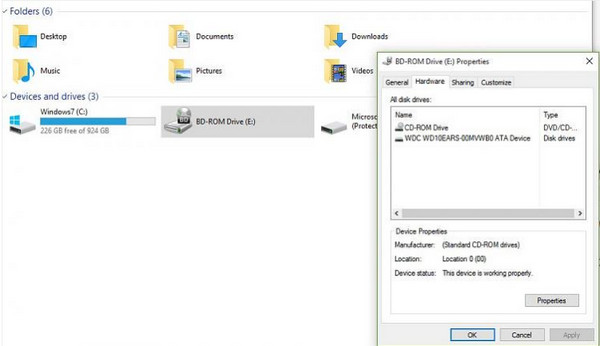
Passo 1.Lance seu Exploradore procure sua unidade de DVD localizada no Dispositivos e unidades.
Passo 2.Clique na sua unidade e selecione o Propriedades opção. Agora vá para o Hardware guia, clique na sua unidade de DVD e clique no botão Propriedades botão na parte inferior.
Etapa 3.Clique no Região do DVD menu guia na próxima janela e, em seguida, escolha a região desejada para a lista de regiões do DVD. Depois disso, acerte o OK botão.
Parte 4. Melhor reprodutor de DVD sem região/multirregião
Uma das melhores maneiras de reproduzir e aproveitar todos os DVDs é usar um reprodutor sem região. E para isso, você precisa de um reprodutor de DVD multirregião confiável, como Leitor Blu-ray Master Blu-rayO recurso mais importante deste player é que ele é livre de regiões para reproduzir DVDs da região 1 à região 6. É um programa incrível que pode reproduzir qualquer DVD, independentemente do tipo, ISO e pastas. Este reprodutor de DVD livre de regiões pode carregar o disco e reproduzi-lo automaticamente com a ajuda de controles de reprodução agradáveis e uma interface elegante. Além disso, ele também permite configurar os efeitos de áudio e vídeo enquanto assiste, para uma excelente experiência de reprodução ao reproduzir DVDs no Windows e Mac.
Características principais
- • Reproduza DVDs e Blu-rays sem limitações de código.
- • Aproveite até filmes com qualidade de até 4K.
- • Tecnologia de aceleração de hardware.
- • Reprodução e transições suaves para arquivos.
Download grátis
Para Windows
Download seguro
Download grátis
para macOS
Download seguro
Passo 1.Baixe este DVD player sem região para seu computador clicando no botão Download acima.
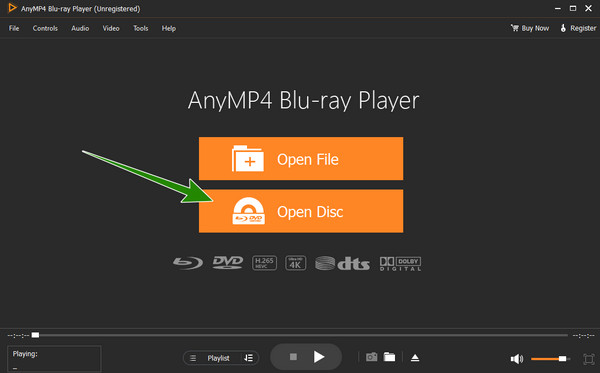
Passo 2.Inicie o software e clique no botão Abrir disco botão para carregar o DVD que você inseriu em sua unidade.
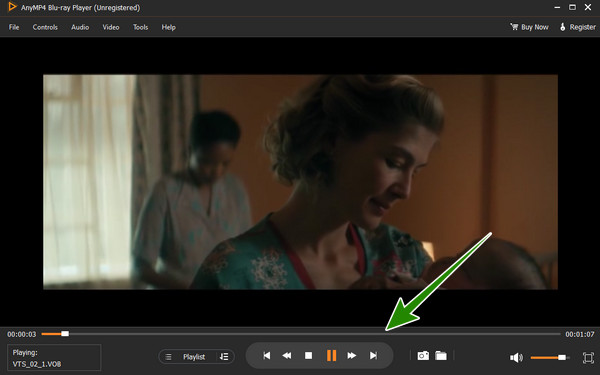
Etapa 3.Tão fácil quanto isso, agora você pode assistir ao DVD que carregou. Use os botões de reprodução mostrados na parte central inferior da interface.
Parte 5. Como ignorar a região do DVD para torná-lo livre de região
Como a alteração dos códigos de região do DVD só pode ser feita cinco vezes, você precisará conhecer esta solução caso exceda o limite de alteração. Aqui, você pode remover o código do DVD copiando-o. Dito isto, seria melhor saber sobre isso Ripper de DVD grátis da Blu-ray MasterÉ um software de extração que pode ignorar os códigos de região de DVD para converter DVDs para vários formatos de vídeo e áudio, MP4, MKV, AVI, WMV, MOV e mais 200. Portanto, é uma boa solução para extrair DVDs com regiões incorretas. Além disso, este programa suporta vários perfis de saída que você pode otimizar para diferentes dispositivos, como tablets, smartphones, consoles de jogos e outros reprodutores de mídia. Portanto, aqui estão os passos para ignorar os códigos de região de DVD por meio da extração.
Características principais
- • Tecnologia de aceleração avançada que copia DVDs rapidamente.
- • Suporte para ripar DVD para vídeos 3D.
- • Recursos e funções de edição estão presentes.
- • Extraia e converta seus DVDs em lotes.
Download grátis
Para Windows
Download seguro
Download grátis
para macOS
Download seguro
Passo 1.Insira o DVD na unidade de disco e inicie o software. Clique no Carregar disco botão e carregue o DVD.
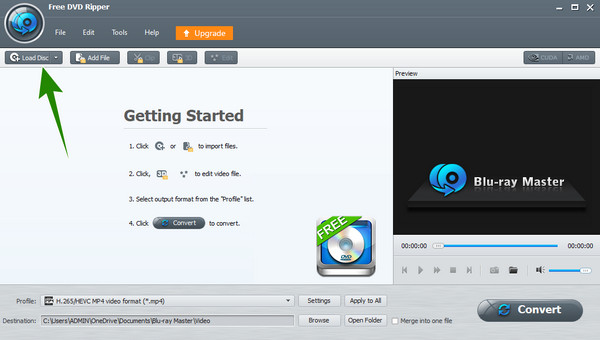
Passo 2.Depois que os arquivos do DVD forem carregados, clique no botão Formatar botão e escolha o formato desejado na janela pop-up.
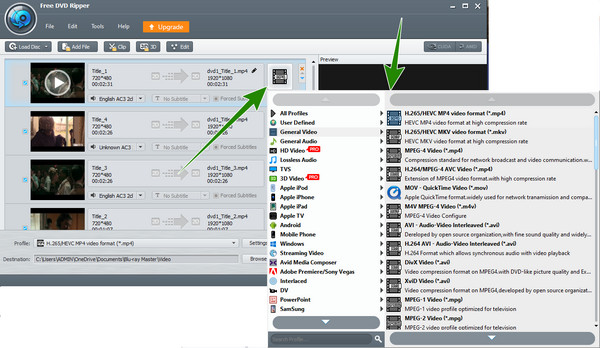
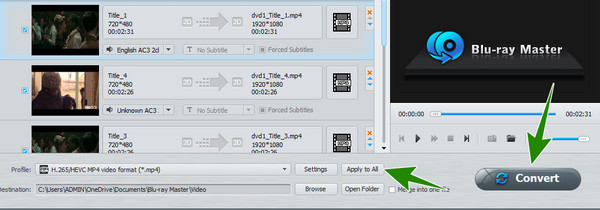
Etapa 3.Agora clique no Aplicar a todos botão e, em seguida, aperte o Converter aba.
Parte 6. Perguntas frequentes sobre a região do DVD
-
A região dos reprodutores de DVD está bloqueada?
A maioria dos reprodutores de DVD independentes são bloqueados por região para gerenciamento de direitos digitais.
-
As unidades de DVD externas são livres de região?
A maioria das unidades externas está bloqueada por regiões. Mas algumas são regiões de formato livre.
-
A maioria dos reprodutores de DVD são multirregionais?
Não. Os leitores de DVD foram concebidos para reproduzir apenas a região designada.
-
As unidades de DVD para PC são livres de região?
Não. As unidades de PC integradas não estão livres da região do DVD.
-
Os DVDs PS3 e PS4 são livres de região?
Não. PS3 e PS4 estão bloqueados com regiões de DVDs.
-
Os reprodutores de Blu-ray reproduzem DVDs da Região 2?
Somente os Blu-rays com código da Região 2 podem reproduzir DVDs da Região 2. Isso ocorre porque os reprodutores de Blu-ray também estão bloqueados por regiões.
Conclusão
Este artigo fala sobre os códigos de região do DVD e os países correspondentes aos quais eles atendem. Agora que você conhece suficientemente os códigos de região, a reprodução de seus DVDs será muito mais eficiente para evitar erros de reprodução por incompatibilidade.
Mais do Blu-ray Master
Dicas de DVD

Software de conversão rápido e gratuito para descriptografar todos os DVDs e convertê-los para formato digital facilmente no seu computador.
100% Seguro. Sem vírus.
