

23 de setembro de 2025postado por Kevin Miller para Criar DVD
O que você precisa para criar o melhor DVD caseiro é uma ferramenta confiável que possa atender às suas necessidades. Nesse caso, você pode pesquisar facilmente o melhor gravador de DVD na internet e poderá encontrar ImgBurn pelo caminho. Obviamente, a ferramenta ganhou popularidade porque muitos afirmam que ela é eficaz, fácil de usar e, no geral, um bom programa para gravar DVDs. Se você quiser saber mais sobre o ImgBurn, você está no lugar certo porque abordaremos todos os seus detalhes.

Índice
- Parte 1. O que é ImgBurn
- Parte 2. Uma análise mais detalhada dos recursos do ImgBurn
- Parte 3. O que gostamos no ImgBurn
- Parte 4. O que não gostamos no ImgBurn
- Parte 5. Como usar o ImgBurn para criar um DVD
- Parte 6. Veredicto Final
- Parte 7. Melhor Alternativa ao ImgBurn
- Parte 8. Perguntas frequentes sobre ImgBurn
Parte 1. O que é ImgBurn
O ImgBurn é um software de gravação de DVD de longa data, desenvolvido pela LIGHTNING UK!, lançado em outubro de 2005. Originalmente projetado para gravar arquivos de imagem de disco (como ISO, BIN e CUE) em CD, DVD e Blu-ray, rapidamente ganhou popularidade por sua confiabilidade e precisão. Com o lançamento da versão 2.0.0.0, o ImgBurn expandiu seus recursos para suportar a gravação direta de MP4 e outros formatos de vídeo em DVD, tornando-o mais acessível para usuários casuais e criadores de conteúdo.
Apesar da sua idade, o ImgBurn continua sendo um freeware e funciona perfeitamente em sistemas Windows modernos. No entanto, os usuários devem ter cuidado ao baixar versões mais antigas, pois alguns instaladores vêm com adware. Quando adquirido com segurança, o ImgBurn oferece uma experiência de gravação simplificada com sobrecarga mínima do sistema, tornando-o uma escolha sólida para tarefas básicas de criação de discos.
Listamos os recursos do software ImgBurn para que você possa ver as funções que procura em um aplicativo de autoria de DVD.
- Oferece vários modos de gravação, incluindo leitura, gravação, construção, descoberta, etc.
- Fácil de navegar com uma interface limpa.
- Personalize a velocidade de gravação, sistema de arquivos e outros.
- Suporta uma ampla variedade de formatos como ISO, CUE, PDI, etc.
- Leve em comparação com outros programas semelhantes.
- Gravar DVDs com interação mínima.
- Crie arquivos de imagem a partir de DVDs e CDs não criptografados.
- Capaz de verificar discos gravados para garantir que os dados foram gravados corretamente.
Parte 2. Uma análise mais detalhada dos recursos do ImgBurn
Para avaliar se o ImgBurn ainda é uma solução viável de gravação de DVD hoje, analisamos cinco aspectos principais que mais importam aos usuários:
Compatibilidade do sistema
O ImgBurn funciona perfeitamente em quase todas as versões do Windows, do Windows 7 ao Windows 10, incluindo sistemas de 64 bits. Ele também funciona no Linux via Wine, embora não seja oficialmente compatível. No entanto, a falta de atualizações desde 2013 significa que unidades mais recentes e o Windows 11 podem apresentar problemas de compatibilidade ocasionais.
Fácil de usar
A interface é funcional, mas datada. Iniciantes podem achar o layout confuso, especialmente com múltiplos modos de operação, como Gravar, Construir e Verificar. Não há recurso de arrastar e soltar nem fluxo de interface moderno, por isso é mais adequado para usuários familiarizados com fluxos de trabalho de gravação de disco.
Estabilidade e Segurança
O ImgBurn é conhecido por seu desempenho confiável e baixo consumo de recursos do sistema. Raramente trava e lida bem com arquivos ISO grandes. Dito isso, instaladores mais antigos podem conter adware (por exemplo, OpenCandy), portanto, baixar de fontes confiáveis é essencial.
Desempenho de gravação de DVD
O ImgBurn se destaca na gravação de arquivos ISO e de imagem com precisão. Suporta uma ampla variedade de formatos (ISO, BIN, CUE, NRG, etc.) e oferece controle preciso sobre a velocidade de gravação, configurações de buffer e quebras de camada. O modo de verificação garante a integridade dos dados após a gravação, tornando-o ideal para tarefas de arquivamento e backup.
Preço
O ImgBurn é totalmente gratuito, sem planos premium ou restrições de recursos. Para usuários que precisam de gravação básica sem precisar criar menus ou capítulos, ele oferece um excelente custo-benefício — embora alternativas modernas possam oferecer mais praticidade e refinamento.
Parte 3. O que gostamos no ImgBurn
Absolutamente gratuito
Avaliação geral: 4,5
A primeira e melhor coisa é que você pode criar um DVD de vídeo ou CD de áudio caseiro no ImgBurn sem pagar um centavo. Ao contrário da maioria dos gravadores de DVD desta geração, você deve pagar antes de poder acessar a maioria de suas funções. Mas com o ImgBurn, você pode fazer os DVDs dos seus sonhos sem o dinheiro envolvido.
Design de interface simples
Avaliação geral: 4
Apesar de receber atualizações do desenvolvedor, a interface do usuário permanece simples. Isso é bom para muitos iniciantes e profissionais porque contribui para o processo de gravação, facilitando o upload, a edição e a gravação de DVDs ou CDs.
Modos de gravação excepcionais
Avaliação geral: 4,5
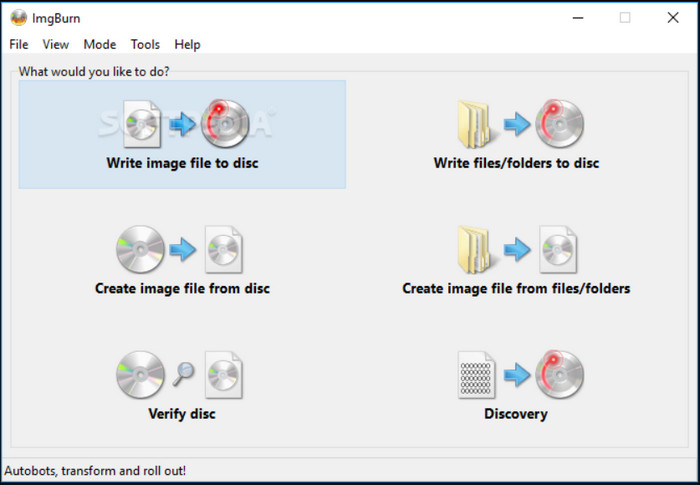
Se você deseja usar MP4, AVI ou ISO para USB usando ImgBurn, é permitido usar um dos cinco modos do gravador de DVD. Você pode usar o modo Ler para ler um disco em um arquivo de imagem, usar o modo Construir para criar ou usar o modo Gravar para gravar imagens em um disco vazio. O modo Verify ajuda a verificar se um disco recém-gravado é legível por 100%, enquanto o Discovery ajuda a verificar a qualidade testando-o por meio de uma unidade ou mídia.
Ampla variedade de formatos suportados
Avaliação geral: 4,5
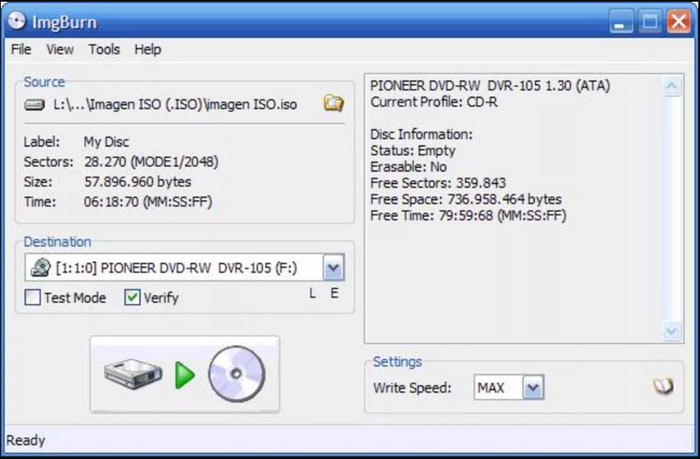
O DVD Burner não carece de formatos de entrada suportados. De vídeos a tipos de áudio, você pode fazer upload e gravar MPC, MP4, AAC, WMA, WMV, OGG, M4A e muito mais. Neste caso, você pode gravar CDs de música no ImgBurn sem se preocupar com os formatos de entrada.
Parece que fornece a maioria dos recursos necessários para uma gravação de DVD eficaz. ImgBurn é de uso gratuito, oferece modos incríveis e suporta formatos de entrada populares. Dito isso, vamos agora às desvantagens que aprendemos sobre o software.
Parte 4. O que não gostamos no ImgBurn
Sem mais atualizações
Infelizmente, o ImgBurn recebeu a última atualização em 2013. Isso significa que não há modificações adicionais ou recursos adicionais no gravador de DVD. A última versão ainda pode gravar a maioria dos vídeos no momento, mas pode não acompanhar as entradas modernas e futuras.
Não é multiplataforma
Outro problema é que o ImgBurn não funciona em Mac, Linux e outros sistemas operacionais. Ele foi desenvolvido nativamente apenas para versões do Windows, como Windows Vista, 7, 2008 e outros. Você pode usar alternativas ao ImgBurn para Mac para criar DVDs e Blu-rays com facilidade.
Suporte limitado para Blu-ray
Por último, não há suporte para gravar Blu-ray com ImgBurn. Embora seja afirmado que sim, o software suporta apenas discos de vídeo Blu-ray das pastas BDAV e BDMV.
Parte 5. Como usar o ImgBurn para criar um DVD
O ImgBurn oferece vários modos para diferentes tarefas, e o processo de gravação de DVD é simples e eficiente. Veja como começar:
Passo 1.Inicie o software
Baixe o software do site oficial e siga as instruções na tela para concluir a instalação. Em seguida, execute-o.
Passo 2.Carregue seu arquivo
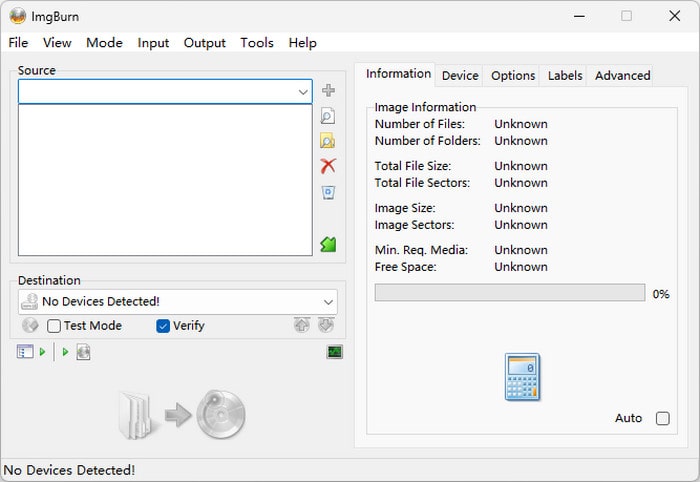
Escolha o modo correto: se você tiver um arquivo ISO, selecione "Gravar arquivo de imagem em disco". Se você tiver a pasta Video_TS ou arquivos de vídeo individuais que deseja gravar em DVD, selecione "Gravar arquivos/pastas em disco". Em seguida, clique no menu suspenso. Fonte para importar seu arquivo ou pasta.
Observação: Não se esqueça de inserir um disco DVD em branco no computador antes de gravar.
Etapa 3.Ajustar as configurações de gravação
Permite personalizar a velocidade de gravação, o método de gravação (DAO/TAO), o tamanho do buffer e outras opções. Para melhores resultados, use uma velocidade de gravação menor (por exemplo, 4x) para reduzir erros.
Passo 4.Comece a gravar
Clique no Escrever botão na parte inferior para começar. O ImgBurn exibirá uma barra de progresso e, opcionalmente, verificará o disco após a gravação.
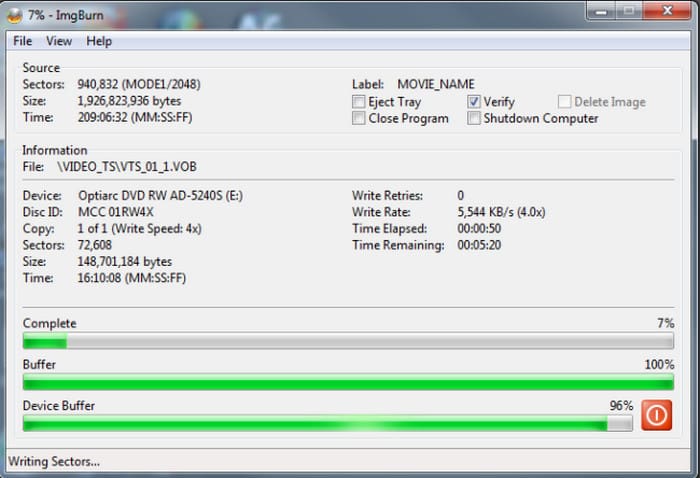
No geral, usar o ImgBurn parece incrivelmente direto quando você entende seu layout. Embora a interface possa parecer desatualizada, o processo de gravação em si é rápido, estável e surpreendentemente preciso. Eu o usei para arquivar arquivos ISO e criar discos inicializáveis, e ele sempre oferece gravações limpas, sem problemas de reprodução. A capacidade de verificar os dados após a gravação traz tranquilidade, especialmente ao preservar conteúdo importante. Para usuários que valorizam o controle em vez da automação, o ImgBurn continua sendo uma ferramenta confiável.
Parte 6. Veredicto Final
Para resumir a análise do ImgBurn, vimos todo o seu potencial na gravação de DVDs e CDs. É gratuito e rico em recursos, portanto não há muitos aspectos negativos em seu desempenho geral. No entanto, existem apenas algumas desvantagens que podem afetar o fluxo de trabalho de gravação ou, em outros casos, o software não pode atender às suas necessidades, especialmente para gravação de Blu-ray. Como não serão feitas mais atualizações, o ImgBurn pode não ser para você. Mas não perca a esperança porque temos a solução certa para você.
Parte 7. Melhor alternativa para ImgBurn
Para a melhor alternativa, Criador de DVD do Blu-ray Master é a ferramenta recomendada para Windows e Mac. O DVD Burner consiste em um algoritmo de gravação avançado com uma excelente seleção de formatos de entrada suportados, como MP4, MOV, AVI, MKV e assim por diante. Por ser um programa moderno de criação de DVD, você pode esperar suporte para DVD e Blu-ray, permitindo escolher discos, pastas e arquivos de imagem ISO como formatos de saída. Além disso, oferece um editor de vídeo intuitivo, onde você pode dividir, cortar, inverter e editar os vídeos enviados. Claro, você pode encontrar aqui modelos de menu personalizáveis para criar um menu de DVD com títulos e capítulos de uma forma elegante. Outros recursos incluídos são:
- Interface amigável com processo de gravação em alta velocidade.
- Qualidade de saída, proporção e resolução configuráveis.
- Grava rapidamente vários vídeos e os combina em um título.
- Suporta gravação de DVD e Blu-ray em vários tipos de saída.
Download grátis
Para Windows
Download seguro
Download grátis
para macOS
Download seguro
| Criador de DVD | VS | ImgBurnr |
| Grátis, $12.45 | Preços | Livre |
| DVD, CD e Blu-ray | Suporte a formatos de saída | DVD e CD |
| Alta velocidade | Velocidade de gravação | Velocidade média |
| Windows 11/10/8/7, Mac OS X 10.9, MacOS Sonoma e posterior | Plataformas Suportadas | Windows Vista/7/8/95/2000/2008 e versões anteriores |
 | Ferramentas de edição de vídeo |  |
| Configurável para alta, média e baixa qualidade | Qualidade de saída | Sem suporte de configuração |
| Garantia Segura | |
| Suporta vídeos HD e 3D | |
| Atualizações de software | |
Parte 8. Perguntas frequentes sobre o ImgBurn
-
O ImgBurn é seguro?
Só é considerado seguro se você baixar o software do site oficial. Mas como não há atualização no site ou software, não há garantia.
-
O ImgBurn é gratuito?
Sim, o gravador de DVD permanece gratuito para download e uso em qualquer sistema operacional Windows compatível. Ele foi licenciado como freeware desde que foi lançado em 2005. Você também pode usá-lo no Wine gratuitamente, mas pode exigir uma configuração complexa para gravar DVDs com eficácia.
-
O ImgBurn é um vírus?
Não. É um gravador de DVD, cuja principal tarefa é ajudá-lo a converter arquivos comuns de vídeo ou áudio em DVDs ou CDs. O software em si está livre de vírus ou malware, mas isso não é certo porque o desenvolvedor não o atualiza há anos. Também para lembrá-lo, baixar o ImgBurn com software incluído pode potencialmente danificar o seu dispositivo. Certifique-se de pesquisar as outras ferramentas antes de instalá-las com o gravador de DVD para evitar vírus no seu computador.
Empacotando
Depois de ler a análise do ImgBurn, você aprendeu que é um gravador de DVD feito há mais de uma década. É um programa gratuito que grava principalmente arquivos de mídia em DVDs e CDs. Também descobrimos que ele possui excelentes recursos, bem como desvantagens que não são úteis para uma gravação eficaz de DVD. Com isso, apresentamos o DVD Creator para uma melhor experiência na transferência de vídeos comuns para DVD e Blu-ray. Clique no botão Download grátis para ver todo o seu potencial ou compre a versão premium por um preço acessível.
Melhor análise do criador de DVD
