

Conjunto 08, 2025postado por Kevin Miller para Criar Blu-ray
À medida que o vídeo de alta definição se torna cada vez mais popular, mais usuários estão optando por gravar um Blu-ray disco. Seja para preservar filmes caseiros ou criar discos físicos reproduzíveis, o Blu-ray se destaca como a escolha ideal devido à sua alta capacidade, qualidade de imagem superior e excelente compatibilidade. No entanto, gravar discos Blu-ray com eficiência sem comprometer a qualidade da imagem continua sendo um desafio para muitos usuários. Este artigo o guiará pelos principais processos e pela seleção de ferramentas para gravação de Blu-ray, ajudando você a concluir suas tarefas de gravação com sucesso.

- Parte 1. Por que as pessoas gostam de gravar um Blu-ray
- Parte 2. Melhor maneira de gravar um Blu-ray sem perder a qualidade
- Parte 3. Grave um Blu-ray com o Nero Burning ROM
- Parte 4. Grave um Blu-ray com o True Burner
- Parte 5. Grave um Blu-ray com o VideoByte DVD Creator
- Parte 6. Grave um Blu-ray com o Wondershare DVD Creator
- Parte 7. Perguntas frequentes sobre gravação de Blu-rays
Parte 1. Por que as pessoas gostam de gravar um Blu-ray
À medida que a tecnologia prolifera em grande variedade, algumas das tecnologias que existiam antes também estão melhorando. Por exemplo, um simples CD ou CD tornou-se de qualidade muito superior, conhecido como o grande disco Blu-ray. Para isso, muitas pessoas ainda adoram gravar seus arquivos de mídia, principalmente vídeos ou arquivos, em um Blu-ray. Na verdade, não podemos negar que o Blu-ray ainda beneficia a maioria de nós hoje em dia. Aqui estão algumas razões pelas quais dissemos isso:
Devido à tecnologia de revestimento sólido, é extremamente resistente a arranhões. Possui boa proteção contra arranhões e aumentará sua vida útil. O revestimento dos discos Blu-ray é substancialmente mais rígido do que o dos CDs ou DVDs. Diferentes fabricantes empregam diferentes nomes e processos proprietários para fazer isso, mas um revestimento mais resistente equivale a melhor proteção.
A vida útil esperada é maior que a de um CD ou DVD. Para isso, podemos agora esperar arquivos de mídia seguros e protegidos de geração em geração. Na verdade, os discos Blu-ray são melhores para preservar momentos gravando seus arquivos. Em linha com isso, os colecionadores terão muito interesse neste meio, especialmente os profissionais de mídia que trabalham para empresas de mídia.
As pessoas ainda adoram gravar Blu-ray por causa de sua maior clareza, imagens mais coloridas ou melhor qualidade de vídeo, especialmente o Filmes em Blu-ray 4K. Esta afirmação é a nossa forma de enfatizar o quão alta a qualidade do Blu-ray pode nos oferecer.
Parte 2. Melhor maneira de gravar um Blu-ray sem perder a qualidade
Vamos começar com o melhor programa que pode converter vídeos para Blu-ray, aparentemente, a escolha do Blu-ray Master, ao contrário do Criador de Blu-ray. É um bom programa desenvolvido para criar Blu-rays usando diversos arquivos de vídeo como MP4, FLV, VOB, AVI, 3GP, MKV e muitos outros. Além disso, este software oferece diversas funcionalidades e recursos para ajudá-lo a converter seus vídeos para o formato Blu-ray e ter uma reprodução de alta qualidade em dispositivos compatíveis, especialmente em reprodutores Blu-ray.
O mais incrível deste software são as opções de personalização que você pode ver rapidamente na interface principal. Essas opções incluem o editor de legendas, onde você pode editar o idioma, a posição, o atraso, etc., antes de criar um disco Blu-ray. Você pode adicionar a faixa de áudio desejada e editar o vídeo, cortando-o, adicionando efeitos e marca d'água.
Características principais:
• Permite converter ou gravar uma grande variedade de formatos em Blu-ray.
• Navegações de gravação que incluem velocidade de gravação, número de cópias e formato de Blu-ray de destino.
• Ele fornece modelos de menu pré-concebidos e mais personalizações.
• Infundido com ferramentas de edição de vídeo, como um aparador, um cortador, um criador de marca d'água e um editor de efeitos.
• Ferramentas de pré-visualização e instantâneos para aproveitar.
Download grátis
Para Windows
Download seguro
Preparativos antes de gravar o Blu-ray
Esta parte abordará dois detalhes cruciais para evitar problemas no sucesso do processo de gravação. Todos nós precisamos saber o disco compatível e o que fazer para ter uma unidade Blu-ray que possa ler nossos discos.
Então, se o seu computador não tiver a unidade de Blu-ray e se você estiver planejando comprar uma unidade externa de Blu-ray, ou instalar aqui estão as coisas que você precisa seguir:
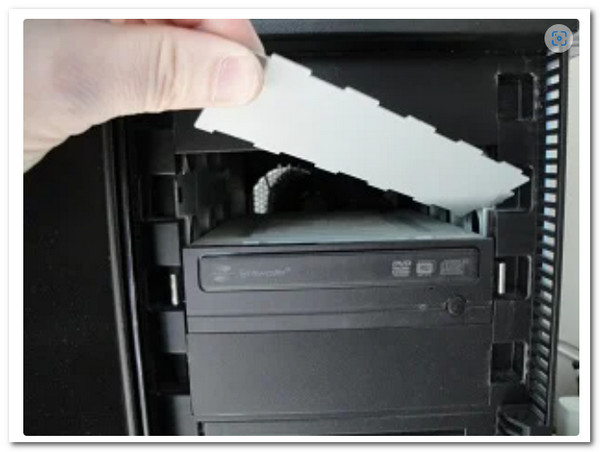
Passo 1.Antes de começar, desligue a fonte de alimentação do seu computador. Em seguida, remova gradualmente a tampa da unidade do seu PC. Gire-a quantas vezes forem necessárias até que ela se solte.
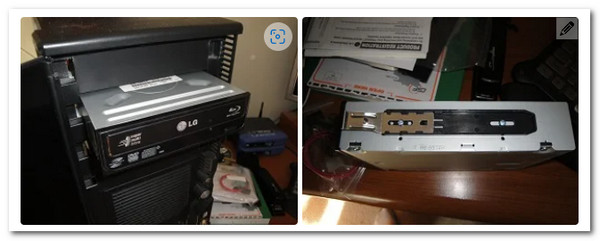
Passo 2.É hora de colocar o Drive no seu PC. Também é importante lembrar que alguns PCs exigem um parafuso para segurança e trava, enquanto outros não. No entanto, precisamos apenas posicionar o Drive corretamente para evitar problemas.
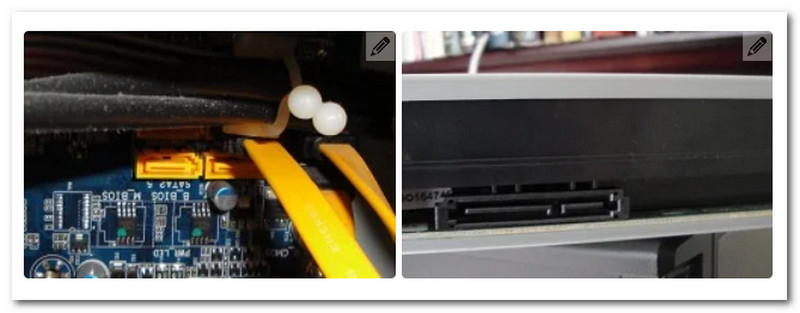
Etapa 3.Os cabos devem então ser conectados para que o driver funcione. Portanto, precisamos encontrar o cabo em forma de L e conectá-lo ao Drive. Em seguida, precisamos identificar o cabo SATA entre os elementos e conectá-lo ao conector da placa-mãe.
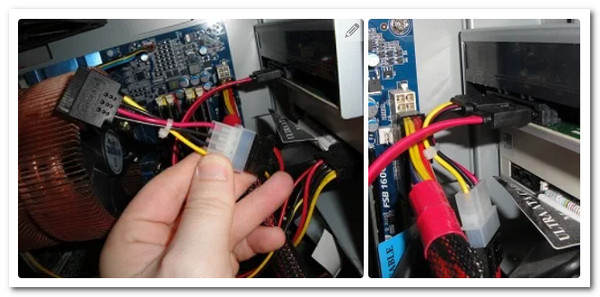
Passo 4.Prossiga com o cabo de alimentação SATA. Semelhante à última etapa, precisamos conectá-lo. Este fio costuma ser vermelho e mais significativo que o anterior. Quando terminar, ligue o computador e inicie o processo de gravação.
Como gravar um Blu-ray com eficiência
Depois de configurar a unidade, você pode seguir as etapas aqui para gravar o Blu-ray com AnyMP4 Blu-ray Creator.
Passo 1.Abra o software após o rápido processo de download e instalação. Em seguida, inicie ou carregue os vídeos que deseja gravar clicando no botão Adicionar arquivos botão. Sim, você pode adicionar vários vídeos, se desejar.

Passo 2.Quando a importação estiver concluída, navegue até o Alvo opção de menu e defina sua pasta de destino. Além disso, você tem a liberdade de acessar e navegar pelas opções de edição na seção da faixa de opções.

Etapa 3.Tão rápido quanto isso, agora você pode acertar o Criar botão para iniciar o processo de gravação. Observe que você também cria Blu-ray ISO a partir de uma pasta usando esta ferramenta e segue o mesmo processo.

Os passos simples agora estão completos. Usar este Blu-ray Creator para gravar discos Blu-ray é altamente eficiente. Depois de importar vários vídeos em HD, configurei facilmente o caminho de saída e personalizei o menu, o que concluiu toda a gravação do disco BD-R em 20 minutos. Mais importante ainda, os arquivos gravados apresentam qualidade de imagem nítida e reprodução suave. A experiência geral é excepcionalmente intuitiva, tornando-o ideal para usuários que precisam arquivar arquivos rapidamente ou criar discos finalizados.
Parte 3. Grave um Blu-ray com o Nero Burning ROM
Nero Burning ROM é um famoso programa de criação de discos desenvolvido por uma empresa de software alemã, a Nero AG. O Nero Burning ROM, um versátil Programas Blu-ray foi projetado para criar, copiar e gravar vários discos ópticos. Ele suporta vários formatos de disco que incluem Blu-rays, DVDs e CDs. Além disso, este software permite criar discos de dados, DVDs de vídeo e CDs de áudio e criar discos Blu-ray com um menu. Além disso, também oferece recursos avançados, como distribuição de disco, que permite dividir arquivos grandes em vários discos.
Características principais:
• Gravar Blu-ray de MOV, MP4, MKV, AVI, etc.
• Copiar, rotular, abranger e verificar o conteúdo do disco.
• Ferramentas de edição avançadas como divisor, designer e impressora são apresentadas.
Como usar o Nero Burning ROM
Passo 1.Baixe e instale a ferramenta de gravação em seu computador. Em seguida, insira o disco Blu-ray vazio na unidade de disco.
Passo 2.A seguir é iniciar o software e escolher o tipo de gravação que deseja utilizar, como o BCMV-Video. Em seguida, defina os parâmetros desejados, como velocidade de gravação e número de cópias.

Etapa 3.Então, vá para o Janela menu da guia e escolha o Horizontal (parte inferior da compilação) como seu modo de gravação. Depois disso, agora você pode importar os vídeos que deseja gravar e clicar no botão Queimar botão para iniciar o processo posteriormente.

O Nero Burning ROM oferece desempenho estável na criação de discos Blu-ray, suportando diversos formatos de vídeo, como MP4, MKV, AVI e MOV. O design do menu oferece alguma flexibilidade de personalização, ideal para usuários que exigem conteúdo estruturado. Além disso, o modo Compilação Inferior oferece um gerenciamento mais intuitivo de múltiplos arquivos. No entanto, sua interface parece desatualizada e pode ser menos amigável para iniciantes. Além disso, o software inicia lentamente e consome recursos significativos do sistema, tornando-o mais adequado para computadores com especificações mais avançadas. No geral, o Nero é mais adequado para usuários experientes que buscam resultados de alta qualidade, enquanto iniciantes podem precisar de mais esforço de aprendizado.
Parte 4. Grave um Blu-ray com o True Burner
Outra maneira de converter MP4 para Blu-ray é através deste True Burner. Este software de gravação de Blu-ray de primeira linha é um programa de gravação gratuito, compacto e fácil de dominar. Além disso, esta ferramenta permite que você gravar um Blu-ray e DVD de vários tipos, incluindo os formatos e estilos inicializáveis, multisessão e padrão que possuem. Além disso, usando este software de gravação, você também pode criar ou gravar discos MP3. No entanto, se você é um usuário Mac, este True Burner ainda não é para você, pois só suporta computadores Windows.
Características principais:
• Escrever e verificar os arquivos gravados de uma ISO.
• Discos de inicialização e cria multissessão.
• Suporta discos médios e XL.
Como converter MKV para Blu-ray
Passo 1.Depois de pegar este software de gravação em sua área de trabalho, você já pode inserir o Blu-ray vazio também. Em seguida, abra o software, clique no botão Selecione o disco de dados opção e clique no botão Adicionar botão para importar seus arquivos MKV.
Passo 2.Defina os parâmetros de gravação clicando no botão Configurações botão. A partir daí, você pode definir o tamanho, a velocidade e os parâmetros de gravação.
Etapa 3.Depois disso, você já pode acertar o Queimar botão para iniciar o processo de gravação.
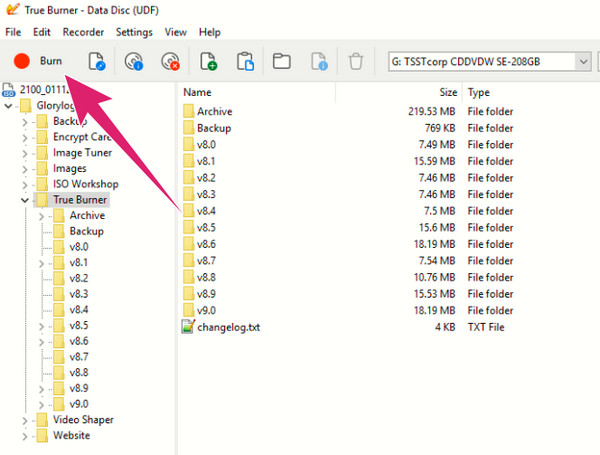
Aqui estão os passos para usá-lo. No geral, o True Burner é adequado para usuários que precisam gravar discos de dados rapidamente, mas não é ideal para criar discos de vídeo Blu-ray reproduzíveis. Na prática, ele importa arquivos MKV sem problemas, oferece configurações de parâmetros simples e seus recursos de gravação e verificação de ISO são bastante úteis. No entanto, faltam recursos de criação de menus e conversão de formatos de vídeo, e os vídeos gravados não podem ser reproduzidos em players comuns. Além disso, a interface oferece poucas instruções, o que o torna menos amigável para iniciantes.
Parte 5. Grave um Blu-ray com o VideoByte DVD Creator
O Video DVDByte Creator é outro método para gravar vídeos em discos Blu-ray, ideal para usuários que buscam uma solução de gravação rápida. Possui uma interface limpa, suporta a importação de vários formatos de vídeo (MP4, MKV, AVI, MOV, etc.) e detecta automaticamente unidades ópticas e discos virgens. Embora sua funcionalidade avançada não seja tão abrangente quanto a de um software profissional, continua sendo uma opção prática para necessidades básicas de criação de Blu-ray.
Características principais:
• Suporta discos Blu-ray e DVD com reconhecimento automático do tipo de disco.
• Possui um menu de navegação simples para melhorar a reprodução.
• Os usuários podem visualizar vídeos e efeitos de menu antes de gravar.
• Suporta formatos de vídeo comuns, incluindo MP4, MKV, AVI, MOV e 3GP.
Passo 1.Baixe e instale o Video DVDByte Creator. Abra-o e veja o ícone do disco Blu-ray.

Passo 2.Agora, insira uma unidade Blu-ray (se o seu computador não tiver uma) da mesma forma que inserimos um disco vazio.
Etapa 3.Clique no Adicionar arquivos botão e selecione os arquivos de mídia que deseja gravar.

Passo 4.Podemos começar a gravar o disco escolhendo um mecanismo de gravação, depois clicar no botão Começar botão para queimar.

Em geral, o Video DVDByte Creator é mais adequado para usuários que buscam uma operação rápida. Ele prioriza um processo de gravação simplificado e ampla compatibilidade de formatos em vez de um design de menu complexo ou processamento de vídeo avançado. Para aqueles que desejam concluir a tarefa de gravação de Blu-ray o mais rápido possível, ele oferece uma solução leve, porém eficiente. No entanto, pode carecer de alguns recursos de personalização.
Parte 6. Grave um Blu-ray com o Wondershare DVD Creator
Criador de DVD Wondershare é uma ferramenta abrangente de gravação de vídeo com suporte para saída em Blu-ray e DVD, ideal para usuários que desejam editar vídeos e criar menus antes da gravação. Além de suportar diversos formatos de vídeo, ele também inclui ferramentas integradas para aprimoramento de vídeo, adição de legendas e modelos de menu, atendendo a diversas necessidades, desde usuários domésticos até criadores de conteúdo.
Características principais:
• Você pode editar, adicionar legendas, ajustar o brilho e muito mais antes de gravar.
• Oferece vários estilos de menu com fundos e botões personalizáveis.
• Alta compatibilidade de formatos: suporta formatos populares como MP4, MKV, AVI, MOV, WMV e muito mais.
Passo 1.Instale e inicie o programa e escolha Criar um disco Blu-ray. A partir daí, adicione vídeos/fotos. Podemos adicionar os arquivos que queremos gravar em um disco Blu-ray.

Passo 2.A seguir, é uma etapa opcional se você deseja aprimorar o vídeo antes do processo de gravação.

Etapa 3.Em seguida, insira o disco na unidade. Agora você pode modificar as informações, clicar no botão Gravar e finalizar o processo.

Os passos acima são os passos completos para gravar discos Blu-ray usando o Wondershare DVD Creator. Ele oferece diversos modelos de menu e ferramentas práticas de edição de vídeo. Ajustei o brilho e adicionei legendas antes da gravação, com uma experiência geral suave e gravação estável e sem erros. No entanto, existem algumas limitações. Por exemplo, as opções de personalização do menu são um tanto limitadas, pois não é possível ajustar livremente as posições dos botões ou a música de fundo. Além disso, o software inicia relativamente devagar e, ocasionalmente, apresenta breves atrasos ao importar arquivos grandes.
Parte 7. Perguntas frequentes sobre gravação de Blu-rays
-
Posso gravar 4K em Blu-ray?
Sim você pode. A maioria dos discos Blu-ray hoje é capaz de armazenar vídeos em 4K. No entanto, ainda há algumas coisas a serem consideradas ao fazer isso, como compatibilidade, capacidade e codificação do Blu-ray para suportar 4K.
-
Posso reescrever o Blu-ray que gravei?
Depende do tipo de disco que você usa. Se você usar um tipo de Blu-ray BD-RE, poderá apagar e reescrever o conteúdo gravado. Por outro lado, se você estiver usando um BD-R, poderá escrever apenas uma vez.
-
Posso usar qualquer reprodutor de Blu-ray para gravar Blu-rays?
Não. Porque nem todos os reprodutores de Blu-ray têm capacidade de gravação. Isso é verdade para os reprodutores de Blu-ray mais antigos, pois eles têm recursos limitados ou até mesmo se concentram apenas na reprodução de Blu-ray. Portanto, se você quiser usar um reprodutor para gravar Blu-rays, primeiro verifique as capacidades do reprodutor.
-
Quantas horas são necessárias para gravar um filme de 1 hora em Blu-ray?
O processo de gravação de um Blu-ray exigirá algumas vezes. Isso varia dependendo do comprimento do arquivo que você possui. Portanto, se você estiver gravando um filme de 1 hora, o processo de gravação deverá levar pelo menos 50 minutos para 1 hora.
-
Qual é a diferença entre DVD e Blu-ray?
Comparativamente, os discos ópticos Blu-ray superam os DVDs em termos de armazenamento de dados de alta qualidade. No DVD, um laser vermelho com comprimento de onda de 650 nm é usado para recuperar dados, enquanto o Blu-ray utiliza um laser azul-violeta com comprimento de onda de 405 nm. Isso leva o Blu-ray ao topo.
-
Qual é o mais recomendado tipo de Blu-ray Disco?
Encontramos várias perguntas na Internet que geralmente eram formuladas na linha dos melhores discos Blu-ray. Os discos Blu-ray Ultra HD respondem a essa pergunta, pois oferecem serviços de vídeo e áudio de alta resolução.
Conclusão
Este artigo apresenta cinco métodos para gravar um Blu-ray, desde softwares profissionais abrangentes até ferramentas gratuitas leves, cada uma com seus próprios casos de uso, prós e contras. Se você deseja criar discos Blu-ray reproduzíveis de forma rápida e eficiente sem sacrificar a qualidade, o Blu-ray Master escolheu o Blu-ray Creator como a escolha mais recomendada. Ele suporta vários formatos de vídeo e oferece recursos práticos como design de menu, adição de legendas e aprimoramento de vídeo. É adequado tanto para iniciantes quanto para usuários avançados. Baixe agora e comece sua jornada de gravação em alta definição!
Mais do Blu-ray Master
