

28 de agosto de 2025postado por Kevin Miller para Criar Blu-ray
Através dos avanços tecnológicos de hoje em dia, a maioria das pessoas pode ser vista olhando para as telas de seus smartphones ou tablets por horas a fio. Por causa da opção de visualizar conforme você avança, qualquer forma de assistir DVD ou disco em casa parece ser um item subestimado agora. Embora esteja se tornando menos prevalente, ainda existem vários motivos pelos quais você pode querer gravar arquivos MP4 em disco Blu-ray. Além disso, ter filmes em Blu-ray pode nos proporcionar uma experiência mais incrível de assistir nossos filmes favoritos. É por isso que este artigo servirá como guia durante o processo de gravação instantânea de MP4 em disco Blu-ray para Windows, Mac e outras plataformas.
- Parte 1. Preparação antes de gravar MP4 em Blu-ray
- Parte 2. Como gravar MP4 em Blu-ray com o Blu-ray Master e o Blu-ray Creator
- Parte 3. Como gravar MP4 em Blu-ray com o VLC Media Player
- Parte 4. Como converter MP4 para Blu-ray online
- Parte 5. Perguntas frequentes sobre como gravar MP4 em Blu-ray
Parte 1. Preparação antes de gravar MP4 em Blu-ray
À medida que começarmos a converter MP4 para Blu-ray gratuitamente, precisaremos desses preparativos simples para tornar o procedimento viável. Começaremos nomeando os discos regraváveis que podemos usar para gravar os arquivos MP4 que desejamos ter. Blu-ray saída; portanto, se você planeja ter um disco Blu-ray, precisamos garantir que nosso computador possua a unidade óptica Blu-ray.
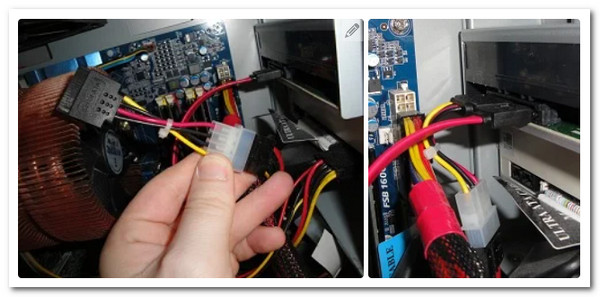
Além disso, conhecer o disco compatível para o processo nos permite saber como proceder para dar a solução para computadores que não possuem drive Blu-ray em seu sistema. Comprar uma unidade óptica Blu-ray externa é a maneira mais fácil, pois basta conectá-la ao computador e inserir um disco Blu-ray vazio. Além disso, a instalação de uma unidade Blu-ray interna em seu computador está apenas alguns passos atrás. Por favor, veja as etapas que você pode seguir abaixo:
Passo 1.Na primeira etapa, desligue a fonte de alimentação do seu computador antes de começarmos. Em seguida, remova lentamente o Tampa da unidade Do seu computador. Só precisamos lembrar que você deve torcê-lo com a mesma frequência que nós até que ele se quebre.
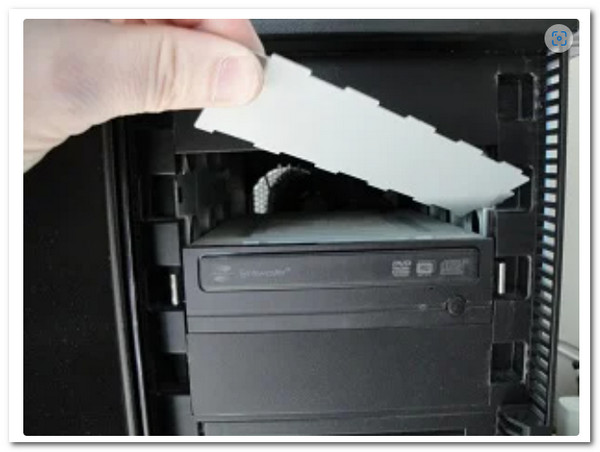
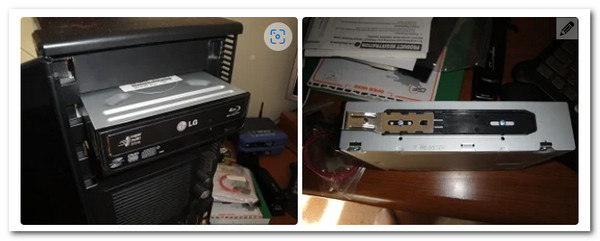
Passo 2.Agora é hora de instalar o Dirigir no seu computador. Este processo pode ser diferente em cada dispositivo, pois alguns PCs exigem um parafuso para fins de segurança e travamento, enquanto outros modelos não. Para evitar problemas, só precisamos organizar o Drive corretamente.
Etapa 3.Depois disso, os fios devem ser conectados para que o driver funcione corretamente. Como resultado, devemos localizar a linha em forma de L e ligá-la ao Dirigir . A seguir, devemos encontrar o Cabo SATA entre o hardware e conecte-o ao placa-mãe do seu dispositivo de computador.
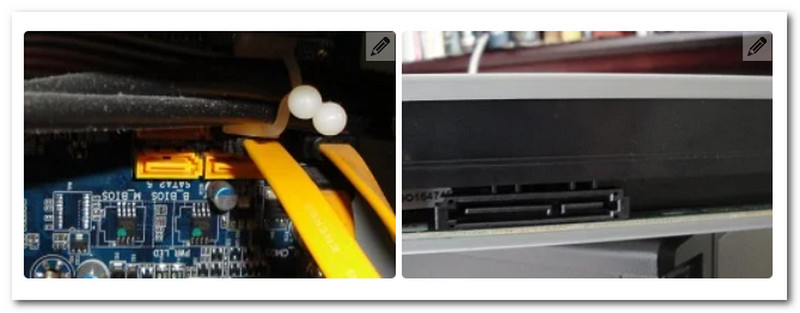
Passo 4.Passemos agora ao Cabo de alimentação SATA. Devemos vinculá-lo ao seu Drive, como fizemos na fase anterior. Este fio é frequentemente vermelho e mais crítico do que o anterior. Por fim, quando terminar, ligue o computador e inicie o processo de gravação seguindo as instruções do próximo ponto.
Parte 2. Como gravar MP4 em Blu-ray com o Blu-ray Master Blu-ray Creator
Depois de saber essas informações, veremos como podemos utilizar esses recursos para tornar a gravação de MP4 em Blu-ray o mais fácil possível. Mestre em Blu-ray Criador de Blu-ray é recomendado para gravar diversos arquivos digitais em discos Blu-ray com facilidade, incluindo o formato MP4. Com a configuração clara, você pode inserir vários arquivos de vídeo no software e gravá-los juntos. Ele também oferece uma janela de pré-visualização na área correta para você ver os efeitos de vídeo. Além disso, possui funções de edição, permitindo otimizar os efeitos de vídeo antes da gravação. As instruções estão listadas abaixo e você pode começar a usar este software offline.
Download grátis
Para Windows
Download seguro
Passo 1.Prepare seu disco virgem e coloque-o na unidade Blu-ray que instalamos anteriormente. Considere o tipo de disco que apresentamos anteriormente e poderemos prosseguir com o processo.
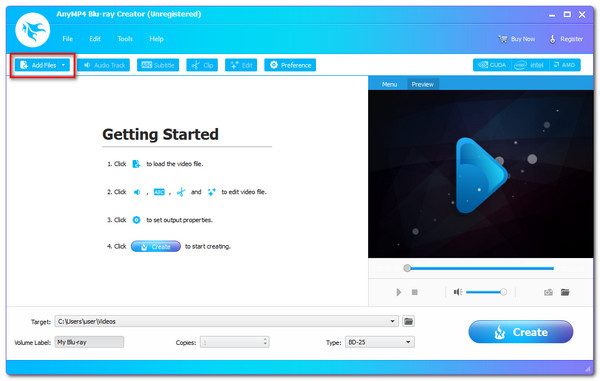
Passo 2.Inicie o excelente software Blu-ray Creator em seu computador e navegue até o Adicionar arquivos botão no canto superior esquerdo da IU. Agora você pode escolher quais arquivos de mídia MP4 gravar em Blu-ray.
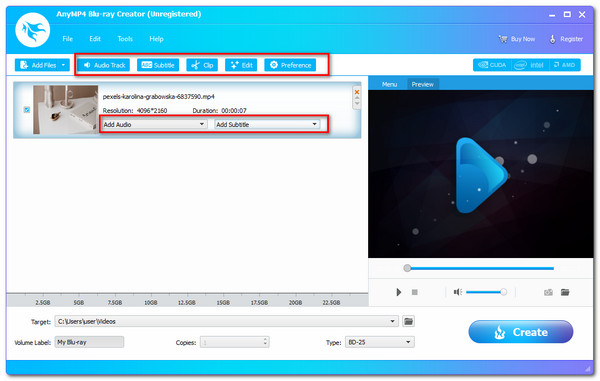
Etapa 3.Depois disso, ele nos permitirá visualizar os arquivos de mídia MP4 que você carregou na linha do tempo do programa. Usando o Editar caixa de ferramentas da guia, você pode realizar tarefas específicas de manipulação de mídia para aprimorar o MP4 antes de criá-lo como Blu-ray.
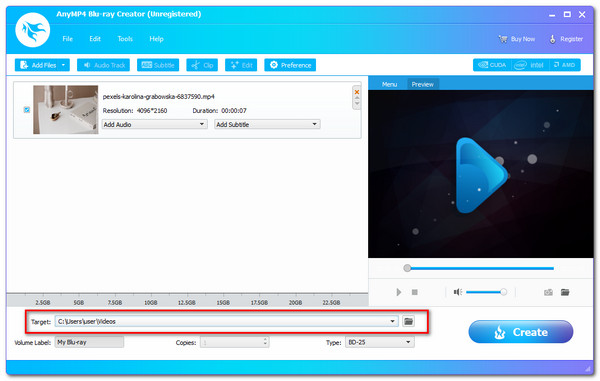
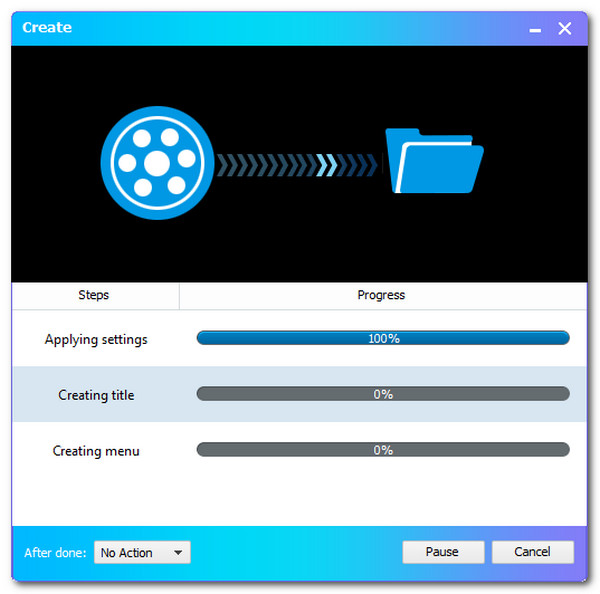
Passo 4.Se seus arquivos MP4 estiverem prontos para serem gravados em Blu-ray após editá-los, clique no botão Criar botão para iniciar o processo de gravação de MP4 em Blu-ray.
Etapa 5.Aguarde o B;u-ray Creator enquanto o arquivo MP$ está sendo processado. Então, observe o resultado depois disso.
Para mais Conversor de MP4 para Blu-ray, você pode consultar esta postagem.
Avaliação do usuário
• Os usuários geralmente apreciam a interface intuitiva do software, especialmente para iniciantes.
• Muitas pessoas elogiam os ricos recursos de personalização para gravação de Blu-ray.
• Algumas pessoas acham que faltam recursos avançados para personalização profunda de faixas de áudio.
• Embora seja conhecido principalmente por gravar arquivos MP4 e AVI, o ImgBurn também pode ser usado como um Conversor de MPEG para Blu-ray quando configurado corretamente.
Parte 3. Como gravar MP4 em Blu-ray com ImgBurn
ImgBurn é um aplicativo de gravação de discos ópticos gratuito, leve e versátil, amplamente conhecido por sua confiabilidade na gravação de discos Blu-ray. Embora não seja um pacote completo de criação de vídeos, ele se destaca em sua função principal: gravar arquivos e pastas pré-preparados, como uma imagem ISO ou uma estrutura completa de arquivo Blu-ray, em um disco virgem. Seu ponto forte reside em sua simplicidade e eficácia, tornando-o a escolha ideal para usuários que já possuem seu conteúdo de vídeo formatado corretamente e precisam apenas de uma ferramenta para realizar o processo de gravação física.
Passo 1.Abra o programa ImgBurn. No menu principal, selecione 'Gravar arquivos/pastas no disco'.
Observação: Ele está disponível apenas para Windows, experimente alternativas ao ImgBurn para Mac para gravar MP4 em Blu-rays no Mac.

Passo 2.No 'Fonte', clique no ícone de pasta amarela com uma lupa. Navegue e selecione a pasta principal que contém seus arquivos MP4.
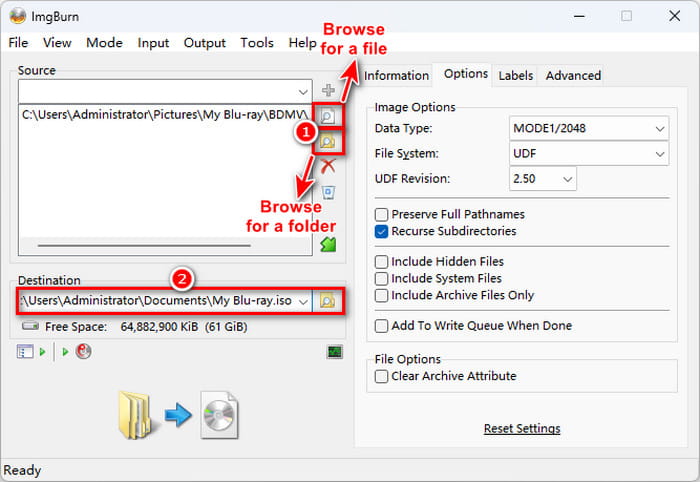
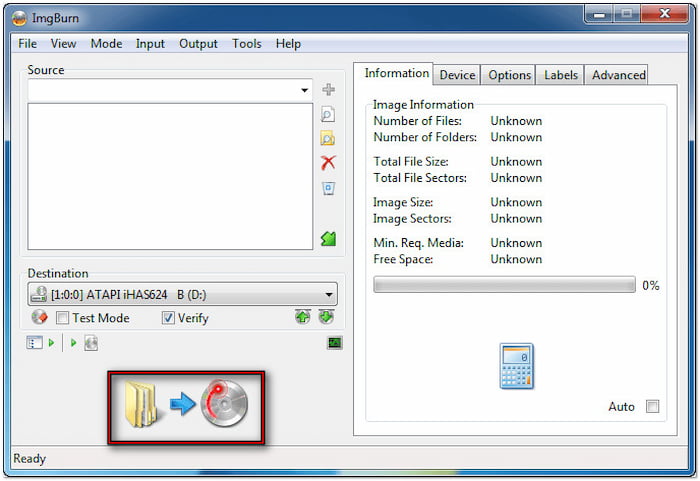
Etapa 3.Insira um disco Blu-ray virgem (BD-R ou BD-RE) na unidade de gravação do seu computador. Certifique-se de que a unidade esteja selecionada na Destino seção. Clique em 'Escrever' (o ícone de uma pasta indo para um disco) para iniciar o processo de gravação.
Observação: O processo de gravação começará. Uma janela de registro fornecerá atualizações em tempo real sobre o progresso.
Avaliação do usuário
• O ImgBurn é elogiado por vários modos: Leitura, Gravação, Construção e Verificação.
• O ImgBurn continua sendo um freeware, o que é uma grande vantagem para usuários que desejam uma ferramenta de gravação poderosa sem pagar por um software premium.
• Foi relatado que algumas versões antigas continham adware.
Parte 4. Como converter MP4 para Blu-ray online
O processo de conversão de MP4 para Blu-ray usando uma ferramenta online não é possível porque eles sempre carecem dos recursos necessários. No entanto, podemos ter um processo alternativo para isso. Mal sabíamos que converter MP4 para o formato Blu-ray era possível por meio de uma ferramenta online. Isso é convertendo nosso MP4 para M2TS, já que M2TS é um dos contêineres de vídeo mais famosos para filmes em Blu-ray.
Convertio é uma das tremendas ferramentas de conversão online que pode nos dar a capacidade de converter um arquivo MP4 em M2TS para que possamos ter arquivos Blu-ray. Por favor, veja as etapas que temos abaixo para fazer isso.
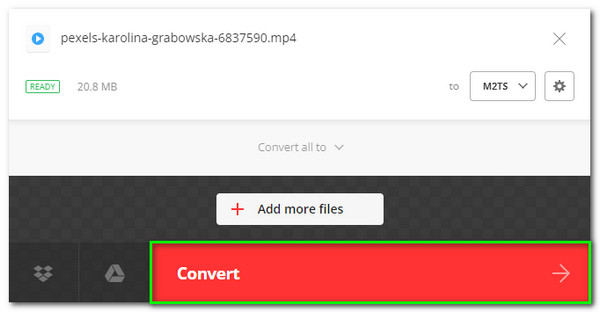
Passo 1.Por favor, lance o incrível Conversão conversor on-line usando seus navegadores da web e clique no botão Escolher os arquivos. A partir daí, podemos selecionar os arquivos MP4 que precisamos converter em Blu-ray com um contêiner de vídeo M2TS.
Passo 2.Agora podemos ver o arquivo MP4 colocado na linha do tempo da ferramenta online. Assim, é possível editar as informações da mídia clicando no ícone Configuração.
Etapa 3.Se você concluiu o processo de edição, vamos iniciar a conversão clicando no botão Converter botão. Aguarde o processo até que você tenha a saída.
Depois disso, você pode reproduzir os arquivos M2TS em um Jogador Bu-ray.
Avaliação do usuário
• Algumas pessoas acham que isso traz conveniência para gravar Blu-rays.
• Ele pode lidar com formatos obscuros e conversões de nicho com facilidade.
• Não é possível gravar filmes Blu-ray diretamente.
Parte 5. Perguntas frequentes sobre como gravar MP4 em Blu-ray
-
O que possui a melhor qualidade entre Digital HD e Blu-ray?
O disco Blu-ray básico tem resolução de 720P ou 1080P. Além disso, filmes Blu-ray 4K estão disponíveis. O Blu-ray 1080P tem resolução de 1920x1080 pixels e taxa de bits de 53,95 Mbit/s. O Blu-ray costuma ter qualidade superior ao HD digital. Um Blu-ray 1080P oferece uma experiência visual muito superior do que um HD DVD 1080P devido às diferenças na taxa de bits e na taxa de quadros. Confira esta postagem para ver o diferenças entre Blu-ray e DVD.
-
Qual é a definição do formato de arquivo M2TS?
O formato de arquivo contêiner Blu-ray Disc Audio-Video ou BDAV e MPEG-2 Transport Stream ou M2TS é conhecido pela extensão de arquivo M2TS. É usado para combinar áudio, vídeo e outros fluxos. Sua base é o contêiner de fluxo de transporte MPEG-2. Este formato de contêiner é frequentemente usado para discos Blu-ray e vídeos de alta definição AVCHD.
-
Qual é o tamanho de uma hora de filme Blu-ray com resolução 4K para armazenamento?
Uma hora de filme 4K com resolução de 4096 x 2160 equivale a cerca de 42 GB. Então, 25 horas ou 1 hora diária equivale a aproximadamente 1 TB. Olhando para estes, Blu-ray se move em 4K exige muito espaço no disco rígido.
Conclusão
Concluindo, podemos agora ter Filmes Blu-ray de um arquivo MP4 usando as diversas ferramentas de gravação de Blu-ray. Podemos ver como é fácil de usar. Portanto, agora podemos ter um processo sem complicações. Vamos compartilhar essas informações com um amigo que possa precisar ou visitar nosso site para mais guias sobre como ter um Blu-ray.
Mais do Blu-ray Master
