

25 de julho de 2025postado por Kevin Miller para Criar Blu-ray
H.264 é um dos formatos de compressão de vídeo mais utilizados atualmente. É conhecido por fornecer vídeo de alta qualidade em tamanhos de arquivo eficientes. Se você estiver gravando vídeos caseiros, é provável que seus arquivos estejam codificados em H.264. No entanto, para compartilhá-los em um formato físico, é necessário gravá-los H.264 para Blu-ray torna-se uma escolha inteligente. Este post ensinará as melhores práticas para criar discos Blu-ray a partir de vídeos H.264. Você aprenderá sobre duas ferramentas populares de criação de Blu-ray, seus pontos fortes e como escolher o método certo para suas necessidades.

- Parte 1. Introdução ao H.264
- Parte 2. Grave H.264 em Blu-ray com Blu-ray Master DVD Creator
- Parte 3. Grave H.264 em Blu-ray com o DVDFab Blu-ray Creator
- Parte 4. Qual é o melhor caminho
Parte 1. Introdução ao H.264
H.264, também conhecido como Advanced Video Coding, é um padrão de compressão de vídeo. Ele foi projetado para fornecer vídeo de alta qualidade com taxas de bits mais baixas em comparação com o MPEG-2. Ele consegue isso por meio de técnicas avançadas de codificação, incluindo compensação de movimento, previsão de tamanho de bloco variável e filtros de desbloqueio em loop. Ele suporta diversas resoluções, como 1080p (Full HD) e até 4K, mantendo tamanhos de arquivo eficientes. É compatível com vários formatos, incluindo MP4, MKV, M2TS e MOV.
Parte 2. Grave H.264 em Blu-ray com Blu-ray Master DVD Creator
Criador de DVD é um software de autoria de discos completo para Windows e Mac OS. Embora seu nome possa sugerir funcionalidade exclusiva de DVD, ele também pode gerar formatos Blu-ray. Inclui um modo de gravação de Blu-ray, permitindo converter e gravar formatos de fluxo de mídia. Ele aceita vários formatos codificados em codec H.264, incluindo MP4, MKV, MOV e 3GP. Você pode carregar vários arquivos H.264, definir o tipo de disco, especificar a proporção da tela e ajustar a qualidade do vídeo. Além disso, ele oferece 20 modelos de menu personalizáveis que podem ser aprimorados com músicas, imagens e vídeos introdutórios.
Veja como gravar H.264 em Blu-ray:
Passo 1.Baixe gratuitamente o Blu-ray Master DVD Creator. Instale o software de criação de Blu-ray e aguarde a conclusão do processo de instalação. Durante a instalação, insira um disco Blu-ray virgem na unidade de Blu-ray. Após a conclusão da instalação, abra o software.
Download grátis
Para Windows
Download seguro
Download grátis
para macOS
Download seguro
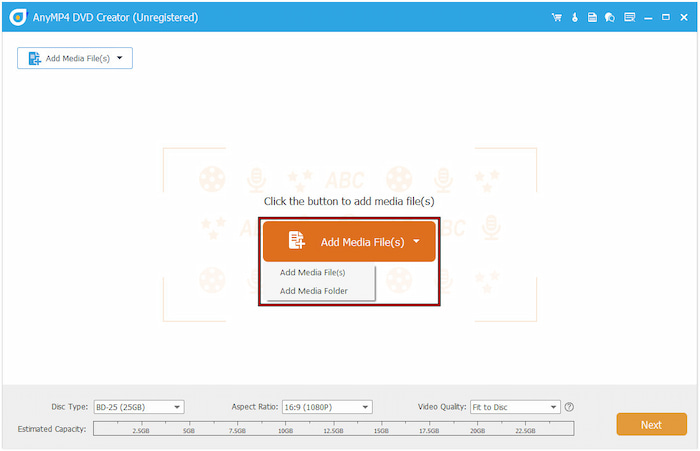
Passo 2.Ao iniciar, selecione a opção Disco Blu-ray como seu tipo de disco. Clique no Adicionar arquivo(s) de mídia para transferir o(s) vídeo(s) H.264 para o software. Se você tiver vários arquivos de vídeo salvos em um único diretório, use Adicionar Pasta de Mídia.
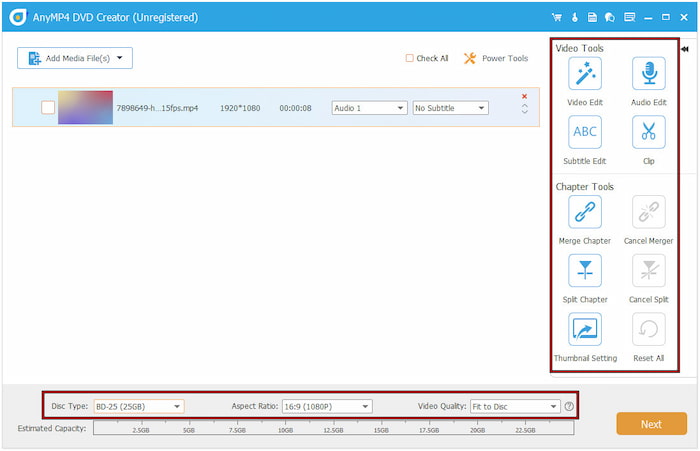
Após adicionar o(s) arquivo(s), defina o tipo de disco de acordo com o tamanho do arquivo. Escolha BD-25 se o tamanho do arquivo de vídeo for inferior a 25 GB; caso contrário, selecione BD-50. Opcionalmente, use o Ferramentas elétricas para acessar as Ferramentas de Vídeo e as Ferramentas de Capítulo para edição básica. Em seguida, clique em Avançar para prosseguir.
Etapa 3.Na janela do menu do disco, selecione um dos 20 modelos de menu disponíveis. Você também pode criar o seu próprio adicionando música de fundo, enviando imagens de fundo personalizadas ou inserindo um clipe de introdução. Quando estiver satisfeito, clique no botão Queimar botão para concluir a etapa final.

Passo 4.Na janela Configurações de Gravação, marque a caixa de seleção Gravar em Disco e selecione sua unidade de Blu-ray. Para criar uma cópia como ISO, selecione "Salvar como ISO" e especifique o destino de saída. Depois que tudo estiver definido, clique em Começar para gravar o arquivo H.264 em um disco Blu-ray físico.

O Blu-ray Master DVD Creator oferece um método confiável para gravar vídeos H.264 em discos Blu-ray de alta qualidade. Além da funcionalidade de gravação, inclui um editor integrado com ferramentas essenciais. Ele permite aprimorar seu conteúdo aplicando efeitos, adicionando faixas de áudio e inserindo legendas, entre outros recursos. Agora que você aprendeu a criar Blu-ray a partir de H.264, está pronto para algo diferente? Que tal dar o próximo passo e descobrir como converter DVDs para H.264
Parte 3. Grave H.264 em Blu-ray com o DVDFab Blu-ray Creator
DVDFab O Blu-ray Creator é um módulo do pacote DVDFab que permite criar Blu-rays. Com ele, você pode importar arquivos de vídeo H.264 e gravá-los diretamente em um disco virgem ou salvá-los como uma pasta BDMV ou arquivo de imagem ISO. Ele também permite que você crie a navegação do menu do seu Blu-ray com modelos elegantes e outras opções de personalização.
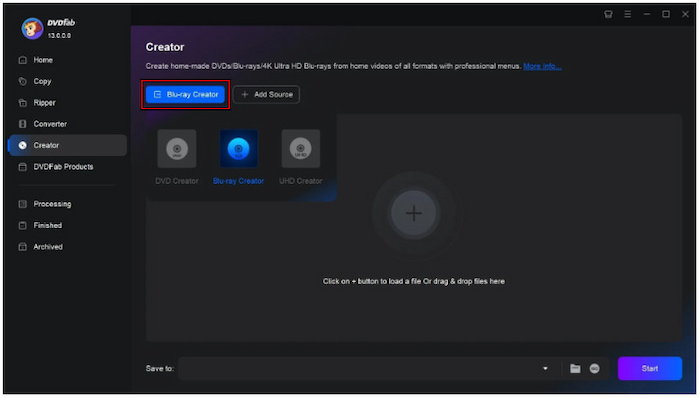
Passo 1.Prepare o disco Blu-ray em branco e coloque-o na sua unidade de Blu-ray. No DVDFab, selecione o módulo Creator e alterne para o modo Blu-ray Creator. Em seguida, clique em + Adicionar fonte para importar o vídeo H.264 para o software.
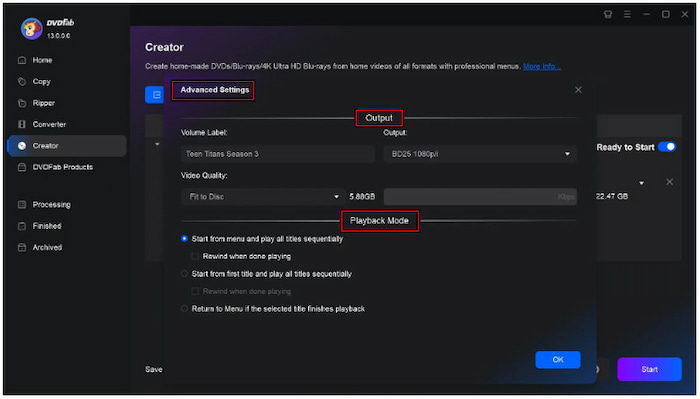
Passo 2.Clique no botão Configurações Avançadas para definir o formato de saída, a qualidade do vídeo e o modo de reprodução. Opcionalmente, acesse a aba Configurações do Menu para criar uma navegação no menu do disco. Você também pode personalizar o menu com arte de fundo, miniaturas, música, texto, etc.
Etapa 3.Após concluir a configuração das configurações e a criação do menu, você pode gravá-lo em Blu-ray. Clique no botão Começar no menu de navegação inferior direito para iniciar o processo de gravação. Se você não tiver um disco Blu-ray, pode salvar vídeos H.264 como uma pasta ISO ou BDMV.
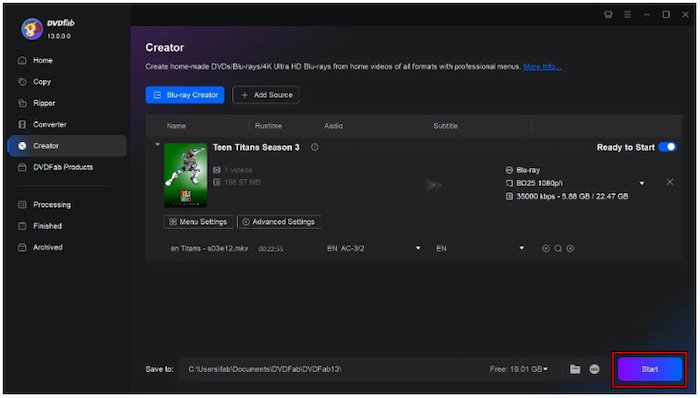
O DVDFab Blu-ray Creator facilita a conversão de vídeos H.264 para discos físicos. No entanto, o software só permite a saída de Blu-rays em resolução 1080p. Isso significa que você precisa de um profissional especializado. Gravador de Blu-ray 4K
Parte 4. Qual é o melhor caminho
Escolhendo o software certo ao gravar H.264 para Blu-ray pode impactar significativamente o resultado. Com diversas ferramentas de autoria de Blu-ray disponíveis, é importante considerar diversos fatores. Esta comparação ajudará você a decidir qual é a melhor opção para seus projetos de gravação de Blu-ray.
| Mestre em Blu-ray Criador de Blu-ray | Contra | Criador de Blu-ray DVDFab |
| Windows e Mac | Compatibilidade | Windows e Mac |
| Gratuito, com opção de atualização | Preço | Pago |
| Vídeos H.264 em formatos como MP4, MKV, MOV, M2TS, etc. | Entrada | MP4, MKV, MOV, 3GP, etc. |
| Discos Blu-ray (BD-25 e BD-50), DVDs (DVD-5 e DVD-9), pasta BDMV, pasta VIDEO_TS e arquivo de imagem ISO | Saída | Discos Blu-ray (BD-25 e BD-50), pasta BDMV e arquivo de imagem ISO |
| Rápido | Velocidade de gravação | Depende da velocidade da unidade de computador |
 | Editor integrado | |
| Modelo de menu de 20 discos | Modelo de cardápio | Limitado |
| Básico | Usabilidade | Fácil |
| Saída Blu-ray de alta qualidade de qualquer vídeo, incluindo H.264, com processamento rápido. | Melhor para | Criação de Blu-rays de alta qualidade com resolução de até 1080p. |
Conclusão
Queimando seu H.264 para Blu-ray é uma excelente maneira de preservar conteúdo em alta definição. Com a ferramenta certa, o processo pode ser rápido, fácil e totalmente personalizável para atender às necessidades específicas do seu projeto. Entre as opções disponíveis, o Blu-ray Master DVD Creator se destaca como uma escolha notável. Ele oferece uma solução confiável com recursos poderosos para criar discos Blu-ray a partir de vídeos H.264.
Mais do Blu-ray Master
