

28 de agosto de 2025postado por Kevin Miller para Criar Blu-ray
Você planeja armazenar os vídeos que criou no iMovie em um disco Blu-ray, mas não sabe como? Fazer um disco Blu-ray caseiro é outro ótimo método para manter seus vídeos seguros, além dos discos rígidos USB comuns. E a boa notícia é que você pode assistir a esses vídeos usando um reprodutor de DVD/Blu-ray, se tiver um em casa. Neste artigo, você encontrará os programas necessários para gravar os vídeos em um disco virgem. Além disso, há guias sobre como usar esses programas para gravar seus vídeos. Vídeos do iMovie para Blu-ray para que você não cometa erros. Interessado? Se sim, vamos começar a ler.
- Parte 1. É possível gravar vídeos do iMovie em Blu-ray?
- Parte 2. 3 maneiras de gravar o iMovie em Blu-ray
- Parte 3. Perguntas frequentes
Parte 1. É possível gravar vídeos do iMovie em Blu-ray?
É possível gravar vídeos exportados do iMovie em um disco Blu-ray corretamente? A resposta para essa pergunta é sim. O iMovie é um programa de criação e edição de vídeos disponível em dispositivos Apple, como iPhone, iPad e computadores Mac. No entanto, você não pode usar o iMovie diretamente para gravar vídeos em um disco, pois ele não possui essa função. Aqui estão algumas coisas que você precisa fazer antes de gravar.
Exportar do iMovie em alta qualidade
Para preparar seu vídeo para criação de Blu-ray, siga estas etapas simples de exportação:
Passo 1.Abra o iMovie no seu Mac e abra o projeto que deseja exportar.
Passo 2.Clique no Compartilhar botão, geralmente localizado no canto superior direito da janela do iMovie. Em seguida, selecione o Exportar arquivo das opções de compartilhamento.
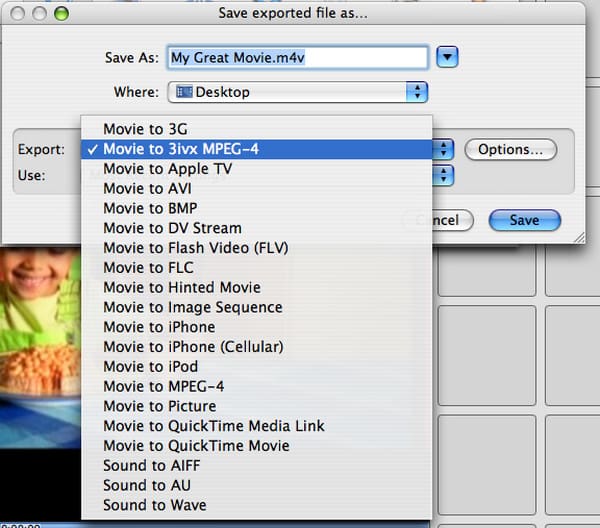
Etapa 3.Na caixa de diálogo de configurações de exportação, você pode personalizar o título, a descrição, as tags, o formato, a resolução e a qualidade. Depois disso, clique em Próximo botão e então selecione um local no seu Mac onde você deseja salvar o arquivo exportado.
Observação: É recomendável selecionar MP4 ou MOV como formato, que são compatíveis com a maioria das ferramentas de criação de Blu-ray.
Passo 4.Clique no Salvar botão para iniciar o processo de exportação.
Preparativos para gravar o iMovie em Blu-ray
Para gravar seu vídeo do iMovie em um disco Blu-ray, você precisará de algumas ferramentas e componentes essenciais:
- Unidade externa de Blu-ray para Mac: Como os dispositivos Mac modernos não incluem unidades ópticas integradas, você precisará de uma unidade externa de Blu-ray.
- Software de gravação de Blu-ray: Existem três opções populares: Leawo DVD Creator, Wondershare Uniconverter e Blu-ray Creator. Cada uma dessas ferramentas permite gravar vídeos do iMovie em um disco Blu-ray com menus e capítulos opcionais.
- Discos Blu-ray em branco: Certifique-se de usar discos virgens compatíveis, como BD-R (gravável uma vez) ou BD-RE (regravável). Você pode escolher 25 GB (camada única) ou 50 GB (camada dupla), dependendo do tamanho do seu vídeo.
Parte 2. 3 maneiras de gravar o iMovie em Blu-ray
Como o iMovie em si não possui funcionalidade de gravação de disco, os usuários que desejam salvar seus vídeos editados em discos Blu-ray físicos precisarão usar ferramentas de terceiros para concluir esse processo. Os três métodos a seguir têm suas próprias características, abrangendo diferentes plataformas, requisitos funcionais e opções de orçamento, ajudando você a escolher a solução mais adequada às suas necessidades.
Aqui está uma tabela de comparação de três ferramentas de gravação de Blu-ray do iMovie:
| Nome do recurso/software | Criador de Blu-ray | Criador de DVD Leawo | Wondershare UniConverter |
| Compatibilidade | janelas | Windows / macOS | Windows / macOS |
| Formatos de saída | Disco Blu-ray/pasta/ISO | Disco de blu-ray | Disco Blu-ray/pasta/ISO |
| Suporte para legendas |  |  | |
| Modelos de Menu e Personalização | Vários temas de menu e suporte para música de fundo. | Vários modelos e música de fundo personalizada. | Menus personalizados, imagens de fundo e música. |
| Velocidade de gravação | Rápido e estável | Rápido | Estábulo |
Criador de Blu-ray
Por último, mas não menos importante, é Criador de Blu-rayEste incrível programa gratuito pode gravar filmes e vídeos do iMovie para Blu-ray em minutos. Seus vídeos de alta qualidade permanecerão inalterados após o processo. O ponto positivo deste programa é que ele suporta vídeos em 100 formatos diferentes, incluindo os formatos de vídeo mais utilizados atualmente. Outro recurso excelente é o editor de vídeo integrado. Você pode editar seus vídeos ajustando o volume, adicionando marcas d'água e legendas, cortando vídeos e ajustando efeitos. A interface simples ajuda os usuários a concluir o processo de gravação de arquivos rapidamente.
Características principais:
• Sem limitação de formato de vídeo
• Vários estilos de menu com temas exclusivos
• Processo de gravação de arquivos muito rápido
Download grátis
Para Windows
Download seguro
Passo 1.Compartilhe seu projeto de vídeo do iMovie enviando-o por e-mail para que você possa transferir o arquivo para a área de trabalho do Windows.
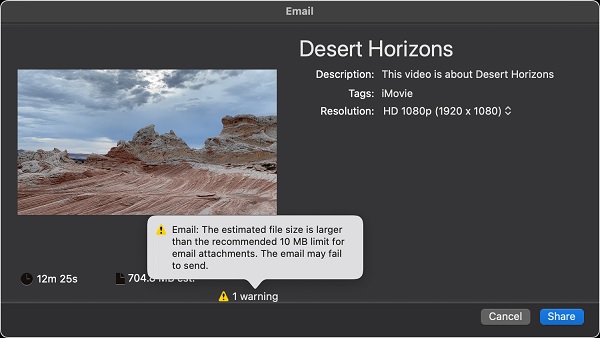
Passo 2.Insira primeiro um disco Blu-ray vazio em seu PC e, em seguida, baixe o Blu-ray Creator em seu site oficial ou tocando no botão Download grátis botão. Instale o aplicativo no seu PC e aguarde o processo terminar com sucesso. Abra o aplicativo e clique em Adicionar arquivos para importar o vídeo do iMovie para o programa.
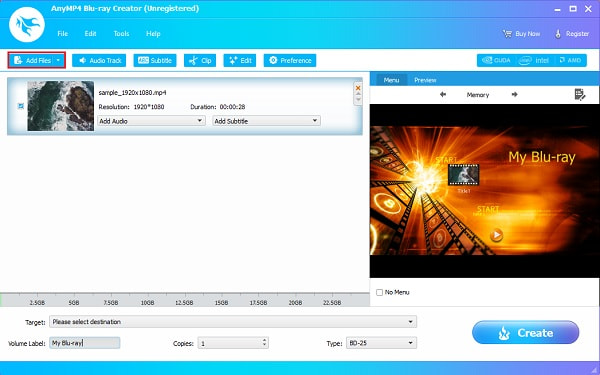
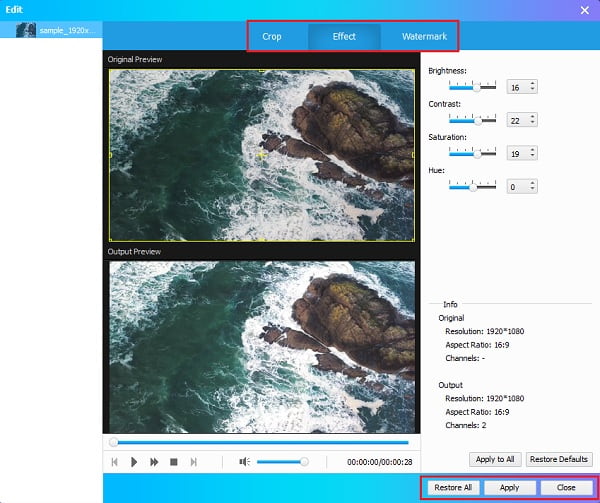
Etapa 3.Em seguida, você pode aprimorar o vídeo antes de gravá-lo no disco, pressionando o botão Editar botão. Outra interface aparecerá onde você pode cortar o vídeo, ajustar os efeitos e adicionar uma marca d’água ao vídeo. Após as modificações, toque em Aplicar para salvar os ajustes, então Fechar.
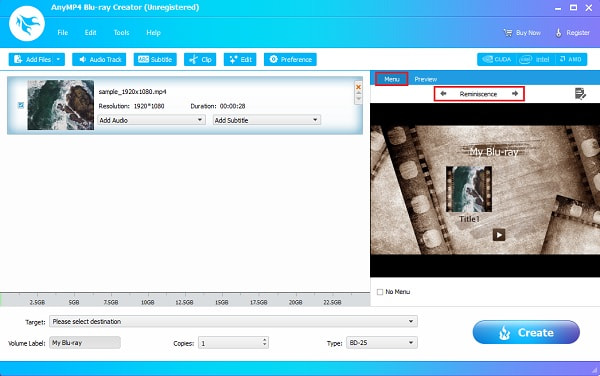
Passo 4.Depois disso, você pode alterar o modelo de estilo de menu do arquivo Blu-ray. Escolha seu design de modelo preferido no Cardápio guia no lado direito da janela. Selecione o que é apropriado ao seu vídeo para adicionar um toque pessoal e único.
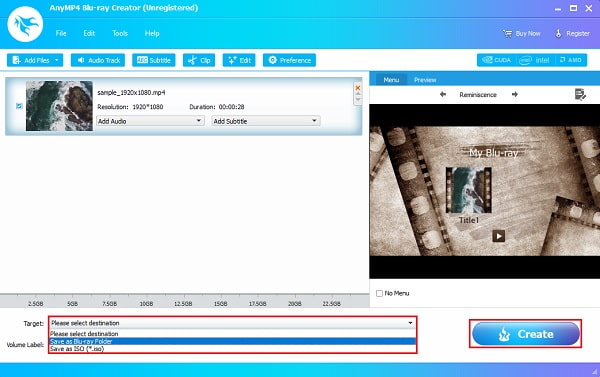
Etapa 5.Escolha o local de saída do arquivo no seu dispositivo para ver o vídeo com mais facilidade. Você pode salvar o vídeo no disco Blu-ray ou como um Pasta Blu-ray ou ISO arquivo. Clique Queimar para iniciar. Feche o programa após concluir a gravação do arquivo com êxito. Reproduza o disco Blu-ray em seu home theater e divirta-se assistindo.
O que mais se destaca nesta ferramenta é a sua velocidade de gravação e a compatibilidade de formatos. Mesmo com arquivos de vídeo maiores do iMovie, ela consegue processá-los e gravá-los com rapidez e sucesso. Quase não encontrei atrasos ou erros durante o uso, e a interface de edição é muito intuitiva, tornando-a adequada para concluir tarefas rapidamente. Para usuários que desejam experimentar a criação de Blu-ray gratuitamente, é uma escolha muito prática, especialmente adequada para usuários domésticos ou criadores de conteúdo para testes preliminares.
Criador de DVD Leawo
Criador de DVD Leawo é uma ótima ferramenta que você pode usar para gravar vídeos do iMovie em DVD e Blu-ray facilmente. Você pode gravar vídeos em alta velocidade com a melhor qualidade possível. Ele suporta diversos formatos de arquivo, incluindo os mais populares. Ele também possui um editor de vídeo gratuito para edição simples de vídeos e diferentes opções de estilo de menu para criar um estilo único para discos Blu-ray. Este programa pode ser usado tanto em Windows quanto em Mac. Aqui está um guia para você seguir sobre como gravar vídeos do iMovie em Blu-ray. A desvantagem desta ferramenta é que ela tem suporte limitado a arquivos de vídeo e não permite adicionar legendas a DVD/Blu-ray.
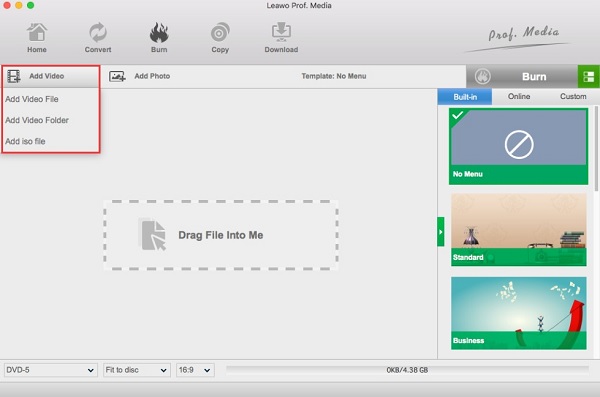
Passo 1.Abra Leawo DVD Creator no seu Mac e escolha o Queimar função. Toque em Adicionar vídeo botão para importar o vídeo que você criou usando o iMovie.
Passo 2.Você tem a opção de modificar seu vídeo clicando no botão Editar botão. Você pode cortar, aparar, adicionar efeitos e marca d'água, girar o vídeo e adicionar efeitos 3D. É opcional se você quiser personalizar seu disco Blu-ray.
Etapa 3.Na próxima etapa, você pode adicionar ou alterar o estilo do menu escolhendo o modelo de menu disponível. Você também pode adicionar sua própria imagem e usá-la como foto de fundo. Além de adicionar música de fundo. Salve o modelo de menu para uso futuro.
Passo 4.Por fim, clique no botão Gravar para iniciar o processo de MP4/MOV para Blu-ray. Quando o processo terminar, você poderá assistir ao filme livremente no seu console de DVD/Blu-ray.
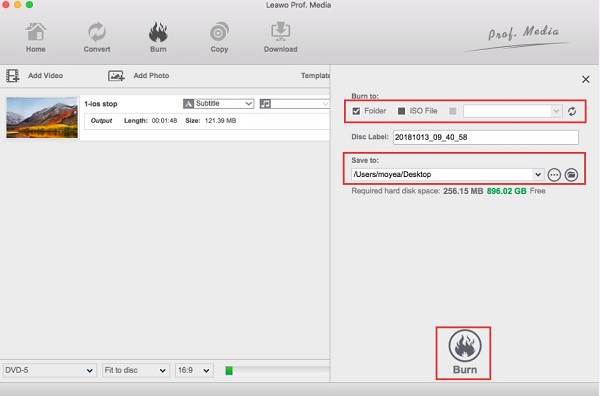
Ao usar o Leawo DVD Creator, achei a interface clara e o processo de operação simples, tornando-o particularmente adequado para iniciantes que desejam concluir tarefas de gravação rapidamente. Embora o suporte a legendas seja limitado, ele oferece uma ampla variedade de modelos de menu e funções de edição de vídeo suficientes. Gostei especialmente do recurso de personalização de menu, que permite adicionar facilmente imagens de fundo e música para dar um toque mais personalizado aos seus discos.
Uniconversor Wondershare
A próxima ferramenta que temos é o Wondershare Uniconverter. Este programa é uma ferramenta de gravação de vídeo recomendada para Windows e Mac. Com sua simplicidade, mas repleta de funcionalidades, você pode facilmente gravar vídeos do iMovie para Blu-ray no seu Mac. Além de suportar exportações de vídeo do iMovie, ele também pode funcionar como um Conversor de MPEG para Blu-ray, permitindo a gravação direta de MPEG, AVI, MKV e outros formatos em discos Blu-ray. Ele suporta mais de mil formatos de vídeo/áudio e oferece recursos de edição de vídeo para personalização de filmes. As ferramentas incluídas incluem cortes, recortes, rotação, adição de legendas e muito mais. Ao usar este programa, não espere perda de qualidade ao gravar vídeos em um disco. Uma desvantagem deste software é que ele não é gratuito. De qualquer forma, aqui está um guia para usar o Wondershare Uniconverter para Mac.
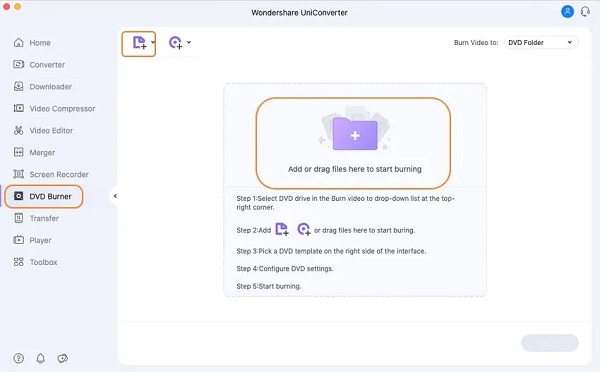
Passo 1.Baixe, instale e abra o programa. Escolha o Gravador de DVD guia e, em seguida, clique no Adicionar arquivos ícone para adicionar vídeos. Você também pode arrastar o vídeo e soltá-lo na janela da interface para adicionar arquivos.
Passo 2.Você pode clicar no Editar ícone para personalizar o modelo Blu-ray. Você pode adicionar um título, música de fundo, imagens e muito mais. Depois, você pode adicionar um nome para o DVD e selecionar a proporção, tipo de menu, padrão de TV e outros.
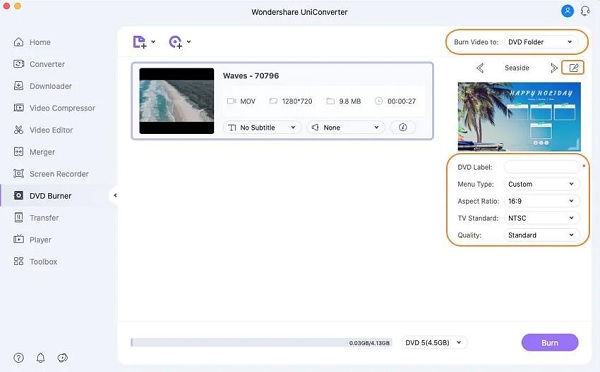
Etapa 3.Escolha o destino do arquivo do vídeo. As opções são Pasta DVD, ISO arquivo ou uma pasta de arquivo da sua área de trabalho.
Passo 4.Toque em Queimar botão na parte inferior da janela da interface para iniciar o processo. Aguarde o processo de gravação do arquivo terminar antes de fechar o programa.
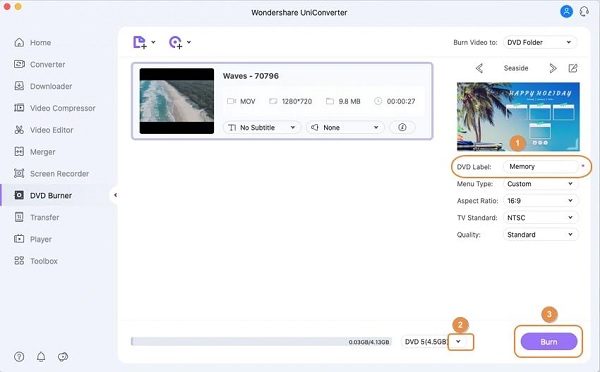
O Wondershare UniConverter é minha primeira escolha quando preciso de mais personalização e compatibilidade de formatos. Ele suporta recursos como adição de legendas, design de menus e conversão de formatos, atendendo a quase todas as minhas necessidades de criação de Blu-ray. Embora seja um software pago, ele tem um desempenho excepcionalmente bom em termos de preservação e estabilidade da qualidade da imagem.
Parte 3. Perguntas frequentes
-
Qual é a diferença entre um DVD e um Blu-ray?
A diferença entre os dois é que o Blu-ray tem maior capacidade, suporta maior resolução de vídeo e suporta 3D e áudio de alta resolução. Mas os DVDs são mais baratos, têm maior velocidade de transferência de dados e compatibilidade com formatos de arquivo de filmes mais antigos.
-
Por que o iDVD foi descontinuado?
A Apple descontinuou o iDVD porque removeu as unidades ópticas de sua linha de computadores Mac. Você pode recuperar este programa se o tiver em seus arquivos de backup. Um dos principais motivos pelos quais foi descontinuado é que a Apple deseja que você use o armazenamento em nuvem.
-
Qual é um bom formato para Blu-ray?
O melhor formato de arquivo de vídeo que você pode usar ao gravar arquivos de vídeo em um disco Blu-ray é H.264. Você também deve manter a resolução original do vídeo, pois o Blu-ray pode armazenar arquivos de até 1080p HD.
Conclusão
Aí está. Agora você pode gravar seus vídeos caseiros de iMovie para Blu-ray sem pedir ajuda. Os programas acima são incríveis no que diz respeito à gravação de arquivos, especialmente Criador de Blu-rayEsta ferramenta supera outros programas similares em termos de funcionalidade. Você obtém uma interface bonita e intuitiva, um poderoso recurso de edição de vídeo e uma velocidade de gravação de arquivos extremamente rápida — tudo isso sem nenhum custo. Use esta ferramenta agora mesmo para criar um disco Blu-ray no conforto da sua casa.
Mais do Blu-ray Master
