

24 de setembro de 2025postado por Kevin Miller para Criar Blu-ray
Existem vários motivos pelos quais você deve converter MKV para Blu-ray. Por exemplo, você pode querer converter Blu-ray em MKV para visualização em seu reprodutor de Blu-ray ou pode querer converter MKV em Blu-ray para armazenamento seguro e de longo prazo. Além disso, ter um arquivo de mídia, como um filme, em formato Blu-ray, pode proporcionar uma imensa experiência de visualização aos espectadores. Em linha com isso, um tremendo competente Conversor de MKV para Blu-ray ou gravador é necessário por qualquer motivo que você tenha. Este artigo existe para ajudar você a revisar as cinco excelentes ferramentas que tornam esse processo possível. Como bônus, também apresentaremos um guia sobre como gravar MKV em Blu-ray rapidamente.
Tenha um processo de armazenamento seguro para uma unidade óptica para liberar ou economizar muito espaço no seu computador após conhecer a melhor ferramenta que você pode ter.
- Parte 1. 4 Conversores e criadores de MKV para Blu-ray
- Parte 2. Bônus: como converter MKV para Blu-ray
- Parte 3. Perguntas frequentes sobre o conversor de MKV para Blu-ray
| Fácil de usar | Compatibilidade do sistema | Formatos de entrada | Modelos de menu | Ferramentas de edição | Velocidade de gravação | |
| Mestre do Blu-ray escolhido como criador do Blu-ray |
| Windows 11/10/8 | MKV, MP4, MOV e outros |  | (Aparar, cortar, dividir e ajustar legendas e faixas de áudio.) | Rápido |
| Criador de Blu-ray DVDFab |
| Windows 11/10, macOS 10.10-15 | MKV, MOV, WMV, AVI e outros | | (Recursos básicos de edição.) | Rápido |
| Aieesoft Burnova |
| Janelas 11/10 | MKV, WMV, MP4, FLV, etc. | | | Moderado |
| Criador de DVD Wondershare |
| Windows 11/10, macOS 10.14 e versões anteriores | MKV, MP4, AVI, FLV e mais | | | Moderado |
Parte 1. 4 conversores e criadores de MKV para Blu-ray
Você pode Revisão mestre do Trust Blu-ray
- Nosso processo de seleção de produtos começa com uma pesquisa aprofundada sobre a demanda e popularidade do mercado, garantindo que trazemos a você os itens mais procurados e em alta.
- Cada produto apresentado em nossos artigos passa por testes rigorosos por nossa qualificada equipe de conteúdo aqui no Blu-ray Master.
- Durante a fase de testes, analisamos vários parâmetros críticos, incluindo recursos, facilidade de uso, compatibilidade, ferramentas de edição, opções de legendas, velocidade de gravação, avaliações e muito mais.
- Aproveitando insights de feedback de usuários provenientes de plataformas de avaliação confiáveis, nosso processo de avaliação é enriquecido com experiências do mundo real.
- Coletamos e analisamos ativamente o feedback dos usuários, não apenas sobre o software Blu-ray Master, mas também sobre produtos de outros concorrentes líderes do setor, para fornecer as análises mais criteriosas e competitivas aos nossos valiosos usuários.
Criador de Blu-ray
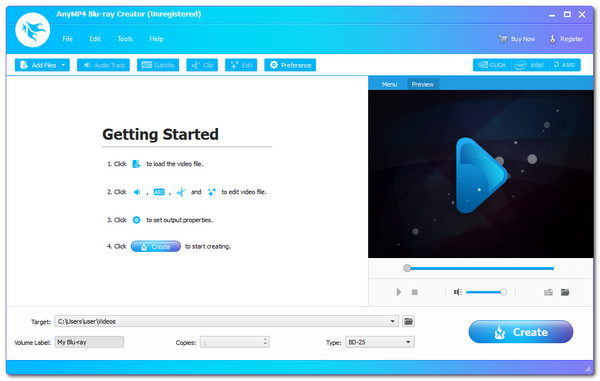
Vamos começar a lista apresentando o software mais profissional para converter seu MKV em Blu-ray por um instante. Blu-ray Master escolhido Criador de Blu-ray é uma das melhores ferramentas que podemos usar devido às suas características. Como visão geral, agora podemos criar discos Blu-ray, pastas ou arquivos de imagem ISO usando filmes MKV. Além disso, com esta ferramenta, quase todos os formatos de vídeo populares são suportados. Além disso, recursos extras, como cortar e cortar vídeos, além de adicionar legendas e marcas d'água. Por fim, também oferece diversas opções de menu e a possibilidade de personalizá-las com facilidade.
Download grátis
Para Windows
Download seguro
Prós
- As ferramentas são muito profissionais.
- Seus recursos são simples de usar e eficazes.
- O dispositivo é muito seguro de usar.
Contras
- A versão completa não é gratuita.
Criador de Blu-ray DVDFab
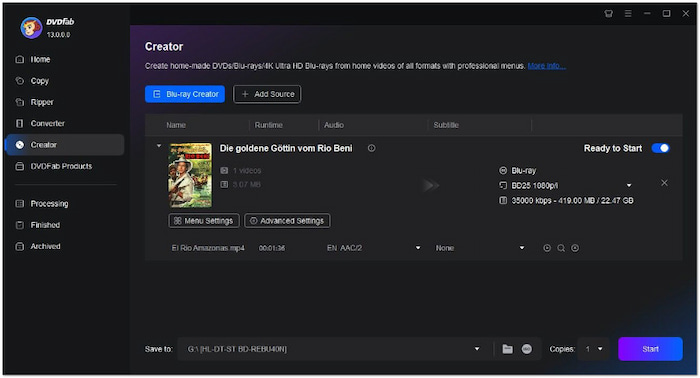
O DVDFab Blu-ray Creator também é um dos melhores. MKV Ferramentas de gravação em Blu-ray para converter qualquer formato de vídeo em disco Blu-ray, pasta e arquivo ISO com excelente qualidade e velocidade. Muitos usuários relatam que esta ferramenta é muito fácil de usar e eficaz, proporcionando o processo necessário. Por isso, não há dúvida de que está entre as melhores.
Prós
- Tempo de conversão rápido.
- Existem várias características.
- Instrumento profissional.
Contras
- A ferramenta é cara.
Aieesoft Burnova
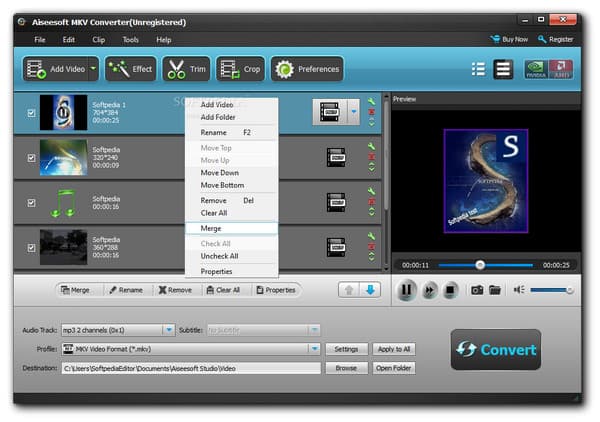
Aieesoft Burnova é outro programa para gravar MKV em Blu-ray sem complicações. Este conversor de MKV para Blu-ray é como o DVDFab Blu-ray Creator, que suporta vários formatos de vídeo, incluindo MP4, AVI e outros. Porém, é mais vantajoso porque ao usar esta ferramenta para converter MKV para Blu-ray, você não verá nenhum anúncio. Em vez disso, você descobrirá um editor de vídeo para editar arquivos MKV. Além disso, é mais fácil de usar e fornece saída inesperada de alta qualidade para nossos arquivos de mídia. Esses são os motivos mais comuns pelos quais ele lidera e ocupa o melhor lugar como software de conversão de MKV para Blu-ray.
Prós
- Ele tem muitos recursos.
- O procedimento de conversão é concluído rapidamente pela ferramenta.
- É realmente seguro de usar.
- Não há bugs nem anúncios no programa.
Contras
- A versão completa não está disponível gratuitamente.
Criador de DVD Wondershare
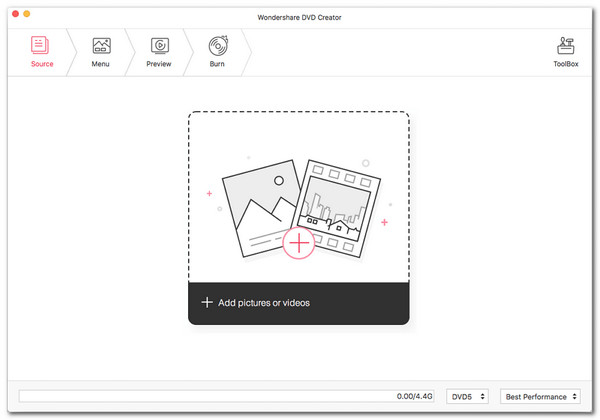
Criador de DVD Wondershare é um kit de ferramentas de DVD muito poderoso. Esta ferramenta possui diversas funções: edição de vídeo, conversão de arquivos, gravação de DVD e compactação de vídeo. Além disso, também é compatível com Windows e Mac. Este programa também inclui modelos de menu para gravar MKV em Blu-ray. Adicione arquivos MKV a este conversor de MKV para Blu-ray, seguido por uma seleção de modelo de Blu-ray. Ajuste os parâmetros de MKV para Blu-ray, selecione uma pasta de destino e muito mais.
Prós
- Processo fácil de personalização de modificação de vídeo.
- Possui conversão de vídeo autêntica.
Contras
- O preço é super caro.
Parte 2. Bônus: Como converter MKV para Blu-ray
Inserindo unidade Blu-ray no PC
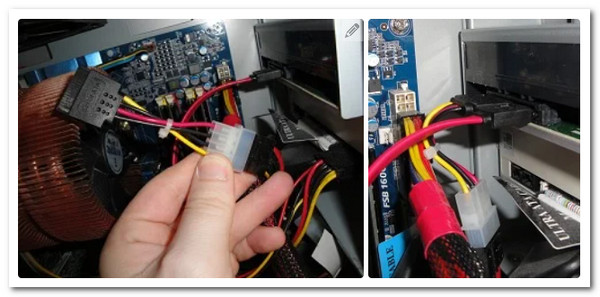
É evidente que nem todo PC inclui um Blu-ray Drive em seu sistema. Certamente, você pode comprar uma unidade óptica Blu-ray externa para colocar seu disco Blu-ray vazio. Além disso, você pode instalar uma unidade Blu-ray interna. Como resultado, nesta seção, mostraremos como instalar uma unidade Blu-ray em seu computador enquanto tornamos possível o processo de gravação de filmes. Você pode ver os seguintes guias abaixo:
Passo 1.Desconecte a fonte de alimentação do seu computador antes de começarmos. Em seguida, no seu PC, remova gradualmente o Tampa da unidade. Você precisa torcê-lo quantas vezes até que ele se quebre enquanto o fabricamos.
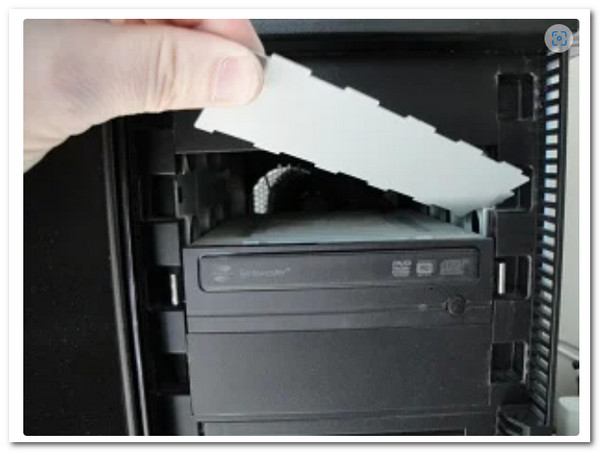
Passo 2.Agora é hora de instalar o Dirigir no seu computador. O procedimento de montagem pode variar dependendo do PC que você está usando. Alguns PCs exigem um parafuso como trava e segurança, enquanto outros não. Porém, basta posicionar o Drive corretamente para não termos problemas.
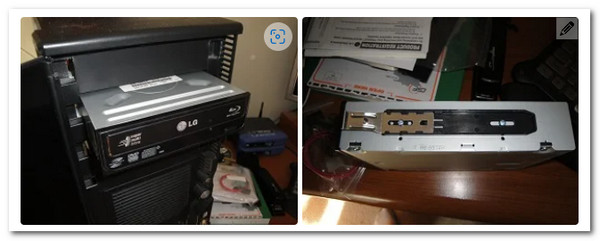
Etapa 3.Os fios devem então ser conectados para que o driver funcione. Localize o cabo em forma de L e amarre-o no Dirigir. Em seguida, devemos identificar o Cabo SATA e conecte-o à placa-mãe do seu conector.
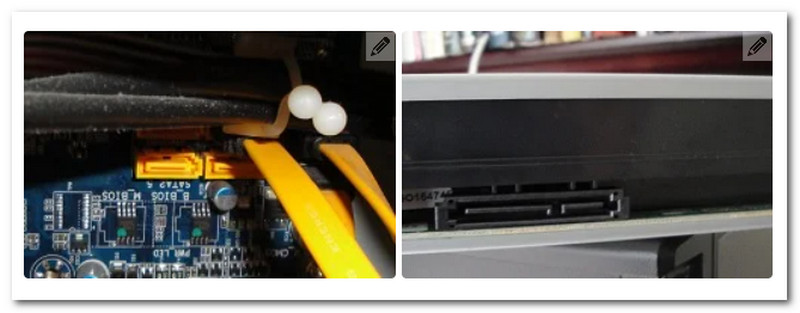
Passo 4.O próximo é o Cabo de alimentação SATA, semelhante ao cabo anterior. Precisamos apenas conectá-lo. Este cabo geralmente é vermelho e mais significativo que o anterior. Ao terminar, você pode ligar o computador e iniciar o processo de gravação.
Gravando MKV em Blu-ray
Passamos para a parte mais crítica do procedimento, o processo de queima em si. Como resultado, devemos instalar o Blu-ray Master e selecionar Blu-ray Creator para facilitar o processo de criação de Blu-ray a partir de arquivos MKV.
Passo 1.Abra o Unidade Blu-ray instalamos e inserimos anteriormente o disco Blu-ray no qual queremos gravar nossos arquivos MKV.
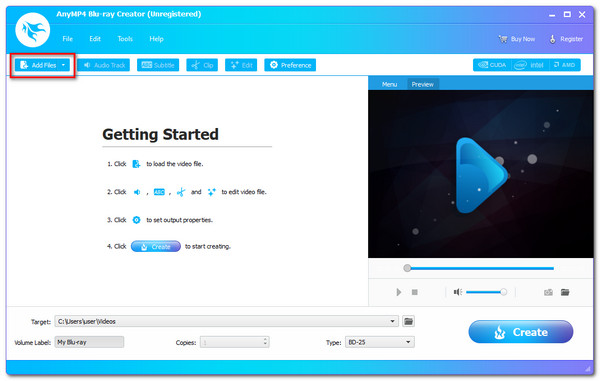
Passo 2.Inicie o Blu-ray Creator e navegue pela sua interface principal. Então, quando escolhermos os arquivos MKV para gravar, devemos clicar no botão Adicionar ficheiro botão para carregar os arquivos MKV.
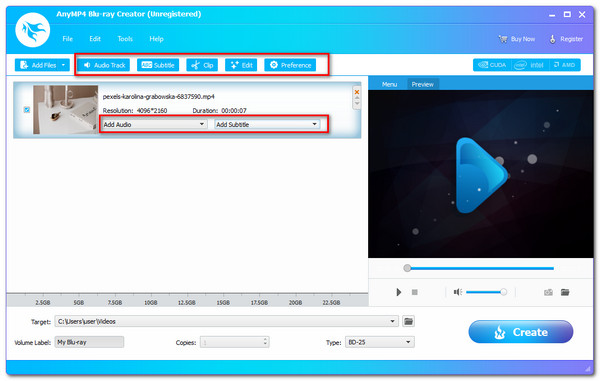
Etapa 3.Você pode ver os arquivos na linha do tempo da ferramenta agora mesmo. Você pode alterar várias configurações, como menu do Blu-ray, chapaters, títulos e muito mais, antes do processo de gravação, como uma configuração adicional. Legendas, marca d'água e melhorias fazem parte do processo. Isso ajudará seu MKV a se transformar em um arquivo Blu-ray incrível.
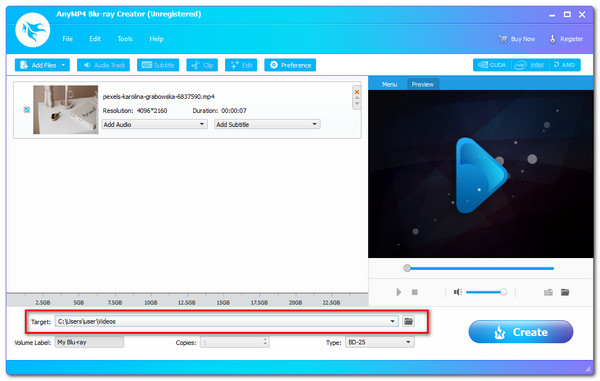
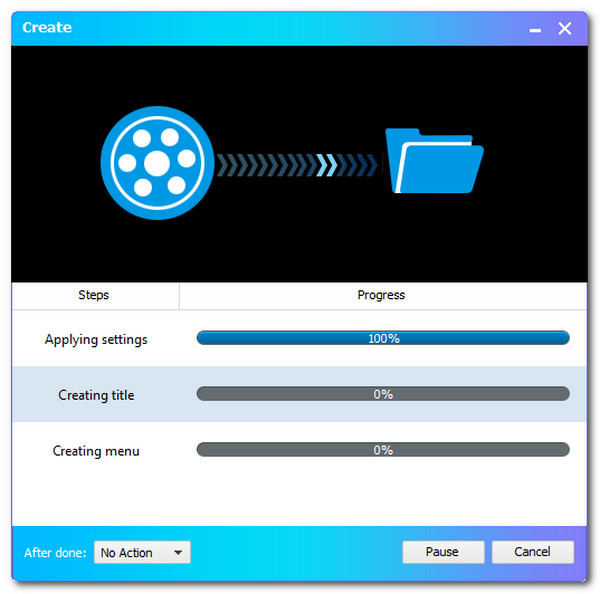
Passo 4.Agora, decida para onde você deseja que seu vídeo vá. Selecione o disco Blu-ray inserido como destino e clique no botão Criar botão para iniciar a operação de criação de Blu-ray a partir de MKV.
Etapa 5.Permita que o programa execute o procedimento e aguarde a conclusão do processo de gravação de MKV em Blu-ray.
Parte 3. Perguntas frequentes sobre o conversor de MKV para Blu-ray
-
Qual a vantagem de ter um filme Blu-ray no formato MKV?
Filmes em um Blu-ray disco são para armazenamento duradouro. Isso ocorre porque eles estão protegidos contra vírus e malware malicioso. Além disso, os filmes em Blu-ray são mais agradáveis de assistir.
-
Qual é a diferença entre MKV e Blu-ray?
A qualidade de áudio do AVCHD e do Blu-ray difere significativamente. AVCHD só pode suportar multicanal AC3. No entanto, o Blu-ray pode suportar AC3 ou DTS em multicanal e HD. Ainda esperamos que versões futuras do software conversor de vídeo ajudem esses arquivos de áudio de alta resolução nos formatos AC3 e DTS.
-
Por que a reprodução de MKV no meu reprodutor Blu-ray falha?
O vídeo H.264 em um arquivo MKV é insuficiente para atender aos padrões. Para reproduzi-lo em seu reprodutor Blu-ray, você precisará de especificações de blu-ray com vídeo H.264, incluindo resolução, taxa de quadros, etc. Para isso, converter seu MKV em Blu-ray pode ser substancial.
-
Meu vídeo original no formato MPEG pode ser convertido para Blu-ray com o Blu-ray Master Blu-ray Creator?
Claro. Além de gravar arquivos MKV em Blu-ray, este software também atua como um Conversor de MPEG para Blu-ray. Ele pode concluir o processo de gravação, e tanto a qualidade da imagem quanto a compatibilidade são garantidas.
Conclusão
Agora, podemos aprender os 4 melhores Conversores de MKV para Blu-ray e gravadores de Blu-ray com base em suas características e desempenho. Eles podem ter capacidades variadas, mas todos são capazes de converter MKV para formatos de disco Blu-ray imediatamente. Para isso, esperamos que você entenda qual pode ser um ótimo meio para usar em seu itinerário. Compartilhe este tópico para que possamos ajudar outras pessoas também.
Mais do Blu-ray Master
Melhor criador de Blu-ray
