

28 de agosto de 2026postado por Kevin Miller para Copiar Blu-ray
Resumo rápido:
Para transferir um Blu-ray para uma unidade USB:
1. Formate seu pen drive para exFAT (para suportar arquivos maiores que 4 GB).
2. Use um programa para extrair Blu-ray (como o Free Blu-ray Ripper ou o MakeMKV) para contornar o DRM.
3. Converta o disco para MP4/MKV e salve o arquivo diretamente em sua unidade USB.
Os discos Blu-ray são ótimos para uma noite de cinema em casa, mas são completamente inúteis quando você está viajando de carro, sentado em um avião ou simplesmente quer se livrar da bagunça na sua sala de estar. Carregar um leitor óptico para todo lado simplesmente não é prático.
Digitalizar sua biblioteca de Blu-ray e armazená-la em um pen drive é uma maneira popular de fazer isso em poucos passos. A reprodução em TVs modernas, o consumo de mídia em tablets e o streaming em redes domésticas exigem formatos de filmes digitais como MP4 ou MKV em vez de discos físicos. Transferindo seus filmes Blu-ray para um pen drive USB Formatando em exFAT, você obtém backup em alta definição, compatibilidade instantânea com dispositivos e reprodução sem interrupções. Continue lendo para aprender os 3 melhores métodos para copiar, extrair e converter sua coleção de Blu-ray hoje mesmo.
Índice
- Parte 1. Preparações antes de copiar Blu-ray para USB
- Parte 2. Ripar um Blu-ray para o disco rígido interno e externo
- Parte 3. Método gratuito para transferir Blu-ray para USB
- Parte 4. Transferir Blu-ray para USB Flash Drive
- Parte 5. Dicas profissionais: Como reproduzir filmes Blu-ray de USB em Smart TVs, PS5 e Xbox
- Parte 6. Perguntas frequentes sobre a transferência de Blu-ray para um pen drive USB
Parte 1. Preparativos antes de copiar Blu-ray para USB
Equipamento essencial para copiar Blu-ray para USB
Antes de iniciar o processo de extração de Blu-ray, vamos ver alguns preparativos essenciais para facilitar o processo.
Unidade Blu-ray: Você precisará de um computador com um leitor de discos Blu-ray ou um leitor de Blu-ray USB externo que possa ler discos Blu-ray.
Unidade USB: Os filmes em Blu-ray contêm muitos dados, então você precisará de um pen drive com bastante espaço de armazenamento. Um pen drive de 64 GB ou 128 GB é geralmente recomendado, mas isso depende do tamanho do disco Blu-ray. Certifique-se de que o pen drive esteja formatado com um sistema de arquivos que suporte arquivos grandes, como exFAT ou NTFS.
Software para copiar ou extrair Blu-ray: A maioria dos discos Blu-ray comerciais possui proteção de direitos autorais, o que impede a cópia direta. Você precisará de um software especializado para extrair o conteúdo de Blu-rays e contornar essas proteções. Observe que a legalidade disso varia de acordo com a região. Existem diversas opções de software disponíveis, tanto gratuitas quanto pagas.
CRÍTICO: Formate seu pen drive corretamente (FAT32 ou exFAT)
Antes de começar a transferir arquivos Blu-ray, verifique o sistema de arquivos da sua unidade USB. NÃO utilize FAT32.
O FAT32 possui um limite rígido de 4 GB para o tamanho de arquivos individuais. Como um arquivo típico de filme Blu-ray em 1080p tem entre 10 GB e 25 GB (e um arquivo 4K UHD pode ultrapassar 50 GB), copiar um Blu-ray para um disco rígido FAT32 resultará no erro: "O arquivo é muito grande para o sistema de arquivos de destino".
Como formatar seu pen drive para exFAT ou NTFS no Windows:
Passo 1.Conecte seu pen drive USB ao seu computador.
Passo 2.Abrir Este PCClique com o botão direito do mouse no ícone da sua unidade USB e selecione Formatar.
Etapa 3.Sob Sistema de arquivos, selecione exFAT (recomendado para suporte multiplataforma) ou NTFS.

Passo 4.Defina o tamanho da unidade de alocação como padrão e verifique. Formato rápidoe clique em Iniciar.
Observação: A formatação apagará tudo o que estiver no disco, então faça um backup dos seus arquivos existentes primeiro!
Parte 2. Copie um Blu-ray para o disco rígido interno e externo
Você pode copiar e transferir filmes Blu-ray para um disco rígido externo usando Blu-ray Master Estripador de Blu-ray gratuitoO programa pode converter sua coleção de Blu-ray para mais de 500 formatos de vídeo comuns com excelente qualidade. Depois disso, você pode copiar o Blu-ray para um pen drive, definindo a pasta de downloads como o dispositivo de armazenamento. Seu recurso de conversão em lote de Blu-ray pode ajudar você a economizar muito tempo. Você pode converter capítulos e vídeos de Blu-ray para iPhone, iPad, Wii, PS e outros dispositivos portáteis populares para reprodução offline. Você também pode usar as ferramentas de edição disponíveis para ajustar os efeitos de vídeo de forma flexível.
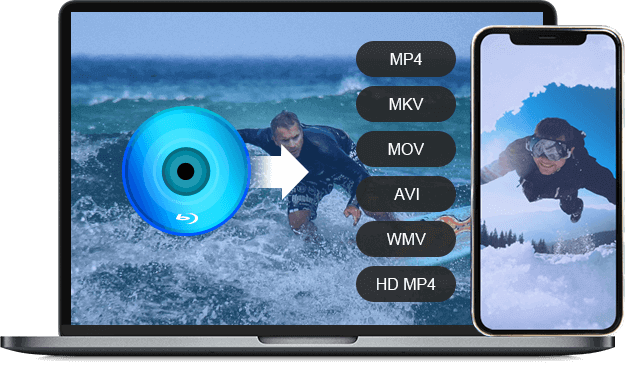
- Copie discos/pastas/ISO Blu-ray para MP4, MKV, MOV, AVI, WMV, HD MP4 e outros formatos de vídeo e áudio.
- Transfira filmes Blu-ray para iPhone, iPad, PS3 e outros dispositivos portáteis populares.
- Converta Blu-ray em áudio como FLAC, OGG, WAV, WMA e muito mais.
- Ajuste o codificador de vídeo, resolução, taxa de bits, taxa de quadros, proporção de aspecto e outras configurações antes de copiar o Blu-ray.
Download grátis
Para Windows
Download seguro
Download grátis
para macOS
Download seguro
Passo 1.Baixe, instale e execute gratuitamente o Free Blu-ray Ripper. Insira seu disco Blu-ray na unidade de BD. Clique em Carregar Blu-ray > Carregar disco Blu-ray para digitalizar todo o conteúdo do Blu-ray.
Observação: Lembre-se de limpar seus discos Blu-ray regularmente, o que ajuda a evitar o acúmulo de substâncias que podem danificar a superfície do disco com o tempo.

Passo 2.Defina o melhor formato, MP4Na lista de formatos de saída, você pode copiar o Blu-ray para o disco rígido. Ela também inclui diversos formatos específicos para cada dispositivo.

Etapa 3.Clique no botão de engrenagem para ajustar os parâmetros de vídeo e áudio, como codificador, taxa de bits, canal, etc. Para copiar o Blu-ray para um pen drive ou outro disco rígido externo, clique no botão de pasta na parte inferior para definir a pasta de saída. Certifique-se apenas de conectar o pen drive ao computador previamente.
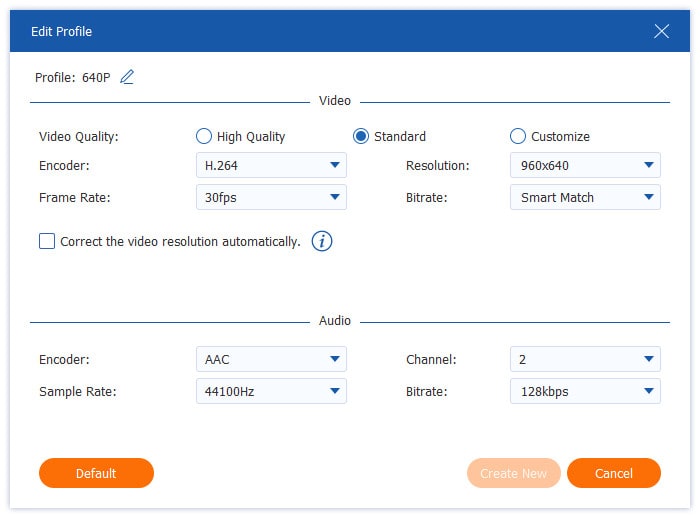
Passo 4.Por último, clique no Rasgar tudo Botão no canto inferior direito para transferir filmes Blu-ray para pen drive USB.
Em seguida, você pode inserir a unidade flash USB com filmes Blu-ray copiados no Xbox 360, PS4, etc., para jogar.

Esta ferramenta gratuita oferece um fluxo de trabalho fácil e gratuito para copiar Blu-rays para um pen drive. Com aceleração por GPU, você pode concluir o processo de cópia sem perda de qualidade. A versão gratuita é capaz de lidar com Blu-rays criptografados, mas limita a escolha a perfis de saída de alta resolução.
Parte 3. Forma gratuita de transferir Blu-ray para USB
FaçaMKV é um dos melhores softwares para extrair conteúdo de Blu-ray, com uma poderosa capacidade de descriptografia para lidar com as mais recentes proteções contra cópia. Ele remuxe os filmes em Blu-ray e cria cópias idênticas (1:1) do Blu-ray original, incluindo áudio Dolby Vision, HDR10+ e Dolby Atmos. Além disso, ele escaneia e exibe os títulos, legendas e faixas de áudio para você selecionar. Acompanhe para ver como usá-lo para extrair e copiar Blu-rays.
Passo 1.Após baixar o MakeMKV no seu computador, instale-o e abra-o. Insira um disco Blu-ray na unidade óptica e carregue-o no software.
Pontas
Se você deseja fazer backup de Blu-rays 4K UHD, precisa usar uma unidade óptica compatível com UHD e com o firmware LibreDrive instalado para que ela possa contornar a criptografia de hardware e permitir que o MakeMKV leia os dados brutos do disco 4K diretamente.

Passo 2.O programa irá escanear e exibir todas as informações do Blu-ray na interface. Selecione os títulos, as faixas de áudio e as legendas.

Etapa 3.Consulte a área Pasta de saída e clique no botão da pasta para definir uma pasta de exportação. Em seguida, clique em Criar MKV para iniciar a conversão.
Observação: São necessários cerca de 50 a 100 GB de espaço de armazenamento para salvar um filme Blu-ray 4K ripado. Você pode usar Freio de mão Comprimir os arquivos MKV de saída para um tamanho adequado sem perder muita qualidade de vídeo.

O MakeMKV é sempre a primeira escolha de muitas pessoas para copiar filmes Blu-ray para um pen drive gratuitamente. Para usá-lo gratuitamente, você pode optar por obter uma chave de registro no fórum do MakeMKV mensalmente ou comprá-lo para uso a longo prazo. Um problema que muitos usuários relatam é o tamanho dos arquivos MKV gerados.
Parte 4. Transferir Blu-ray para unidade flash USB
Leawo Blu-ray Ripper é outro excelente software de ripagem de Blu-ray que permite ripar e transferir vídeos Blu-ray para uma unidade flash USB. Ele pode descriptografar e ripar filmes Blu-ray para MP4, MKV, AVI, WMV e mais formatos digitais, que podem atender às suas diferentes necessidades de visualização. Além disso, esta ferramenta poderosa pode lidar com discos BD25, BD50, BD66, BD100, pastas (em BDMV e BDAV) e arquivos de imagem ISO. Ele é acessível para usuários de Windows e Mac. Você pode seguir o guia abaixo para aprender como usá-lo para transferir Blu-rays para sua unidade flash USB.
Passo 1.Acesse o site oficial do Leawo Blu-ray Ripper para baixá-lo com segurança. Instale-o no seu computador e abra o software.
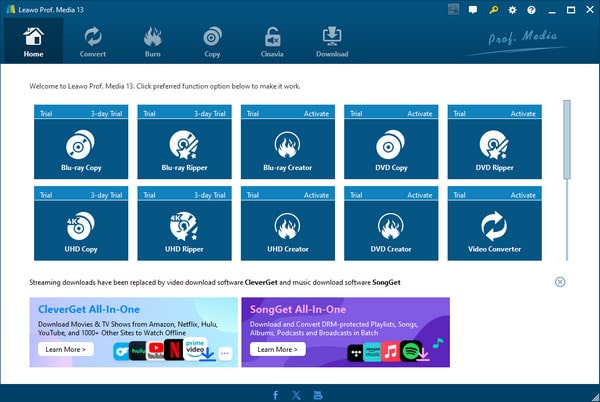
Passo 2.No menu superior, selecione a opção Converter e clique Adicionar UHD / Blu-ray / DVD > Adicionar do CD-ROM para adicionar um arquivo Blu-ray que você deseja transferir para USB. Após carregar o arquivo Blu-ray, haverá três modos de extração: Filme Completo, Filme Principal e Modo Personalizado. Escolha o Filme principal modo e clique no OK botão para prosseguir.
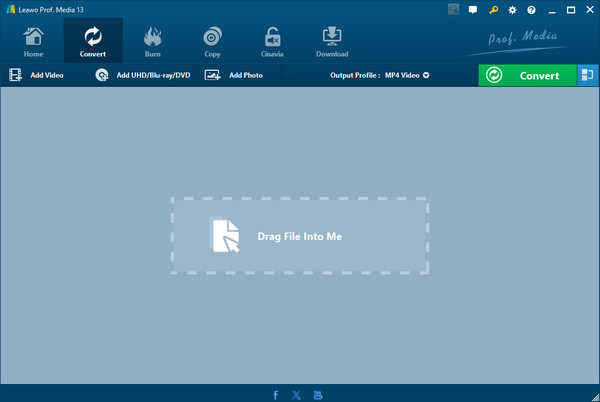
Etapa 3.Escolher Perfil de saída e Mudar para definir o formato de exportação. Você pode escolher MP4 multifaixa, que pode ser reproduzido em vários dispositivos. Depois, clique no botão Convert.
Observação: Você também pode selecionar Perfil de Saída > Editar para ajustar os parâmetros dos perfis de saída.
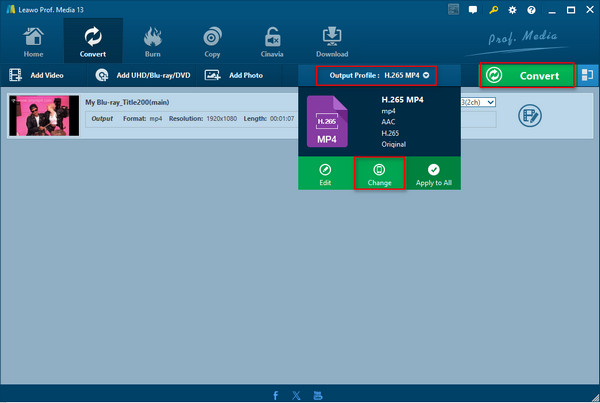
Passo 4.Clique no ícone de três pontos ao lado da opção Salvar em para definir a pasta de download do vídeo extraído como a unidade USB e clique Converter novamente para iniciar o processo de conversão.

Parte 5. Dicas profissionais: Como reproduzir filmes Blu-ray de USB em Smart TVs, PS5 e Xbox
Transferir o arquivo para o seu pen drive é apenas metade da batalha — você também precisa garantir que seu dispositivo seja compatível com ele. Aqui está o que você precisa saber antes de conectar seu pen drive ao seu sistema de som na sala de estar:
Compatibilidade de codecs de áudio (AAC vs. AC3/DTS)
Smart TVs (Samsung, LG, Sony): As TVs modernas reproduzem facilmente áudio estéreo/5.1 em AAC e AC3 (Dolby Digital). No entanto, muitas TVs mais recentes (especialmente LG e Samsung) deixaram de oferecer suporte nativo a trilhas de áudio DTS. Se o seu Blu-ray ripado usar uma trilha de áudio DTS, você poderá obter vídeo sem som. Dica: Escolha AAC ou AC3 ao codificar seu Blu-ray para garantir que o som funcione em todos os canais.
Jogando em consoles de jogos (PS5 e Xbox Series X)
- PS5: Insira seu pen drive, abra o aplicativo Media Gallery na tela inicial, selecione a aba USB e reproduza seus arquivos MP4 ou MKV diretamente.
- Xbox Series X/S: Baixe gratuitamente Reprodutor de mídia Baixe o aplicativo da Microsoft Store. Conecte seu pen drive, abra o aplicativo e navegue pelos seus arquivos de filmes.
O formato das legendas é importante.
As Smart TVs costumam ter dificuldades para exibir legendas PGS de Blu-ray (.sup). Se você quiser legendas externas, use legendas baseadas em texto. Legendas SRT ou incorporar as legendas diretamente no vídeo MP4/MKV durante o processo de extração.
Parte 6. Perguntas frequentes sobre a transferência de Blu-ray para um pen drive USB
-
Qual o melhor sistema de arquivos para um pen drive armazenar filmes Blu-ray de alta definição?
O ExFAT é sempre a melhor opção, funcionando perfeitamente tanto no Windows quanto no Mac. Ele suporta arquivos maiores que 4 GB (essencial para filmes Blu-ray com mais de 20 GB).
-
Posso colocar um arquivo ISO de Blu-ray em um pen drive e reproduzi-lo diretamente na minha Smart TV Samsung?
Não. As TVs não reproduzem arquivos ISO de Blu-ray e você precisa converter os filmes em Blu-ray para MP4/MKV para reproduzi-los corretamente na TV.
-
De que tamanho preciso um pen drive para armazenar um filme em Blu-ray 1080p ou 4K?
Depende do Blu-ray que você escolher converter. Para um arquivo Blu-ray 1080p compactado (MP4/MKV), um pen drive de 16 GB a 32 GB é suficiente (os arquivos geralmente têm entre 8 GB e 15 GB). Para um backup 1080p não compactado ou um arquivo Blu-ray 4K UHD, você precisará de um pen drive de pelo menos 64 GB ou 128 GB, já que os tamanhos dos arquivos variam de 30 GB a mais de 80 GB.
-
Por que o Windows exibe a mensagem "o arquivo é muito grande para o sistema de arquivos de destino" ao copiar um Blu-ray para um dispositivo USB?
Essa situação ocorre quando seu pen drive está formatado com o sistema de arquivos FAT32, que tem um limite rígido de 4 GB por arquivo individual. Reformatar o pen drive para exFAT pode resolver esse problema.
-
O MakeMKV é totalmente gratuito para copiar Blu-rays para um disco rígido externo ou USB?
Sim. Você pode acessar regularmente o fórum do MakeMKV para obter a chave de registro e usar a versão beta do MakeMKV gratuitamente para sempre.
-
Quanto tempo normalmente leva para copiar um disco Blu-ray e salvá-lo em um pen drive USB 3.0?
Em média, leva de 15 a 30 minutos para copiar um disco Blu-ray para um pen drive.
-
Qual formato de vídeo devo escolher ao copiar Blu-ray para um dispositivo USB para obter a máxima compatibilidade com o dispositivo?
Os formatos MP4, com codificação de vídeo H.264 e áudio AAC, são sempre a melhor escolha. Se você deseja manter várias faixas de áudio e legendas, o MKV é mais indicado.
Empacotando
Acreditamos que você aprendeu como transferir Blu-ray para unidade flash USB De três maneiras fáceis. O Blu-ray Master Free Blu-ray Ripper é especialmente recomendado, pois essa ferramenta pode extrair filmes Blu-ray para vários formatos em um pen drive, o que facilita a reprodução e o armazenamento posteriores. O MakeMKV é excelente para lidar com as proteções contra cópia mais recentes de Blu-ray. Escolha a ferramenta mais adequada às suas necessidades e faça backup da sua coleção de Blu-ray.
Mais do Blu-ray Master
Copie Blu-ray para o dispositivo

Converta Blu-rays para qualquer formato de vídeo e áudio com diferentes parâmetros, gratuitamente e em minutos.
100% Seguro. Sem vírus.
