

24 de junho de 2026postado por Kevin Miller para Criar DVD
Guia de seleção rápida:
Melhor opção geral e mais confiável: Blu-ray Master DVD Creator
Melhor alternativa gratuita ao iDVD: Gravar (para Mac)
Melhor ferramenta integrada (sem necessidade de download): Localizador do macOS
Melhor autoria de nível profissional: Roxio Toast Titanium
Ainda tem uma pilha de DVDs virgens por aí? Ou talvez precise gravar um vídeo memorável do seu casamento ou criar um arquivo físico seguro. Hoje em dia, encontrar um gravador de DVD confiável para Mac que realmente funcione pode ser surpreendentemente difícil — especialmente porque as constantes atualizações do macOS e a transição para o Apple Silicon quebram a compatibilidade do software a cada poucos anos.
Vale ressaltar que os MacBooks e iMacs modernos não vêm mais com unidades ópticas integradas. Antes de começar a usar o software, você precisará de uma unidade de DVD externa (idealmente com conexão USB-C ou um adaptador apropriado). Para economizar seu tempo e dinheiro, nossa equipe testou rigorosamente dezenas de opções no macOS mais recente. Aqui está nossa análise completa do 6 melhores gravadores de DVD para Mac, incluindo ferramentas premium poderosas e alternativas ao iDVD totalmente gratuitas.
- Como testamos e julgamos
- Topo 1. Blu-ray Master DVD Creator
- Top 2. DVDFab DVD Creator
- Top 3. Roxio Toast Titanium
- Top 4. Localizador
- Top 5. Queimar
- Top 6. Queima Expressa
- Bônus: Como gravar um DVD
- Perguntas frequentes sobre gravadores de DVD para Mac
Como Testamos e damos o veredito.
Como testamos
Implementamos uma plataforma de testes padronizada para avaliar o desempenho do software tanto em Macs com processadores Intel antigos quanto em arquiteturas modernas com Apple Silicon:
- Máquina de teste A (Apple Silicon moderno): MacBook Pro de 14 polegadas (2024, chip M3 Pro, 18 GB de memória unificada, macOS Sequoia 15.x).
- Máquina de teste B (Intel legado): iMac de 27 polegadas (Intel Core i5, 16 GB de RAM, macOS Monterey 12.x).
- Unidade óptica de hardware: ASUS ZenDrive U9M (gravador de DVD externo USB-C, fino, 8x) e um Apple USB SuperDrive (conectado por meio de um adaptador USB-A para USB-C).
- Meios físicos utilizados: DVD-R Verbatim (4,7 GB, camada única, velocidade de reprodução de 16x) e DVD+R DL Verbatim (8,5 GB, camada dupla, velocidade de reprodução de 8x).
Todos os gravadores de DVD analisados neste artigo foram submetidos ao mesmo pacote de testes padronizado e classificados de 0 a 100 com base em seis métricas principais:
- Velocidade de transcodificação e gravação (20%): Registramos o tempo exato necessário para converter e gravar um projeto de vídeo padronizado de 2 horas e 4,3 GB em um disco DVD-R físico da Verbatim, com velocidade de gravação fixa de 8x. Os testes de velocidade medem tanto a utilização da CPU/GPU quanto o suporte à aceleração de hardware (como o Apple VideoToolbox).
- Compatibilidade com Apple Silicon (15%): Monitoramos se o aplicativo é executado nativamente nos chips M1/M2/M3 ou se requer a tradução Rosetta 2, verificando a carga da CPU em segundo plano e os vazamentos de memória durante longos ciclos de renderização.
- Fidelidade de sincronização de menu e áudio/vídeo (15%): Personalizamos menus predefinidos (alterando títulos, planos de fundo e posições dos botões) para verificar falhas de renderização. Após a gravação, os discos foram verificados em um reprodutor Blu-ray/DVD Sony BDP-S6700 para verificar a capacidade de resposta da navegação nos menus e medir rigorosamente a sincronização labial/alinhamento de áudio e vídeo.
- Versatilidade de dados versus vídeo (15%): Testamos a capacidade do software de criar imagens espelhadas ISO, DVDs de dados padrão UDF/ISO-9660 (para backup de arquivos) e discos compatíveis com DVD-Vídeo (formato MPEG-2 com estruturas VOB para reprodutores de TV independentes).
- UI/UX e relação custo-benefício (15%): Avaliamos a curva de aprendizado para iniciantes absolutos, verificando a presença de softwares desnecessários incluídos (especialmente em ferramentas gratuitas) e analisando se o preço premium se justifica em comparação com alternativas de código aberto.
Nossos critérios de seleção
Compatibilidade: Descubra a compatibilidade do software gravador de DVD com o macOS para ajudar as pessoas a saber se podem usá-lo para criar DVDs.
Facilidade de uso: Um bom software de gravação de DVD deve proporcionar uma experiência amigável. Sua interface deve ser clara e os passos devem ser fáceis de aprender, mesmo para iniciantes.
Formatos de entrada: Para gravar DVDs com o software de gravação de DVD, é essencial ter suporte a vários formatos de entrada de vídeo, para que as pessoas possam gravar seus vídeos em DVDs de forma eficaz.
Velocidade de queima: É crucial que um programa de criação de DVD para Mac tenha uma excelente velocidade de gravação de DVD, o que pode economizar o tempo das pessoas.
Preço: O preço do software de gravação de DVD para Mac também é um fator importante a ser considerado. O preço é razoável e econômico?
Outras configurações:Além dos recursos básicos de gravação de DVD, um bom gravador de DVD deve fornecer recursos adicionais, como ferramentas de edição de vídeo, modelos de menu, etc.
Melhores escolhas
Como mencionado acima, testamos quase todos os softwares de gravação de DVD do mercado. Aqui estão os 7 melhores gravadores de DVD para Mac que selecionamos com base em testes exaustivos.
| 6 melhores gravadores de DVD para Mac | |||||
| Compatibilidade | Formatos de entrada | Tipo de saída de DVD | Velocidade de gravação (um disco DVD de 2h) | Preço | |
| Blu-ray Master DVD Creator | Mac OS X 10.9 ou superior. | MP4, MOV, MKV e outros. | DVD-5, DVD-9. | 32 minutos | Versão de teste gratuita e duas versões premium que começam em $12,45. |
| DVDFab DVD Criador | MacOS 10.10 – 14.x. | AVI, MP4, MKV, M2TS, FLV, etc. | DVD-5, DVD-9. | 39 minutos | Versão de teste gratuita e duas versões premium que começam em $46,99. |
| Roxio Toast Titanium | Mac OS 10.13 e posterior. | AAC, AIFF, MP3, AVCHD, MOV, VOB e outros. | DVD-5, DVD-9. | 63 minutos | 2 versões premium que começam em $49,99. |
| Localizador | Mac OS 10.12 e posteriores. | MP4, MOV, MP3, AVI, WAV e outros. | DVDs de dados. | 87 minutos | Livre |
| Queimar | Mac OS X 10.9 e posterior. | MP4, MP3, MKV e alguns outros formatos de vídeo comuns. | DVDs de dados e DVDs de vídeo. | 77 minutos | Livre |
| Queimadura Expressa | MacOS 10.5 ou superior. | AVI, MPG, VOB, WMV, MP4 e outros. | DVD-R, DVD-RW, DVD-5, DVD-9. | 75 minutos | Versão gratuita e diferentes edições plus que começam em $19,99. |
Topo 1. Blu-ray Master DVD Creator
Mac OS X 10.9 ou superior.
Crie DVDs com boa qualidade em poucos cliques.
Ferramentas de edição e modelos de menu.
Para começar, o gravador de DVD número um para Mac é Blu-ray Master DVD Creatorque atende a todos os nossos padrões de qualidade. Possui uma interface intuitiva. Para criar DVDs, permite importar MP4, MKV, MOV, FLV e mais de 500 outros formatos e gravá-los em discos físicos. Antes de iniciar o processo de gravação, você pode escolher as Ferramentas Avançadas para acessar as ferramentas de edição e editar e cortar vídeo e áudio. Além disso, oferece vários modelos de menu de DVD, como Família, Casamento e outros temas. Você pode visualizar os efeitos visuais de cada modelo através da função Pré-visualização. É compatível com macOS X 10.9 ou superior, incluindo macOS 15 Sequoia.

Download grátis
Para Windows
Download seguro
Download grátis
para macOS
Download seguro
Prós
- Insira mais de um vídeo no software e grave-os juntos.
- Defina o tipo de disco, a proporção da tela e a qualidade do vídeo.
- Escolha a faixa de áudio e a legenda que deseja gravar.
- Fornecer NTSC e padrões de TV PAL.
- Suporte para adicionar legendas externas ao vídeo.
Contras
- A versão de teste gratuita oferece funções limitadas.
2 principais. DVDFab DVD Criador
MacOS 10.10 – 14.x.
Crie DVDs com etapas fáceis.
Modelos de menu.
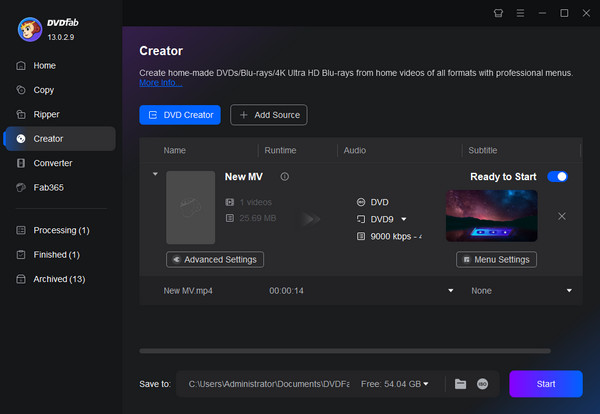
DVDFab DVD Criadoré um dos melhores programas de gravação de DVD para usuários de Mac. Você pode criar DVDs a partir de MP4, AVI, FLV, M2TS e outros formatos. Além de gravar arquivos de vídeo em discos de DVD, você também pode gravá-los em pastas de DVD e arquivos ISO, que podem servir como backup digital. Ele oferece modelos de menu que você pode aplicar para deixar seu DVD mais sofisticado.
Prós
- Possui uma interface clara e intuitiva.
- Ele suporta vários tipos de saída de DVD, como DVD-R, DVD-RW, etc.
- Defina manualmente o padrão da TV e a proporção da tela.
Contras
- Demora relativamente muito tempo para carregar arquivos de vídeo.
- O preço da versão premium é caro.
3 melhores. Roxio Toast Titanium
Mac OS 10.13 e posterior.
Pessoas que querem usar um gravador de DVD profissional para criar DVDs.
Modelos de menu.
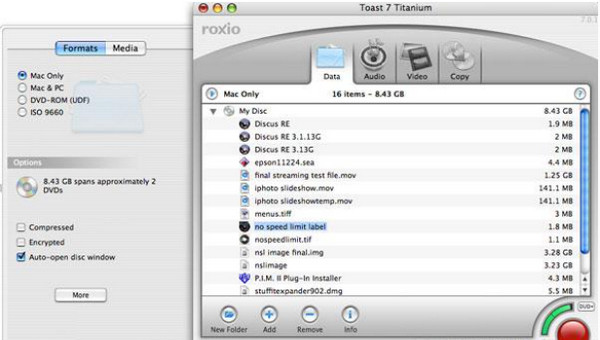
O próximo gravador de DVD para Mac OS que queremos recomendar é Roxio Toast Titanium, que pode gravar uma gama muito maior de formatos de vídeo em DVDs. AAC, AIFF, MP3, AVCHD, MOV, VOB e muitos outros formatos digitais podem ser carregados no software. Ele permite produzir DVDs com menus e capítulos exclusivos com aparência profissional. Isso possibilita criar experiências interativas de DVD, indo além da simples gravação de arquivos.
Prós
- Oferece gravação profissional de DVD.
- Ele suporta uma ampla variedade de formatos de vídeo, áudio e imagem.
- Ele produz DVDs de alta qualidade.
Contras
- É um pouco complexo para alguns iniciantes.
- Ele pode usar mais recursos do sistema devido aos seus recursos sofisticados.
4 principais. Localizador
Mac OS 10.13 e posteriores.
Pessoas que não querem baixar novos softwares.
Não.
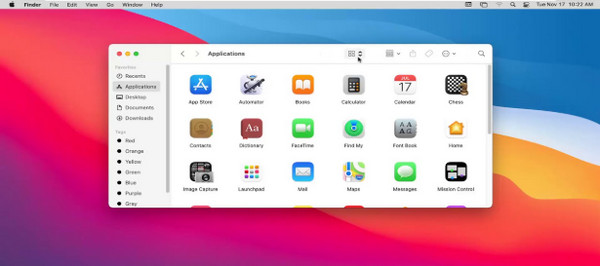
Localizador O Finder é uma ferramenta integrada dos computadores Mac e pode ser considerado uma das maneiras mais fáceis de gravar vídeos em DVDs sem instalar softwares de terceiros. Ele se destaca na gravação de arquivos e pastas em disco para armazenamento e backup. Suporta o carregamento de arquivos de vídeo, áudio, imagem e até mesmo documentos, o que é suficiente para atender às suas necessidades básicas de dados. No entanto, é importante observar que o Finder só pode criar DVDs de dados (que funcionam como pen drives USB para computadores), ou seja, não pode gravar DVDs de vídeo padrão e reproduzíveis. Se o seu objetivo é criar um disco de filme que possa ser reproduzido em um DVD player doméstico comum, o Finder não funcionará, pois não possui as ferramentas de autoração para gerar estruturas de DVD-Vídeo (como pastas VIDEO_TS). Para isso, é necessário um programa específico como o Blu-ray Master.
Prós
- Ele funciona perfeitamente com o macOS porque está incorporado ao sistema operacional.
- Suas funções são fáceis de aprender, especialmente para iniciantes.
- Ele pode gravar DVDs sem perda de dados.
Contras
- Não possui configurações de personalização para gravar DVDs.
- Ele é limitado à saída de DVDs de dados.
Top 5. Queimar
Mac OS X 10.9 e posterior.
Crie DVDs gratuitamente.
Não.
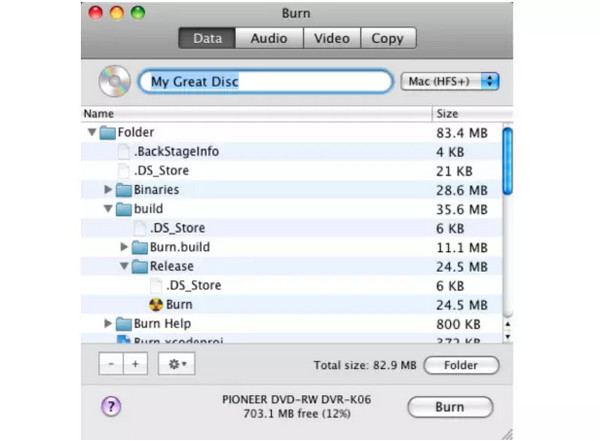
Queimar O Burn é um software gratuito e de código aberto para criação de DVDs, desenvolvido para dispositivos Mac. Ele ganhou popularidade por ser extremamente leve e fácil de usar. Pode converter arquivos MP4, MP3, MOV e muitos outros formatos digitais comuns para discos de DVD. Seu foco principal é o processo básico de gravação de DVDs, portanto, não oferece recursos avançados para edição posterior dos seus projetos. Em outras palavras, é ideal para iniciantes e pessoas que não precisam de configurações complexas. É importante ressaltar que o Burn é uma ferramenta antiga que não recebe atualizações significativas há anos. Embora funcione bem em versões mais antigas do macOS, frequentemente causa travamentos inesperados ou erros de permissão do sistema em versões modernas como o macOS Sequoia. Se você estiver usando um Mac com hardware de última geração, talvez seja necessário utilizar uma alternativa com atualizações mais frequentes.
Prós
- É uma ferramenta gratuita.
- Ele pode gravar CDs e DVDs de dados, CDs de áudio e DVDs de vídeo.
- É simples e fácil de usar.
- Ele usa menos recursos do sistema e é leve.
Contras
- Faltam configurações avançadas para personalizar os DVDs.
- Como é uma ferramenta gratuita, ela fornece atualizações pouco frequentes.
6 principais. Queimadura Expressa
MacOS 10.5 ou superior.
Tipos de DVD de saída avançada.
Crie um menu ou use os modelos de menu fornecidos.
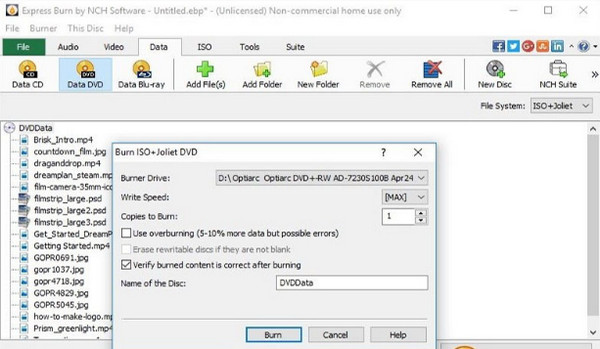
Queimadura Expressa é um excelente software de gravação de DVD gratuito capaz de gravar vários tipos de DVDs. Você pode carregar MP4, AVI e muitos outros formatos no software e gravá-los em um disco DVD. Além disso, você pode carregar arquivos, documentos e outros dados e gravá-los em DVDs de dados. Além disso, ele oferece recursos de personalização, como menus de DVD e pontos de capítulo, que podem melhorar sua experiência de saída de DVD.
Prós
- Ele executa uma velocidade de gravação rápida para economizar tempo
- Ele suporta uma ampla variedade de formatos digitais de entrada.
- Ele pode gravar arquivos ISO em DVDs.
Contras
- Sua interface de usuário está desatualizada e os recursos da versão gratuita são limitados.
- A versão gratuita é bastante restrita e frequentemente exibe pop-ups agressivos para a compra da edição Plus.
Bônus: Bônus: Como gravar um DVD
Nesta parte, usaremos o Blu-ray Master DVD Creator como exemplo para mostrar como gravar DVDs em um Mac.
Passo 1.Baixe e instale o Blu-ray Master DVD Creator no seu computador Mac. Em seguida, clique no ícone do software para iniciá-lo. Escolha o Disco DVD opção na janela pop-up.
Observação: Não se esqueça de inserir um disco DVD em branco na unidade de disco.
Passo 2.Na interface principal, clique em Adicionar arquivo(s) de mídia opção para adicionar os arquivos de vídeo que você deseja gravar no disco DVD. Ele permite carregar mais de um arquivo de vídeo de diferentes formatos ao mesmo tempo. Em seguida, escolha Próximo.
Observação: Na parte inferior da interface, você pode definir o tipo de DVD, a proporção da tela e a qualidade do vídeo.

Etapa 3.Escolha um modelo de menu de sua preferência entre os modos de menu disponíveis. Se desejar, você também pode personalizar o modelo de menu. Escolha o Queimar botão para prosseguir.
Observação: Você também pode adicionar música de fundo, alterar o fundo e adicionar um filme de abertura editando as configurações relevantes.

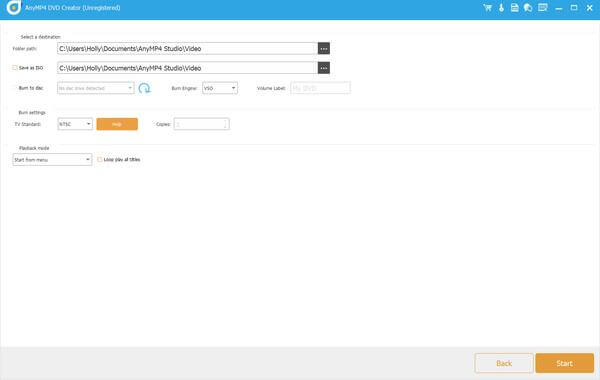
Passo 4.Defina o destino do arquivo de DVD e você poderá verificar Salvar como ISO para exportar também o arquivo ISO do DVD. Escolha o Padrão de televisão como NTSCe clique no Começar botão para iniciar o processo de gravação do DVD.
Observação:Você pode clicar no Voltar opção de retornar aos procedimentos anteriores e alterá-los.
Perguntas frequentes Sobre gravadores de DVD para Mac
-
A gravação de DVDs ainda será relevante em 2026?
Sim, especialmente para arquivamento de dados a longo prazo, backups em mídia física e presentes. Os DVDs são baratos, duráveis e não dependem de servidores em nuvem. (Com base em nossos testes e dados do setor.)
-
Posso gravar um DVD no Mac sem usar nenhum software adicional?
Sim, o Finder do macOS pode gravar DVDs de dados diretamente. No entanto, para criar DVDs de vídeo com menus, capítulos ou formatação personalizada, você precisa de um software de gravação de DVD específico, como os listados acima.
-
Qual é o melhor gravador de DVD gratuito para Mac?
O Burn é nossa principal escolha de software gratuito para gravação de DVDs no Mac. É leve, suporta DVDs de dados e de vídeo e não requer pagamento. A versão gratuita do Express Burn também é uma ótima alternativa.
-
Quanto tempo leva para gravar um DVD completo no Mac?
Depende do software e do hardware. Em nossos testes, a gravação de um DVD de 4,7 GB levou de 32 minutos (Blu-ray Master) a 87 minutos (Finder). A velocidade de gravação do DVD e o tamanho do arquivo de vídeo também influenciam o tempo.
-
P5: Os gravadores de DVD para Mac também gravam discos Blu-ray?
A maioria dos softwares que gravam apenas DVDs não consegue gravar discos Blu-ray. O Roxio Toast Titanium é um dos poucos que suportam a gravação de Blu-ray. Se você precisa de recursos de Blu-ray, procure por ferramentas explicitamente indicadas como compatíveis com Blu-ray.
Conclusão
No total, você conheceu os 6 melhores gravadores de DVD para MacFornecemos informações detalhadas sobre cada um, incluindo compatibilidade, diversos parâmetros, prós e contras, que podem ajudar você a escolher a ferramenta de autoração de DVD ideal. Entre elas, a Blu-ray Master DVD Creator se destaca pela boa qualidade de saída e pelos recursos adicionais avançados. O Finder é um software gratuito que oferece etapas fáceis. Resumindo, todos eles têm um ótimo desempenho no processo de gravação de DVD. Escolha um deles para experimentar!
Mais do Blu-ray Master
- 5 Melhores Programas de Extração de DVD de Código Aberto em 2026 (Gratuitos e Descriptografados)
- Os 6 melhores reprodutores de DVD gratuitos para Mac em 2026: qual escolher?
- Os 10 melhores reprodutores de Blu-ray 4K de 2026: escolhas de software e hardware
- Os 8 melhores softwares de gravação de DVD para Windows e macOS em 2026
