

Lançamento previsto para 19 de fevereiro de 2026.postado por Kevin Miller para Reprodutor de mídia
Resumo/Veredito Rápido:
• Precisa de reprodução em 1080p gratuita e simples? Blu-ray Master Leitor de Blu-ray gratuito
• Deseja menus de discos em 4K UHD nativo e HDR para home theater? DVDFab PlayerFab
• Deseja a melhor qualidade de áudio pass-through para Windows? PowerDVD
Você entende de tecnologia e gosta de código aberto? VLC (com configuração AACS)
Como o Windows 11 e o macOS não oferecem mais suporte nativo à reprodução de Blu-ray, assistir à sua coleção de discos em um PC ou Mac exige a solução de dois principais gargalos técnicos: contornar a proteção contra cópia AACS/BD+ e habilitar a aceleração de hardware 4K HDR. Sem um software reprodutor dedicado de terceiros, as unidades ópticas frequentemente apresentam erros de descriptografia ou causam lentidão significativa da CPU. Neste guia, testamos e selecionamos os 6 melhores reprodutores de Blu-ray. melhor software para reprodutor de Blu-ray Para 2026, com base nas capacidades de descriptografia, desempenho audiovisual e eficiência dos recursos do sistema.

Índice
- Principais fatores a considerar ao escolher um software de Blu-ray
- Como testamos e selecionamos o melhor software de reprodução de Blu-ray
- Top 1. Blu-ray Master - Reprodutor de Blu-ray gratuito (Melhor opção gratuita para 1080p)
- Top 2. CyberLink PowerDVD Ultra (Melhor opção premium e repleta de recursos)
- Top 3. VLC Media Player com Biblioteca Blu-ray (Melhor Alternativa de Código Aberto)
- Top 4. DVDFab PlayerFab (Melhor para biblioteca de mídia e navegação em 4K UHD)
- Top 5. VideoByte Blu-ray Player (Melhor opção leve para criptografia pesada)
- Top 6. PotPlayer com codecs externos (Melhor alternativa gratuita para usuários avançados)
- Perguntas frequentes sobre o melhor software para reprodutores de Blu-ray
Fatores-chave Considerações importantes ao escolher um software para Blu-ray
Antes de analisarmos a lista de softwares selecionados para reprodução de Blu-ray, compartilharemos os critérios que utilizamos para escolher essas ferramentas.
Compatibilidade de formato: Um bom software de reprodução de Blu-ray deve oferecer excelente compatibilidade de formatos. Ele deve reproduzir discos Blu-ray, pastas e arquivos ISO.
Qualidade de áudio e vídeo: Para que você aproveite ao máximo seus monitores de alta qualidade ou caixas de som para home theater, escolheremos softwares compatíveis com HDR10 e Dolby Vision para um contraste impressionante, além de recursos avançados de passagem de áudio para Dolby Atmos, DTS-HD Master Audio e TrueHD.
Desempenho do sistema: O reprodutor utiliza muitos recursos para reproduzir filmes Blu-ray de alta definição. Avaliaremos a eficiência do reprodutor para selecionar a ferramenta com aceleração por GPU.
Interface de usuário: Um bom reprodutor de Blu-ray deve ter uma interface clara, para que até mesmo iniciantes possam dominá-lo facilmente. As configurações avançadas de reprodução devem ser de fácil acesso, sem uma curva de aprendizado acentuada.
Preço: Os preços dos leitores de Blu-ray variam de acordo com seus recursos. Nossa ferramenta selecionada abrange aparelhos em diferentes faixas de preço para atender a diversas necessidades.
Como Testamos e selecionamos o melhor software para reprodutores de Blu-ray.
Para avaliar, classificar e selecionar objetivamente o melhor software de reprodução de Blu-ray, realizamos testes práticos em um ambiente multimídia padronizado e realista. Esse processo mede o desempenho em diferentes configurações de hardware, tipos de disco e formatos de arquivo. Veja exatamente como testamos cada programa:
1. O Ambiente de Teste
Para garantir uma avaliação justa e consistente, cada software é instalado e testado em um ambiente de teste padronizado, projetado para replicar uma configuração de uso cotidiano do consumidor:
- • Sistemas Operacionais: Windows 11 Home (64 bits) e macOS Sequoia.
- • Hardware: Um processador Intel Core i7, 16 GB de RAM e uma placa gráfica NVIDIA GeForce RTX 3060 (para avaliar a aceleração de hardware da GPU).
- • Hardware Óptico: Um externo ASUS BW-16D1X-U Unidade de Blu-ray conectada através de uma interface USB 3.2 de alta velocidade, juntamente com uma unidade interna LG "compatível com UHD" e atualizada para reprodução em 4K.
- • Tela e áudio: Um monitor compatível com 4K HDR e um receptor de áudio surround 7.1 para garantir a transmissão avançada de áudio e o mapeamento de tons HDR.
2. Nosso Processo e Critérios de Teste
Dividimos nossa avaliação em quatro fases principais de teste:
Fase A: Velocidade de carregamento e descriptografia do disco
No momento em que um disco comercial é inserido, iniciamos um cronômetro. Medimos exatamente quantos segundos o software leva para contornar a criptografia AACS ou BD+ e começar a reproduzir o filme (ou carregar o menu do disco). Softwares que travam ou ficam paralisados por mais de 15 segundos durante a descriptografia perdem pontos.
Fase B: Testes de resistência de formato e embalagem
Testamos a versatilidade do software utilizando uma ampla variedade de formatos de arquivo. Isso inclui:
- • Blu-rays comerciais padrão em 1080p e DVDs antigos.
- • Discos Blu-ray 4K Ultra HD (em teste para ativação de HDR10 e Dolby Vision).
- • Estruturas de pastas Blu-ray brutas (BDMV) e imagens espelhadas ISO digitais impecáveis.
- • Formatos de vídeo digital comuns, incluindo arquivos MKV pesados, MP4, AVI e arquivos MOV de alta taxa de bits.
Fase C: Pegada de Recursos do Sistema
Utilizando o Gerenciador de Tarefas do Windows e o Monitor de Atividade do Mac, rastreamos o consumo de recursos durante picos de reprodução (como cenas de ação intensa com taxa de bits de vídeo de 100 Mbps). Monitoramos:
- Utilização da CPU: O reprodutor funciona inteiramente no processador ou descarrega o trabalho de forma eficiente?
- Decodificação por GPU: O software utiliza com sucesso a aceleração de hardware para manter o computador funcionando em temperatura baixa?
- Consumo de RAM: O software apresenta vazamento de memória durante uma reprodução cinematográfica de 3 horas?
Fase D: Navegação e estabilidade da interface do usuário
Por fim, testamos o fator humano. Clicamos rapidamente para pular capítulos, avançamos o vídeo em velocidade 32x, alternamos entre legendas e acionamos os menus virtuais. Observamos qualquer dessincronização de áudio e vídeo, travamentos de software ou interfaces pouco intuitivas que possam atrapalhar uma noite de cinema relaxante.
Qual é o melhor software para reprodutor de Blu-ray?
A melhor escolha depende das suas necessidades. O Blu-ray Master Free Blu-ray Player é a melhor opção gratuita para reprodução em 1080p, o CyberLink PowerDVD Ultra é o melhor para home theater premium no Windows, o VLC é o melhor para usuários de software livre, o DVDFab PlayerFab é o melhor para navegação em 4K UHD, o VideoByte é o melhor para descriptografia leve e o PotPlayer é o melhor para personalização avançada.
| Nome do software | Preço | SO compatível | 4K UHD e Navegação por Menu | Ampliação de IA | Compatibilidade com 4K HDR10+ / Dolby Vision | Melhor para |
| Blu-ray Master Leitor de Blu-ray gratuito | Grátis (Pro a partir de $29.50) | Windows, macOS | Resolução padrão 1080p (4K requer upgrade para a versão Pro) | Não | Limitado (HDR10 padrão na versão Pro) | Usuários com orçamento limitado que buscam reprodução padrão em 1080p |
| CyberLink PowerDVD Ultra | $99,99 (Vitalício) | janelas | Resolução 4K UHD nativa completa e menus de disco originais interativos. | Sim (Aprimoramento de vídeo por IA do TrueTheater) | Suporte completo (HDR10, HDR10+, Dolby Vision) | Entusiastas de home theater premium que buscam a mais alta qualidade de áudio e vídeo. |
| Reprodutor de mídia VLC | Gratuito (Código aberto) | Windows, macOS, Linux | Suporte básico para 4K (Requer configuração manual do AACS/KEYDB) | Não | HDR10 básico (sem passagem nativa de Dolby Vision) | Usuários com conhecimento técnico que buscam uma ferramenta gratuita de código aberto |
| DVDFab PlayerFab | $99,99 (Vitalício) | Windows, macOS | Resolução 4K UHD nativa completa e navegação de menu em alta velocidade. | Não | Suporte completo (HDR10+ e Dolby Vision passthrough) | Usuários avançados que gerenciam grandes bibliotecas de mídia digital e ISO 4K |
| Leitor de Blu-ray VideoByte | $44.95 (Vitalício) | Windows, macOS | Suporte a 4K UHD (desvio rápido de AACS/BD+, menu básico) | Não | Compatibilidade com HDR10 padrão (sem Dolby Vision) | Usuários que precisam de uma ferramenta leve para discos altamente criptografados |
| PotPlayer | Livre | janelas | 4K UHD para ISO/BDMV (Sem menu de disco comercial nativo) | Sim (através de filtros externos como MadVR / Anime4K) | Suporte estendido (HDR10 e Dolby Vision via renderização MadVR) | Para entusiastas de ajustes avançados que apreciam filtros de renderização de vídeo personalizados. |
Topo 1. Blu-ray Master - Leitor de Blu-ray gratuito (Melhor opção gratuita em 1080p)
Blu-ray Master Leitor de Blu-ray gratuito É uma solução leve e fácil de usar para usuários que desejam assistir a discos Blu-ray e DVDs em 1080p sem gastar nada ou lidar com anúncios intrusivos de terceiros. Suporta a reprodução de discos Blu-ray, pastas e arquivos ISO. Com tecnologia avançada de aceleração por GPU, oferece uma experiência de reprodução de Blu-ray fluida e sem interrupções. Para filmes Blu-ray criptografados, utiliza tecnologias de descriptografia para lidar com códigos de região Blu-ray, AACS, BD+ e outros. Sua interface clara e ícones de configuração intuitivos permitem que você aprenda a usá-lo em segundos.

Download grátis
Para Windows
Download seguro
Download grátis
para macOS
Download seguro
Características
- Ele reproduz Blu-rays, DVDs e arquivos digitais nos formatos MP4, MOV, MKV, FLV e outros.
- O menu e outras configurações de controle permitem gerenciar a reprodução de Blu-ray.
- Este excelente software para reprodução de Blu-ray oferece legendas personalizáveis, seleção de faixas de áudio e ajustes básicos de efeitos de vídeo.
Prós
- Sua interface e configurações são intuitivas.
- É compatível com todas as regiões, podendo reproduzir filmes Blu-ray das regiões A, B e C.
- Não tem anúncios, pop-ups ou outras coisas irritantes.
Contras
- Você precisa atualizar para a versão profissional para visualizar a qualidade de vídeo 4K/5K/8K.
- Faltam alguns recursos premium de decodificação de áudio comercial.
Dica do editor: Se você deseja uma experiência simples e prática para assistir à sua coleção física na tela do laptop sem pagar nada ou lidar com anúncios irritantes, esta é a melhor opção.
2 principais. CyberLink PowerDVD Ultra (A melhor opção premium e repleta de recursos)
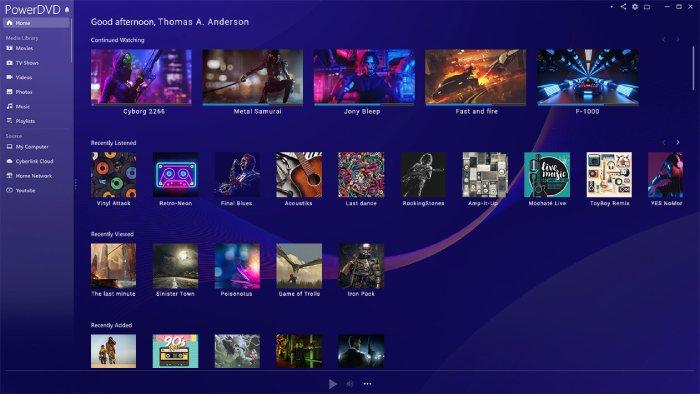
CyberLink PowerDVD Ultra É um poderoso reprodutor de Blu-ray projetado especificamente para usuários do Windows. Ele reproduz discos Blu-ray, DVDs, arquivos ISO e diversos formatos digitais. Utilizando os aprimoramentos do TrueTheater, você pode desfrutar de áudio sem perdas e usar o recurso de transmissão de mídia. Além disso, possui várias configurações de controle flexíveis para que você selecione seu idioma de áudio preferido, legendas e outros recursos por meio do menu na tela. Seu preço é um pouco alto ($99), mas adequado para pessoas com orçamento disponível.
Características
- É compatível com reprodução de Blu-ray 4K.
- Utiliza a tecnologia exclusiva TrueTheater para aprimorar a cor do vídeo, a iluminação e a qualidade do áudio em tempo real.
- Seu recurso de transmissão de mídia permite transmitir filmes de computadores para Roku TV, Chromecast, etc.
Prós
- Proporciona uma qualidade de reprodução audiovisual incomparável, com nível de qualidade cinematográfica.
- Apresenta uma navegação completa e interativa pelo menu original do disco.
- A integração exclusiva de streaming na nuvem permite sincronizar seus arquivos de mídia pessoais.
Contras
- É uma ferramenta paga e o preço é alto.
- Ocupa muito espaço de armazenamento e consome recursos consideráveis de armazenamento e em segundo plano.
Dica do editor: O PowerDVD Ultra foi projetado especificamente para entusiastas de home theater. Se você possui um monitor 4K dedicado ou uma TV com HDR conectada ao seu computador e busca a mais alta qualidade de áudio, vídeo e imagem disponível no mercado, este produto é, sem dúvida, a sua melhor escolha.
3 melhores. VLC Media Player com Biblioteca Blu-ray (Melhor Alternativa de Código Aberto)
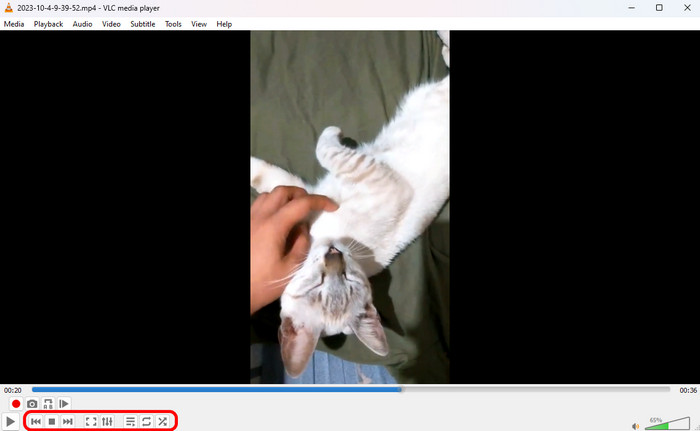
Como um conhecido participante do mercado de mídia, VLC O VLC é capaz de reproduzir diversos vídeos, incluindo filmes em Blu-ray. Basta fazer alguns ajustes manuais para que você possa reproduzir filmes em Blu-ray corretamente. Compatível com Windows, Mac e Linux, esta ferramenta de código aberto é ideal para quem busca um programa gratuito. Devido a restrições de licenciamento e criptografia, o VLC não oferece suporte nativo a discos Blu-ray comerciais. Para reproduzir discos protegidos, os usuários precisam baixar e configurar manualmente arquivos de descriptografia externos (KEYDB.cfg e libaacs.dll) no diretório de sistema especificado.
- Para usuários do Windows: Você deve colocar o arquivo KEYDB.cfg em C:\Users
Crie a pasta AppDataRoaming acs (caso ela não exista) e coloque o arquivo libaacs.dll diretamente no diretório principal de instalação do VLC. - Para usuários de macOS: Coloque o arquivo KEYDB.cfg em ~/Library/Preferences/aacs/ e o arquivo libaacs.dylib em /usr/local/lib/.
Características
- É totalmente gratuito, de código aberto e sem anúncios.
- Layout altamente personalizável com uma vasta biblioteca de temas e extensões criados pelos usuários.
- Possui diversas configurações de aprimoramento de vídeo e áudio, como o equalizador.
Prós
- Custo zero e suporte multiplataforma absoluto (Windows, Mac, Linux).
- Suporta praticamente todos os formatos de arquivo e contêineres digitais existentes.
- Leve e hiperotimizado.
Contras
- É necessário instalar arquivos de banco de dados externos (KEYDB.cfg) e bibliotecas dinâmicas AACS para contornar a proteção contra cópia de Blu-ray.
Dica do editor: Se você é um entusiasta de tecnologia que adora software de código aberto e já tem o VLC instalado em seu computador, esta é uma ferramenta fantástica e leve.
4 principais. DVDFab PlayerFab (Ideal para biblioteca de mídia e navegação em 4K UHD)
DVDFab PlayerFab O PlayerFab é um software reprodutor de alta qualidade projetado especificamente para usuários avançados. Como um reprodutor de Blu-ray versátil e repleto de recursos, ele oferece suporte nativo à navegação completa do disco, HDR10 e áudio de alta resolução (como Dolby Atmos) diretamente no seu computador. Ao contrário dos reprodutores básicos que ignoram completamente os menus do disco, o PlayerFab renderiza perfeitamente menus de disco interativos baseados em Java, proporcionando a você a experiência autêntica de um disco de varejo diretamente na sua área de trabalho. Outro ponto importante é que ele permite reproduzir Blu-rays 4K independentemente da sua resolução. Códigos de região Blu-ray e proteção contra cópia. Com a aceleração de hardware da placa gráfica, você pode desfrutar de uma reprodução fluida em 4K e 8K.

Características
- Oferece suporte completo ao menu de navegação em Blu-rays 4K Ultra HD.
- É capaz de lidar perfeitamente com saídas HDR10 e Dolby Vision, proporcionando brilho e cores espetaculares.
- Dois modos de reprodução, adaptados separadamente para layouts de PC (otimizados para controle com mouse) e layouts de TV (otimizados para home theaters com controle remoto).
- Oferece gerenciamento completo de biblioteca de mídia, que extrai automaticamente imagens de pôsteres, sinopses e metadados de arquivos locais.
Prós
- A navegação por menus consegue lidar com estruturas de disco complexas e recursos baseados em Java sem esforço.
- Saída 4K HDR impecável com mapeamento de aceleração de hardware avançado.
- Sistema de biblioteca altamente organizado e visualmente deslumbrante.
Contras
- Preço elevado com custos contínuos de atualização.
- Exagerado para espectadores casuais que só assistem a discos físicos comuns ocasionalmente.
Dica do editor: O DVDFab PlayerFab é a escolha perfeita para usuários com discos rígidos repletos de backups em ISO 4K ou para aqueles que desejam uma interface imersiva e compatível com televisores, integrada a um sistema completo de home theater.
Top 5. VideoByte Blu-ray Player (Melhor opção leve para criptografia pesada)
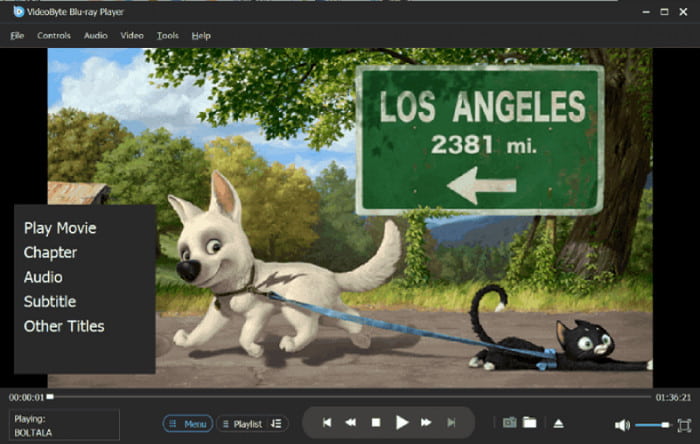
Leitor de Blu-ray VideoByte É um software reprodutor de Blu-ray leve que reproduz facilmente Blu-rays caseiros e comerciais. Ele foi projetado especificamente para lidar com as diversas proteções contra cópia de Blu-ray, incluindo AACS, BD+, CPRM e códigos de região (Região A, B e C). Oferece renderização de vídeo estável em 1080p e 4K UHD, mantendo o uso de recursos em segundo plano do sistema no mínimo absoluto.
Características
- Ele é compatível com diversas proteções contra cópia em Blu-ray, incluindo códigos de região (A/B/C), AACS, BD+ e CPRM.
- É totalmente compatível com os padrões de som surround cinematográficos, como DTS-HD, Dolby TrueHD e Dolby Atmos.
- Mantém o acesso aos menus pop-up, capítulos e faixas de áudio/legendas originais do disco.
Prós
- É extremamente leve, com impacto mínimo no uso de RAM e CPU em segundo plano.
- Não requer nenhuma configuração - basta inserir um disco e funciona instantaneamente.
- Contorna bloqueios regionais melhor do que a maioria dos reprodutores integrados em versões comerciais.
Contras
- O período de teste gratuito adiciona uma marca d'água discreta à reprodução do vídeo.
- Falta-lhe opções avançadas de personalização e filtragem na pós-produção de vídeo.
Dica do editor: Se você busca um reprodutor rápido e fácil de usar que abra discos mais recentes e com criptografia avançada sem sobrecarregar seu processador ou exigir a instalação de plugins de terceiros, o VideoByte é uma das alternativas leves e confiáveis do mercado.
6 principais. PotPlayer com codecs externos (Melhor alternativa gratuita para usuários avançados)
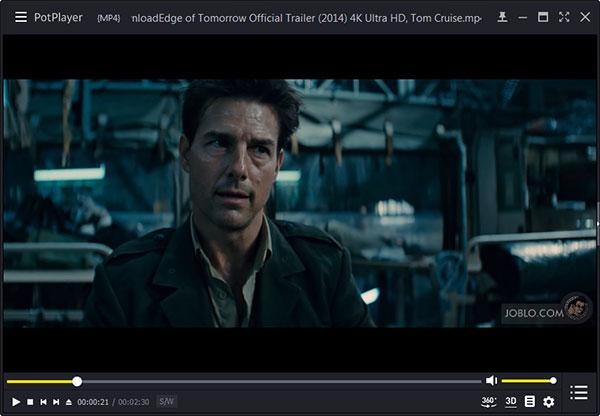
PotPlayer É o sonho de qualquer usuário avançado quando usado com os filtros OpenCodec ou ffdshow. Desenvolvido pela Kakao, este reprodutor de mídia para Windows, totalmente gratuito, oferece personalização de reprodução incomparável e configurações avançadas de renderização de vídeo (como a integração com MadVR). Embora o PotPlayer não consiga contornar nativamente a proteção contra cópia AACS em discos físicos, ele se destaca na renderização de arquivos ISO de Blu-ray 4K e pastas BDMV não criptografadas com zero atraso e controle quadro a quadro extremamente preciso.
Características
- Controles abrangentes para shaders de pixel, mapeamento de tons HDR, interpolação de quadros e desentrelaçamento.
- Oferece aceleração nativa por GPU DXVA, CUDA e QuickSync para reprodução com latência ultrabaixa.
- Controles avançados de sincronização, exibição de legendas duplas e opções personalizadas de renderização de fontes.
Prós
- É 100% totalmente gratuito, sem recursos pagos irritantes ou marcas d'água.
- Ele oferece controle incomparável sobre a renderização de vídeo, os parâmetros do equalizador de áudio e as teclas de atalho.
- Este leitor de Blu-ray consegue reproduzir ISOs digitais e arquivos de diretório BDMV sem qualquer dificuldade.
Contras
- Requer uma curva de aprendizado acentuada para iniciantes.
- Está disponível apenas para Windows (sem suporte para macOS).
Dica do editor: O PotPlayer foi desenvolvido para entusiastas de home theater que preferem ajustar filtros de vídeo, espaço de cores ou usar o MadVR em configurações de PC em vez de simplesmente inserir um disco físico. Se você assiste principalmente a backups ISO de Blu-ray 4K e adora ajustar configurações, o PotPlayer é imbatível para $0.
Perguntas frequentes Sobre o melhor software de reprodução de Blu-ray
-
Por que o Windows Media Player não reproduz meu disco Blu-ray automaticamente?
A Microsoft optou por remover o suporte nativo à reprodução de Blu-ray e DVD a partir do Windows 10 para reduzir os custos com licenciamento.
-
Preciso de um tipo específico de unidade óptica para reproduzir Blu-rays 4K UHD no meu laptop?
Sim. Os leitores de Blu-ray padrão só conseguem ler discos de 25 GB ou 50 GB com resolução 1080p. Para assistir a Blu-rays 4K Ultra HD (que podem chegar a 100 GB), seu leitor, seja ele interno ou externo, precisa ter a etiqueta "Compatível com UHD" ou "Ultra HD Blu-ray".
-
Existe algum software reprodutor de Blu-ray totalmente gratuito que suporte os menus originais dos discos?
Leitor Blu-ray Leawo é a opção mais próxima, oferecendo navegação completa pelo menu sem custo, embora exiba anúncios. O VLC às vezes consegue renderizar menus, mas exige a instalação de vários plugins e frequentemente apresenta falhas em menus comerciais complexos baseados em Java.
-
Como faço para corrigir os erros de "versão MKB superior" ou de criptografia ao carregar um novo filme?
Os discos Blu-ray usam chaves de criptografia AACS para evitar pirataria, e os lançamentos de filmes mais recentes apresentam chaves atualizadas (versões MKB mais recentes). Se você receber um erro de criptografia, significa que o banco de dados de descriptografia do seu reprodutor está desatualizado. Para corrigir isso, é necessário atualizar o software para a versão mais recente ou baixar um arquivo KEYDB.cfg mais recente, caso esteja usando o VLC.
-
Posso reproduzir discos Blu-ray com trava de região usando um software em um drive padrão dos EUA?
Embora as unidades ópticas físicas tenham limites rígidos para troca de região (geralmente restritos a 5 redefinições), softwares como o Blu-ray Master Free Blu-ray Player usam decodificadores multiregião integrados que ignoram completamente a codificação regional (Região A, B ou C), permitindo que você reproduza discos internacionais sem problemas.
-
Por que meu PC com Windows 11 não reproduz discos Blu-ray automaticamente quando conecto meu drive?
Porque a Microsoft deixou de oferecer suporte à licença de reprodução óptica nativa no Windows 11.
-
Como posso reproduzir discos Blu-ray da região B em um laptop da região A (EUA) sem alterar as configurações da unidade?
Existem muitos softwares reprodutores de Blu-ray multiregião que permitem reproduzir discos Blu-ray de qualquer região, como o DVDFab PlayerFab, o Blu-ray Master Free Blu-ray Player, etc.
-
Existe algum reprodutor de Blu-ray totalmente gratuito para Mac que realmente reproduza discos com proteção comercial?
Sim. O Blu-ray Master Free Blu-ray Player para Mac consegue reproduzir discos com proteção comercial com facilidade.
-
Como faço para o VLC reproduzir filmes Blu-ray criptografados? Onde devo colocar o arquivo KEYDB.cfg?
Baixe o arquivo KEYDB.cfg e a biblioteca libaacs do endereço vlc-bluray.whoknowsmy.name (ou de espelhos de banco de dados atualizados).
• Windows: Coloque o arquivo KEYDB.cfg em C:\UsersCrie a pasta AppDataRoaming acs (caso ela não exista) e coloque o arquivo libaacs.dll diretamente no diretório principal de instalação do VLC.
• macOS: Coloque o arquivo KEYDB.cfg em ~/Library/Preferences/aacs/ e o arquivo libaacs.dylib em /usr/local/lib/.
Conclusão
Hoje, apresentamos os 6 melhor software para reprodutor de Blu-ray Para que você possa desfrutar de suas coleções de Blu-ray. Se estiver em dúvida sobre qual reprodutor escolher, confira este guia rápido: Se você busca uma experiência confiável e sem anúncios, o Blu-ray Master Free Blu-ray Player é a escolha ideal. Se o seu orçamento permite e você deseja a melhor experiência de cinema, o CyberLink PowerDVD Ultra oferece uma experiência excepcional. Para os entusiastas de tecnologia que adoram personalizar configurações e preferem softwares de código aberto, o confiável VLC Media Player é a opção perfeita. Escolha um deles e compartilhe sua experiência conosco!
Mais do Blu-ray Master
- Os 7 melhores leitores de Blu-ray e DVD de 2026 (hardware e software)
- Melhores reprodutores de Blu-ray multiregião de 2026: hardware e software
- Os leitores de Blu-ray com capacidade para vários discos estão mortos? Os melhores conversores e alternativas modernas.
- Os 3 melhores softwares para reprodução de Blu-ray para facilitar o seu uso (Guia de 2026)
Melhor reprodutor de Blu-ray

Reproduza facilmente Blu-rays, DVDs e diversos formatos de vídeo/áudio com recursos de reprodução avançados.
100% Seguro. Sem vírus.
