

17 de julho de 2026postado por Kevin Miller para Reproduzir Blu-ray
Você comprou um disco Blu-ray e quer assisti-lo na sexta à noite, mas ao inseri-lo em um computador com Windows 10, o resultado é um silêncio absoluto. Essa experiência desagradável decorre de questões econômicas de licenciamento corporativo, e não de falhas técnicas. A Microsoft removeu intencionalmente os codecs nativos de DVD e Blu-ray do Windows 10 para reduzir os custos recorrentes de royalties devidos à Blu-ray Disc Association (BDA), liderada pela Sony e Panasonic. Consequentemente, a responsabilidade pelo licenciamento foi transferida inteiramente para os consumidores.
Atualmente, para assistir a Blu-rays no computador, você pode usar diversos softwares reprodutores de Blu-ray. Muitos reprodutores de Blu-ray modernos reproduzem filmes em Blu-ray com eficiência e oferecem vários recursos para melhorar bastante a sua experiência de visualização. Neste artigo, mostraremos apenas três deles. Melhores reprodutores de Blu-ray para Windows 10/11.

Índice
Atrás A tela: nosso protocolo de testes no mundo real
Para garantir testes rigorosos e evitar a replicação de conteúdo de marketing superficial comumente encontrado em sites de fornecedores, realizamos avaliações empíricas de cada ferramenta em um ambiente de laboratório independente. Nossa plataforma de teste padrão incluiu: uma versão comercial do Windows 10 Home Edition (64 bits, Build 22H2), um drive Blu-ray LG Slim conectado via USB 3.0, um processador AMD Ryzen 5 e uma placa de vídeo NVIDIA RTX de gama média — todos projetados especificamente para avaliar o desempenho real de tecnologias de aceleração de hardware independentes.
Esta avaliação utilizou dois recursos especializados de teste de estresse, projetados para diferentes níveis de isolamento: um disco Blu-ray comercial padrão de 1080p Região A, altamente criptografado, para avaliar o processo de handshake de chave em segundo plano em tempo real, e uma estrutura de pastas ISO de Blu-ray 4K UHD de 100 GB para comparar o uso de memória, a frequência de sondagem da rede e a taxa de perda de quadros. Ao longo da sessão de streaming de 45 minutos, o sistema monitorou continuamente as métricas de desempenho, registrando a carga máxima da CPU em tempo real, os desvios de sincronização de áudio na interface padrão do filme e os tempos de resposta do menu interativo nativo do Blu-ray.
| Nome do produto | Nível de decriptação | Utilização da CPU em tempo real | Suporte a 4K UHD e menus | Saída de áudio avançada | Faixa de preço |
| VLC Media Player (Modificado) | Não (Requer atualizações manuais do arquivo KEYDB.cfg) | 10% – 18% (Altamente Variável) | Não | Configuração e mapeamento manual totalmente personalizáveis | Livre |
| Leitor gratuito Blu-ray Master | Códigos avançados AACS, BD+ e de região | 9% – 13% (Muito baixo/otimizado) | Sem suporte nativo para menus em 4K; navegação padrão em 1080p. | Somente downmix padrão Dolby/DTS 5.1 | Livre |
| DVDFab PlayerFab | Nuvem Avançada - AACS 2.0 e BD+ | 15% – 22% (Eficiente via aceleração por GPU) | Suporte completo para menus interativos em BD/UHD baseados em Java. | Passagem de fluxo de bits (Dolby Atmos e DTS-X verdadeiros) | Pago |
Produto 1. Reprodutor de mídia VLC
Quando se trata de reprodutores de mídia, Reprodutor de mídia VLC É um recurso imperdível. Como um reprodutor de mídia consagrado, ele também reproduz filmes Blu-ray no Windows 10/11. Trata-se de uma ferramenta gratuita e de código aberto que lê e reproduz discos Blu-ray desprotegidos, pastas e arquivos ISO. Com aceleração por GPU, você desfruta de uma experiência de visualização de Blu-ray fluida e perfeita. Além disso, incorpora recursos avançados como sincronização de áudio, configurações de espacializador e ajustes profundos de equalizador de vídeo.
Prós
- Ele suporta uma ampla variedade de formatos, incluindo Blu-rays, DVDs e diversos formatos digitais.
- Ele utiliza a aceleração da GPU (Intel Quick Sync, NVIDIA NVENC) para reduzir a carga da CPU.
- Este reprodutor Blu-ray gratuito para Windows suporta passagem de áudio para sistemas de som multicanal.
Contras
- Não reproduz discos Blu-ray comerciais.
- Não possui funcionalidades avançadas, como navegação por menus, etc., para um controle rápido.
Sendo uma das ferramentas que mais interessam aos usuários na reprodução de Blu-ray, mostraremos agora como utilizá-la para reproduzir Blu-rays.
Passo 1. Baixe e instale o VLC Media Player no seu Windows 10/11. Inicie o programa e clique em Mídia > Abrir Disco.
Pontas
Se você deseja reproduzir pastas Blu-ray ou arquivos ISO, escolha a opção Abrir Pasta ou Abrir Arquivo correspondente.
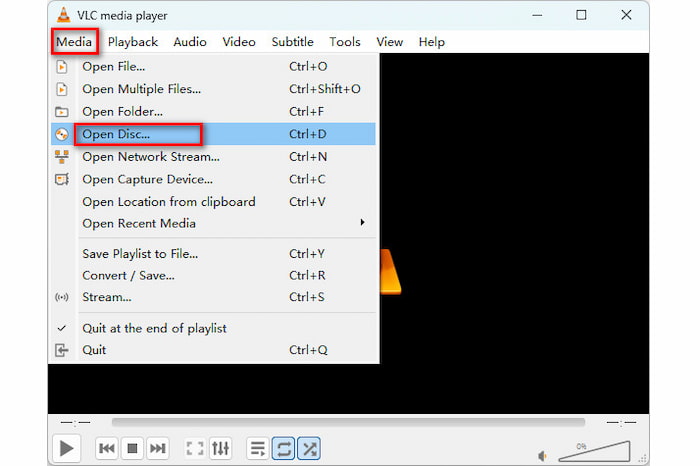
Passo 2. Na janela pop-up, escolha Disco > Blu-ray. Em seguida, clique em Procurar para selecionar e carregar o disco Blu-ray que deseja assistir.
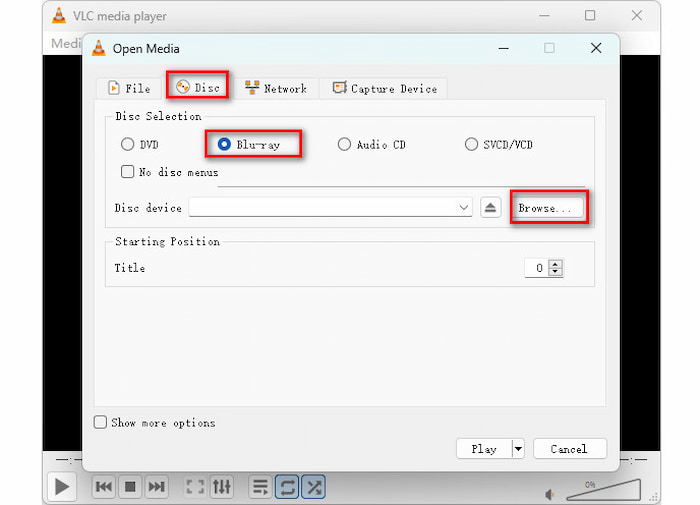
Etapa 3. Se precisar, configure o Posição inicial e Faixa de áudioPor fim, clique na parte inferior. Jogar botão para reproduzi-lo corretamente.
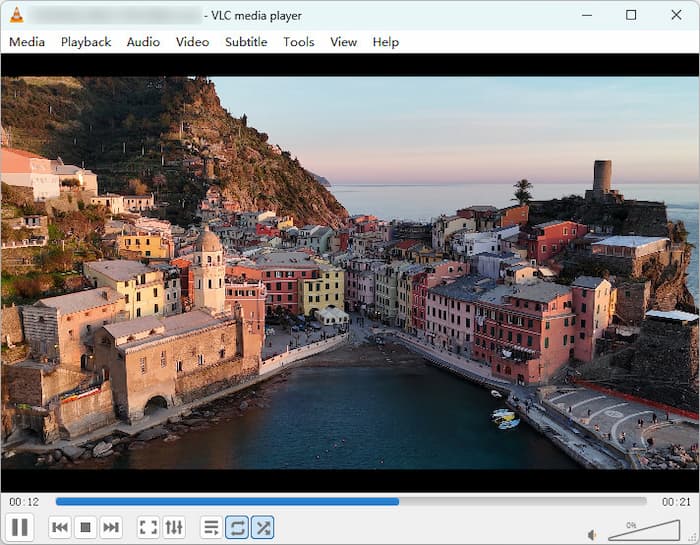
Com esta ferramenta gratuita, você pode assistir às suas coleções de Blu-ray com facilidade. No entanto, suas limitações também são óbvias. Ela não consegue reproduzir filmes Blu-ray criptografados, já que softwares de código aberto precisam disponibilizar seu código-fonte publicamente, e é legalmente proibido incorporar chaves de descriptografia AACS proprietárias e protegidas por direitos autorais. Embora o VLC possa ser configurado para Blu-rays 1080p padrão, ele tem dificuldades para decodificar discos 4K UHD comerciais devido à criptografia AACS 2.0/2.1 avançada. Se você deseja reproduzir discos físicos 4K sem problemas, precisa usar um reprodutor premium licenciado, como o PlayerFab.
Produto 2. Blu-ray Master Leitor de Blu-ray gratuito
Blu-ray Master Leitor de Blu-ray gratuito É também um dos reprodutores de Blu-ray mais poderosos. Este programa oferece reprodução de alta qualidade e um conjunto abrangente de recursos, permitindo que os usuários iniciem Blu-rays instantaneamente por meio de uma interface intuitiva e fácil de usar. Otimizações recentes integraram aceleração avançada por GPU — compatível com hardware Intel, NVIDIA e AMD — para garantir desempenho sem travamentos, mesmo ao reproduzir conteúdo 4K UHD exigente. Os testes internos da nossa equipe confirmam uma velocidade de carregamento rápida de apenas 5 segundos para a maioria dos discos, superando significativamente os reprodutores de mídia padrão.
Além da sua velocidade excepcional, a ferramenta agora conta com Upscaling com Inteligência Artificial, que aprimora imagens de definição padrão para uma nitidez próxima ao 4K em monitores modernos. Continua sendo um reprodutor robusto e sem restrições regionais, permitindo que você assista a filmes de qualquer lugar do mundo sem limitações. Os usuários podem personalizar facilmente a experiência de visualização com suporte a legendas externas, diversos modos de tela (tela cheia, meia tela, etc.) e uma função precisa de captura de imagens para tirar fotos em alta definição de qualquer cena. Para quem busca uma experiência Blu-ray confiável e de alto desempenho no Windows 10/11, este programa continua sendo uma excelente recomendação.
Prós
- Ele consegue carregar e reproduzir filmes Blu-ray em alta velocidade com aceleração por GPU.
- Ele utiliza tecnologias de descriptografia para lidar com a maioria das proteções contra cópia de Blu-ray, como códigos de região, AACS e BD+.
- Sistema com uso de recursos altamente eficiente (CPU 9%–13%).
Contras
- A versão profissional oferece vídeos em alta resolução, como 4K, 5K e 8K.
- Não possui recurso de aprimoramento de imagem por IA baseado em hardware para mídias de baixa resolução.
Então, como usá-lo para reproduzir Blu-rays no Windows 10?
Passo 1. No seu computador Windows, baixe e instale o reprodutor de Blu-ray. Você pode clicar no botão "Download" abaixo para acessar o programa instantaneamente. Depois disso, execute-o para iniciar o processo.
Observação: Certifique-se de que o Blu-ray já esteja inserido no seu computador.
Download grátis
Para Windows
Download seguro
Download grátis
para macOS
Download seguro

Passo 2. Então, se você já estiver na interface principal, clique no botão Abrir disco botão para carregar o disco Blu-ray. Se você quiser assistir à pasta BDMV, escolha o Opção Abrir pasta.

Etapa 3. Depois disso, você já pode curtir o filme. Você também pode usar algumas funções da interface, como o Instantâneo botão, para fazer uma captura enquanto assiste.

Sua interface é intuitiva, permitindo que você domine facilmente seu uso. Em nossos testes, ele carregou os arquivos instantaneamente, sem qualquer sobrecarga de telemetria em segundo plano ou vazamentos de memória intrusivos. Com a capacidade avançada de descriptografia, você pode desfrutar da sua coleção de Blu-ray sem limites.
Produto 3. DVDFab PlayerFab
DVDFab PlayerFab O PlayerFab é um dos reprodutores de Blu-ray mais bem avaliados, projetado especificamente para colecionadores de mídia física. Ele possui modos para PC e TV, atendendo a diferentes necessidades de visualização. Desenvolvido nativamente para Windows 10 e 11, ele ignora facilmente as restrições de região A, B e C em Blu-rays comerciais e Blu-rays 4K Ultra HD. O que diferencia o PlayerFab é a sua navegação completa no Modo Menu, que replica a experiência autêntica de um reprodutor de Blu-ray físico diretamente no seu PC. Com suporte completo para HDR (High Dynamic Range) — incluindo HDR10, HDR10+ e Dolby Vision — e capaz de transmitir áudio cinematográfico sem perdas, como Dolby Atmos e DTS:X, o PlayerFab transforma seu computador em um home theater de alta qualidade.

Prós
- Ele consegue contornar automaticamente todos os códigos de região Blu-ray, carregando facilmente discos comerciais criptografados, pastas BDMV e arquivos ISO sem a necessidade de plugins de terceiros.
- Oferece uma experiência de menu interativa completa para Blu-rays padrão e 4K UHD.
- É totalmente compatível com HDR10, HDR10+ e Dolby Vision, com opções robustas de reprodução em 3D.
- Ele pode preservar a transmissão de áudio de alta resolução para sistemas de som surround de até 7.1 canais, com suporte nativo para Dolby TrueHD, DTS-HD Master Audio e DTS:X.
Contras
- O preço da licença vitalícia é alto para a maioria das pessoas.
- Às vezes, o carregamento apresenta lentidão em comparação com o reprodutor de discos local.
janelas 10 dicas de otimização para reprodução de Blu-ray
Para obter reprodução de alta taxa de bits e sem interrupções, sem perda de quadros ou dessincronização de áudio, sua configuração do Windows 10 deve ser otimizada usando as seguintes configurações estruturais:
- Ativar HDR nativo no Windows: Se o seu monitor ou painel de home theater for compatível com HDR (High Dynamic Range), navegue até Configurações do Windows 10 > Sistema > Tela Ative a opção "Reproduzir jogos e aplicativos HDR" antes de iniciar o software do seu reprodutor. Isso garante que o sistema operacional envie os metadados do espaço de cores diretamente para o hardware, sem recorte artificial.
- Impor atualizações de drivers de placa gráfica dedicada: A atualização genérica de drivers pelo Windows Update geralmente causa falhas em recursos críticos de aceleração de hardware (como NVIDIA NVDEC ou AMD Unified Video Decoder). Atualize seus drivers de vídeo diretamente usando o NVIDIA GeForce Experience Suite, o software da AMD ou as ferramentas Intel Arc Control para garantir um desempenho eficiente na decodificação de vídeos 4K HEVC.
- Fornecer alimentação externa dedicada para a unidade de disco: Discos Blu-ray com estrutura física de três camadas de alta densidade exigem um consumo significativo de energia para a montagem e rastreamento do laser durante a leitura aleatória. Se sua unidade óptica externa apresentar desconexões frequentes, atrasos ou estalos durante a reprodução de filmes, conecte-a por meio de um hub USB 3.0 externo dedicado, em vez de usar a interface de baixa tensão da placa-mãe.
Perguntas frequentes Sobre o reprodutor de Blu-ray do Windows
-
Por que o Windows 10 exibe a mensagem "Formato não suportado" quando insiro um disco Blu-ray?
O Windows 10 não inclui os codecs de vídeo H.264/HEVC nativos e os decodificadores de disco em nível de hardware exigidos pela Blu-ray Disc Association.
-
Existe alguma maneira totalmente gratuita de reproduzir filmes Blu-ray comerciais com suporte completo a menus no PC?
Sim. O Blu-ray Master Free Blu-ray Player permite que você reproduza filmes Blu-ray comerciais gratuitamente.
-
O que é um erro de decodificação AACS e por que ele ocorre em lançamentos de filmes mais recentes?
AACS é um tipo de proteção contra cópia de Blu-ray, que visa combater a pirataria. Se o seu reprodutor não conseguir descriptografar o disco, ele exibirá um erro explícito de decodificação AACS.
-
Um drive de DVD padrão consegue ler um disco Blu-ray se eu usar o software correto?
Não, não é possível. Essa é uma limitação física do hardware que nenhum software consegue contornar.
-
Preciso de uma conexão ativa com a internet para que meu reprodutor de Blu-ray no Windows 10 funcione?
Para versões mais antigas ou discos padrão de 1080p, uma chave de descriptografia local offline pode atender aos requisitos. No entanto, para filmes recém-lançados ou conteúdo 4K UHD, recomenda-se uma conexão ativa com a internet para permitir que o reprodutor de mídia baixe as informações da chave de descriptografia em tempo real de um servidor seguro na nuvem.
Conclusão
Reproduzir filmes Blu-ray em computadores com Windows 11 não é complicado. Neste artigo, compartilhamos com você o passo a passo para isso. Os 3 melhores leitores de Blu-ray Programas de software com informações completas e instruções de uso. O VLC é bom para filmes Blu-ray sem proteção. O Blu-ray Master Free Blu-ray Player é uma maneira rápida, confiável e gratuita de reproduzir Blu-rays comerciais em 1080p. Se você está montando um sistema de home theater de alta fidelidade com foco em imagens 4K sem compressão, áudio Dolby Atmos e controle total do menu, invista no DVDFab PlayerFab.
Mais do Blu-ray Master
Melhor reprodutor de Blu-ray

Reproduza facilmente Blu-rays, DVDs e diversos formatos de vídeo/áudio com recursos de reprodução avançados.
100% Seguro. Sem vírus.
