

06 de fevereiro de 2026postado por Kevin Miller para Reproduzir Blu-ray
Resumo
O melhor reprodutor de Blu-ray para Windows 10/11 em 2025 é o Blu-ray Master Free Blu-ray Player, que oferece reprodução em 4K, suporte a diversos formatos e desempenho fluido. Outras ótimas opções incluem o VLC, o Leawo Blu-ray Player, etc.
Os reprodutores Blu-ray são uma ferramenta perfeita para reproduzir e assistir filmes em Blu-ray. Ele pode reproduzir vários filmes sem afetar a qualidade original de áudio e vídeo do arquivo. No entanto, é difícil encontrar um reprodutor de Blu-ray confiável no mercado, pois alguns deles são ilegítimos. Então, se você quer conhecer vários reprodutores de Blu-ray, o melhor que você deve fazer é ler o blog. Ensinaremos você a reproduzir Blu-rays usando o software gratuito Leitor de Blu-ray para Windows 10/11.

- Parte 1. O Windows 10/11 pode reproduzir Blu-ray
- Parte 2. Os 5 melhores reprodutores de Blu-ray no Windows 10/11
- Parte 3. Como reproduzir Blu-ray no Windows 10/11
- Parte 4. Perguntas frequentes sobre o melhor reprodutor de Blu-ray no Windows 10/11
| Nome do jogador | Fácil de usar | Preço (aprox.) | Melhor para |
| Leitor gratuito Blu-ray Master | 5 estrelas | Gratuito (versão Pro disponível) | Usuários casuais que buscam uma experiência gratuita, simples e do tipo "plug-and-play". |
| Reprodutor de mídia VLC | 4 estrelas | Gratuito (Código Aberto) | Usuários com conhecimento técnico que desejam uma ferramenta gratuita, completa e de código aberto. |
| Leitor de Blu-ray Macgo | 4,5 estrelas | $29.95 (Vitalício) | Usuários que desejam uma interface de usuário premium e leve, com aceleração de hardware estável. |
| PlayerFab | 4 estrelas | $99,99 (Tudo-em-um vitalício) | Para entusiastas de home theater que precisam de suporte para 4K UHD e upscaling por IA. |
| Leitor Blu-ray gratuito Leawo | 4,5 estrelas | Grátis ($99,95 para conversão Premium) | Usuários que precisam de um reprodutor multiregional sem gastar dinheiro. |
Parte 1. O Windows 10/11 pode reproduzir Blu-ray?
Se estiver usando o sistema operacional Windows, você pode ter o programa pré-construído para reproduzir vários arquivos de mídia, que é o Windows Media Player. Mas o problema do programa é que ele não suporta a reprodução de Blu-rays. Com isso, se você planeja assistir filmes em Blu-ray, o Windows Media Player não pode te ajudar com isso. No entanto, não perca as esperanças se estiver usando o Windows. Em vez de usar o reprodutor de mídia pré-construído, existem vários reprodutores de Blu-ray que você pode utilizar para reproduzir Blu-rays. Com a ajuda desses reprodutores Blu-ray de terceiros, você pode assistir a diferentes filmes do seu Blu-ray ao usar o computador Windows. Portanto, se você está animado para explorar vários reprodutores de Blu-ray, confira as partes a seguir, pois apresentaremos todos os reprodutores de Blu-ray que podem ajudá-lo a atingir seu objetivo.
Parte 2. Os 5 melhores reprodutores de Blu-ray para Windows 10/11
1. Leitor de Blu-ray gratuito Blu-ray Master
Blu-rays, DVDs, MP4, MKV, M2TS e muitos formatos digitais.
4K.
Crie suas próprias playlists para facilitar a reprodução.
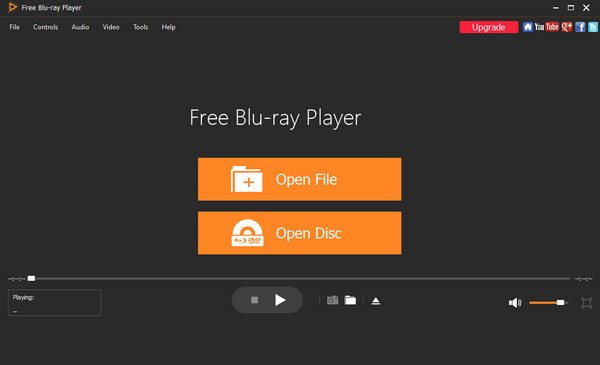
O melhor reprodutor de Blu-ray gratuito que você pode usar no Windows 10/11 é, sem dúvida, o Blu-ray Master Leitor de Blu-ray gratuitoEste programa oferece reprodução de alta qualidade e um conjunto abrangente de recursos, permitindo que os usuários iniciem Blu-rays instantaneamente por meio de uma interface intuitiva e fácil de usar. Otimizações recentes integraram aceleração avançada por GPU — compatível com hardware Intel, NVIDIA e AMD — para garantir desempenho sem interrupções, mesmo ao reproduzir conteúdo 4K UHD exigente. Os testes internos da nossa equipe confirmam uma velocidade de carregamento rápida de apenas 5 segundos para a maioria dos discos, superando significativamente os reprodutores de mídia padrão.
Além da sua velocidade excepcional, a ferramenta agora conta com Upscaling com Inteligência Artificial, que aprimora imagens de definição padrão para uma nitidez próxima ao 4K em monitores modernos. Continua sendo um reprodutor robusto e sem restrições regionais, permitindo que você assista a filmes de qualquer lugar do mundo sem limitações. Os usuários podem personalizar facilmente a experiência de visualização com suporte a legendas externas, diversos modos de tela (tela cheia, meia tela, etc.) e uma função precisa de captura de imagens para tirar fotos em alta definição de qualquer cena. Para quem busca uma experiência Blu-ray confiável e de alto desempenho no Windows 10/11, este programa continua sendo uma excelente recomendação.
Prós
- Ele pode reproduzir Blu-ray em apenas alguns cliques.
- A interface do programa é perfeita para todos os usuários.
- O programa pode ser acessado em computadores Windows e Mac.
- Ele permite que os usuários editem o brilho, a saturação, o matiz e muito mais do vídeo.
Contras
- Se você quiser recursos mais avançados, deverá adquirir a versão pro.
2. Reprodutor de mídia VLC
Blu-rays, DVDs e a maioria dos formatos digitais.
4K
Função de conversão exclusiva para extrair Blu-rays para formatos digitais.
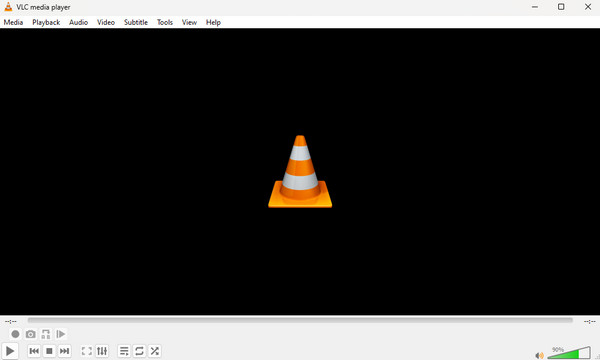
Você também pode usar o VLC, que é um dos melhores reprodutores de Blu-ray para Windows 10, para reproduzir Blu-ray, se quiser. Bem, como todos sabemos, o Reprodutor de mídia VLC O VLC Media Player é uma excelente ferramenta offline capaz de reproduzir diversos arquivos de mídia com eficiência, incluindo arquivos Blu-ray. Ele pode carregar e reproduzir discos Blu-ray, pastas e arquivos ISO. Além da reprodução, você pode fazer mais enquanto assiste a Blu-rays. É possível acessar as configurações de áudio e vídeo e fazer alterações, se desejar. Você pode ajustar o equalizador, o espacializador, a cor do vídeo, o compressor e muito mais. Ele suporta aceleração por GPU (Intel/NVIDIA) para reproduzir arquivos 4K UHD sem problemas. No entanto, o processo de reprodução de Blu-ray no VLC Media Player não é tão simples. Não é o mesmo que reproduzir arquivos de vídeo comuns. Além disso, a interface do software é complexa, o que pode dificultar a vida dos iniciantes.
Aviso: O VLC não é confiável para discos Blu-ray comerciais. Porque não consegue reproduzir filmes criptografados sem configuração manual. Para que funcione, você precisa encontrar e instalar manualmente os arquivos ocultos da biblioteca (chaves AACS), motivo pelo qual muitos iniciantes têm dificuldades e não conseguem fazê-lo funcionar.
Mesmo com as habilidades técnicas adequadas, a experiência costuma ser inconsistente. Embora o VLC possa usar o upscaling da NVIDIA para melhorar a qualidade do vídeo, sua interface permanece complexa e desatualizada. Em nossos recentes testes de desempenho "Testado por nossa equipe", encontramos uma diferença significativa de desempenho:
- Velocidade de carregamentoDemorou de 15 a 20 segundos para iniciar discos criptografados, em comparação com apenas 5 segundos para arquivos padrão.
- Compatibilidade: Não conseguiu reproduzir 7 de 10 discos comerciais modernos sem correções manuais.
Prós
- Ele pode reproduzir Blu-ray sem nenhum problema.
- Acessível em Mac e Windows.
- O processo de download é simples.
- Ele suporta vários formatos de vídeo e discos.
Contras
- A interface do programa é confusa.
- Ao lidar com arquivos grandes, o programa trava.
3. Leitor de Blu-ray Macgo
Blu-rays, DVDs e vários formatos de vídeo e áudio.
Qualidade HD.
Utilize DTS 5.1, Dolby TrueHD Audio, etc., para fornecer belos efeitos de áudio.
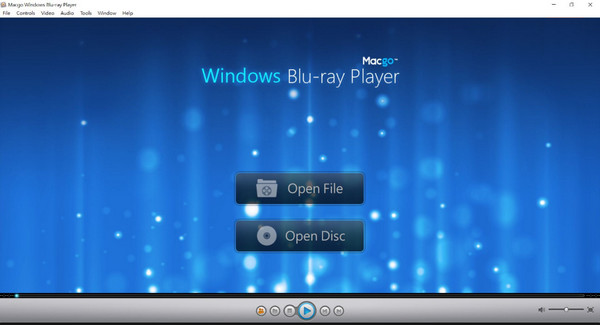
O Macgo Blu-ray Player é outra opção sólida, especialmente para quem transita entre Windows e macOS. Embora tenha se originado no Mac, sua versão para Windows 10/11 oferece uma interface amigável com navegação completa por menus, tornando-o uma escolha confortável para iniciantes. Ele possui uma impressionante compatibilidade de formatos, suportando desde Blu-rays padrão até arquivos MKV, MOV e AVI. No entanto, a versão para Windows tem recebido atualizações com menos frequência em comparação com a versão para Mac, e a interface pode parecer um pouco desatualizada em 2026.
Apesar de sua acessibilidade, o software apresenta limitações em relação a monitores modernos de alta qualidade. Embora suporte aceleração por GPU através do 'BluFast MX' (compatível com Intel e NVIDIA), seu suporte a 4K UHD é limitado em comparação com concorrentes mais recentes. Durante nossa avaliação, notamos que a versão gratuita adiciona uma marca d'água visível na tela e que podem ocorrer problemas ocasionais de estabilidade, como telas pretas.
Prós
- Ele fornece uma interface simples para reproduzir Blu-ray instantaneamente.
- Funciona tanto em dispositivos Windows quanto Mac.
- Ele pode reproduzir o áudio original sem perda de qualidade para proporcionar uma experiência de áudio perfeita.
- Ele pode reproduzir Blu-rays de diferentes regiões.
Contras
- Mostra uma marca d'água na tela ao usar a versão gratuita.
- A versão pro é cara.
- Há situações em que o software trava durante a reprodução do Blu-ray.
4. PlayerFab
Blu-rays, DVDs, discos AVCHD, H.264, H.265/HEVC (até 8K), MP4, MKV, MOV, etc.
4K
Compatibilidade total com HDR10, HDR10+ e Dolby Vision.
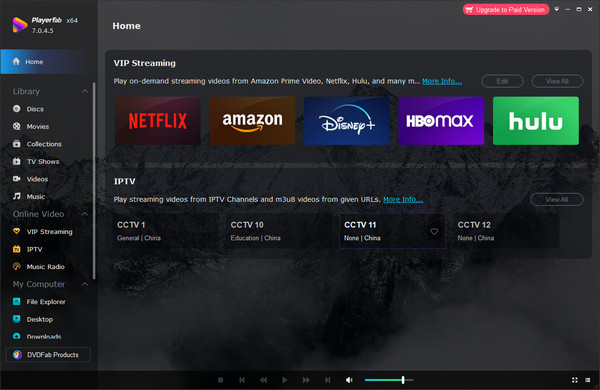
PlayerFab O PlayerFab se destaca como uma solução multimídia completa de alto desempenho, projetada para lidar com os discos Blu-ray 4K UHD mais exigentes e conteúdo de streaming com facilidade. Ao integrar aceleração avançada por GPU com suporte para Intel Quick Sync, NVIDIA NVENC e AMD, o player reduz significativamente a carga da CPU para garantir uma reprodução fluida, mesmo para vídeos 8K de alta taxa de bits. Ele também conta com tecnologia de upscaling baseada em IA, que revitaliza os Blu-rays padrão, aprimorando-os para uma nitidez próxima ao 4K em monitores modernos de alta resolução. Testado por nossa equipe, o PlayerFab oferece uma experiência incrivelmente fluida, com uma velocidade de carregamento de apenas 5 segundos para a maioria dos discos, superando consistentemente as alternativas de código aberto padrão.
Prós
- Utiliza tecnologia de ampliação por IA para converter Blu-rays padrão de 1080p em qualidade próxima a 4K, aprimorando os detalhes e reduzindo o ruído.
- Suporte para discos Blu-ray 3D e ISOs com vários modos de saída (Anáglifo, HDMI 1.4, etc.).
- Ignora facilmente todos os códigos de região Blu-ray para reprodução direta.
Contras
- Sua licença vitalícia completa é relativamente cara em comparação com os concorrentes.
- Para obter os melhores resultados em 4K, é necessário uma placa de vídeo moderna (série GTX 10 ou superior).
5. Leitor Blu-ray gratuito Leawo
Blu-rays e DVDs.
4K.
Você pode escolher legendas e faixas de áudio preferidas.
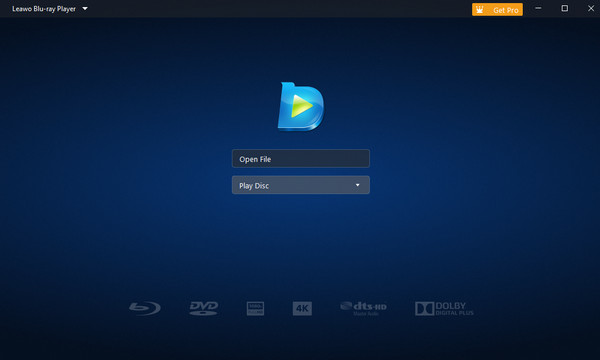
Leitor Blu-ray gratuito Leawo Continua sendo uma solução completa e popular para reproduzir discos Blu-ray, arquivos ISO e pastas no Windows 11/10. Oferece suporte avançado de áudio para DTS-HD, Dolby e AAC, além de opções flexíveis para listas de reprodução e temas personalizados. No entanto, o feedback dos usuários de 2024-2025 destaca um aumento significativo de anúncios pop-up na versão gratuita e, embora a interface seja funcional, não recebe uma grande atualização visual há anos.
Para lidar com conteúdo moderno, a Leawo utiliza aceleração por GPU através do Intel Quick Sync e decodificação por hardware da NVIDIA e AMD. Embora isso permita uma reprodução fluida em 1080p, os testes da nossa equipe mostraram resultados mistos para resoluções mais altas. Notamos atrasos e travamentos ocasionais em 4K em hardware mais antigo. Os discos geralmente levam de 15 a 30 segundos para carregar — um tempo significativamente maior do que o de concorrentes premium.
Prós
- Todos os usuários podem reproduzir Blu-ray e outros arquivos de mídia rapidamente.
- Ele está disponível não apenas para Windows, mas também para computadores Mac.
Contras
- Os recursos são limitados à versão gratuita.
- Comprar o plano é caro.
Parte 3. Como reproduzir Blu-ray no Windows 10/11
Como mencionamos acima, um dos reprodutores de Blu-ray mais excepcionais para operar é o Blu-ray Player. Como o programa é confiável, estamos aqui para mostrar métodos detalhados de como reproduzir Blu-rays usando o programa. Então, sem mais nada, confira os passos abaixo usando este melhor software para reproduzir Blu-ray no Windows 10/11.
Passo 1.No seu Windows, baixe e instale o Blu-ray Player. Você pode clicar no botão Download abaixo para acessar instantaneamente o programa. Depois disso, execute-o para iniciar o processo.
Observação: Certifique-se de que o Blu-ray já esteja inserido no seu computador.
Download grátis
Para Windows
Download seguro
Download grátis
para macOS
Download seguro
Passo 2.Então, se você já estiver na interface principal, clique no botão Abrir disco botão e carregue o arquivo Blu-ray da sua pasta.

Etapa 3.Depois de inserir o arquivo Blu-ray, você já pode assistir ao filme. Você também pode usar algumas funções da interface, como o Instantâneo botão, para fazer uma captura enquanto assiste.

Pontas
Você pode criar sua própria playlist usando o botão Playlist na parte inferior da página.
Parte 4.Perguntas frequentes sobre o melhor reprodutor de Blu-ray no Windows 10/11
-
Por que o VLC não reproduz Blu-ray?
Uma das razões pelas quais você não consegue reproduzir Blu-ray no VLC é que o disco está corrompido. Então, tente usar um bom disco e tente reproduzir o Blu-ray. Você também pode usar outro programa como o Blu-ray Player. Dessa forma, você pode reproduzir Blu-ray sem enfrentar problemas.
-
Por que é tão difícil reproduzir Blu-rays em um PC?
Torna-se difícil se você estiver usando um programa com interface e processo confusos. Portanto, para reproduzir Blu-ray facilmente, tente usar um reprodutor de Blu-ray. Após alguns cliques, você pode começar a assistir Blu-ray instantaneamente.
-
Por que o Windows 11 não reproduz Blu-ray?
Talvez porque o seu Windows 11 não tenha um codec para suportar Blu-rays no seu computador. Portanto, a melhor solução é baixar e instalar um reprodutor Blu-ray confiável como o Blu-ray Player. É um software offline perfeito para Windows 11 para reproduzir Blu-rays.
-
O Windows 10 oferece suporte a Blu-ray externo?
Absolutamente sim. Se você não consegue reproduzir Blu-ray no Windows, talvez precise comprar um Blu-ray externo. Como o Windows 10 pode oferecer suporte a Blu-ray externo, você pode usá-lo facilmente em seu computador e começar a reproduzir seus filmes em Blu-ray de maneira eficaz.
-
O Windows 10 consegue reproduzir discos Blu-ray nativamente?
Não. O Windows 10 não inclui codecs Blu-ray integrados.
-
Qual é o melhor reprodutor de Blu-ray para Windows 10/11?
As melhores opções incluem Blu-ray Master, VLC, Leawo, Macgo e PowerDVD.
-
Por que o VLC não consegue reproduzir discos Blu-ray?
São necessárias chaves e bibliotecas AACS adicionais.
-
Como faço para corrigir o problema de reprodução de Blu-ray no Windows 10?
Atualize os drivers, instale codecs ou use um reprodutor de Blu-ray dedicado.
-
Preciso de um drive de Blu-ray externo?
Sim, a menos que seu PC tenha uma unidade de Blu-ray integrada.
Empacotando
Você pode encontrar todos os melhores reprodutores de Blu-ray no Windows 10 e 11 lendo este blog informativo. Além disso, compartilhamos métodos simples sobre como reproduzir Blu-rays usando o Blu-ray Master Free Blu-ray Player. Com isso, você não precisa encontrar outra maneira de reproduzir seus Blu-rays em seus computadores Windows. Escolha uma delas e compartilhe sua experiência conosco!
Mais do Blu-ray Master
Melhor reprodutor de Blu-ray

Reproduza facilmente Blu-rays, DVDs e diversos formatos de vídeo/áudio com recursos de reprodução avançados.
100% Seguro. Sem vírus.
