

05 de março de 2026postado por Kevin Miller para Reproduzir Blu-ray
Somos todos diferentes à nossa maneira. Muitos podem querer assistir seus Blu-rays favoritos em uma tela grande, mas ainda há quem assista na tela do computador. Por outro lado, alguns simplesmente não têm escolha porque não têm um reprodutor de Blu-ray independente e, como parte de sua engenhosidade, conseguirão usar o que possuem, que é o computador. Independentemente do motivo, se você quiser reproduzir Blu-ray no PC, então você deve se familiarizar com as melhores formas apresentadas neste post.
- Parte 1. Preparativos para reproduzir Blu-ray no PC e Mac
- Método 1. Reproduza Blu-rays no PC e no Mac com o Blu-ray Master, um reprodutor de Blu-ray gratuito.
- Método 2. Reproduza Blu-ray no PC e no Mac com o VLC Media Player.
- Método 3. Reproduza Blu-ray no PC e no Mac com o CyberLink PowerDVD 20 Ultra.
- Método 4. Reproduza Blu-ray no PC e no Mac com o PlayerFab Player 6.
- Método 5. Reproduza Blu-ray no PC e no Mac com o reprodutor de Blu-ray VideoByte.
- Parte 6. Perguntas frequentes sobre a reprodução de Blu-rays em PCs Mac e Windows.
Parte 1. Preparativos para reproduzir Blu-ray no PC e no Mac
Para Windows
Ao contrário da simplicidade do tipo "conectar e usar" das décadas passadas, reproduzir Blu-ray em um PC com Windows moderno exige lidar com padrões de hardware específicos e requisitos de energia.
1. A "armadilha" da Intel para Ultra HD (UHD) 4K
Se você pretende reproduzir Blu-rays 4K UHD (e não apenas os padrões 1080p), precisa estar ciente do problema com o Intel SGX (Software Guard Extensions).
- O problema: A Intel removeu o suporte ao SGX a partir da 11ª geração (Rocket Lake) e CPUs mais recentes (incluindo a 12ª, 13ª e 14ª geração).
- A solução: Se você tem um PC moderno, não desperdice dinheiro com um drive "4K UHD" esperando que ele reproduza discos 4K originais usando softwares oficiais como o PowerDVD — provavelmente não funcionará. Em vez disso, procure por drives "compatíveis com UHD" (como alguns modelos da LG ou ASUS) que, quando usados com o software correto, conseguem ler dados 4K sem a necessidade do Intel SGX.
2. Unidades de disco internas vs. externas
- Para computadores desktop: Um drive Blu-ray SATA interno é sempre superior. Ele oferece a alimentação mais estável e as maiores velocidades de transferência de dados, minimizando as interrupções durante cenas de ação com alta taxa de bits.
- Para laptops: Certifique-se de que a porta USB do seu laptop seja pelo menos USB 3.0 (porta azul). Portas USB 2.0 mais antigas geralmente não têm largura de banda e potência suficientes para transmitir dados Blu-ray de mais de 50 GB sem problemas, o que pode causar atrasos ou travamentos de software.
3. Resolvendo o problema de "energia insuficiente" em PCs
Os laptops com Windows geralmente limitam a energia fornecida às portas USB para economizar bateria. Se o seu disco rígido externo for reconhecido, mas não conseguir lê-lo:
- Cabo USB duplo: Muitos drives vêm com um 'cabo USB em Y'. Conecte os dois conectores ao seu PC — um para dados e o outro para alimentação suplementar.
- Portas traseiras para desktop: Se estiver usando um computador de mesa, conecte o disco rígido externo às portas da placa-mãe (na parte traseira do gabinete) em vez das portas do painel frontal. As portas frontais usam cabos de extensão internos que frequentemente causam degradação do sinal e perda de energia.
4. Requisitos de GPU e monitor (HDCP 2.2)
A placa gráfica e o monitor do seu PC precisam ser "amigos".
- Conformidade com HDCP: Para reproduzir Blu-ray, sua placa de vídeo e monitor devem ser compatíveis com HDCP (Proteção de Conteúdo Digital de Alta Largura de Banda).
- A importância dos cabos: Use sempre um cabo DisplayPort ou HDMI. As conexões VGA e algumas conexões DVI são analógicas ou não possuem HDCP, o que resultará em uma tela preta ou em um erro de "Ambiente de Segurança" no seu software de reprodução.
Para Mac
Os MacBooks e iMacs modernos com processadores Apple Silicon (chips M1, M2, M3 e M4) oferecem telas impressionantes para filmes em Blu-ray, mas a ausência de portas USB-A e a alta sensibilidade ao consumo de energia podem dificultar a configuração do hardware. Para garantir uma experiência tranquila, siga estas orientações específicas de hardware:
1. Resolvendo a lacuna de conectividade USB-C
Como os MacBooks atuais possuem apenas portas Thunderbolt (USB-C), você não pode conectar unidades de Blu-ray tradicionais diretamente ao seu computador. Você tem duas opções confiáveis:
- A Rota Nativa: Adquira um disco rígido com um conector USB-C nativo (por exemplo, Pioneer BDR-XD08UMB-S). Isso elimina a necessidade de adaptadores e garante a transferência de dados mais estável.
- A Rota do Adaptador: Se você já possui um pen drive USB-A, utilize um adaptador USB-C para USB-A de alta qualidade.
Dica de especialista: Evite adaptadores passivos e ultrabaratos encontrados em pacotes com várias unidades. Para tarefas que exigem alta largura de banda, como reprodução de Blu-ray, recomendamos o uso do Adaptador USB-C para USB da Apple ou de uma marca conceituada como Syntech ou Anker para evitar quedas de sinal durante o filme.
2. A 'Armadilha da Potência': Por que seu motor pode não girar
Unidades externas de Blu-ray consomem significativamente mais energia do que unidades de DVD padrão. Os Macs com Apple Silicon são conhecidos por seu gerenciamento de energia rigoroso, o que frequentemente resulta no temido som de "clique" (quando a unidade tenta girar, mas não consegue).
- Evite hubs sem alimentação externa: NÃO conecte seu dispositivo a um hub de viagem USB-C pequeno e sem alimentação externa. Esses hubs geralmente dividem a energia entre várias portas, deixando o dispositivo com energia insuficiente.
- Utilize um hub com alimentação externa ou um cabo Y: Se o seu dispositivo não for reconhecido, use um hub USB-C com alimentação externa (que se conecta a uma tomada) ou um cabo Y com fonte de alimentação USB. O cabo Y utiliza energia de duas portas simultaneamente para fornecer a voltagem necessária para o laser e o motor.
3. Verificação de compatibilidade do silício
Boas notícias: a maioria dos drives externos de Blu-ray são "plug-and-play" em termos de hardware com o Apple Silicon. O macOS reconhecerá o drive como um "Dispositivo de Armazenamento em Massa" imediatamente. No entanto, lembre-se de que o reconhecimento não significa reprodução. Embora o hardware funcione em um M3 Max, você ainda precisará de um software especializado otimizado para a série M (como o VideoByte ou o VLC em versões com Apple Silicon) para decodificar os dados de vídeo no disco.
Caminho 1. Reproduza Blu-rays no PC e no Mac com o Blu-ray Master, um reprodutor de Blu-ray gratuito.
Plataformas: Windows 11/10/8.1/7; Mac OS X 10.9 e posterior
Depois de concluir os preparativos antes de reproduzir filmes em Blu-ray, vamos ver como reproduzir Blu-rays no PC e no Mac. Blu-ray Master Leitor de Blu-ray gratuito é o que é preciso para ser confiável na reprodução do seu Blu-ray no seu computador. É o ás do Blu-ray Master quando se trata de buscar uma reprodução de Blu-ray semelhante à de um cinema, seja no Windows ou Mac. Este player sempre foi reconhecido por seus bons atributos e recursos para esbanjar quando você quer assistir Blu-ray. Para enumerar, ele suporta reprodução para todos os tipos de Blu-rays, incluindo ISO e pasta, e com suporte para diferentes formatos em DVDs, HD até mesmo vídeos 4K em vários formatos também. Além disso, ele graciosamente oferece tecnologias avançadas para fornecer a você as exibições cinematográficas e DTS ou Dolby Digital para um som excelente. Qualquer pessoa pode reproduzir Blu-ray em um laptop com este player sem esforço.
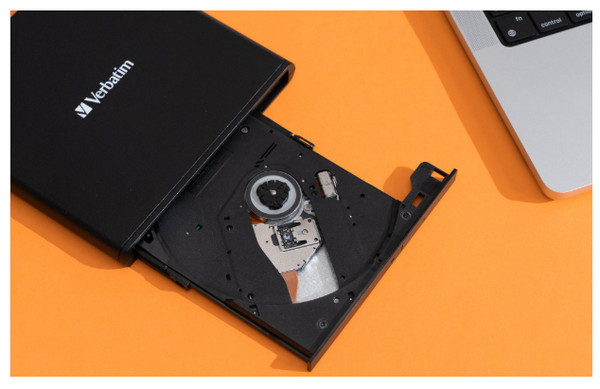
Passo 1. Prepare uma unidade óptica externa de Blu-ray e conecte-a ao seu computador.
Passo 2. Clique no Download grátis botão abaixo para baixar e instalar este player em seus computadores Windows ou Mac.
Download grátis
Para Windows
Download seguro
Download grátis
para macOS
Download seguro
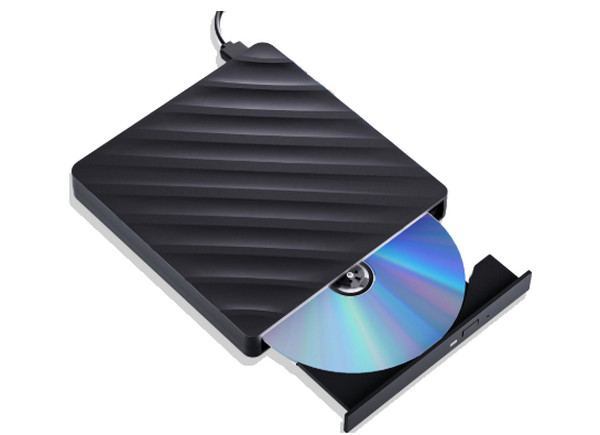
Etapa 3. Localize a bandeja de disco e insira um disco Blu-ray na unidade. Certifique-se de que o lado legível do disco — normalmente o lado brilhante — esteja voltado para baixo e para dentro da bandeja.
Passo 4. Inicie o reprodutor de Blu-ray e clique em Abrir disco para carregar o Blu-ray. Você pode usar as configurações fornecidas para facilitar sua visualização, como o Snapshot.
Observação: Você pode carregar e assistir a um Blu-ray por vez.

Etapa 5. Controle as diversas configurações de reprodução para melhorar sua experiência de visualização. Você pode pular os títulos indesejados, ajustar o brilho, escolher faixas de áudio, etc.

Prós
- Compatível com todas as regiões, permitindo reproduzir qualquer filme em Blu-ray com facilidade.
- Adota aceleração por GPU para proporcionar um desempenho de reprodução Blu-ray perfeito.
- Diversas configurações de reprodução para otimizar a experiência de visualização.
Contras
- Algumas funcionalidades avançadas estão bloqueadas na versão gratuita.
- O carregamento de filmes Blu-ray grandes demora bastante.
Caminho 2. Reproduza Blu-ray no PC e no Mac com o VLC Media Player.
Todos os sistemas operacionais Windows, Mac OS X 10.7.5 ou posterior, iOS 9.0 ou posterior, Android 2.2/4.2 ou posterior.
Blu-rays, DVDs, CDs e vários formatos digitais.
4K
Blu-rays, DVDs, CDs e vários formatos digitais.
Não pode reproduzir Blu-ray no Windows Media Player? Aqui está uma solução viável para você. Você pode usar o VLC Media Player para reproduzir seu Blu-ray no Windows 10 e no Mac, o VLC. Sim, com a biblioteca e o codec necessários, você pode reproduzir Blu-rays e DVDs em PC e Mac com este reprodutor de mídia, desde que os discos não estejam criptografados. Por alguns motivos de legalidade e AACS, o VLC não pode abrir Blu-rays protegidos; no entanto, ele obtém a reprodução perfeita que você deseja para os Blu-rays descriptografados. No entanto, abaixo estão os exemplos de etapas para seguir e reproduzir Blu-ray no PC com o reprodutor VLC.
Prós
- Você pode usar seu laptop para reproduzir Blu-ray gratuitamente usando o VLC.
- Adquirível em quase todas as plataformas.
- Com opções de personalização.
Contras
- Com uma configuração complexa para reproduzir Blu-ray.
- Possui personalizações limitadas de Blu-ray.
Agora, vejamos os passos detalhados para reproduzir Blu-rays no PC e no Mac.
Passo 1.Acesse o VLC
Baixe e instale o VLC a partir do site oficial. Em seguida, execute o programa no seu computador.
Passo 2.Importe e reproduza filmes em Blu-ray
Insira um disco Blu-ray na unidade óptica. Clique meios de comunicação > Abrir arquivo Para abrir os arquivos ISO do Blu-ray, Pasta aberta para importar a pasta BDMV, ou Abrir disco Para inserir o disco Blu-ray.

Etapa 3.Controle a reprodução de Blu-ray
Após carregar o filme em Blu-ray, a ferramenta o reproduzirá automaticamente. Você pode usar várias configurações para controlar a reprodução.

Maneira 3. Reproduza Blu-ray no PC e no Mac com o CyberLink PowerDVD.
Windows 10/8.1/7 com Service Pack 1.
Blu-rays, DVDs e VCDs.
4K
Recurso de 360 graus para proporcionar uma experiência imersiva.
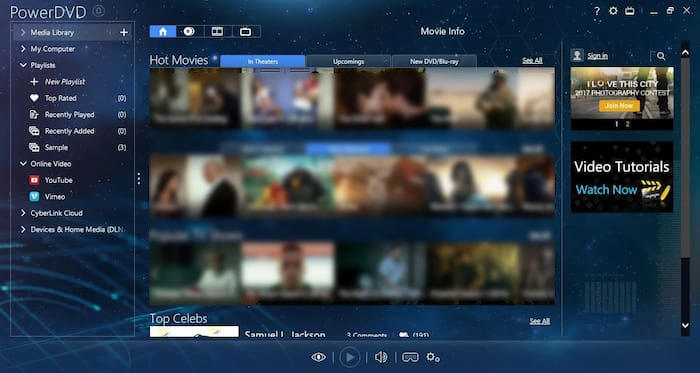
CyberLink PowerDVD 20 Ultra O PowerDVD 20 Ultra é um software multimídia e reprodutor de Blu-ray desenvolvido pela CyberLink Corporation. Ele foi criado para proporcionar uma experiência de visualização de mídia perfeita no seu computador. Além disso, o PowerDVD 20 Ultra é a versão premium do pacote CyberLink, oferecendo recursos e funcionalidades avançadas que vão muito além das versões padrão. Em relação aos Blu-rays, o PowerDVD 20 Ultra é capaz de reproduzir discos Blu-ray, além de oferecer suporte a conteúdo 2D e 3D. Ele também pode reproduzir pastas de Blu-ray, arquivos ISO e Blu-rays comerciais salvos no seu computador. Infelizmente, como a CyberLink ainda não lançou uma versão para Mac, não é possível reproduzir Blu-rays em um Mac com ele.
Prós
- Possui uma tela de reprodução superior.
- Ele pode reproduzir Blu-rays criptografados.
- Possui recursos de streaming.
Contras
- Isso retarda o sistema do computador.
- Seus menus pop-up e caixas de diálogo precisam ser refinados.
Para saber como usar o PowerDVD para reproduzir Blu-rays no PC e no Mac, este guia passo a passo vai te ajudar!
Passo 1.Baixe o software
Acesse o site oficial para baixar e instalar o programa no seu computador. Depois, abra-o diretamente.
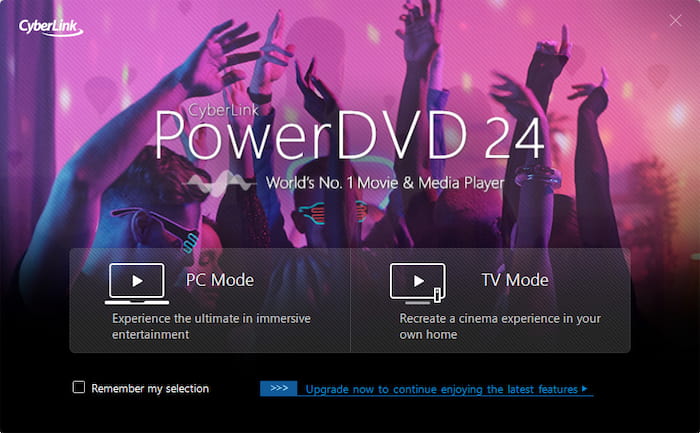
Passo 2.Selecione o modo correto
Vou ao Modo PC (padrão) e selecione o Filmes guia na barra lateral esquerda.
Etapa 3.Reproduzir filmes em Blu-ray
Clique JogarPara obter melhores resultados visuais, clique em Teatro Verdadeiro Clique no ícone na barra de controle para ativar 'Cor Inteligente' e 'Aprimoramento de HDR'.
Maneira 4. Reproduza Blu-ray no PC e no Mac com o PlayerFab Player 6.
Windows 11/10/8.1/8/7, macOS 10.10 – 13.
Blu-rays, DVDs e formatos de vídeo e áudio.
4K
Configurações avançadas: Modo PC e modo TV para atender a diferentes necessidades de visualização.
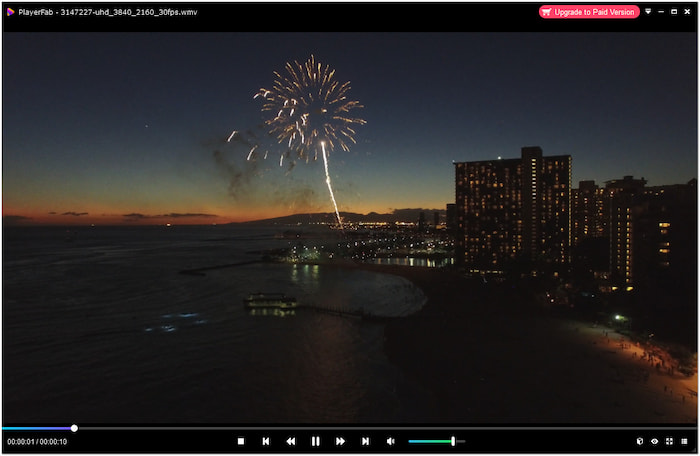
Usando isto PlayerFab Player 6Com o Blu-ray Player, você pode reproduzir seus filmes em qualidade 4K. Além disso, ele permite que você aproveite até mesmo seus DVDs, arquivos ISO, pastas, tags de vídeos digitais de alta qualidade e menus. Ele também suporta todos os tipos de filmes 3D salvos em seu dispositivo e os reproduz sem problemas. O player ainda conta com um sistema de biblioteca bem organizado, facilitando a localização de seus filmes e programas de TV. E mais: você pode reproduzir Blu-rays no Windows 10, 11 ou MacBook exatamente de onde parou.
Prós
- É um jogador versátil.
- Com um desempenho suave na reprodução de Blu-rays.
- Ele vem com recursos de streaming.
Contras
- Pode ser pesado para o seu sistema.
- Possui um design de interface ruim.
Para saber como usar o PowerDVD para reproduzir Blu-rays no PC e no Mac, este guia passo a passo vai te ajudar!
Passo 1.Obtenha o software
Acesse o site oficial da DVDFab para obter o PlayerFab no seu computador. Inicie o software.

Passo 2.Insira e reproduza o Blu-ray.
Insira um disco Blu-ray na unidade óptica. Na seção Biblioteca, escolha a opção Disco e selecione o disco Blu-ray inserido para reproduzi-lo.
Etapa 3.Controle a reprodução de Blu-ray
Assista ao filme em Blu-ray e use as diversas configurações para controlar a reprodução.
Maneira 5. Reproduza Blu-rays no PC e no Mac com o reprodutor de Blu-ray VideoByte.
Windows 10/8/7/Vista/XP (SP2 ou posterior), Mac OS X 10.9 ou superior.
Formatos de Blu-ray, vídeo e áudio.
HD e 4K
Ignore códigos de região para reproduzir Blu-rays.
Leitor de Blu-ray VideoByte é outro reprodutor que oferece qualidade de imagem e som excepcionais. Seu suporte a formatos de mídia é amplo, incluindo Blu-rays, DVDs e outros vídeos 4K. Além disso, este reprodutor conta com tecnologia avançada de decodificação, permitindo reproduzir Blu-rays no PC de forma rápida e fluida. Assim, você terá uma experiência de reprodução de Blu-ray mais estável.
Prós
- Ele suporta uma ampla variedade de formatos de mídia.
- É simples e fácil de usar.
- Oferece diferentes opções de personalização.
Contras
- Você precisará comprá-lo para aproveitar seus recursos.
Agora, siga-nos para ver o guia completo sobre como usá-lo para reproduzir Blu-rays no PC e no Mac.
Passo 1.Abra a ferramenta
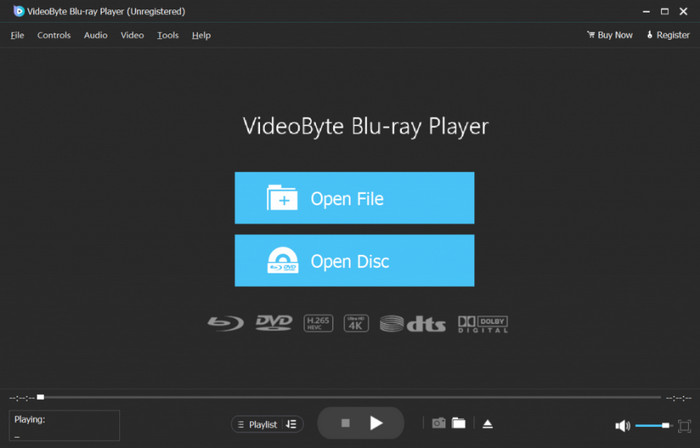
Baixe e instale o VideoByte Blu-ray Player no seu computador. Em seguida, abra-o e clique no botão central "Abrir Disco" para importar o disco Blu-ray.
Passo 2.Carregar e assistir Blu-ray
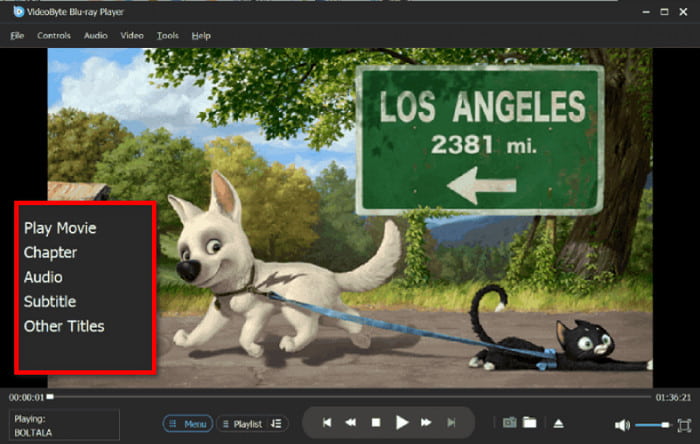
Leva algum tempo para escanear e carregar todas as informações do filme em Blu-ray inserido. Aguarde pacientemente e o filme será reproduzido corretamente.

Etapa 3.Controle e gerencie a reprodução de Blu-ray
Este leitor de Blu-ray possui diversas configurações para você controlar e gerenciar a reprodução de vídeo, e você pode explorá-las para aprimorar sua experiência.
Parte 7. Perguntas frequentes sobre reprodução de Blu-rays em Mac e PC com Windows
-
Posso reproduzir Blu-rays no Windows 11 gratuitamente usando o VLC?
Em parte. O VLC consegue reproduzir Blu-rays não criptografados gratuitamente. Para discos criptografados comerciais, é necessário adicionar manualmente as bibliotecas AACS e os arquivos de chave, e mesmo assim, nem todos os discos funcionarão.
-
Qual é o melhor drive de Blu-ray externo para MacBook Pro M3?
Procure um gravador de Blu-ray externo compatível com USB-C que funcione com macOS sem a necessidade de drivers adicionais. Os modelos da LG, Pioneer e Archgon são geralmente recomendados por funcionarem de forma confiável com Macs com Apple Silicon.
-
Por que meu Mac não reconhece meu reprodutor de Blu-ray externo?
As causas mais comuns incluem alimentação insuficiente, hubs USB incompatíveis, falta de suporte do macOS para o chipset da unidade ou o uso de um cabo que não transmite dados. Conectar a unidade diretamente ao Mac e usar um hub com alimentação externa geralmente resolve o problema.
-
O Windows Media Player será compatível com a reprodução de Blu-ray em 2025?
Não. O Windows Media Player ainda não oferece suporte à reprodução de Blu-ray. Você precisa de um software de terceiros para reproduzir discos Blu-ray no Windows 11.
Empacotando
Agora você pode ter confiança em reproduza Blu-ray no PC e Mac Com esses poderosos reprodutores de Blu-ray apresentados neste post, você não precisa se esforçar muito para reproduzir seus Blu-rays favoritos em uma tela menor. Basta ter um bom reprodutor, como o Blu-ray Master Free Blu-ray Player e outros similares.
Mais do Blu-ray Master
- 4 maneiras eficientes de converter e reproduzir WMV em telefones/tablets Android
- 6 melhores aplicativos de player de vídeo para iPhone e Android [atualização de 2025]
- Os 8 principais aplicativos de gravador de voz para telefones e tablets Android
- Melhor aplicativo de reprodutor de Blu-ray para reproduzir filmes em Blu-ray no Android gratuitamente
Reproduzir vídeos comuns

Reproduza facilmente Blu-rays, DVDs e diversos formatos de vídeo/áudio com recursos de reprodução avançados.
100% Seguro. Sem vírus.
