

19 de agosto de 2025postado por Selena Thomas para Reproduzir vídeo
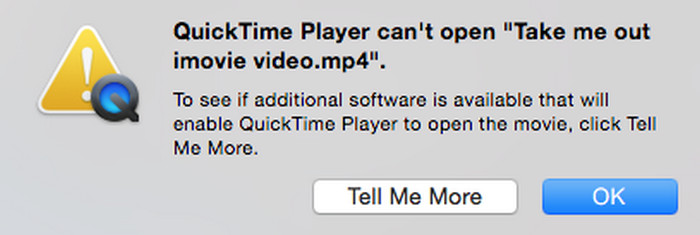
O QuickTime Player é uma ferramenta multimídia popular desenvolvida pela Apple Inc., frequentemente usada para reproduzir arquivos de vídeo e áudio. No entanto, muitos usuários encontram problemas ao tentar abrir arquivos MP4 com o QuickTime Player. O sistema exibe mensagens de erro como: 'O QuickTime Player não consegue abrir MP4' ou "Não é possível abrir este documento". Se você estiver enfrentando esse problema, não se preocupe. Este guia explicará as possíveis causas em detalhes e fornecerá soluções eficazes para ajudar você a reproduzir arquivos MP4 sem problemas.

- Parte 1. O QuickTime Player não consegue abrir MP4: quais são os motivos?
- Parte 2. Converta MP4 para formatos compatíveis com QuickTime
- Parte 3. Atualizar o QuickTime Player
- Parte 4. Reproduza arquivos MP4 com a alternativa ao QuickTime Player
- Parte 5. Perguntas frequentes
Parte 1. O QuickTime Player não consegue abrir MP4: quais são os motivos?
Existem vários motivos possíveis pelos quais o QuickTime Player não consegue abrir arquivos MP4. Aqui estão alguns dos motivos mais comuns:
Incompatibilidade de codecs
MP4 é um formato de contêiner que pode usar diferentes codecs para compactar vídeo e áudio. O QuickTime Player suporta principalmente os codecs de vídeo H.264 e MPEG-4. Se o seu arquivo MP4 usar um codec não compatível (como H.265/HEVC, VP9 ou AV1), o QuickTime não conseguirá reproduzi-lo.
QuickTime Player desatualizado
Outro motivo importante é a versão desatualizada do Jogador QuickTimeÉ particularmente notável que a versão para Windows do QuickTime tenha parado de ser atualizada há muitos anos, com a versão final permanecendo na 7.7.9, o que significa que ela não suporta muitos dos novos formatos de codificação de vídeo. Quanto à versão para Mac, embora ainda esteja sendo atualizada, se você estiver usando uma versão mais antiga do QuickTime Player para Mac, ela também não terá os componentes decodificadores necessários, impossibilitando a reprodução de arquivos de vídeo codificados com o novo formato.
Conflitos do sistema
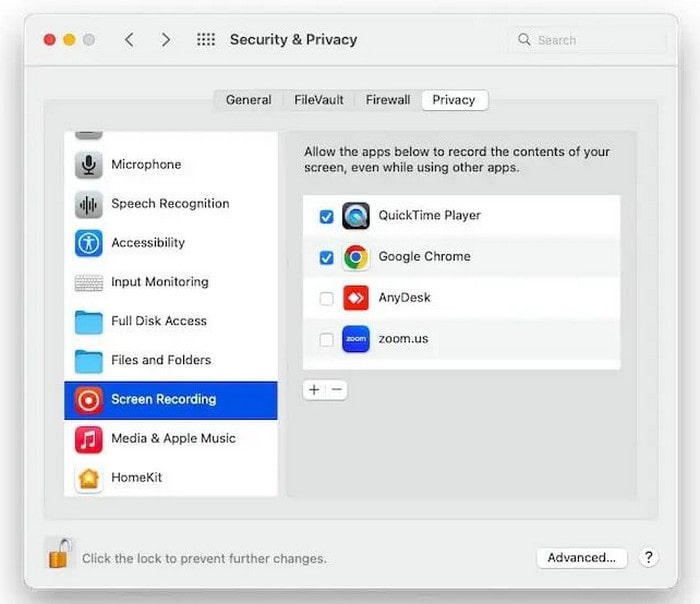
Conflitos no ambiente do sistema também são uma das causas comuns desse problema. Quando vários reprodutores de mídia são instalados em um computador, seus respectivos decodificadores podem entrar em conflito entre si e afetar o funcionamento normal do QuickTime Player. Além disso, problemas nas configurações de permissão que impedem o reprodutor de usar o decodificador normalmente farão com que os arquivos MP4 não abram. Esses problemas geralmente podem ser resolvidos reinstalando o decodificador ou ajustando as configurações do sistema.
Parte 2. Converter MP4 para formatos compatíveis com QuickTime
Quando o QuickTime não consegue reproduzir arquivos MP4, a solução mais direta é converter o vídeo para um formato compatível com o QuickTime Player. Ele suporta nativamente arquivos MOV, M4V e MP4 codificados com H.264, que oferecem a melhor compatibilidade e experiência de reprodução.
Para usuários que desejam converter formatos, Conversor de vídeo Blu-ray Master final pode fornecer uma excelente solução. É uma ferramenta de conversão de vídeo profissional e fácil de usar que suporta a conversão de arquivos MP4 para MOV, M4V ou MP4 codificados em H.264. Além disso, permite a conversão mútua entre mais de 1.000 formatos de vídeo, o que é particularmente adequado para resolver problemas de compatibilidade do QuickTime Player. Sua tecnologia exclusiva de aceleração de hardware pode melhorar significativamente a velocidade de conversão, mantendo a qualidade original do vídeo. Além disso, suporta o processamento de vídeos de alta qualidade, incluindo 4K, 5K e 8K.
As etapas de conversão são muito simples:
Passo 1.Baixe o software do site oficial e instale-o seguindo as instruções na tela. Em seguida, execute-o.
Download grátis
Para Windows
Download seguro
Download grátis
para macOS
Download seguro
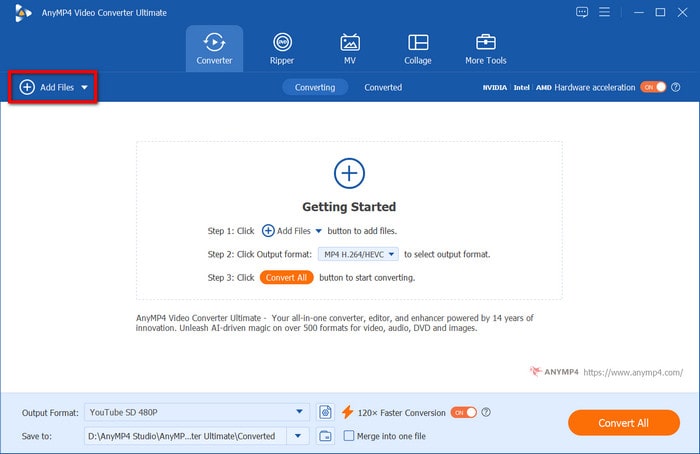
Depois disso, navegue até a aba Conversor e clique no Adicionar arquivos botão no canto superior esquerdo para carregar o arquivo MP4 que precisa ser convertido para o QuickTime.
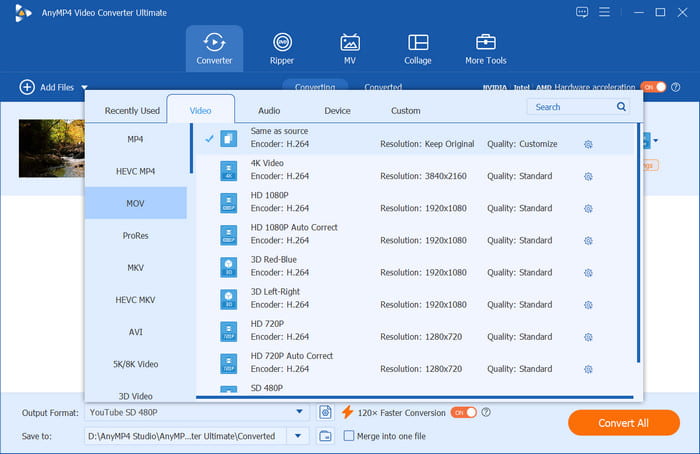
Passo 2.Clique no Formato de saída no canto inferior esquerdo para selecionar o formato de vídeo que deseja converter, como MOV e M4V. Todos os formatos suportados pelo QuickTime Player estão incluídos aqui. E, ao clicar em um determinado formato digital, o codificador correspondente será exibido abaixo.
Etapa 3.Clique no Converter tudo para iniciar a conversão. Após alguns segundos, a conversão será concluída. Você pode clicar na aba Convertido para encontrar o arquivo de vídeo convertido.
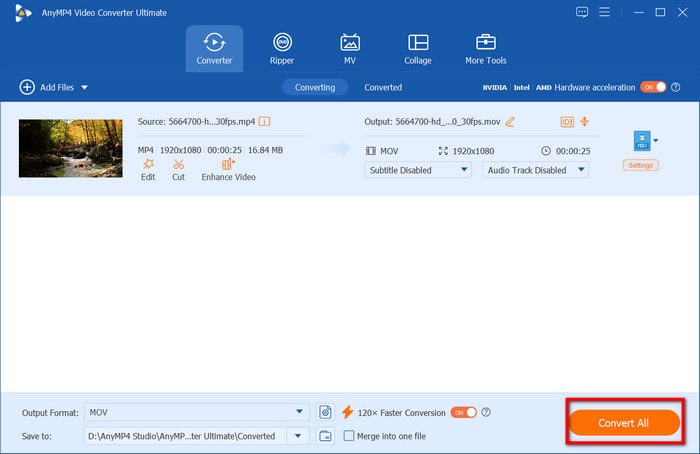
Após a conclusão da conversão, você pode usar o QuickTime Player para reproduzir o arquivo de vídeo convertido sem problemas. O processo geralmente leva apenas alguns minutos, dependendo da duração do vídeo original e da configuração do seu computador.
Parte 3. Atualizar o QuickTime Player
Se converter formatos de vídeo MP4 parece muito complicado para você, atualizar o QuickTime Player pode ser uma solução mais simples. Manter o player atualizado com a versão mais recente com frequência pode resolver a maioria dos problemas de compatibilidade de formatos, especialmente para usuários de Mac.
Como o QuickTime Player é um aplicativo integrado da Apple, ele não pode ser atualizado de forma independente. Você pode atualizar o QuickTime Player por meio de atualizações do sistema para adicionar suporte a novos formatos de codificação. Siga estas etapas para verificar e atualizar o QuickTime Player para Mac:
Passo 1.Clique no menu Apple no canto superior esquerdo da tela e selecione Configurações.
Passo 2.Em seguida, clique no Em geral botão e selecione Atualização suave.
Etapa 3.Depois disso, o sistema verificará automaticamente se há atualizações disponíveis. Se você vir atualizações relacionadas ao QuickTime Player, clique no botão Atualizar agora botão.

No entanto, usuários do Windows não conseguem obter atualizações pelos canais oficiais porque a Apple encerrou o suporte ao QuickTime para Windows, sendo a versão mais recente a 7.7.9. Portanto, recomendamos que usuários do Windows considerem outras soluções alternativas de reprodução.
Parte 4. Reproduzir arquivos MP4 com a alternativa do QuickTime Player
Se todos os métodos acima não resolverem o problema, mudar para um player de terceiros mais abrangente pode ser a melhor opção. Blu-ray Master Leitor de Blu-ray gratuito é sem dúvida a melhor alternativa para reproduzir arquivos MP4.
É compatível com Windows 7/8/10/11 e Mac OS 12 e superiores, o que compensa perfeitamente as deficiências causadas pela interrupção da atualização da versão para Windows do QuickTime Player. Além disso, é capaz de reproduzir uma ampla gama de formatos de vídeo e áudio, incluindo MP4, MOV, M4V, MKV e AVI. Além disso, suporta a reprodução de vídeos MP4 que utilizam diversos codecs, como H.264, H.265, MPEG-4, AV1, etc. Além disso, são permitidos vídeos de alta qualidade até 4K. Além disso, o recurso de lista de reprodução permite que você gerencie a reprodução dos seus arquivos MP4.
Então, como reproduzir arquivos de vídeo MP4 com o Blu-ray Master Free Blu-ray Player? Aqui estão os passos simples.
Passo 1.Baixe a versão mais recente do site oficial e instale-a.
Download grátis
Para Windows
Download seguro
Download grátis
para macOS
Download seguro
Passo 2.Abra o software e clique em Adicionar ficheiro botão para carregar o arquivo MP4 que você deseja reproduzir.

Etapa 3.Use a barra de espaço ou clique no botão triangular para reproduzir o vídeo. Você pode pausar a reprodução da mesma maneira.

Pontas: Os botões ao lado do botão triangular permitem avançar e retroceder o vídeo. Além disso, você pode clicar com o botão direito para alterar a proporção da tela, título, capítulo, trilha de áudio, trilha de legenda, etc.
Parte 5. Perguntas frequentes
-
Achei que o QuickTime Player suportasse MP4. Por que está me dando problemas?
Embora o QuickTime suporte MP4 padrão, ele se limita a arquivos MP4 codificados com H.264 e MPEG-4. Codificações mais recentes (como H.265) e arquivos MP4 especialmente compactados resultarão em falha na reprodução.
-
Quais são os principais motivos pelos quais o QuickTime Player não consegue abrir meu arquivo MP4?
Há três motivos principais: o vídeo usa um formato de codificação incompatível, a versão do QuickTime Player está desatualizada (especialmente a versão do Windows, que foi descontinuada) ou o componente decodificador do sistema está danificado.
-
Qual é a solução mais fácil se o QuickTime Player não conseguir abrir um MP4?
A solução mais simples é usar uma ferramenta de conversão profissional para converter MP4 para outro formato de vídeo, que o QuickTime Player suporta nativamente, ou usar o melhores alternativas ao QuickTime para Mac e Windows, como o Blu-ray Master Free Blu-ray Player.
Conclusão
No geral, quando O QuickTime Player não consegue abrir MP4 Arquivos, você pode resolver o problema de três maneiras: conversão de formato, atualizações de software ou uso de um player alternativo. Seja convertendo vídeos MP4 para formatos compatíveis, atualizando a versão do seu QuickTime Player ou escolhendo o Blu-ray Master Free Blu-ray Player mais completo, você pode resolver os problemas de reprodução de MP4 de forma eficaz.
Mais do Blu-ray Master
- [Resolvido] Como consertar o QuickTime Player que não consegue abrir vídeos MOV
- Como consertar o PowerPoint que não consegue reproduzir arquivos de mídia: 5 soluções
- O Chrome não reproduz som: melhores tutoriais para recuperar o áudio
- Como consertar vídeos do Instagram que não são reproduzidos [melhores soluções]
Reprodução QuickTime

Reproduza facilmente Blu-rays, DVDs e diversos formatos de vídeo/áudio com recursos de reprodução avançados.
100% Seguro. Sem vírus.
