

30 de maio de 2025postado por Kevin Miller para Extrair DVD
DVD para FLV converte o conteúdo de vídeo do DVD para o formato FLV. Os DVDs armazenam vídeo no formato MPEG-2 com tamanhos de arquivo grandes e proteções de bloqueio de região. Como resultado, é difícil compartilhar ou reproduzir o conteúdo em dispositivos modernos. A conversão permite tornar o vídeo muito mais acessível para streaming online, armazenamento e reprodução em todas as plataformas. Os arquivos FLV são leves e mantêm uma qualidade razoável e o formato padrão para vídeos da web. Este artigo explorará as três melhores soluções para ripar o DVD e convertê-lo para o formato FLV. Dessa forma, você pode manter o conteúdo em um formato digital fácil de fazer backup ou distribuir.

- Método 1. Copie DVD para FLV gratuitamente com o Blu-ray Master Free DVD Ripper
- Método 2. Copie DVD para FLV com DVDFab DVD Ripper
- Método 3. Copie DVD para FLV com Leawo DVD Ripper
| Características | Estripador de DVD gratuito Blu-ray Master | DVDFab DVD Ripper | Leawo DVD Ripper |
| Compatibilidade do sistema | Windows 7 a 11 e macOS 10.12 ou posterior | Windows 7 a 11 e macOS 10.10 a 14.x | Windows 7 a 11 e macOS 10.13 ou posterior |
| Preço | Livre | Preço inicial de $59,99 | Preço inicial de $29,95 |
| Fácil de usar | Não é necessária experiência técnica | Requer conhecimento técnico | É necessária experiência técnica mínima |
| Velocidade de processamento | 20× | 50x | 6x |
| Formatos Suportados | FLV e mais de 500 outros formatos | Mais de 1000 formatos | Mais de 180 formatos |
| Qualidade de saída | Manter a qualidade do vídeo | Manter a qualidade do vídeo | Perda mínima de qualidade |
Caminho 1. Copie DVD para FLV gratuitamente com o Blu-ray Master Free DVD Ripper
Estripador de DVD gratuito Blu-ray Master é um software ripador de DVD totalmente gratuito disponível. É compatível com Windows 11/10/8/7 e macOS 10.12 ou posterior. Permite ripar DVDs para vários formatos, incluindo FLV e mais de 500 outros formatos. Ele lida com DVDs com criptografia, proteção contra cópia e restrições regionais de forma eficiente. Possui uma janela de pré-visualização integrada, que permite verificar o conteúdo antes da extração. Você também pode definir manualmente a pasta de destino para cada capítulo extraído para uma organização fácil e eficiente.
Veja como converter DVD para FLV gratuitamente:
Passo 1.Comece baixando o Blu-ray Master Free DVD Ripper gratuitamente. Instale o software de extração de DVD no seu computador e conclua o processo de instalação. Após a conclusão, insira o DVD na unidade de disco externa e execute o software.
Download grátis
Para Windows
Download seguro
Download grátis
para macOS
Download seguro
Passo 2.Clique Carregar disco para adicionar o DVD ao software. Ou abra o menu suspenso Carregar Disco para acessar outros modos de carregamento de fontes. Clique em Carregar Pasta de DVD para importar a pasta VIDEO_TS ou Carregar Arquivos IFO para carregar arquivos IFO. Em seguida, selecione um modo de detecção de conteúdo na janela pop-up:
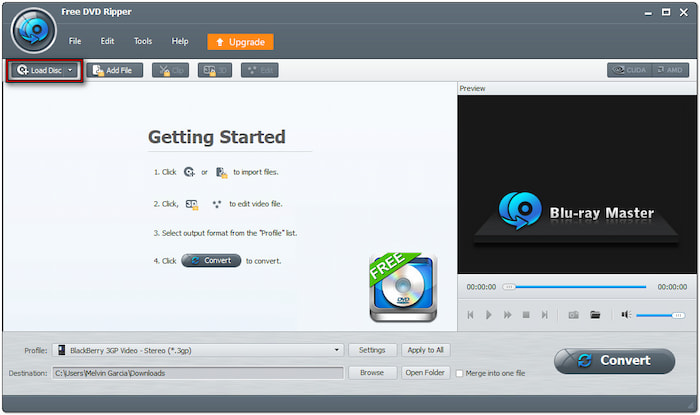
- Modo Navegador de DVD: Este modo oferece um método de carregamento automático de DVD. Ele detecta e carrega automaticamente a estrutura completa do DVD, mesmo se criptografado.
- Modo de análise de DVD: Este modo analisa, seleciona e carrega manualmente arquivos de DVD. Ele corrige problemas de carregamento quando a detecção automática falha.

Etapa 3.Após adicionar o DVD, marque os títulos que deseja extrair. Clique no menu suspenso "Perfil" e navegue até a categoria "Vídeo Geral". Selecione FLV - Formato de vídeo Flash (*.flv), que é comumente usado em streaming de vídeo.
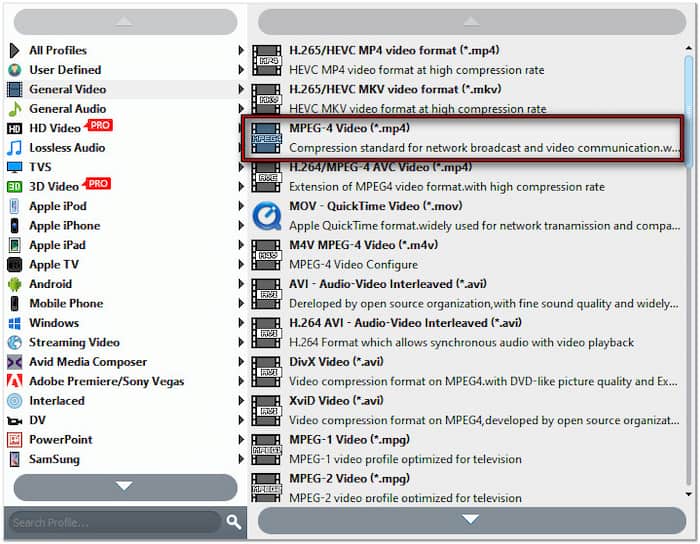
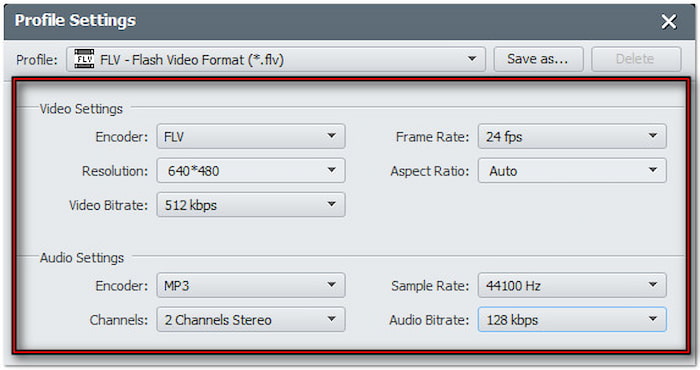
Para garantir uma exportação de alta qualidade, considere modificar as configurações padrão do perfil. Clique em Configurações ao lado do campo Perfil e aplique o seguinte:
Codificador de vídeo: FLV
Resolução: 640×480 (resolução FLV padrão)
Taxa de bits do vídeo: 1500 kbps
Taxa de quadros: 24 fps (comum para vídeos da web)
Proporção da tela: 16:9
Codificador de áudio: MP3
Canal: Estéreo de 2 canais
Taxa de amostragem: 44100 Hz
Taxa de bits de áudio: 128 kbps
Passo 4.Vá para o campo Destino e clique em Procurar para selecionar um diretório de saída. Após finalizar as configurações, clique em Converter para iniciar o processo de conversão. O software então extrairá e converterá o conteúdo do DVD para FLV - Flash Video Format (*.flv).

O Blu-ray Master Free DVD Ripper está entre as melhores soluções freeware para usuários de Windows e Mac. Ele oferece uma maneira econômica de converter seus DVDs para o formato FLV. Além disso, ele processa facilmente DVDs das Regiões 1 a 6 e até mesmo aqueles com criptografia e proteção contra cópia.
Caminho 2. Copie DVD para FLV com DVDFab DVD Ripper
DVDFab DVD Ripper é um premium Extrator de DVD para Mac e sistemas Windows. Suporta a extração de DVDs para mais de 1.000 predefinições de vídeo, áudio e dispositivos, incluindo FLV. Este software permite importar pastas VIDEO_TS e arquivos ISO de DVD para além da mídia física. Ele afirma poder extrair um DVD inteiro em apenas cinco minutos (não um DVD completo).
Veja como converter DVD para FLV no Mac:
Passo 1.Coloque o disco na bandeja de DVD do computador e abra o DVDFab DVD Ripper em seguida. Por padrão, ele o levará para a aba Início; alterne para a seção Ripper. Clique no botão +Adicionar fonte botão para carregar o DVD da sua unidade externa.
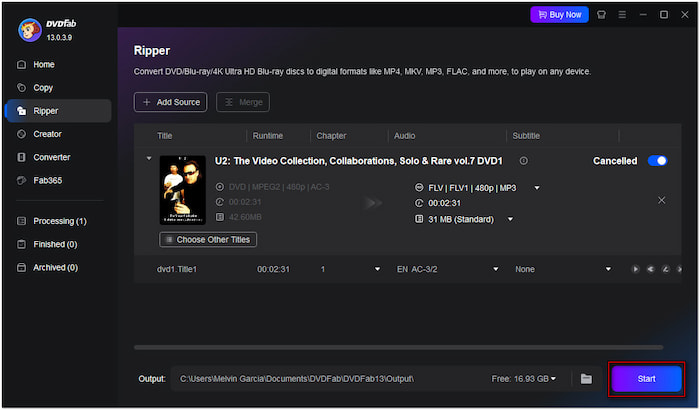
Passo 2.Após carregar o disco, ele selecionará o título principal para extração. Se o perfil padrão for diferente do formato de destino, clique no menu suspenso e escolha Alterar Outro Perfil. Na aba Formato, selecione a categoria Geral e clique no botão FLV opção.
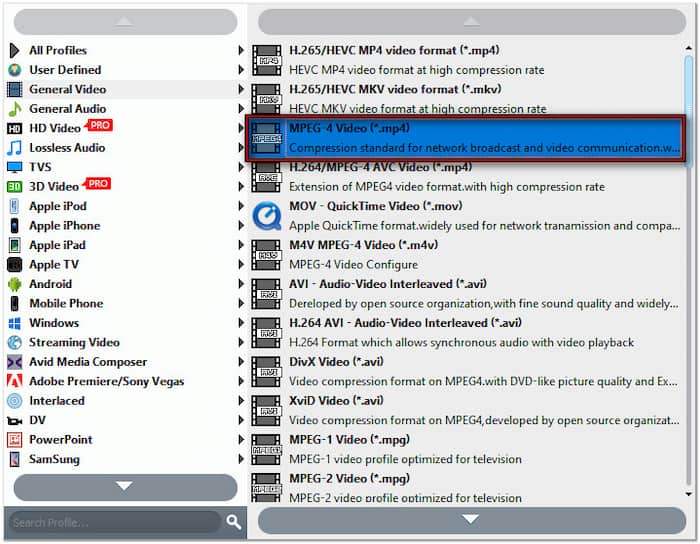
Etapa 3.Após selecionar FLV, clique em Pasta ao lado do campo Saída para especificar o caminho de destino. Clique em Começar para converter o DVD para o formato Flash Video conforme você definir. O DVDFab DVD Ripper mudará para a seção Processamento, que mostrará o tempo estimado de processamento.
O DVDFab DVD Ripper é uma escolha sólida para quem precisa de controle avançado para ripar DVDs. No entanto, como é um software premium, exige a compra de uma licença após o teste gratuito de 30 dias. Além disso, ele permite que você teste apenas três discos durante todo o período de teste.
Maneira 3. Copie DVD para FLV com Leawo DVD Ripper
Leawo DVD Ripper é outra aplicação e uma das melhores ripadores de DVD para Windows 10 Suporta mais de 180 tipos de saída de vídeo e áudio, incluindo arquivos FLV. Aceita quase todos os tipos de DVDs, incluindo protegidos por CSS, comerciais, multi-ângulo e discos de qualquer região. Também permite conversão em lote, copiando vários arquivos de DVD simultaneamente para maior eficiência.
Veja como converter DVD para arquivo FLV:
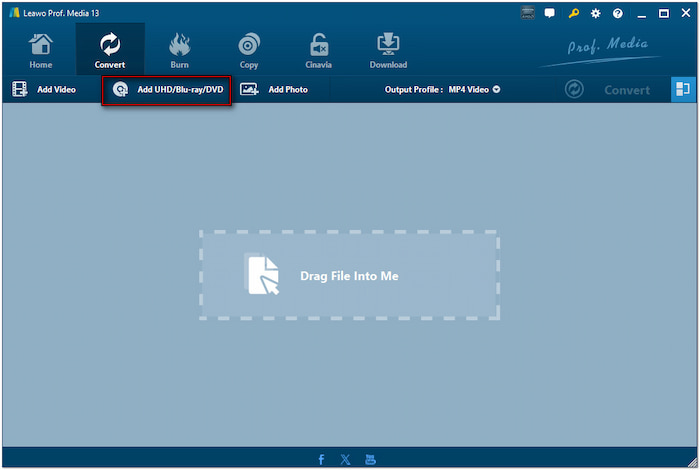
Passo 1.Pegue seu disco, insira-o na unidade de DVD e execute o Leawo Prof Media. Selecione o módulo DVD Ripper na guia Início e clique em Adicionar UD/Blu-ray/DVD para importar a fonte. Em seguida, selecione um modo de carregamento para adicionar o DVD: Filme Completo, Filme Principal e Modo Personalizado.
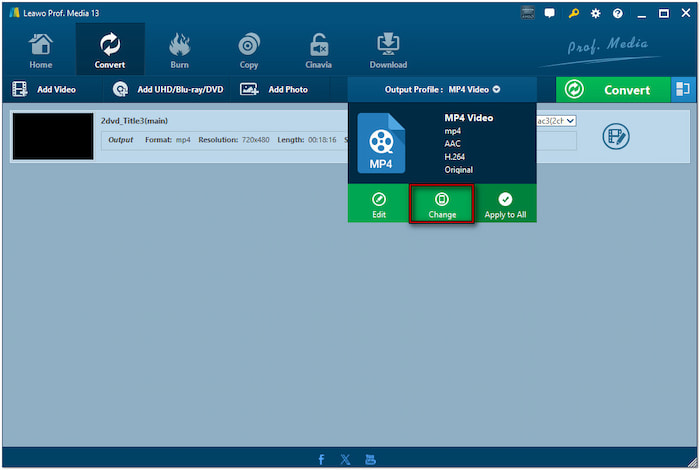
Passo 2.No campo Perfil de Saída, você notará que o perfil padrão é Vídeo MP4. Selecione Alterar no menu suspenso e clique em Vídeo FLV na categoria Vídeo Comum. Configure configurações como codec, taxa de bits, resolução, fps, proporção, etc.
Etapa 3.Após finalizar as configurações, clique no botão Converter. Uma barra lateral aparecerá, permitindo que você defina o caminho de destino. Clique no botão Converter Pressione o botão novamente para iniciar o processo de extração. Caso precise adiar o processo, clique em Cancelar.
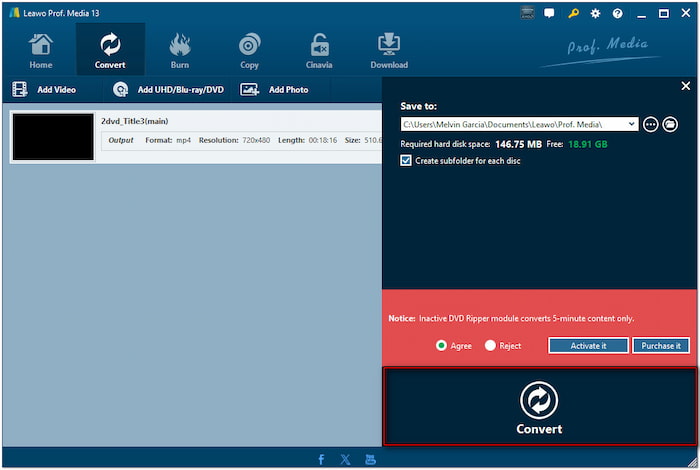
O Leawo DVD Ripper é uma excelente opção para converter DVDs para qualquer formato, incluindo FLV. No entanto, a versão de teste possui algumas restrições. Ele restringe a extração a apenas 5 minutos de conteúdo de DVD, limitando sua utilidade, a menos que você faça o upgrade para a versão paga.
Empacotando
Convertendo DVD para FLV é uma excelente maneira de tornar seu vídeo mais acessível, compartilhável e amigável à web. Ele garante a compatibilidade com diversos dispositivos e sites e protege sua mídia valiosa para o futuro. Para tornar o processo de conversão fácil e eficiente, recomendamos fortemente o uso do Blu-ray Master Free DVD Ripper. Este software permite ripar DVDs rapidamente, com excelente qualidade de saída, tudo de graça!
Mais do Blu-ray Master

Software de conversão rápido e gratuito para descriptografar todos os DVDs e convertê-los para formato digital facilmente no seu computador.
100% Seguro. Sem vírus.
