

03 de novembro de 2025postado por Kevin Miller para Extrair DVD
Você está aqui neste post para saber se isso FaçaMKV Essa deveria ser a sua escolha, não é? Então, permita que este artigo revele a análise honesta feita por mim e pela nossa equipe. Para extrair DVDs, você precisa de um bom programa que permita extrair os arquivos de DVD desejados com confiança. Sim, existem usuários satisfeitos com o MakeMKV. Mas, infelizmente, também existem aqueles que não estão. Portanto, é melhor confiar na experiência prática de extração de DVDs com a ferramenta específica que você pretende usar do que em boatos. Descubra o que nós e a internet dizem sobre este software lendo o conteúdo abaixo.
- Parte 1. Análise do MakeMKV: Primeiro Veredito
- Parte 2. Como usar MakeMKV
- Parte 3. Análise detalhada do MakeMKV
- Parte 4. Veredito final para MakeMKV
- Parte 5. MakeMKV: a melhor alternativa
- Parte 6. Perguntas frequentes sobre o MakeMKV e sua alternativa.
Parte 1. Análise do MakeMKV: Primeiro Veredito
FaçaMKV MakeMKV é um software gratuito para extrair DVDs que permite converter seus filmes para o formato MKV, como o próprio nome sugere. Em outras palavras, esta ferramenta, também chamada de transcodificador, transforma os vídeos, mesmo os criptografados de discos, em um conjunto de arquivos de vídeo no formato MKV sem qualquer perda de qualidade. Outra vantagem é a capacidade de transmitir os vídeos descriptografados para o seu dispositivo reprodutor de mídia favorito sem a necessidade de conversão intermediária. Em termos de interface, o MakeMKV é fácil de usar e não requer nenhuma configuração técnica além da definição do diretório de saída.
Além disso, não podemos limitar o MakeMKV a Blu-rays, pois ele também funciona com arquivos ISO que você pode salvar em seu desktop ou Mac. No entanto, como uma das desvantagens populares deste ripador de DVD, você precisa estar preparado.
Principais funcionalidades do MakeMKV:
- Ele pode ler Blu-rays criptografados usando as versões mais recentes de BD+ e AACS.
- Viável em DVDs, Blu-rays, ISO e pastas.
- Ele vem com um procedimento de conversão com um clique.
- Mantenha as informações dos capítulos do filme e preserve as trilhas de vídeos e áudio.
Parte 2. Como usar o MakeMKV
Você pode usar o MakeMKV gratuitamente, pois ele oferece um período de teste gratuito de 30 dias. No entanto, como este software gratuito é gratuito, você encontrará algumas limitações, a ponto de não conseguir usar nem mesmo as ferramentas premium, a menos que pague o preço correspondente. Enquanto isso, abaixo estão as instruções que você precisa seguir para usar este programa de extração de DVDs pela primeira vez.
Passo 1.Instale o MakeMKV em um computador Mac, Windows ou Linux e inicie-o quando estiver pronto.
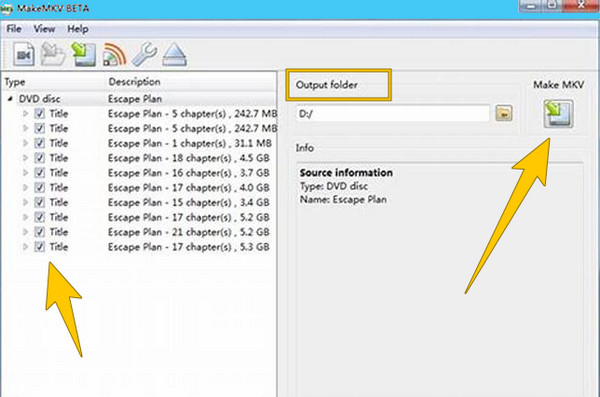
Passo 2.Após iniciar o programa, insira o disco na unidade de disco do seu computador. Em seguida, clique no menu Arquivo na interface principal da ferramenta e, posteriormente, em Abrir disco guia, para escolher seu disco de destino.
Etapa 3.Assim que o disco for inicializado, vá até seu conteúdo e marque aqueles que deseja copiar. Então, vá para o Pasta de saída, defina seu destino de arquivo preferido e clique no botão Faça MKV botão para iniciar o processo de extração.
Parte 3. Análise detalhada do MakeMKV
Compatibilidade do sistema
O MakeMKV está disponível para Windows, macOS e Linux, sendo uma das opções mais populares para converter DVDs/Blu-rays para MKV. Os usuários relatam um desempenho excelente em todos os sistemas, incluindo Windows 10/11 e macOS Mojave e versões posteriores. Não exige hardware de ponta, mas discos rígidos e CPUs mais rápidos melhoram a velocidade de conversão.
Segurança e Estabilidade
O MakeMKV é geralmente considerado seguro e estável, sem malware ou adware embutido. No entanto, alguns programas antivírus sinalizaram versões recentes como ameaças potenciais, provavelmente falsos positivos devido à forma como o software interage com discos protegidos. Usuários em fóruns confirmam que a ferramenta é confiável e raramente trava durante o uso.
Discos de extração
O MakeMKV faz um ótimo trabalho ao extrair DVDs e Blu-rays, mesmo que estejam bloqueados para determinadas regiões ou criptografados. Ele consegue contornar a maioria dos sistemas de proteção contra cópia. Os usuários apreciam o fato de que ele consegue extrair tudo de um disco, incluindo menus, diferentes faixas de áudio e legendas.
Formato e qualidade de saída
O MakeMKV salva vídeos apenas no formato MKV, mantendo o vídeo e o áudio originais sem compressão ou alterações. Isso significa que os arquivos copiados são muito nítidos e quase idênticos ao conteúdo do disco. No entanto, como não oferece outros formatos como MP4 ou AVI, os usuários que desejarem converter para outros formatos precisarão usar outro programa.
Velocidade de extração
A velocidade de conversão do MakeMKV depende principalmente do tipo de disco e da unidade que você está usando. Alguns usuários obtêm melhores resultados atualizando o software da unidade ou usando unidades desbloqueadas. Como o MakeMKV não reduz nem comprime os arquivos, ele não exige muito do processador do seu computador.
Preço
O MakeMKV está disponível gratuitamente enquanto estiver em versão beta, uma fase que já dura anos, e você pode obter a versão mais recente e usar uma chave beta gratuita que é renovada mensalmente. Se preferir uma opção permanente, você pode comprar uma licença vitalícia por cerca de $60 para evitar a ativação mensal.
Parte 4. Veredicto final para MakeMKV
O MakeMKV é uma boa opção se você busca uma maneira fácil e confiável de copiar DVDs e Blu-rays para arquivos digitais sem perda de qualidade no Windows, macOS ou Linux. Ele consegue lidar com discos bloqueados ou criptografados e preserva o vídeo, áudio, menus e legendas originais. Você pode usá-lo gratuitamente durante o longo período de testes beta ou comprar uma chave vitalícia única por cerca de $60. Algumas pessoas reclamam que ele salva arquivos apenas em MKV e não possui ferramentas integradas de edição ou redução de tamanho de arquivo. A velocidade de extração pode ser limitada pela sua unidade óptica (principalmente com Blu-rays). Às vezes, ele gera alertas de antivírus, então você precisará de outros programas se quiser usar formatos diferentes, cortar ou gravar o conteúdo.
No geral, é uma boa ferramenta de corte que vale a pena experimentar.
Parte 5. MakeMKV: a melhor alternativa
Conforme mencionado anteriormente, a versão freeware do MakMKV tem limitações. Por outro lado, também é evidente que mesmo com sua versão premium, você só pode produzir arquivos copiados no formato MKV. Portanto, se você deseja um ripador e conversor muito melhor para usar em seu computador, reserve um tempo para conhecer a melhor alternativa MakeMKV abaixo.
Estripador de DVD grátis
Estripador de DVD gratuito Blu-ray Master é uma ferramenta poderosa para lidar com tarefas de conversão de DVDs. Este software suporta vários tipos de DVD, como DVD-R, DVD-RW, etc., com o objetivo de ajudá-lo a resolver o problema de backup de DVDs sem limitações. Após carregar os DVDs no software, você verá um grande número de perfis de vídeo e áudio com diferentes parâmetros, como 4K MP4, HD MKV e outros, permitindo que você escolha de acordo com suas necessidades. Você também pode escolher a qualidade de saída desejada, como HD, 4K, 5K e até 8K! Além disso, esta alternativa gratuita ao MakeMKV oferece funções de edição que ajudam você a personalizar a exibição de saída e outros conteúdos de forma excelente, incluindo, entre outros, efeitos, filtros, marcas d'água, legendas e muito mais. Com a tecnologia de descriptografia de ponta, o software pode lidar facilmente com códigos de região de DVD e outras proteções contra cópia, proporcionando a liberdade de desfrutar de vídeos em DVD em qualquer dispositivo.
- Converta seus filmes para qualquer um dos mais de 500 formatos diferentes que ele suporta.
- Tecnologias avançadas que oferecem suporte, como IA, GPU e aceleração de hardware.
- Alta qualidade de saída sem perdas de extração e conversão.
- Selecione manualmente os títulos e legendas que deseja manter.
Download grátis
Para Windows
Download seguro
Download grátis
para macOS
Download seguro
Passo 1Instale esta alternativa MakeMKV gratuitamente em seu computador. Para fazer isso, clique no Download botões que você vê acima.
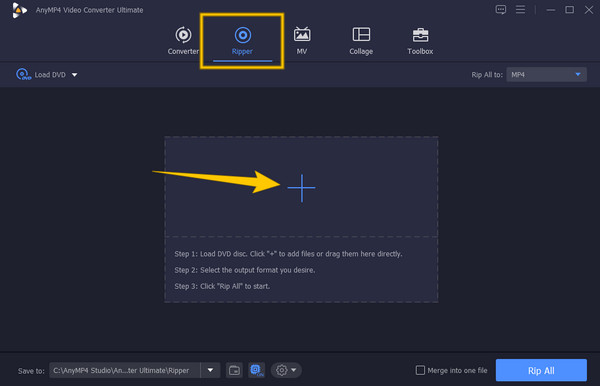
Passo 2Execute o software uma vez instalado e vá imediatamente para o Estripador menu. Agora você pode carregar o disco que deseja copiar. Em seguida, clique no ícone de mais (+) na interface principal do software e selecione o disco que você carregou.
etapa 3Depois que os arquivos do DVD forem carregados, selecione o formato de saída que deseja usar. Então acerte o Rasgar tudo botão.
| FaçaMKV | VS | Blu-ray Master DVD Ripper |
| Windows, Mac e Linux | Compatibilidade do sistema | Windows e Mac |
| Fácil de usar | ||
| MKV | Formatos de saída | MP4, MKV, MOV, AVI e outros |
 | Recursos de personalização |  |
| Capacidade de descriptografia | |
Download grátis
Para Windows
Download seguro
Download grátis
para macOS
Download seguro
Parte 6. Perguntas frequentes sobre o MakeMKV e sua alternativa.
-
MakeMKV vs. HandBrake, o que é melhor?
Depende de suas prioridades. Se você deseja uma ferramenta que preserve a qualidade original do seu vídeo, MakeMKV é a melhor opção. Por outro lado, se você deseja uma ferramenta que lide diretamente com discos não criptografados e os converta para MP4 e WEbM além de MKV, então o HandBrake deve ser sua escolha.
-
Posso fazer uma faixa com a alternativa MakeMKV?
Sim. Existem muitas alternativas ao MakeMKV que permitem criar faixas de áudio, geralmente com mais flexibilidade de formato do que a saída MKV padrão do MakeMKV, como HandBrake, Blu-ray Master, DVDFab, etc.
-
Posso reproduzir os DVDs copiados no meu celular?
Sim. Vídeos ripados são arquivos de vídeo comuns que podem ser reproduzidos na maioria das plataformas de mídia mais utilizadas.
-
O MakeMKV é melhor que o HandBrake?
Não, eles têm propósitos principais diferentes: o MakeMKV é melhor para extração sem perda de qualidade, enquanto o HandBrake é melhor para transcodificação/compressão. Muitos usuários utilizam ambos.
Empacotando
Esta postagem do artigo contém uma opinião honesta sobre FaçaMKVAlém disso, para garantir que você não tenha dúvidas, incluímos a melhor alternativa disponível caso o software em questão não atenda às suas necessidades ou expectativas. De fato, este Blu-ray Master Free DVD Ripper é recomendado não apenas pela nossa equipe, mas também por outros analistas que o utilizaram na prática. Agora, você tem a oportunidade de experimentá-lo e compartilhar sua opinião conosco.
Mais do Blu-ray Master
Análise de vários DVD Rippers

Software de conversão rápido e gratuito para descriptografar todos os DVDs e convertê-los para formato digital facilmente no seu computador.
100% Seguro. Sem vírus.
