

13 мая 2025 г.Сообщение от Бриттани Гарсия к Копировать DVD
Когда дело доходит до портативных вариантов хранения, карты SD являются одним из лучших вариантов, поскольку эти устройства хранения легкодоступны и могут быть вставлены в смартфоны. К сожалению, DVD-носители невозможно открыть на смартфонах, поскольку они не поддерживают драйверы DVD. Учитывая это, изучение того, как использовать DVD-рипперы для копирования DVD на SD-карту, является практическим навыком, который гарантирует, что вы сможете смотреть DVD-носители на своем телефоне, оснащенном SD-картой.
Для краткого обзора инструментов для копирования DVD, представленных в этой статье, ознакомьтесь с наиболее распространенными отзывами пользователей в таблице ниже.

- Способ 1. Копирование DVD на SD-карту с помощью Blu-ray Master Free DVD Ripper
- Способ 2. Копирование DVD на SD-карту с помощью HandBrake
- Способ 3. Копирование DVD на SD-карту с помощью WinX DVD Ripper
| Инструмент для копирования DVD | Отзывы Пользователей |
| Blu-ray Master Бесплатный DVD Ripper | Большинство отзывов пользователей Blu-ray Master Free DVD Ripper хвалят эффективность инструмента и понятный интерфейс. Более того, более 200 форматов, которые можно выбрать в качестве выходных форматов для преобразованных файлов DVD, являются еще одной сильной стороной программного обеспечения, о которой часто упоминалось. |
| Ручной тормоз | Большинство пользователей HandBrake используют этот инструмент в качестве конвертера видеоформатов. По словам пользователей, его сильная сторона — возможность конвертировать файлы в форматы, работающие на нескольких устройствах и платформах. К сожалению, в инструменте нет встроенной функции обхода копирования, что может стать серьезной проблемой для новичков. |
| WinX DVD-риппер | Мощный обход защиты от копирования WinX DVD Ripper является его наиболее существенной силой. Это делает программу выгодным вариантом для пользователей, которые хотят создавать личные копии официальных DVD. Эти пользователи также хвалят быструю и эффективную скорость обработки инструмента. Однако следите за проблемами сбоев при использовании инструмента, поскольку он имеет серьезную слабость в отношении стабильности, а также ограничения по продолжительности, установленные для его бесплатной версии. |
Способ 1. Копировать DVD на SD-карту с помощью Blu-ray Master Free DVD Ripper
Мы начнем эту статью-руководство по копированию DVD-носителей на SD-карту с описания самого эффективного инструмента для копирования DVD-дисков в 2025 году. Blu-ray Master Бесплатный DVD Ripper, очень гибкое программное обеспечение для копирования DVD, совместимое с Windows 11/10/8 и macOS 10.12 или выше.
Blu-ray Master Free DVD Ripper может конвертировать DVD-носители в более чем 200 цифровых форматов, что делает его идеальным программным обеспечением для создания конвертированных DVD-носителей, доступных на SD-картах в смартфонах. Некоторые форматы, часто используемые в инструменте, это MP4, MOV, MKV, AVI и FLV.
Однако если вы хотите применить параметры настройки к своему DVD-носителю, инструмент также может предоставить эти услуги, поскольку он может изменить выходной формат, параметр кодировщика, разрешение и битрейт видео, которые будут преобразованы.
Наконец, программа также может использовать основные инструменты редактирования для редактирования видео перед их конвертацией. Вы можете использовать программное обеспечение для обрезки, кадрирования или редактирования 3D-эффектов на обработанных в нем видео.
Чтобы узнать, как использовать Blu-ray Master Free DVD Ripper, следуйте нашему руководству ниже и загрузите программное обеспечение, чтобы вам было легче выполнять каждый шаг.
Бесплатная загрузка
Для Windows
Безопасная загрузка
Бесплатная загрузка
для MacOS
Безопасная загрузка
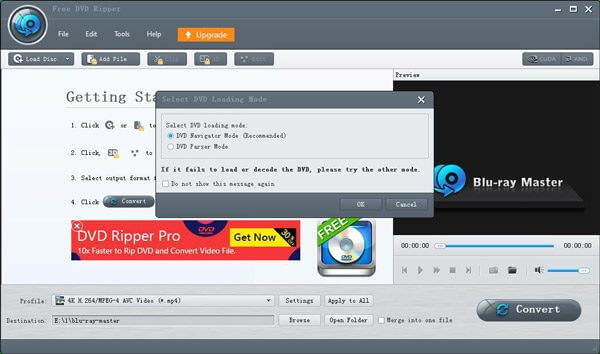
Шаг 1. Загрузите DVD, который вы хотите перенести на SD-карту на вашем компьютере, используя внешний или встроенный DVD-привод. Подождите, пока диск загрузится, прежде чем открывать Blu-ray Master Free DVD Ripper. Затем нажмите кнопку Опция загрузки диска как только он будет прочитан. Нажмите ХОРОШО в меню, чтобы подтвердить свой выбор.
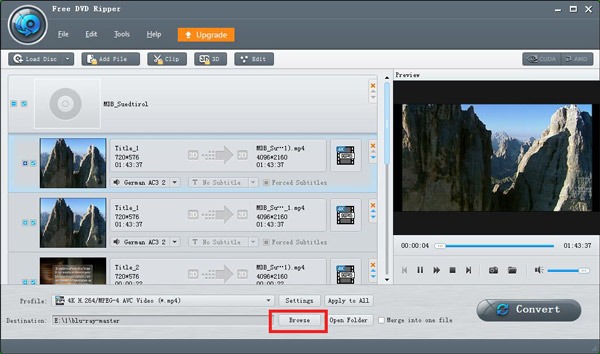
Шаг 2. Blu-ray Master Free DVD Ripper затем прочитает содержимое DVD и дождется его завершения. После этого содержимое DVD будет представлено в меню дисплея программного обеспечения. Выберите видео, которые вы хотите скопировать с DVD. Выберите Просматривать выбрать место сохранения видео, которое будет преобразовано на компьютере.
Шаг 3. После того, как вы выбрали обработанные видео с DVD, нажмите Конвертировать для преобразования DVD в цифровой формат на вашем компьютере. Наконец, дождитесь окончания процесса и найдите местоположение файла, которое вы выбрали, чтобы найти преобразованный файл.
Затем вы можете скопировать цифровые файлы на SD-карту, например, SanDisk, Lexar, Transcend, Samsung, Kingston и т. д.

Среди вариантов в этой статье Blu-ray Master Free DVD Ripper — ваш лучший выбор, если вы ищете инструмент для простого копирования DVD-контента на SD-карты. После сохранения файла на вашем компьютере вы можете быстро перенести его на SD-карту с помощью кардридера или смартфона с SD-картой.
Способ 2. Копирование DVD на SD-карту с помощью HandBrake
Другой вариант, который хорошо подойдет для преобразования формата DVD в цифровую форму, чтобы упростить копирование их на SD-карты, — это Ручной тормоз. Первоначально эта программа была инструментом для кодирования видео, но также может легко копировать DVD и конвертировать их в цифровой формат.
Однако следует отметить, что HandBrake по умолчанию не может копировать защищенные DVD. Вам необходимо научиться устанавливать сторонние плагины в программу, чтобы она могла обходить защиту от копирования. Учитывая это, инструмент по-прежнему является приемлемым вариантом для копирования данных DVD на SD-карту.
Следуйте нашему трехшаговому руководству ниже, чтобы узнать, как использовать этот инструмент.
Шаг 1. Вставьте DVD, который вы хотите скопировать, и скопируйте на SD-карту на вашем ПК с помощью встроенного дисковода или стороннего DVD-оборудования. Проверьте меню хранилища вашего компьютера, чтобы увидеть, был ли прочитан DVD.

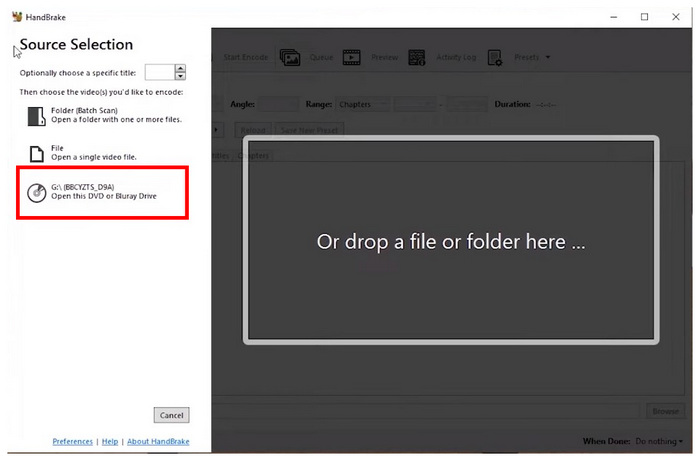
Шаг 2. Откройте HandBrake, затем установите Источник на загруженный DVD в меню открытия программы. Убедитесь, что выбранный вами источник — это загруженный DVD, вставленный в ваш компьютер.
Шаг 3. После того, как HandBrake получит доступ к источнику DVD, вы можете настроить параметры, которые можно редактировать в меню HandBrake. Вы также можете изменить место сохранения преобразованного файла DVD с помощью Сохранить как опция в нижней части меню. Однако, если вам достаточно настроек по умолчанию, нажмите на Начать кодирование чтобы начать процесс расшифровки DVD.

Если вы новичок, попробуйте поискать форумы, где обсуждается HandBrake, так как это лучший DVD-риппер с открытым исходным кодом печально известен своей сложностью в изучении и настройке.
Способ 3. Копирование DVD на SD-карту с помощью WinX DVD Ripper
Поскольку предыдущий вариант может не подойти всем из-за его сложности, WinX DVD-риппер решает эту проблему, поскольку он гораздо проще и удобнее для новичков.
Это программное обеспечение DVD-риппера предлагает интерфейс, который хорошо подходит для новичков. Это делает инструмент хорошим вариантом для преобразования DVD-носителей в цифровой формат, оптимальный для хранения на SD-карте.
К сожалению, WinX DVD Ripper имеет минимальную бесплатную версию. Он может обрабатывать только видео длительностью до 10 минут, ограничиваясь коротким контентом. Вам необходимо загрузить платную версию инструмента, чтобы использовать его для более продолжительных DVD-носителей.
Прочитайте наше руководство ниже, чтобы узнать, как скопировать видео на SD-карту с помощью WinX DVD Ripper.
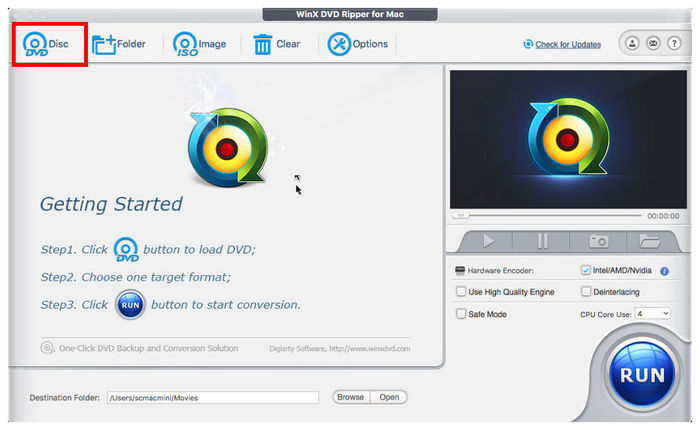
Шаг 1. Загрузите DVD, который вы хотите скопировать, на свой компьютер, прежде чем открывать WinX DVD Ripper. Выберите DVD-диск кнопку в программном обеспечении после того, как ваш компьютер успешно отсканирует DVD.
Шаг 2. После того, как программа получит доступ к содержимому DVD, выберите Выходной профиль Вы хотите, чтобы DVD-носитель был преобразован в. Вы можете выбрать среди общих выходных профилей, чтобы сохранить видео в популярном цифровом формате, или выбрать один для выходного формата для определенного устройства.
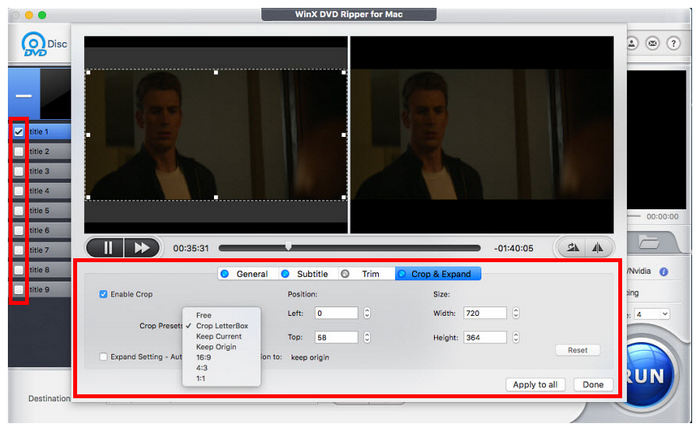
Шаг 3. После установки выходного профиля, в который вы хотите преобразовать DVD, проверьте содержимое носителя, которое вы хотите преобразовать. Наконец, выберите Бегать чтобы начать процесс копирования.
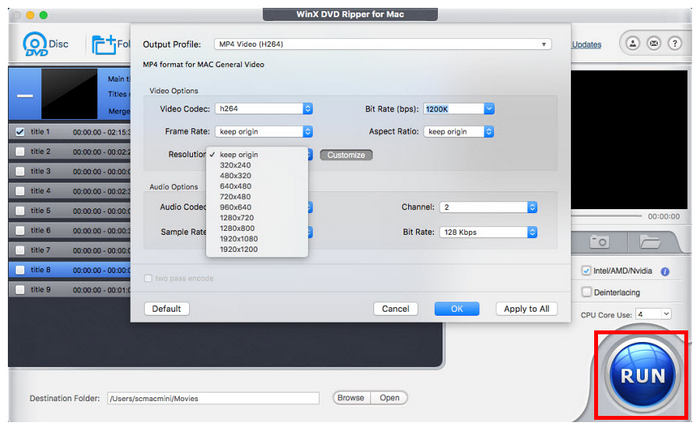
WinX DVD Ripper идеально подходит для новичков; однако, следите за его продолжительностью, которая ограничена бесплатной версией программы. По словам пользователей, он также может иногда зависать из-за проблем со стабильностью на некоторых аппаратных средствах.
Заключение
Мы надеемся, что эта статья помогла вам узнать, как копировать DVD-носители на SD-карту с помощью программного обеспечения для копирования DVD. Для более легкой обработки DVD-носителей на компактные micro SD используйте Blu-ray Master Free DVD Ripper.
Бесплатная загрузка
Для Windows
Безопасная загрузка
Бесплатная загрузка
для MacOS
Безопасная загрузка
Другие материалы от Blu-ray Master
- 3 способа сохранения/передачи DVD на USB-накопитель на Windows и Mac
- Обновленное руководство 2025 года по импорту/добавлению DVD в iTunes (бесплатно)
- Обновленное руководство 2025 года по импорту/добавлению DVD в iTunes (бесплатно)
- Как скопировать Blu-ray на жесткий диск: 2 простых способа [Обновлено]
Копировать DVD

Быстрое и бесплатное программное обеспечение для конвертации всех DVD-дисков в цифровой формат на вашем компьютере.
100% Безопасно. Без вирусов.
