

19 авг. 2025 г.Сообщение от Кевин Миллер к Создать DVD
Если у вас много видеофайлов, сохранённых в формате MPEG, один из хороших способов — записать их на DVD. Это создаст физический диск, который можно будет воспроизводить на большинстве автономных DVD-плееров и старых компьютерах, обеспечивая более широкую совместимость и доступность без необходимости использования специального программного обеспечения для работы с медиафайлами или потоковой передачи. Этот процесс преобразует цифровые файлы MPEG в стандартный видеоформат DVD, делая их универсальными для воспроизведения. Следуйте нашим инструкциям, чтобы узнать, как это сделать. записать MPEG на DVD тремя простыми способами.

- 1. Что такое MPEG и зачем записывать его на DVD
- 2. Как бесплатно записать MPEG на DVD с помощью DVD Creator
- 3. Как бесплатно записать MPEG на DVD с помощью DVDStyler
- 4. Как бесплатно записать MPEG на DVD с помощью BurnAware Free
- 5. Распространенные проблемы и способы их устранения
- 6. Часто задаваемые вопросы
1. Что такое MPEG и зачем записывать его на DVD
Возможно, вы знакомы с MPEG, но если вас спросят, что это такое, вы не будете знать его точного положения. MPEG (Moving Picture Experts Group) — это группа, устанавливающая правила сжатия аудио и видео. Наиболее популярными стандартами из этого семейства являются MPEG-1, MPEG-2 и MPEG-4.
MPEG-1: Первоначальный стандарт MPEG-1 был создан для видео качества VHS. Наиболее известные его применения — видео-CD (VCD) и музыкальные файлы MP3.
MPEG-2: MPEG-2, являющийся усовершенствованным вариантом MPEG-1, используется в цифровом телевещании, DVD-дисках, а также в некоторых кабельных и спутниковых системах. По сравнению с MPEG-1 он обеспечивает более высокое качество, но файлы при этом имеют больший размер.
MPEG-4: MPEG-4 — более эффективный и гибкий стандарт для расширенного мультимедиа, мобильного видео и веб-трансляций. Основанные на MPEG-4 форматы, такие как MP4, и кодеки, такие как H.264, обеспечивают высокое качество при значительно меньших размерах файлов, чем MPEG-2.
Зачем записывать файлы MPEG на DVD? Вот несколько распространённых причин:
Универсальное воспроизведение: Вы можете использовать практически любой DVD-плеер с правильно записанным DVD-видеодиском. Запись MPEG на DVD позволяет смотреть фильмы на телевизоре без компьютера, специального медиаплеера или подключения к интернету.
Архивирование и сохранение: Вы можете создать физический, долговечный архив ваших видео в формате MPEG на DVD. Правильно хранящийся DVD обеспечивает надежную резервную копию в отличие от цифрового контента, который подвержен повреждению или потере из-за сбоя жесткого диска. Таким образом можно сохранить домашнее видео, дорогие сердцу воспоминания и другие важные материалы.
Дарение и обмен: Заголовки, главы и меню видео можно создавать с помощью программ для создания DVD-дисков. Это упрощает упорядочивание и просмотр нескольких MPEG-файлов на одном диске, подобно коммерческому фильму на DVD.
2. Как бесплатно записать MPEG на DVD с помощью DVD Creator
Если вас больше волнует безопасность программы и вы хотите создавать более профессионально выглядящие DVD из видео MPEG, вы можете попробовать лучшую программу для записи DVD — Blu-ray Master. Создатель DVDЭтот мощный DVD-редактор способен записывать DVD с видео в различных форматах, включая профили MPEG, и совместим как с компьютерами Windows, так и с Mac. Более того, он предлагает множество дополнительных функций для улучшения записи DVD, таких как настройка субтитров, инструменты редактирования и шаблоны меню.
Теперь давайте посмотрим, как использовать этот мощный инструмент для записи MPEG на DVD.
Шаг 1. Нажмите кнопку «Загрузить», чтобы загрузить Blu-ray Master DVD Creator на свой компьютер. Запустите программу и выберите DVD-диск во всплывающем окне.
Бесплатная загрузка
Для Windows
Безопасная загрузка
Бесплатная загрузка
для MacOS
Безопасная загрузка

Шаг 2. Выбирать Добавить медиа-файл Чтобы импортировать один или несколько файлов MPEG, которые вы хотите записать на диск, выберите субтитры и аудиодорожки для редактирования. Затем нажмите Следующий продолжать.
Примечание: Вы также можете выбрать Мощные инструменты в правом верхнем углу, чтобы использовать различные инструменты редактирования для настройки видеоэффектов.

Шаг 3. Он предоставляет несколько шаблонов меню на выбор, а также возможность создать собственный шаблон. Кроме того, вы можете выбрать Добавить фоновую музыку, Изменить фон, и Добавить вступительный фильмЧтобы продолжить, выберите Гореть кнопка.

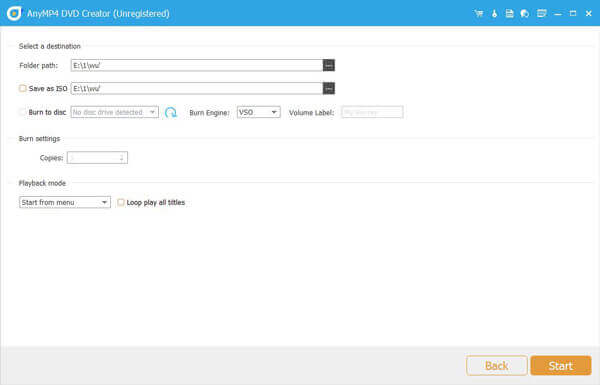
Шаг 4. Наконец, укажите место назначения записанного DVD и нажмите Начинать чтобы начать процесс сжигания.
Примечание: Вы можете установить телевизионный стандарт как NTSC или ПАЛ чтобы соответствовать стандартам вашего региона.
3. Как бесплатно записать MPEG на DVD с помощью DVDStyler
DVD-стилер Это кроссплатформенная бесплатная программа для создания DVD-дисков профессионального качества. Это программное обеспечение с открытым исходным кодом, которое полностью бесплатно. Эта программа идеально подходит для записи MPEG на DVD на Mac, Windows или Linux. Она поддерживает следующие форматы входного видео и аудио: MPEG, MPEG-2, MPEG-4, DivX, AVI, MOV, MP4, MP3, AC-3, OGG, WMV и другие.
Вот руководство по использованию DVDStyler для записи DVD-дисков.
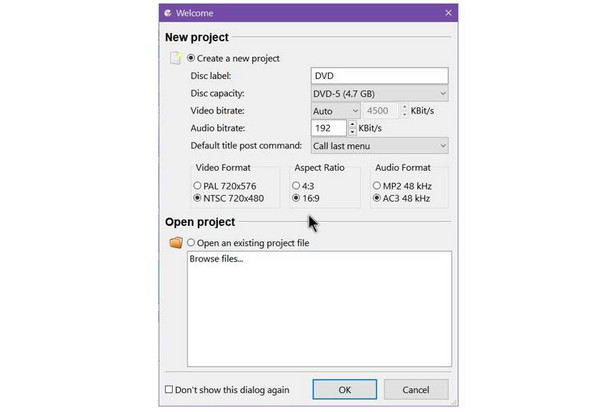
Шаг 1. Скачайте и установите DVDStyler с официального сайта. В открывшемся окне Добро пожаловать окно, установите параметры DVD, например Емкость DVD, Формат видеои т.д. Затем нажмите ХОРОШО чтобы идти вперед.
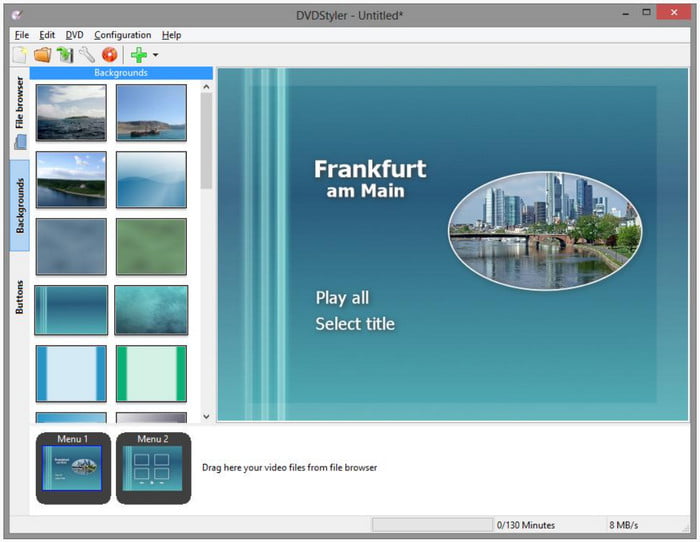
Шаг 2. Найдите видеофайлы в Проводник файлов, затем перетащите их в область раскадровки. Также можно щелкнуть правой кнопкой мыши по раскадровке и выбрать «Добавлять,' выбирать 'Файл, ' и откройте видеофайлы MPEG.

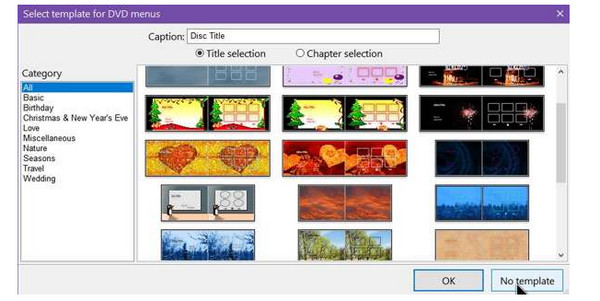
Шаг 3. Вы можете выбрать меню для записанного DVD. Доступны различные темы.
Шаг 4. Выбирать «Записать DVD» из 'Файл' Меню. Чтобы начать запись фильмов на DVD прямо сейчас, выберите 'гореть' и нажмите кнопку 'Начинать' Кнопка. Вы можете использовать этот инструмент для создания ISO-файлов и резервного копирования видео в формате ISO.
4. Как бесплатно записать MPEG на DVD с помощью BurnAware Free
BurnAware — это полнофункциональная и бесплатная программа для записи CD, DVD и Blu-ray всех типов, включая M-Disc. Эта бесплатная программа для записи DVD поддерживает популярные типы файлов, включая видео, изображения, музыку, документы, цифровые фотографии и т. д. Домашние пользователи могут легко записывать загрузочные диски, мультисессионные диски, высококачественные видео-DVD и аудио-CD, а также создавать, копировать и записывать образы дисков.
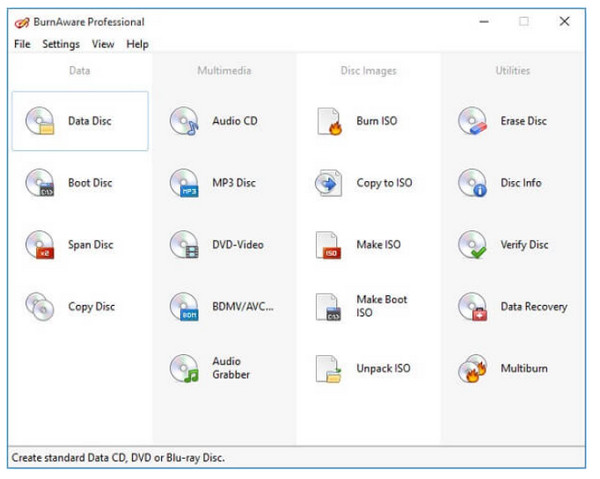
Шаг 1. Перейти к BuenAware Скачать и установить программу на свой компьютер можно с официального сайта. Затем откройте программу и выберите Диск с данными.
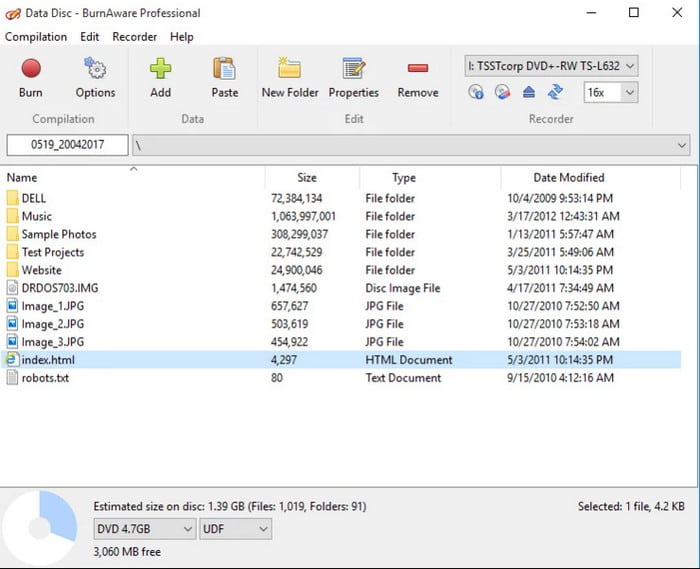
Шаг 2. Нажмите кнопку Добавлять кнопку вверху, чтобы импортировать файлы MPEG, которые вы хотите записать.
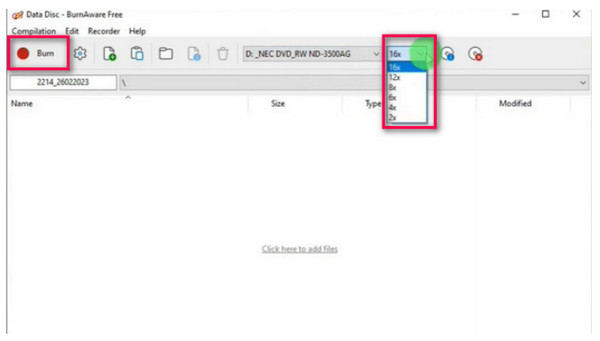
Шаг 3. Затем отрегулируйте предоставленные параметры, чтобы оптимизировать записанный DVD, и нажмите кнопку Гореть кнопку для создания DVD.
5. Распространенные проблемы и способы их устранения
MPEG не распознан
Распространенная проблема — программа для записи дисков не распознаёт файл MPEG. Обычно это происходит из-за того, что DVD-плеерам требуется определённый тип файла MPEG. Используйте программы для записи DVD, которые могут конвертировать видеофайл в совместимый с DVD формат MPEG-2. Эти программы выполняют перекодирование, создание меню и структурирование файла, необходимые для создания воспроизводимого диска. Если вы работаете с файлом MPEG-2, попробуйте программу, которая не перекодирует его для сохранения качества.
Сбои записи или проблемы с воспроизведением
Если процесс записи запускается, но не удается, или DVD-диск записывается успешно, но возникают проблемы с воспроизведением, причиной может быть диск, оборудование или скорость записи.
Уменьшите скорость записи: Всегда выбирайте более низкую скорость записи, например, 4x или 8x. Это даёт лазеру больше времени для точной записи данных на диск, что обеспечивает более надёжную запись и лучшее воспроизведение на других устройствах.
Попробуйте использовать диск другой марки или типа: Поэкспериментируйте с разными марками чистых DVD-дисков и попробуйте как DVD-R, так и DVD+R, чтобы понять, какой формат лучше всего подходит для вашего записывающего устройства и проигрывателя.
Очистите свое оборудование: Для очистки лазера DVD-рекордера и устройства воспроизведения используйте диск для чистки линз.
DVD не воспроизводится на домашнем проигрывателе — решения, связанные с регионом/кодом
Если успешно записанный DVD-диск не воспроизводится на отдельном DVD-плеере, чаще всего это связано с региональной кодировкой или стандартом видеоформата.
Коды регионов: В целях регулирования распространения DVD-диски часто имеют региональную привязку. DVD-плеер из одного региона (например, Региона 1 в Северной Америке) не сможет воспроизвести диск из другого региона, если он не является «регионально-независимым». Убедитесь, что ваша программа создаёт CD без региональной привязки, если вы записываете личный фильм.
PAL против NTSC: PAL и NTSC — два основных видеоформата. Если вы запишете диск PAL на проигрыватель NTSC (и наоборот), он не будет воспроизводиться корректно или вообще не будет воспроизводиться. Вы можете выбрать подходящий формат для вашего региона с помощью большинства программ для записи DVD.
6. Часто задаваемые вопросы
-
Какой формат лучше всего подходит для записи видео на DVD?
Лучший формат для записи видео на DVD — MPEG-2. Это стандартный видеокодек, используемый для всех коммерческих и авторских DVD-дисков.
-
Можно ли конвертировать файлы MPEG-4 (H.264) в DVD?
Да, можете. Сначала вам необходимо использовать программу для создания DVD-дисков, чтобы преобразовать файлы MPEG-4 (H.264) в нужный формат MPEG-2.
-
Сколько времени обычно занимает запись видео MPEG на DVD?
Время записи зависит от продолжительности видео, скорости обработки вашего компьютера и выбранной скорости записи. Запись часового видео на современном компьютере со средней скоростью записи может занять от 30 до 60 минут.
-
В чем разница между форматами MPEG, MPG, MP4 и MOV?
Хотя все они являются видеоформатами, MPEG, MPG, MP4 и MOV отражают различный уровень абстракции. MP4 и MOV — это отдельные контейнерные форматы, использующие стандарты MPEG для кодирования и способные хранить множество видов медиаданных, а MPEG — это семейство стандартов сжатия видео и аудио.
-
Будет ли мой записанный DVD-диск воспроизводиться на любом стандартном DVD-плеере?
Да, правильно созданный DVD-диск должен воспроизводиться на большинстве стандартных DVD-плееров.
-
Можно ли записать несколько файлов MPEG на один DVD?
Да, можно. Программное обеспечение для создания DVD-дисков позволяет добавлять несколько видеофайлов в один проект.
Заключение
Теперь вы узнали 3 эффективных способа запись файлов MPEG на DVD с подробными инструкциями. С помощью этого подробного руководства вы сможете конвертировать файлы MPEG в DVD для резервного копирования и архивирования. Среди трёх способов наиболее рекомендуемым является Blu-ray Master DVD Creator благодаря расширенным функциям записи и высокой скорости. Если вам нужно записать файлы MPEG, попробуйте этот мощный инструмент!
Другие материалы от Blu-ray Master
Цифровая версия на DVD
