

10 октября 2025 г.Сообщение от Кевин Миллер к Создать DVD
Вы хотите создавать DVD? Тогда вам понадобится выдающийся создатель DVD, например, программа AnyBurn. Это бесплатно и имеет удобный вариант. Но вопрос в следующем: подходит ли вам этот инструмент? В этом настоящем обзоре мы сосредоточимся на возможностях программы по записи файлов на DVD. Кроме того, мы рассмотрим преимущества, недостатки AnyBurn, цены и способы его использования. После этого мы также предоставим вам еще одну программу с теми же возможностями, что и AnyBurn. Благодаря этому у вас появится еще одна возможность при создании DVD-дисков. Без лишних слов прочитайте эту статью, поскольку мы обсуждаем всю необходимую информацию о AnyBurn программное обеспечение.

Оглавление
Часть 1. Быстрый вердикт AnyBurn
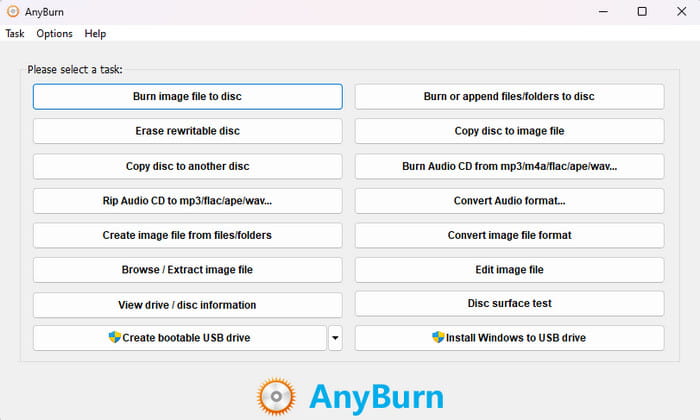
Наш быстрый вердикт: AnyBurn — это легкое программное обеспечение с открытым исходным кодом, способное записывать DVD, CD и Blu-ray. Программное обеспечение может выполнять множество задач, которые могут помочь вам в создании DVD-дисков. Сюда входит копирование одного диска на другой диск, копирование диска в файл образа, запись видео на DVD и многое другое. Помимо этого, программа может предложить простой пользовательский интерфейс, в котором можно легко и быстро ориентироваться. Все функции сосредоточены в одном месте, что делает его более понятным, чем у других создателей DVD. Однако при использовании программного обеспечения мы обнаружили некоторые недостатки. Программа не поддерживает функцию перетаскивания. Ему также не хватает базовых инструментов редактирования, поскольку он предназначен только для записи DVD и других дисков.
Подходит ли это вам?
Если ваша главная цель — запись DVD-дисков, мы можем сказать, что программа идеально вам подойдет. Это поможет вам без проблем создавать DVD-диски. Однако, если вы хотите добавить меню перед процессом записи, к сожалению, вы не сможете этого сделать. Программное обеспечение также не может редактировать файл. При этом убедитесь, что вы уже знаете свою основную цель, прежде чем использовать программу.
Часть 2. Возможности и преимущества AnyBurn
Сценарии использования
Рейтинг:
При использовании программного обеспечения AnyBurn вы можете выполнять различные задачи, особенно для записи или создания DVD-дисков. Во-первых, он используется для записи образов дисков. Он позволяет записывать файлы образов дисков CUE, IMG, BIN и ISO на пустые диски. Он также используется для записи файлов и папок. Все, что вам нужно, это добавить папки или файлы в программу и начать процесс создания диска с данными. Это хорошо для целей резервного копирования и хранения. Более того, AnyBurn также способен копировать диск на другой диск. Вы можете скопировать содержимое, скопировать его на другой чистый диск и сделать его похожим на оригинал. У программы есть больше возможностей, включая запись и копирование аудио, преобразование различных форматов образов дисков, создание загрузочных USB-накопителей и многое другое.
Запись или создание DVD
Рейтинг:
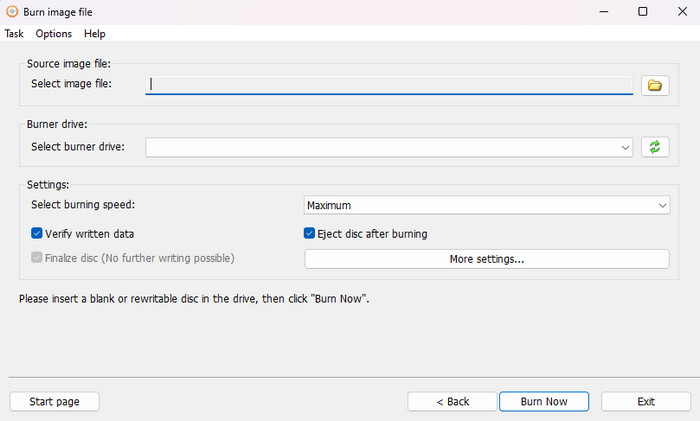
Одной из основных функций программного обеспечения AnyBurn является возможность записи DVD-дисков. Благодаря этому вы можете эффективно выбрать файл на своем компьютере и превратить его в DVD. Кроме того, благодаря этой функции мы узнали, что вы можете добавлять файлы, не снижая их качества. Вы все равно можете получить то же качество после создания DVD.
Копирование диска на другой диск
Рейтинг:
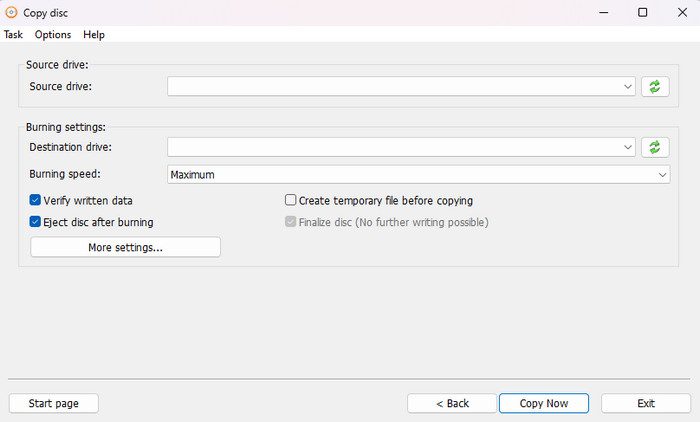
Еще одна особенность, которую вы должны обнаружить в этом программном обеспечении, — это его способность копировать один диск на другой. Эта функция может помочь вам получить тот же контент с диска, что делает его идеальным для пользователей.
Преобразование формата аудиофайла
Рейтинг:
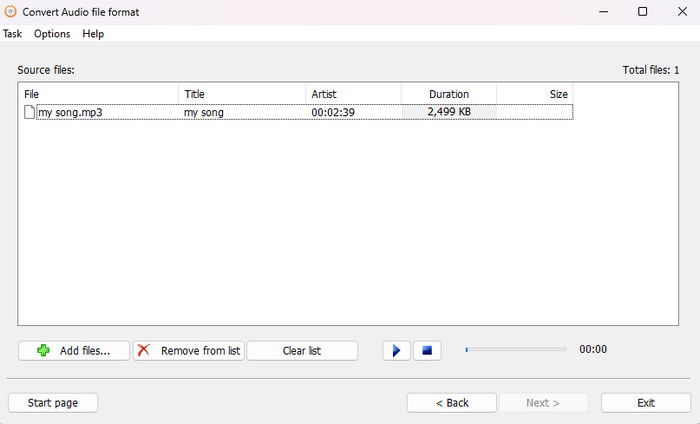
Помимо создания DVD-дисков, вы также можете положиться на программу для конвертации аудиофайлов. Вы можете конвертировать аудиофайл в различные форматы, такие как MP3, FLAC, WMA, WAV и другие.
Создайте файл образа с диска
Рейтинг:
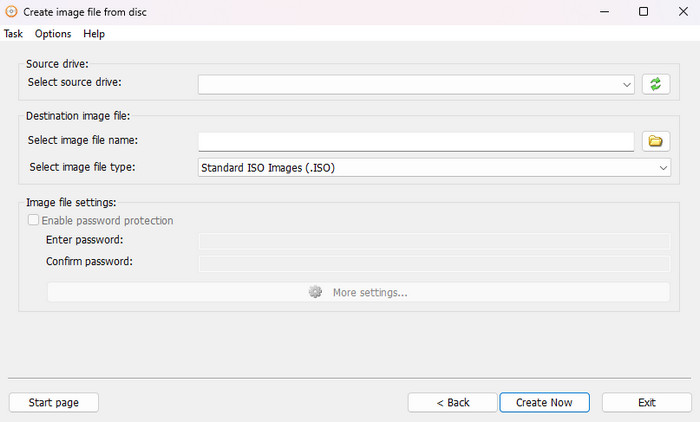
Одна из лучших функций, которыми мы можем поделиться при использовании DVD-рекордер это его способность создавать файл образа с диска. С помощью этой функции вы можете превратить свой файл в файл ISO, что поможет вам организовать файл в соответствии с вашими потребностями.
Есть и другие функции, которыми вы можете воспользоваться, особенно при использовании AnyBurn, например:
- Стереть перезаписываемый диск.
- Копируйте аудио компакт-диск в MP3, FLAC, APE и другие форматы.
- Извлеките файл изображения.
- Запишите файлы или папки на диск.
- Преобразование формата файла изображения.
- Создайте загрузочный USB-накопитель
Часть 3. Плюсы и минусы AnyBurn
Плюсы
- Оффлайн-программа идеально подходит для простого и быстрого создания DVD-дисков.
- Пользовательский интерфейс прост в навигации.
- Он может конвертировать изображения и аудиофайлы в другой формат.
- Программное обеспечение не снижает исходное качество файла в процессе создания DVD.
- Доступ к большинству функций записи DVD-дисков предоставляется бесплатно.
Минусы
- Пользовательский интерфейс выглядит устаревшим.
- В программе отсутствуют базовые инструменты редактирования.
- Некоторые функции доступны в версии Pro.
Часть 4. Как начать работу с AnyBurn
Шаг 1.Нажмите кнопку «Загрузить AnyBurn» на главном веб-сайте. После этого приступайте к процессу установки. Как только закончите, немедленно запустите его.
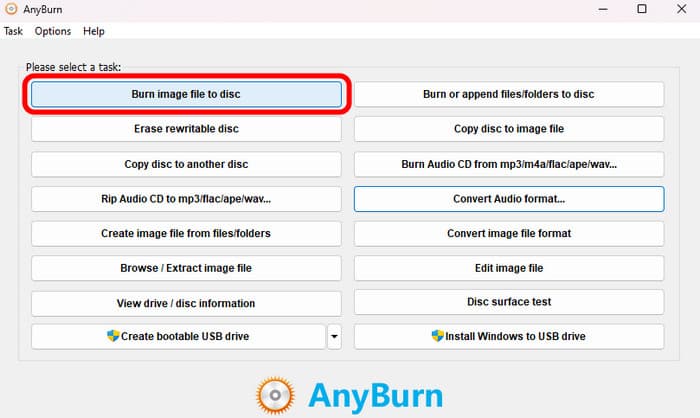
Шаг 2.Вам необходимо записать файл на диск, когда создание DVD. Итак, выберите опцию «Записать файл образа на диск» в главном интерфейсе.
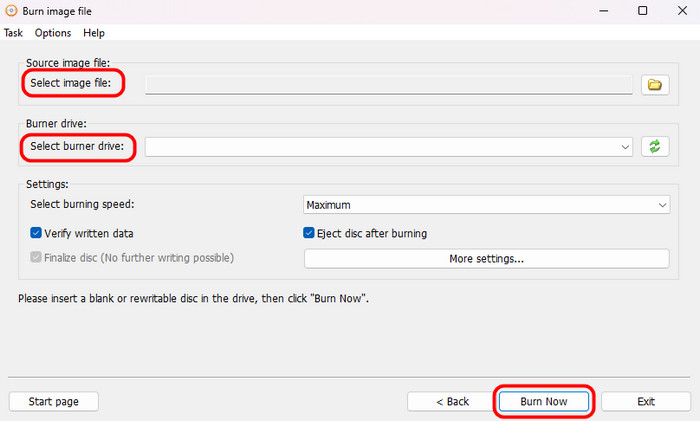
Шаг 3.После этого выберите «ФАЙЛ изображения», чтобы добавить файл со своего компьютера. Затем нажмите «Выбрать записывающий диск» и выберите предпочтительный вариант. После этого нажмите кнопку «Записать сейчас», чтобы завершить процедуру окончательного создания.
Часть 5. Производительность AnyBurn и окончательный вердикт
AnyBurn — это простой в использовании инструмент с интуитивно понятным интерфейсом. Многие ценят его простоту и удобство использования. Программа надёжна и работает без сбоев, предлагая такие полезные функции, как проверка записанных дисков на наличие ошибок. Программа также регулярно обновляется для устранения неполадок и реагирования на отзывы пользователей. Запись DVD впечатляет своей скоростью и лёгкостью, требуя минимальных системных ресурсов.
Окончательный вердикт: В заключение, AnyBurn — это надёжный, бесплатный и высокоэффективный инструмент для записи DVD, который стоит попробовать. Он особенно ценится за исключительную простоту использования и лёгкий дизайн, что обеспечивает впечатляющую производительность даже на старых системах. Хотя в нём нет расширенных функций для оптимизации DVD, он включает в себя все необходимые базовые инструменты, такие как запись файлов на диски, создание образов дисков и загрузочных USB-накопителей, поэтому он станет надёжным выбором для большинства задач, связанных с дисками.
Часть 6. Лучшая альтернатива AnyBurn
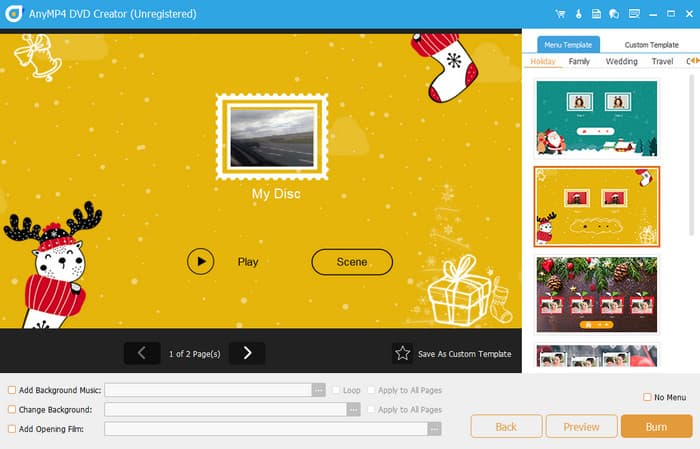
Как мы уже обсуждали в предыдущей части, при использовании AnyBurn вы можете столкнуться с некоторыми недостатками. Итак, если вы хотите достичь своей цели без каких-либо хлопот, лучшая альтернатива AnyBurn — Создатель DVD, выбранный Blu-ray Master. Испытывая эту программу, я обнаружил, что она лучше создает DVD, чем AnyBurn. Его основной интерфейс более понятен и удобен для просмотра, а также предлагает функции редактирования, которых нет в AnyBurn. Кроме того, когда дело доходит до создания DVD-дисков, вы все равно можете улучшить свой файл, поскольку он предлагает различные шаблоны меню. Плюс процедура создания DVD слишком быстрая. Всего через несколько секунд вы уже можете получить DVD с имеющимся у вас контентом. Его также можно загрузить на компьютеры Mac и Windows, что делает его более доступным. Итак, если вы хотите попробовать программу для создания DVD, вы можете нажать кнопку бесплатной загрузки ниже.
Бесплатная загрузка
Для Windows
Безопасная загрузка
Бесплатная загрузка
для MacOS
Безопасная загрузка
| Мастер-DVD-создатель Blu-ray | ПРОТИВ | AnyBurn |
| Создать/записать DVD Конвертация видео Базовое редактирование | Основная функция | Запись DVD Запись файла изображения Копировать DVD |
| DVD, Blu-ray, ISO, AVI, MP4, WMV, MKV, MOV FLV и другие. | Поддерживаемые форматы | DVD, Blu-ray, CD. |
| 1080p или высокое разрешение 4К | Разрешение | 1080p или высокое разрешение |
| Широкие возможности записи DVD Создание меню Редактирование главы | Функция записи | Создать DVD Копировать аудио компакт-диск Записать файл изображения |
| ПовернутьM КропМ Водяные знакиМ Добавьте фильтры и EffectM Подрезать | Основные инструменты редактирования | Никто |
| Ежемесячно $39.95 Продолжительность жизни $59.95 | Цены | AnyBurn Pro $25.95 |
| Настраиваемые шаблоны меню | Создание меню | Никто |
| Простой | Пользовательский интерфейс | Простой |
| Окна Мак | Платформа | Окна |
| Улучшение видео Водяные знаки Совместное использование Создать коллекцию видео и фотографий Добавление музыки Изменение фона | Дополнительная функция | Стереть перезаписываемый диск. Копируйте аудио компакт-диск в MP3, FLAC, APE и другие форматы. Извлеките файл изображения. Запишите файлы или папки на диск. |
| Он идеально подходит для создания DVD, конвертации дисковых и цифровых форматов, а также редактирования видео. | Общая пригодность | Он идеально подходит для создания DVD, копирования аудио и копирования дисков. |
Часть 7. Часто задаваемые вопросы об обзоре AnyBurn
-
AnyBurn безопасен?
Определенно да. Программное обеспечение безопасно. Вы можете создавать DVD-диски, не беспокоясь о своей конфиденциальности и безопасности. Программное обеспечение AnyBurn гарантирует, что ваша информация не утечет.
-
Какая бесплатная программа для записи MP3 самая лучшая?
Существуют различные программы для записи MP3-файлов. В их число входят: CDBurnerXP, Express Burn, DeepBurner Free и другие. С помощью этих программ вы сможете эффективно записать MP3-диски.
-
AnyBurn бесплатен?
Программное обеспечение AnyBurner не является полностью бесплатным. Существует бесплатная версия, которую вы можете использовать, но она имеет ограниченные возможности. Итак, если вы хотите получить доступ ко всем функциям, приобретите AnyBurner Pro, который стоит $25,95.
-
4Есть ли AnyBurn для Mac?
К сожалению, вы не можете получить доступ к AnyBurn записывать фильмы на DVD на Mac поскольку он доступен только в Windows. Если вы хотите создать DVD, лучше всего использовать Создатель DVD. Благодаря этому вы можете легко создавать DVD-диски простыми методами.
Подведение итогов
Прочитав это честное AnyBurn Если вы уже знакомы с этой программой, то знаете её. Кроме того, если вы ищете другую программу для создания DVD с такими же возможностями, как AnyBurn, используйте Blu-ray Master DVD Creator. Эта программа лучше, поскольку доступна для всех платформ и предлагает базовые инструменты редактирования, шаблоны меню и многое другое, чего нет в AnyBurn.
Обзор лучшего DVD-редактора
