

19 авг. 2025 г.Сообщение от Кевин Миллер к Создать DVD
Хотя формат AVCHD предлагает превосходный метод записи видео высокой чёткости, его несовместимость с обычными DVD-плеерами может стать серьёзным препятствием. Вы можете легко поделиться своими воспоминаниями и сохранить их, записав их на диск. AVCHD на DVD Выполнив процесс конвертации и записи на диск. Это руководство содержит необходимые ресурсы и рекомендации, которые сделают эту процедуру простой и эффективной, гарантируя, что ваши видео будут воспроизводиться на любом DVD-плеере долгие годы.

- Часть 1. Понимание формата AVCHD
- Часть 2. Лучшая программа для конвертации AVCHD в DVD
- Часть 3. Пошаговое руководство по записи AVCHD на DVD
- Часть 4. Советы по сохранению качества видео во время конвертации
- Часть 5. Часто задаваемые вопросы
Часть 1. Понимание формата AVCHD
AVCHD — это видеоформат, совместно разработанный компаниями Panasonic и Sony для использования в их видеокамерах и фотоаппаратах, позволяющий записывать видео высокой чёткости. Видео в формате AVCHD обычно сохраняются в форматах 1080P, 1080I и 720P. Если вам нужно освободить место на SD-карте видеокамеры, копирование высококачественных файлов AVCHD на DVD — всегда хороший вариант.
AVCHD и DVD: в чем основные различия?
Формат: Формат DVD-Video, основанный на сжатии MPEG-2, используется в типичных DVD-дисках. Он предназначен для видео стандартной чёткости (SD). В то же время, более эффективный кодек H.264 используется в формате видео высокой чёткости (HD) AVCHD. Хотя файл AVCHD не соответствует формату DVD-Video, его можно сохранить на физическом DVD-диске.
Качество видео: AVCHD — это формат высокой чёткости, который обеспечивает значительно более высокое качество изображения с разрешением 1080p и 720p. По определению, стандартные DVD доступны только в стандартном разрешении (например, 480p или 576p).
Емкость хранилища: AVCHD использует очень эффективный кодек сжатия, позволяющий разместить значительный объём HD-видео на обычном DVD-диске. Это одно из главных преимуществ формата. Однако существует ограничение на объём видео стандартного разрешения в формате DVD-Video, которое может поместиться на обычном DVD-диске.
Совместимость: Вы можете использовать практически любой DVD-плеер с обычным DVD-приводом. Диски AVCHD не поддерживают этот формат, даже если они записаны на DVD. Для дисков AVCHD требуется проигрыватель, поддерживающий формат AVCHD. В комплект обычно входят современные проигрыватели Blu-ray, консоли PlayStation 3 и компьютеры с совместимым программным обеспечением.
Итак, обычный DVD-плеер не сможет воспроизвести диск AVCHD. При вставке диска AVCHD в обычный DVD-плеер он может не прочитать диск, не извлечь его или даже стереть его содержимое. Поэтому прочтите эту статью, чтобы узнать, как записать AVCHD на DVD для удобного воспроизведения.
Часть 2. Лучшая программа для конвертации AVCHD в DVD
Чтобы записать AVCHD на DVD, вам понадобится профессиональное программное обеспечение для создания DVD, и у нас есть для вас идеальная рекомендация: Мастер-DVD-создатель Blu-rayЭто одна из лучших программ для создания DVD-дисков, которая позволяет создавать DVD из любого видео и аудио, например, AVCHD, MP4, MKV, AVI, WMV и т. д. Вы можете добавить в программу один или несколько видео AVCHD и конвертировать их в DVD. Благодаря передовым технологиям программа сохраняет высокое качество видео при записи на DVD. Более того, благодаря понятному и интуитивно понятному интерфейсу, пользоваться этой программой может каждый.
Функции
1. Записывайте DVD с видео в формате AVCHD или других форматах одним щелчком мыши.
2. Поддержка широкого спектра видеоформатов, включая MKV, MP4, AVCHD и т. д.
3. Автоматически оптимизируйте качество видео и звука во время процесса.
4. Предоставьте обширные инструменты для редактирования видео и возможности настройки.
5. Создайте множество шаблонов меню для создания DVD-дисков на профессиональном уровне.
Часть 3. Пошаговое руководство по записи AVCHD на DVD
Подготовка перед записью DVD
DVD-рекордер: Скачайте и установите Blu-ray Master DVD Creator на свой компьютер. Проверьте его работу.
Пустые DVD-диски: Обязательно используйте чистые диски DVD-R или DVD+R премиум-класса. Хотя диски DVD-RW и DVD+RW можно перезаписывать, старые проигрыватели не всегда могут их использовать. Выбирайте продукцию надёжного производителя, чтобы снизить вероятность ошибок при записи.
Видеофайлы AVCHD: Найдите видеофайлы AVCHD, которые вы хотите записать. Они часто находятся в папках на карте памяти камеры и обычно имеют расширение .MTS или .M2TS. Чтобы гарантировать стабильную и быструю запись, обязательно перенесите эти файлы на жёсткий диск компьютера.
Подробные шаги записи AVCHD на DVD
Вот шаги по созданию DVD из видео AVCHD. Давайте рассмотрим их.
Шаг 1.Установите конвертер AVCHD в DVD.
Вставьте чистый или перезаписываемый DVD-диск в DVD-привод. После установки запустите конвертер AVCHD в DVD. Выберите пункт «DVD-диск», чтобы открыть главный интерфейс. Затем нажмите меню «Добавить медиафайлы» в левом верхнем углу, чтобы добавить видео AVCHD.
Бесплатная загрузка
Для Windows
Безопасная загрузка
Бесплатная загрузка
для MacOS
Безопасная загрузка
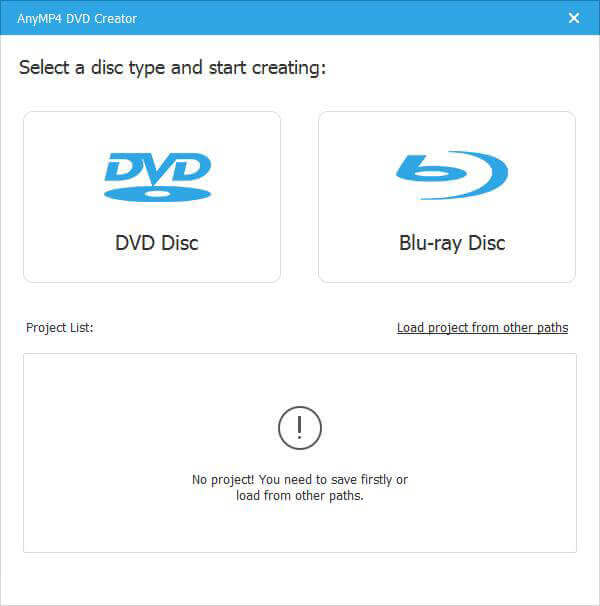
Шаг 2.Редактировать видео и главы AVCHD
Нажмите кнопку Электроинструменты Меню в правом верхнем углу, чтобы развернуть панель инструментов. Чтобы редактировать видео AVCHD, выберите Редактирование видео Инструмент для применения желаемых видеоэффектов к видео. Кроме того, вы можете добавить главу, настроить миниатюры и многое другое.
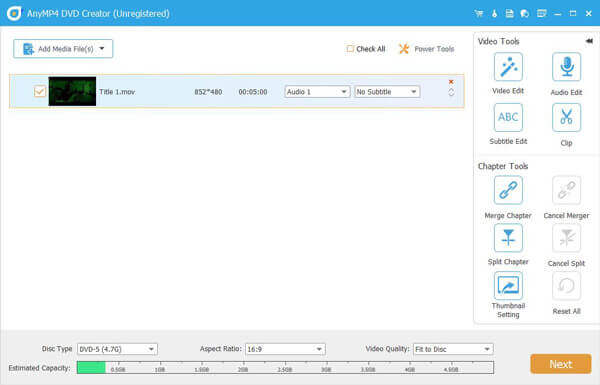
Шаг 3.Настройка шаблона меню DVD
Нажмите Следующий Чтобы открыть окно меню DVD, найдите правую панель и перейдите к Шаблон меню Вкладка. Прокрутите вниз и выберите понравившийся шаблон. Если вы хотите создать шаблон DVD с вашими фотографиями, перейдите на вкладку Пользовательский шаблон вкладку, чтобы настроить ее для DVD.
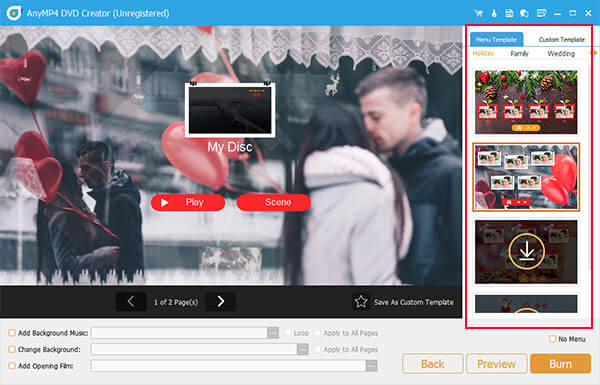
Шаг 4.Конвертировать видеокамеру AVCHD в DVD
Нажмите кнопку Гореть Нажмите кнопку, чтобы открыть окно настроек. Задайте параметры записи в соответствии с вашими потребностями или оставьте значения по умолчанию. После нажатия кнопки Начинать Нажмите кнопку, начнется процесс преобразования AVCHD в DVD. После этого вы сможете смотреть AVCHD с помощью DVD-плеера на большом экране.
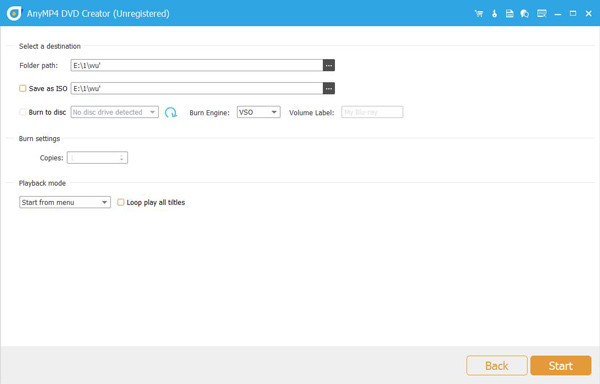
Часть 4. Советы по сохранению качества видео во время конвертации
Теперь давайте рассмотрим несколько советов по записи AVCHD на DVD.
Рекомендуемые настройки разрешения и битрейта
Разрешение: Максимальное разрешение обычного DVD — 720x480 для NTSC и 720x576 для PAL. В процессе конвертации необходимо уменьшить разрешение записанного AVCHD-видео до этого разрешения, например, до 1920x1080. Несмотря на значительное снижение исходного HD-качества, качественное уменьшение разрешения может привести к созданию визуально привлекательного фильма в стандартном разрешении.
Битрейт: Битрейт — это количество данных, используемых в каждой секунде видео. Хотя более высокий битрейт обеспечивает более высокое качество, он также занимает больше места на диске. Максимальный битрейт типичного DVD составляет приблизительно 9,8 Мбит/с. Для достижения оптимального качества старайтесь поддерживать битрейт видео в диапазоне от 6 до 8 Мбит/с. Возможно, вам придется снизить битрейт, если видео длинное, чтобы уместить его на один диск.
ТВ Стандарт
NTSC: Используется в Южной Америке, Японии и некоторых регионах Северной Америки. Работает со скоростью 29,97 кадра в секунду и разрешением 525 строк.
ПАЛ: Его используют большинство стран Европы, Азии, Африки и Австралии. Он работает со скоростью 25 кадров в секунду и разрешением 625 строк.
Соотношение сторон
Соотношение сторон видео — это пропорциональное соотношение между его шириной и высотой.
16:9 (широкоэкранный): Широкоэкранное соотношение сторон 16:9 — это текущий стандарт HDTV, и, вероятно, именно оно использовалось в вашем исходном видео AVCHD. Это соотношение сторон следует сохранять при конвертации, чтобы видео отображалось корректно и без искажений на широкоэкранных телевизорах.
4:3 (Стандарт): Соотношение сторон старых «квадратных» телевизоров — 4:3 (стандартное). Если ваша целевая аудитория смотрит видео на таких телевизорах, возможно, придётся переключиться на 4:3. В этом случае по бокам видео появятся чёрные полосы (эффект «пилларбокс»).
Часть 5. Часто задаваемые вопросы
-
Можно ли воспроизводить диски AVCHD на стандартном DVD-плеере?
Нет, диски AVCHD не воспроизводятся обычным DVD-плеером. Воспроизводить диски AVCHD могут только проигрыватели Blu-ray, консоли PlayStation 3 или компьютеры с соответствующим программным обеспечением.
-
Каково разрешение стандартного DVD?
Стандартное разрешение DVD составляет 720 x 480 пикселей для NTSC (используется в Северной Америке, Японии) и 720 x 576 пикселей для PAL (используется в Европе, Австралии).
-
Сколько времени занимает конвертация AVCHD в DVD?
Время конвертации сильно зависит от длительности видео, скорости вашего компьютера и используемого вами программного обеспечения.
-
Потеряется ли качество при конвертации AVCHD в DVD?
Да, при конвертации AVCHD в обычный DVD качество будет потеряно. Обычный DVD — это формат стандартной чёткости, тогда как AVCHD — формат высокой чёткости. Видео высокой чёткости будет сжато до более низкого разрешения в процессе конвертации, что приведёт к снижению качества.
-
Можно ли конвертировать AVCHD в DVD на Mac?
Да, вы можете конвертировать AVCHD в DVD на Mac с помощью различных программ, таких как Blu-ray Master DVD Creator, DVDFab Создатель DVD, и т. д.
Заключение
Теперь вы узнали, как сжигать AVCHD на DVD Использование Blu-ray Master DVD Creator. Запись файлов AVCHD, несмотря на неизбежную потерю разрешения, — практичное и широко распространённое решение. Этот процесс обеспечивает универсальное воспроизведение, позволяя делиться видео и наслаждаться ими практически на любой домашней системе развлечений. Если вы хотите это сделать, скачайте Мастер-DVD-создатель Blu-ray и следуйте этой подробной инструкции, чтобы создать резервную копию ваших драгоценных воспоминаний.
Другие материалы от Blu-ray Master
Цифровая версия на DVD
