

03 сентября 2025 г.Сообщение от Кевин Миллер к Создать DVD
3GP — это формат контейнера мультимедиа, разработанный проектом 3rd Generation Partnership Project (3GPP) для мобильных устройств. Изначально разработанный для уменьшения размера файла для эффективной передачи по сотовым сетям, 3GP получил широкое распространение для записи и передачи видео на ранних смартфонах и обычных телефонах. Даже сегодня многие пользователи хранят любимые клипы 3GP на старых устройствах, картах памяти или в облачных хранилищах.
Сжигание 3GP на DVD — практичный и эффективный способ сохранить эти воспоминания. Это руководство проведет вас через весь процесс: от знакомства с форматом 3GP и подготовки необходимых инструментов до использования интуитивно понятного программного обеспечения для конвертации и записи. Хотите ли вы сохранить личные изображения или создать красивые диски для совместного использования, файлы 3GP легко конвертировать в надёжные высококачественные DVD.

- Часть 1. Зачем записывать 3GP на DVD
- Часть 2. Подготовка к записи 3GP на DVD
- Часть 3. Пошаговое руководство: как записать 3GP на DVD
- Часть 4. Часто задаваемые вопросы
Часть 1. Зачем записывать 3GP на DVD
Прежде чем углубляться в технические детали, необходимо понять, почему запись файлов 3GP на DVD — стоящее занятие. DVD обладает уникальными преимуществами по сравнению с другими способами хранения данных.
Преимущества хранения DVD
• Долговечность: В отличие от жёстких дисков и флеш-накопителей, DVD-диски менее подвержены повреждению данных из-за скачков напряжения или вредоносных программ. При правильном хранении диск может прослужить десятилетия.
• Автономный доступ: DVD-диски не требуют доступа к Интернету, что делает их идеальными для удаленного просмотра, путешествий или мест с ограниченным доступом в Интернет.
• Универсальное воспроизведение: Большинство домохозяйств все еще владеют DVD-плееры для ноутбуков, что делает диски надежным форматом для обмена видео с друзьями и семьей.
Варианты использования
Сохранение семейного видео: Многие старые телефоны записывают видео в формате 3GP, например, кадры с первой прогулки ребёнка, праздничного утренника или выпускного. Запись этих видео на DVD позволяет превратить файлы 3GP в наглядные документы, которыми удобно делиться и смотреть вместе.
Цели презентации работы: Если у вас есть демонстрационные версии продуктов, отзывы клиентов или обучающие материалы в формате 3GP, запись их на DVD позволит вам без проблем представить их, даже если сеть ограничена или нестабильна.
Необходимость резервного копирования данных: Для тех, кто предпочитает физическое резервное копирование, DVD-диски служат дополнительным уровнем защиты данных. Даже если жёсткий диск выйдет из строя, ваши файлы 3GP останутся в безопасности на DVD.
Подводя итог, можно сказать, что с точки зрения долговечности хранения, удобства доступа или универсальности обмена преобразование файлов 3GP в DVD демонстрирует значительные преимущества и особенно подходит для долгосрочного сохранения ценных воспоминаний.
Часть 2. Подготовка к записи 3GP на DVD
После выяснения причин записи 3GP на DVD давайте конкретно разберемся, какое оборудование, программное обеспечение и файлы необходимо подготовить заранее для выполнения этой операции.
Требования к программному обеспечению
Пользователям необходимо загрузить DVD-рекордер Программное обеспечение упрощает процесс благодаря встроенной поддержке файлов 3GP и форматирования DVD. Если ваши файлы 3GP требуют обрезки, кадрирования или улучшения качества перед записью, лучше использовать встроенный инструмент для редактирования.
Требования к оборудованию
• Компьютер с DVD-приводом: Большинство ноутбуков и настольных компьютеров, выпущенных до 2020 года, оснащены встроенным DVD-приводом. Если у вашего устройства нет встроенного оптического привода, вы можете приобрести внешний DVD-привод и подключить его по USB.
• Пустые записываемые DVD-диски
DVD-R/DVD+R: Эти диски можно записать только один раз, и они совместимы с большинством устройств воспроизведения DVD, что делает их идеальными для файлов, которые необходимо постоянно резервировать.
DVD-RW/DVD+RW: Эти диски можно многократно стирать и записывать. Они подходят для временных проектов, но стоят немного дороже, чем DVD-R/DVD+R.
Видеофайлы 3GP
Вам следует определить место хранения файла 3GP и убедиться, что он не повреждён. Также следует рассчитать общий размер всех видеофайлов 3GP, чтобы убедиться, что они поместятся на чистый DVD-диск.
Часть 3. Пошаговое руководство: как записать 3GP на DVD
Среди множества программ для создания DVD-дисков Blu-ray Master выбрал Создатель DVD — лучшее программное обеспечение для записи 3GP на DVD благодаря простому дизайну и мощным функциям.
Бесплатная загрузка
Для Windows
Безопасная загрузка
Бесплатная загрузка
для MacOS
Безопасная загрузка
Вот чем он выделяется:
• Чрезвычайно прост в использовании: Интерфейс программы прост и интуитивно понятен, не требует профессиональных технических знаний. Все основные функции сопровождаются понятными пиктограммами.
• Полная поддержка форматов 3GP и DVD: Программа изначально поддерживает файлы 3GP без необходимости установки дополнительных плагинов и может записывать их на все стандартные типы DVD, включая DVD-R, DVD+R, DVD-RW, DVD+RW, однослойные и двухслойные. Кроме того, программа автоматически конвертирует файлы 3GP в MPEG-2.
• Привлекательные возможности создания меню DVD: В отличие от базовых программ для записи дисков, DVD Creator позволяет создавать собственные меню DVD. Вы можете выбрать один из более чем 50 встроенных шаблонов или загрузить собственные фоновые изображения и музыку, чтобы создать уникальное меню.
• Встроенный инструмент для редактирования видео: Этот инструмент позволяет редактировать видео 3GP, например, обрезать, поворачивать и настраивать яркость/контрастность. Вы даже можете добавлять водяные знаки и субтитры.
• Высокая скорость горения: Благодаря передовой технологии ускорения DVD Creator записывает до 50% быстрее других инструментов без ущерба для качества изображения. Вы также можете настроить скорость записи в соответствии со своими потребностями.
• Кроссплатформенная совместимость: Он поддерживает Windows 11/10/8/7 и Mac 10.9 или выше, поэтому будет работать без сбоев независимо от используемого вами устройства.
Как записать видео 3GP на DVD на Windows/Mac с помощью этой программы? Давайте разберёмся вместе.
Шаг 1. Импорт файлов 3GP
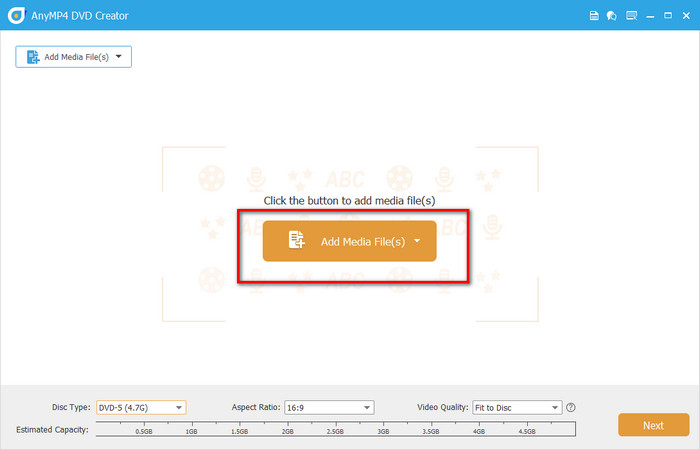
Загрузите и установите программу, нажав кнопку «Загрузить». Запустите её на компьютере и выберите DVD-диск в качестве режима записи. Затем нажмите кнопку Добавить медиа-файл(ы) кнопку для загрузки ваших файлов 3GP.
Примечание: Не забудьте вставить чистый DVD-диск в компьютер.
Шаг 2. Редактировать видео 3GP
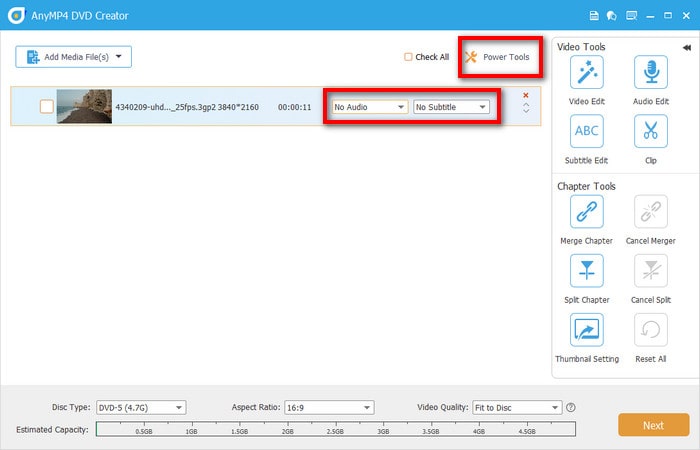
Нажмите кнопку Электроинструмент Кнопка открывает правую панель редактирования, где можно обрезать, изменять градацию, кадрировать, добавлять водяные знаки и настраивать видеоэффекты (яркость, контрастность, насыщенность, оттенок и фильтр). Также можно объединять и разделять главы, а также настраивать параметры миниатюр.
Примечание: Проверьте видеофайл и нажмите кнопку Аудио бар или Субтитры панель справа для добавления аудиодорожек и субтитров.
Шаг 3. Настройки вывода
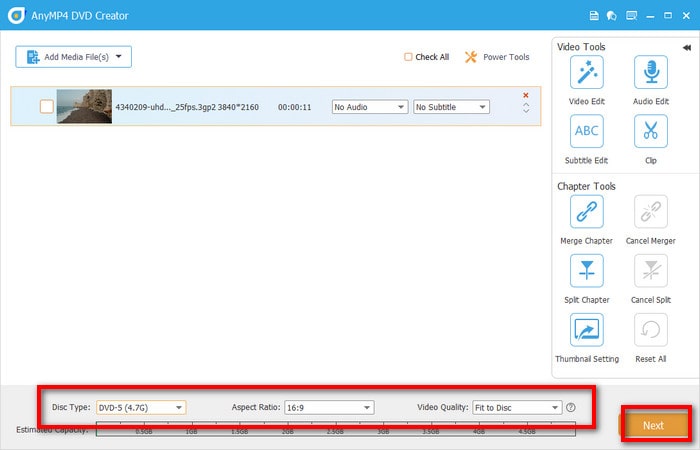
В нижней панели выберите подходящий тип DVD (DVD-5/DVD-9), соотношение сторон (16:9/4:3) и качество видео (по размеру диска, низкое, среднее или высокое). Затем нажмите кнопку Следующий кнопку, чтобы продолжить.
Шаг 4. Установить меню DVD
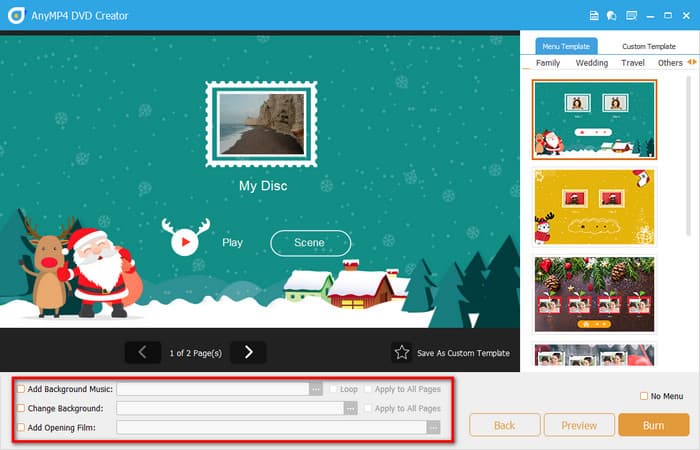
Выберите меню для вашего DVD на правой панели меню, например, «Семья», «Свадьба», «Путешествия» и другие. Если вы хотите создать уникальное меню, нижняя панель позволяет добавить фоновую музыку, изменить фон и добавить вступительный ролик.
Шаг 5. Предварительный просмотр и запись
Нажмите кнопку «Предварительный просмотр», чтобы просмотреть содержимое DVD, затем нажмите кнопку Гореть Нажмите кнопку, чтобы выбрать путь к папке, способ записи и телевизионный стандарт (NTSC/PAL). После этого нажмите кнопку Начинать кнопку, чтобы начать процесс записи.
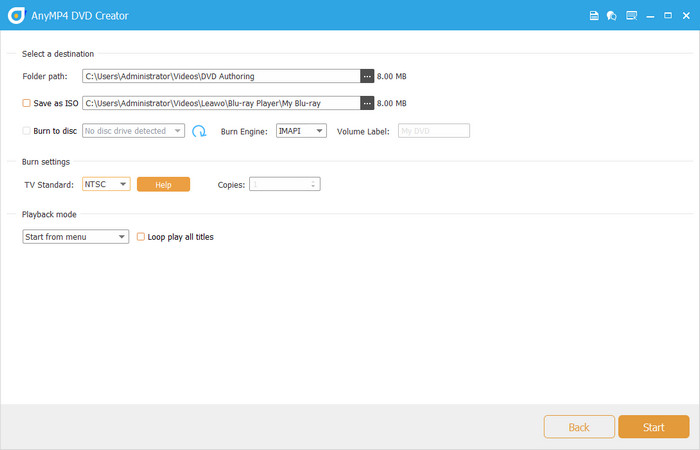
На этом весь процесс записи 3GP на DVD завершен. От импорта видео и создания меню до настройки выходных параметров и запуска процесса записи — каждый шаг понятен. Во время использования этой программы для записи мне особенно понравился её понятный интерфейс и интуитивно понятное управление. Даже новички смогут легко справиться со всем процессом. Богатый набор шаблонов меню и удобные функции редактирования позволяют мне быстро создавать DVD-продукты, которые будут не только визуально привлекательными, но и обладать высокой совместимостью.
Часть 4. Часто задаваемые вопросы
-
В каком формате должно быть видео для записи на DVD?
Для создания воспроизводимого DVD видео необходимо конвертировать в формат MPEG-2. Большинство программ для создания DVD, включая DVD Creator, выбранный Blu-ray Master, автоматически конвертируют такие форматы, как 3GP, MP4, AVI и MKV.
-
Можно ли записать 3GP на DVD с помощью Windows Media Player?
Нет. Проигрыватель Windows Media не поддерживает создание DVD-дисков. Хотя он может записывать аудио-CD и воспроизводить некоторые видеоформаты, он не может конвертировать видеофайлы в формат DVD. Вам понадобится бесплатная программа для записи DVD для правильной записи файлов 3GP.
-
Будет ли DVD-плеер воспроизводить файлы 3GP?
Не напрямую. Стандартные DVD-плееры не читают файлы 3GP. Для обеспечения совместимости видео 3GP необходимо конвертировать и создать DVD-формат с помощью соответствующего программного обеспечения.
-
Может ли Blu-ray Master DVD Creator записать слайд-шоу на DVD на Mac?
Да, этот DVD-рекордер позволяет записывать слайд-шоу на DVD на Mac, конвертируя слайд-шоу в видеоформат, например, MP4, а затем добавляя его в программу для создания DVD-диска, папки или ISO-файла. Программа поддерживает различные популярные видеоформаты и позволяет настраивать меню DVD, добавлять фоновую музыку и задавать качество вывода перед записью.
Заключение
Сжигание 3GP на DVD Это не только отличный способ сохранить воспоминания, но и практичный выбор для повышения совместимости и удобства. С Blu-ray Master, выбранным DVD Creator, мы можем оценить эффективность и плавность всего процесса. Программа поддерживает прямое чтение формата 3GP без необходимости дополнительной конвертации, что значительно экономит время. Записанный DVD воспроизводится на проигрывателях без проблем, с отзывчивым меню и удовлетворительным качеством изображения. В целом, это решение стоит попробовать. Скачайте его прямо сейчас и начните свой путь в мире записи!
Другие материалы от Blu-ray Master
Цифровая версия на DVD
