

03 сентября 2025 г.Сообщение от Кевин Миллер к Создать DVD
Хотите перенести домашнее видео в формате AVI и старые фильмы на физические диски, которые можно будет воспроизводить на DVD-плеере? Хотите, чтобы ваши пожилые люди, не знакомые с умными устройствами, могли легко просматривать эти драгоценные изображения? На самом деле, даже в современном мире DVD-диски по-прежнему остаются отличным выбором для хранения и распространения видео, особенно классический формат AVI.
Это руководство покажет вам, как записать AVI на DVD С платным и бесплатным инструментом, а также как выбрать лучшую программу для создания DVD, соответствующую вашим потребностям. Следуйте инструкциям, и ваши цифровые файлы AVI вскоре превратятся в физические воспоминания, которые можно будет трогать и делиться ими.

- Часть 1. Что такое AVI
- Часть 2. Как записать файлы AVI на DVD с помощью платного DVD-рекордера
- Часть 3. Как записать файлы AVI на DVD с помощью бесплатного DVD-рекордера
- Часть 4. Какой лучший способ записать AVI на DVD?
- Часть 5. Часто задаваемые вопросы
Часть 1. Что такое АВИ
AVI (Audio Video Interleave) — формат контейнера мультимедиа, разработанный Microsoft в 1992 году. В отличие от некоторых видеоформатов, которые используют определённые кодеки, АВИ служит «контейнером» для хранения аудио- и видеоданных, закодированных различными кодеками, такими как DivX, XviD или MPEG-4. Благодаря своей гибкости он совместим со многими медиаплеерами, программами для редактирования и операционными системами.
Одной из ключевых особенностей формата AVI является простота, а его простая структура облегчает обработку и редактирование. Однако эта простота имеет и недостаток: файлы AVI, как правило, больше по размеру, чем более современные форматы, такие как MP4. Большой размер файлов — одна из причин, по которой пользователи могут захотеть конвертировать файлы AVI в DVD. Кроме того, DVD-диски предлагают удобный способ хранения и воспроизведения таких файлов, не занимая много места на жёстком диске.
Итак, давайте рассмотрим, как создать DVD из AVI.
Часть 2. Как записать файлы AVI на DVD с помощью платного DVD-рекордера
Пользователям, ищущим надёжный, многофункциональный конвертер AVI в DVD с экспертной поддержкой, стоит попробовать платное программное обеспечение для записи DVD. Blu-ray Master выбрал Создатель DVD — лучшая программа для записи DVD для Windows и Mac, специализирующаяся на записи видео в широком спектре форматов, включая AVI, на DVD. Она упрощает процесс записи DVD и предлагает расширенные возможности настройки как для новичков, так и для опытных пользователей. Кроме того, программа обладает следующими превосходными функциями:
• Поддержка широкого формата: Помимо AVI, он также поддерживает запись других популярных видеоформатов, таких как MP4, MOV, WMV, MKV и т. д. на диски DVD или Blu-ray.
• Шаблоны меню DVD: Предоставляет ряд шаблонов меню DVD (например, «Семья», «Праздник», «Бизнес» и т. д.), которые можно настраивать с помощью фоновых изображений, музыки и текста.
• Инструменты для редактирования видео: Позволяет выполнять базовое редактирование, такое как обрезка, кадрирование, добавление водяных знаков, регулировка яркости/контрастности и объединение нескольких файлов AVI перед записью файлов AVI на DVD.
• Ускоренная скорость горения: Эта программа для записи DVD, оснащенная поддержкой ускорения графического процессора, обеспечивает высокую скорость преобразования AVI в DVD.
Далее давайте изучим шаги по записи AVI на DVD с помощью DVD Creator.
Шаг 1. Загрузка и установка
Посетите официальный сайт, чтобы загрузить программу, и следуйте инструкциям по установке на Windows или Mac. Также вы можете нажать кнопку «Бесплатная загрузка» ниже, чтобы получить её.
Бесплатная загрузка
Для Windows
Безопасная загрузка
Бесплатная загрузка
для MacOS
Безопасная загрузка
Шаг 2. Добавить AVI-файл
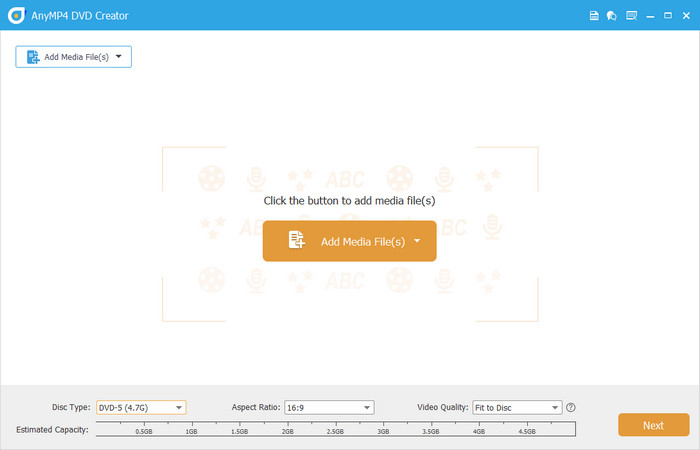
Запустите программу и выберите вариант DVD-диска. Затем нажмите кнопку Добавить медиа-файл(ы) кнопку, чтобы загрузить файл AVI, который необходимо конвертировать.
Шаг 3. Редактировать аудио и субтитры
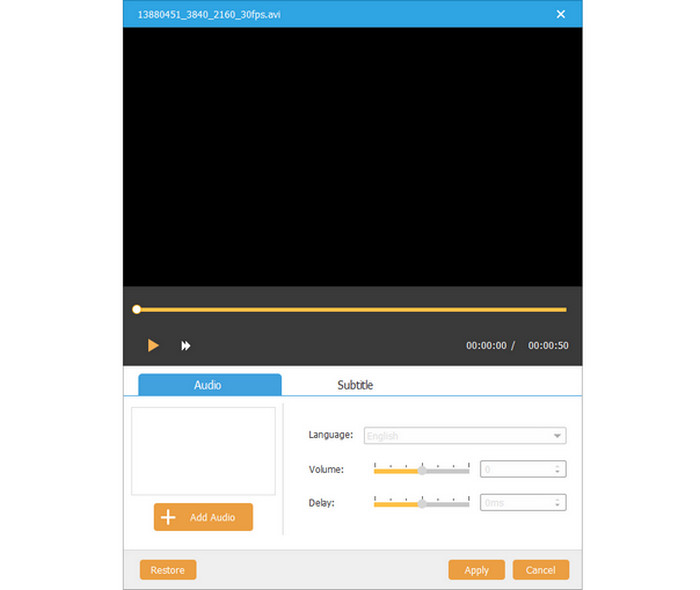
Выберите видеофайл и нажмите кнопку «Аудио» или «Субтитры», чтобы открыть окно для добавления звука и субтитров. Здесь вы можете настроить громкость и задержку звука, а также язык, положение, прозрачность и задержку субтитров.
Шаг 4. Редактировать видео AVI
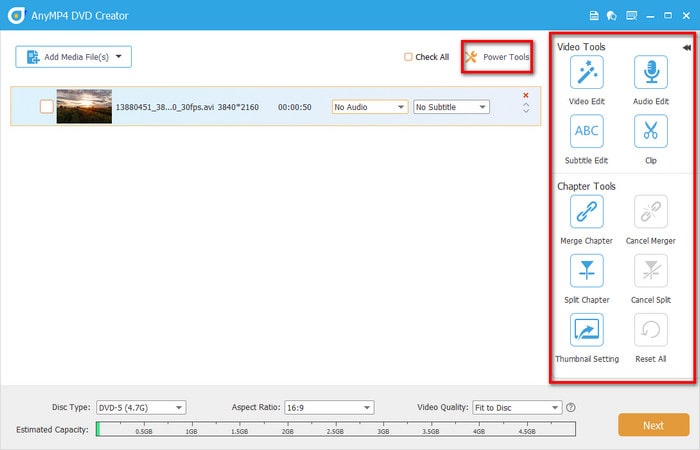
Нажмите кнопку Электроинструменты Нажмите кнопку, и появится правая панель редактирования. Вы сможете вращать, обрезать и кадрировать видео в формате AVI, а также добавлять водяные знаки и корректировать визуальные эффекты, используя фильтры, яркость, контрастность, насыщенность и оттенок. Кроме того, поддерживается объединение и разделение глав, а также настройка миниатюр.
Шаг 5. Настройте параметры DVD
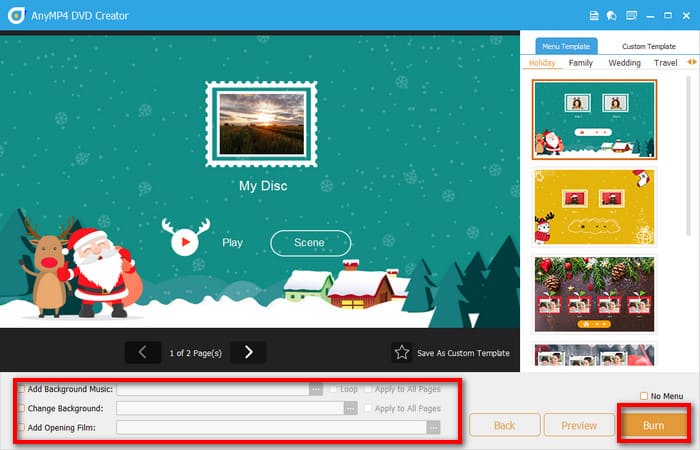
После этого в нижней части интерфейса появятся три опции, которые позволяют изменить тип диска, соотношение сторон и качество видео. Затем нажмите кнопку Следующий Нажмите кнопку, чтобы продолжить. В следующем интерфейсе вы можете выбрать подходящее меню для вашего DVD, например, «Свадьба», «Путешествие», «Семья» и т. д. Кроме того, вы можете добавить фоновую музыку, изменить фон и добавить вступительный ролик. После выполнения вышеуказанных действий нажмите кнопку Гореть кнопка.
Примечание: Позволяет предварительно просмотреть DVD перед записью файла AVI, нажав кнопку «Предварительный просмотр».
Шаг 6. Установить путь к DVD
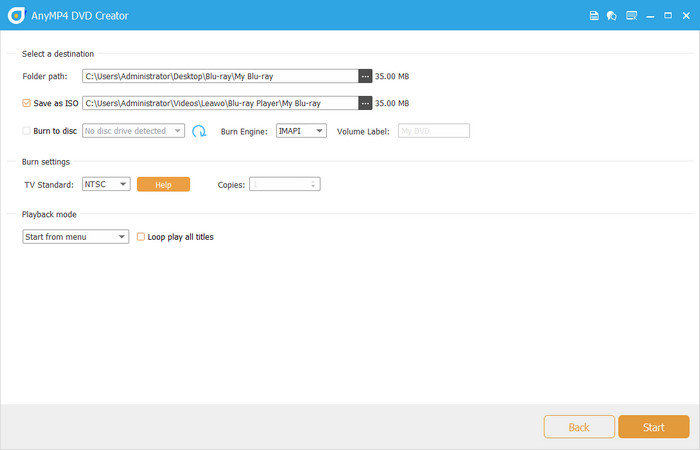
В финальном интерфейсе выберите путь назначения, движок записи, телевизионный стандарт, метку тома и режим воспроизведения. После этого нажмите кнопку «Старт», чтобы начать запись видео в формате AVI на DVD. Через несколько секунд процесс завершится.
В целом, DVD Creator подходит тем, кому часто приходится записывать AVI на DVD и редактировать DVD. Если у вас ограниченный бюджет и вы ищете богатый функционал и кросс-системную совместимость, это абсолютно надёжный выбор.
Часть 3. Как записать файлы AVI на DVD с помощью бесплатного DVD-рекордера
Для пользователей с ограниченным бюджетом или просто с минимальными потребностями бесплатные инструменты — отличный вариант. Автор DVD WinX — бесплатный конвертер AVI в DVD без водяных знаков. WinX DVD Author — лёгкая программа для Windows 10/11. Она проста в использовании и позволяет легко записывать AVI и другие видеофайлы на DVD. Несмотря на отсутствие некоторых расширенных функций, она идеально подходит для простых задач записи DVD.
• Поддержка базовых форматов: Поддерживает AVI, MP4, MPEG, WMV и другие распространённые видеоформаты для записи на DVD.
• Простые шаблоны меню: Предоставляет базовые шаблоны меню с настраиваемым текстом и фоновыми изображениями.
• Обрезка видео: Позволяет пользователям обрезать файлы AVI, удаляя ненужные клипы перед записью на DVD.
Тогда как использовать его для конвертации файлов AVI в DVD?
Шаг 1. Загрузка и установка
Перейдите на сайт WinX DVD Author, скачайте бесплатную версию и установите её на свой Windows. Запустите программу и нажмите кнопку Видео DVD Автор кнопка.

Шаг 2. Добавить AVI-файл
Нажмите кнопку Добавить клипы Нажмите кнопку, чтобы загрузить видео в формате AVI, которое вы хотите записать на диск. Вы также можете изменить соотношение сторон, создать меню DVD и задать время начала и окончания видео в формате AVI. После этого нажмите кнопку Следующий кнопку, чтобы продолжить.

Шаг 3. Настройте параметры DVD
В следующем интерфейсе вы можете выбрать меню DVD из шаблонов, а затем выбрать выходную папку, выходной формат и кодер.

Шаг 4. Начать запись
Наконец, нажмите кнопку Начинать Нажмите кнопку, чтобы конвертировать файлы AVI в DVD. Через несколько минут процесс записи завершится.
Таким образом, WinX DVD Author идеально подходит для пользователей, которым требуется лишь изредка выполнять базовую запись, которые имеют ограниченный бюджет и компьютер на базе Windows, или для тех, кому не требуется много редактирования и настройки меню.
Часть 4. Какой лучший способ записать AVI на DVD?
Изучив характеристики формата AVI и попробовав как платные, так и бесплатные инструменты, вы можете задаться вопросом: какой метод записи AVI-файлов на DVD лучше всего? Ответ зависит от того, какие факторы для вас наиболее важны, например, бюджет, устройство и ваши потребности в записи.
• Использование и частота: Хотя WinX DVD Author удовлетворяет базовым требованиям к записи AVI на DVD, в нём отсутствуют такие ключевые функции, как маркеры глав и настраиваемые меню. Если вы часто записываете AVI на DVD или вам нужно создавать профессиональные меню, платный инструмент DVD Creator, безусловно, подойдёт лучше.
• Операционная система: DVD Creator поддерживает Windows и Mac, тогда как WinX поддерживает только Windows. Поэтому, если вам нужна кроссплатформенная поддержка, Blu-ray Master выбрал DVD Creator, который станет лучшим решением с лучшей совместимостью.
• Скорость и качество записи: По сравнению с WinX DVD Author, платные инструменты, такие как DVD Creator, обычно работают быстрее и обеспечивают лучшее качество. Бесплатные инструменты могут работать медленнее при работе с большими файлами.
Поэтому, в общем и целом, платная опция DVD Creator является лучшим методом записи AVI на DVD.
Часть 5. Часто задаваемые вопросы
-
Какой формат видео лучше всего подходит для записи на DVD?
Лучший видеоформат для записи на DVD — MPEG-2, в частности, с кодеком H.262. Этот формат совместим с большинством DVD-плееров и является стандартом для DVD-Video. Хотя другие форматы, такие как MP4 или AVI, могут использоваться для других целей, MPEG-2 — самый надёжный выбор для воспроизведения DVD.
-
Может ли формат AVI воспроизводиться на DVD-плеере?
Нет, DVD-плееры, как правило, не могут напрямую воспроизводить файлы AVI. Чтобы воспроизвести файл AVI на DVD-плеере, его необходимо преобразовать в совместимый с DVD формат, например, MPEG-2, а затем записать на DVD. На стандартном DVD
-
Нужно ли форматировать DVD перед записью?
Нет, форматировать DVD-диск перед записью данных не нужно, особенно это касается дисков DVD-R и DVD+R. Эти типы DVD-дисков предназначены для однократной записи и предварительно форматируются в процессе производства.
-
Является ли WinX DVD Author бесплатным?
Да, WinX DVD Author — бесплатная программа. Это инструмент для создания и записи DVD-дисков, позволяющий пользователям конвертировать видео в формат DVD и записывать их на диски. Программа поддерживает широкий спектр видеоформатов и включает такие функции, как создание меню DVD и добавление субтитров.
Заключение
Запись AVI на DVD — это практичный способ сохранения и распространения видеоконтента, а с такими инструментами, как DVD Creator и WinX DVD Author, этот процесс станет простым. Уточнив ваши потребности, такие как требования к настройке, бюджет и совместимость с платформами, мы пришли к выводу, что Blu-ray Master выбрал DVD Creator — лучший выбор. Скорее скачивайте!
Другие материалы от Blu-ray Master
Цифровая версия на DVD
