

27 авг. 2025 г.Сообщение от Кевин Миллер к Создать DVD
Формат M2TS является предпочтительным форматом для многих профессиональных видеокамер благодаря исключительному качеству изображения. Однако это высокое качество также влечет за собой значительную нагрузку на хранилище. Один видеофайл M2TS часто занимает несколько гигабайт. Ещё более проблематично то, что большинство бытовых DVD-плееров не поддерживают прямое воспроизведение видео M2TS.
Лучшее решение этой проблемы — записать файлы M2TS на стандартный DVD-диск, что позволит сохранить высокое качество видео и обеспечит плавное воспроизведение этих драгоценных воспоминаний на любом DVD-плеере. В этой статье подробно описаны методы записи. записать M2TS на DVD, помогая вам освободить место на жестком диске, а также гарантируя совместимость ваших ценных видео с более широким спектром DVD-плееров.
- Часть 1. Что такое M2TS и M2TS против MTS
- Часть 2. Как записать файлы MTS на DVD в автономном режиме
- Часть 3. Как записать файлы MTS на DVD онлайн
- Часть 4. Почему бы не выбрать онлайн-проигрыватель DVD
- Часть 5. Часто задаваемые вопросы
Часть 1. Что такое M2TS и M2TS против MTS
M2TS (транспортный поток MPEG-2) — профессиональный формат контейнера видео высокой чёткости, используемый, в основном, на дисках Blu-ray и в высокопроизводительном видеооборудовании. Будучи одним из стандартных форматов в кино- и телеиндустрии, M2TS использует передовую технологию кодирования видео H.264/AVC, которая позволяет идеально сохранять качество высокой чёткости 1080p при высокой эффективности сжатия.
МТС и М2ТС Оба формата видеофайлов высокой чёткости тесно связаны со стандартом AVCHD. Хотя MTS и M2TS часто путают, между ними есть фундаментальные различия. Давайте рассмотрим их.
| МТС | Различия | М2ТС |
| Оригинальный формат записи, создаваемый непосредственно видеокамерами AVCHD. | Источник | Окончательный готовый формат после обработки системной упаковки. |
| Видеокамеры и программное обеспечение для редактирования видео. | Устройства поддержки воспроизведения | Blu-ray проигрыватели и специальные медиаплееры. |
| MPEG-4/H.264 | Поддержка формата | MPEG-2 Часть 2/H.262, MP3G-4 AVC/H.264, Dolby Digital, DTS и т. д. |
| Высокое качество видео. | Качество видео | Высокое качество видео. |
| MTS обычно используется для видео, записанного видеокамерами. | Применение | M2TS используется для хранения видео на дисках Blu-ray, а также встречается в файлах AVCHD, импортированных с помощью определенного программного обеспечения. |
Часть 2. Как записать файлы M2TS на DVD в автономном режиме
Исходя из анализа профессиональных характеристик M2TS, приведенного выше, для достижения высококачественного преобразования файлов M2TS в стандартный DVD, Blu-ray Master выбрал Создатель DVD — лучшее офлайн-решение, которое идеально решает основные проблемы конвертации M2TS в DVD. Вот его мощные возможности:
• Он изначально поддерживает формат M2TS, что позволяет пользователям импортировать файлы M2TS напрямую без конвертации, сохраняя исходное качество.
• Высокая совместимость, поддержка форматов DVD-5/DVD-9, NTSC/PAL гарантирует плавное воспроизведение на различных DVD-плеерах.
• Встроенные инструменты редактирования видео поддерживают обрезку, поворот, обрезку, добавление субтитров, настройку визуальных эффектов и многое другое.
• Функция интеграции субтитров и аудиодорожек поддерживает добавление нескольких аудиодорожек и внешних субтитров (SRT, ASS, SSA).
• Пользователи могут выбирать меню DVD из предоставленных шаблонов меню или настраивать меню DVD в соответствии со своими потребностями.
Шаг 1. Загрузить файлы M2TS
Чтобы начать работу, нажмите кнопку «Бесплатная загрузка» и установите программное обеспечение DVD Creator на свой компьютер.
Бесплатная загрузка
Для Windows
Безопасная загрузка
Бесплатная загрузка
для MacOS
Безопасная загрузка
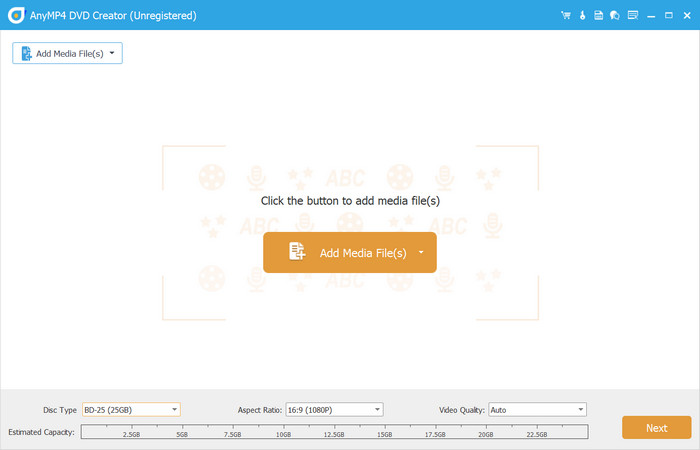
Нажмите кнопку DVD-диск после запуска приложения, а затем приступайте к загрузке файлов M2TS, которые вы хотите записать, нажав кнопку Добавить медиа-файлы кнопка.
Шаг 2. Редактировать видео
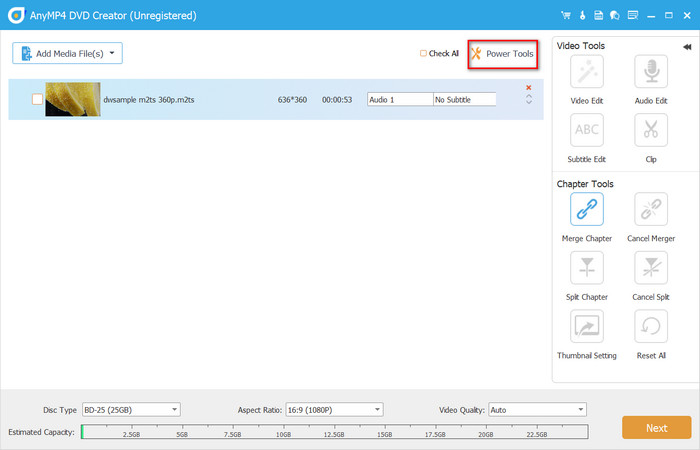
Установите флажок загруженного файла, затем перейдите в Электроинструменты Меню для редактирования, объединения, вырезания и редактирования видео. В нижней части главного интерфейса выберите «Тип диска», «Соотношение сторон» и «Качество видео». Нажмите кнопку Следующий кнопку, чтобы продолжить.
Шаг 3. Создание меню DVD
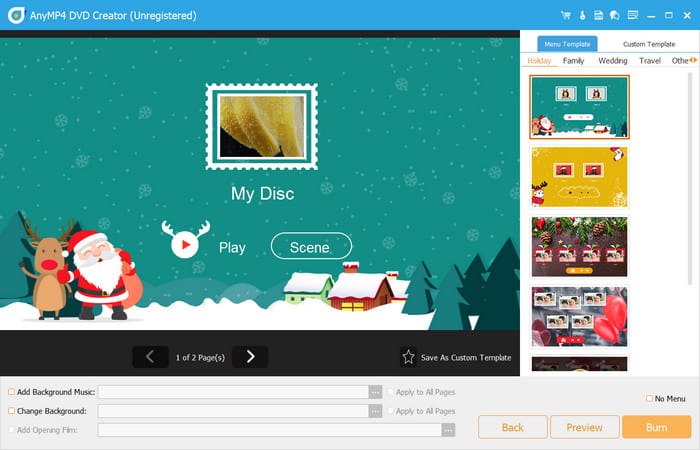
Выберите шаблон меню на правой панели и отредактируйте его по своему усмотрению. Нажмите кнопку Сохранить как пользовательский шаблонНажмите кнопку e, чтобы использовать шаблон для записи DVD с фильмом. Затем просмотрите финальный результат, прежде чем продолжить.
Примечание: Вы также можете добавить другие элементы на нижнюю панель, например фоновую музыку, вступительный фильм и новое фоновое изображение.
Шаг 4. Страт Бёрнинг
Когда вы нажмете кнопку Гореть Нажмите кнопку, чтобы открыть другое окно, где необходимо выбрать место назначения. Выберите телевизионный стандарт и количество копий, затем нажмите кнопку Начинать кнопку, чтобы начать запись DVD.
Примечание: Чтобы записать M2TS на DVD, убедитесь, что в оптический привод уже вставлен пустой диск.
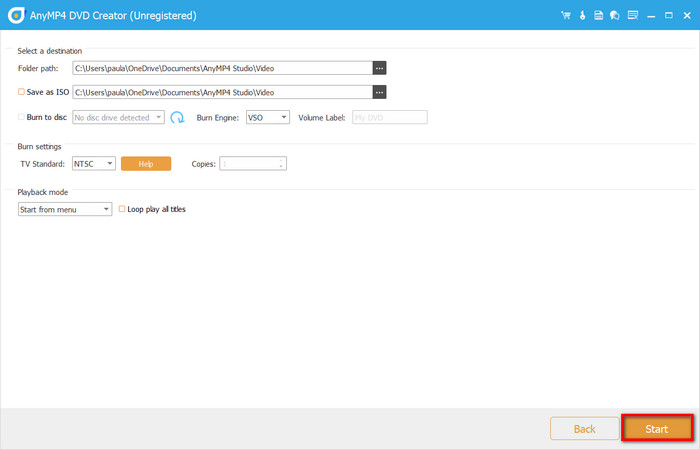
Всё вышеперечисленное — это шаги записи файлов M2TS на DVD с помощью офлайн-решения. В целом, DVD Creator, выбранный Blu-ray Master, — это не просто инструмент для записи, а полноценная платформа для создания DVD. Мне особенно понравилась функция редактирования меню, которая не только предлагает широкий выбор шаблонов, но и позволяет свободно добавлять фоновую музыку и навигацию по главам, что делает её очень удобной для домашнего видео или записи мероприятий. Скорость записи также удовлетворительная, а ускорение на GPU значительно экономит время при обработке больших файлов. Если вы ищете профессиональную, но простую в использовании программу для создания DVD, её определённо стоит попробовать.
Часть 3. Как записать файлы M2TS на DVD онлайн
Хотя офлайн-решения весьма эффективны, все они требуют загрузки и установки программ, а также определённого уровня навыков работы с ними. Итак, существуют ли онлайн-решения для пользователей, которым нужно быстрое решение без установки? Полнофункциональных онлайн-инструментов для прямой записи MTS-файлов на DVD нет из-за ограничений веб-браузеров. Однако вы можете воспользоваться Convertio — онлайн-инструментом для преобразования видеофайлов M2TS в формат VOB, совместимый с DVD.
Подробные шаги следующие:
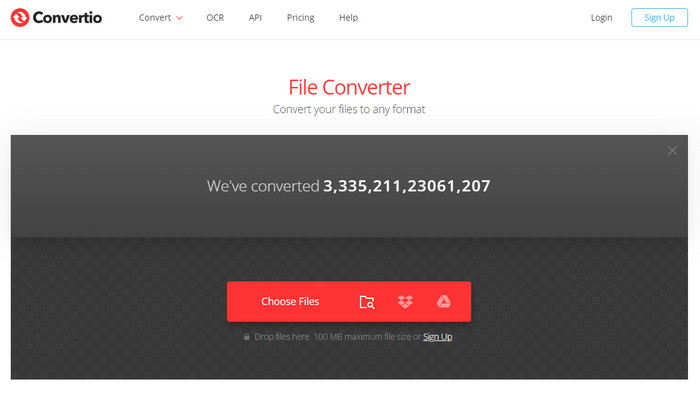
Шаг 1. Перейдите на сайт Convertio и нажмите кнопку Выберите файлы Нажмите кнопку, чтобы загрузить файл M2TS. Вы также можете перетащить файл на страницу.
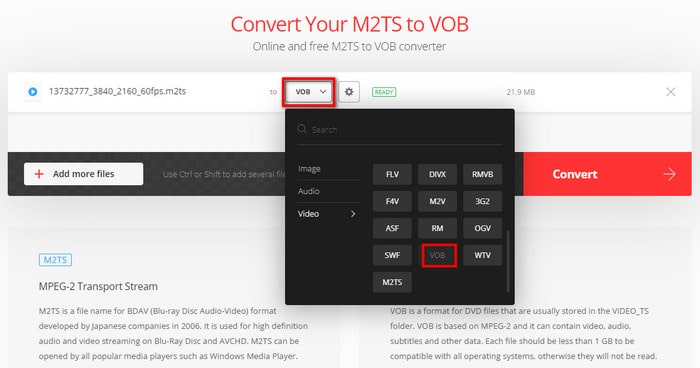
Шаг 2. После загрузки файла выберите формат VOB в раскрывающемся меню рядом с именем файла. Затем нажмите кнопку Конвертировать Кнопка, чтобы начать преобразование.
Шаг 3. Вы можете видеть процесс конвертации на экране. Через несколько минут процесс конвертации будет завершён, и вы сможете нажать кнопку Скачать кнопку для доступа к преобразованному VOB-файлу.
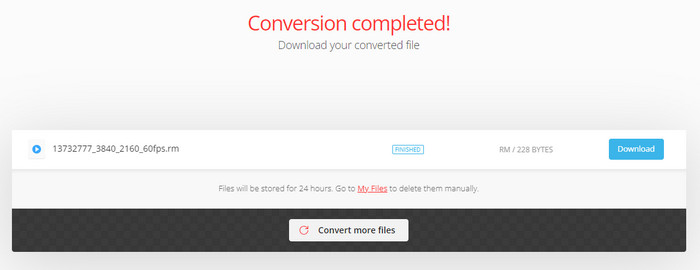
Выполнив описанные выше простые шаги, вы сможете конвертировать видеофайлы M2TS в файлы VOB, совместимые с DVD, без загрузки программного обеспечения. В целом, Convertio — это лёгкий, но практичный инструмент, особенно подходящий для временных проектов или быстрого преобразования форматов. Однако важно отметить, что бесплатная версия Convertio имеет определённые ограничения на размер файла, а также на количество конвертаций, которые пользователи могут выполнять в день. Если у вас большой объём материала или требуется более высокое качество сохранения, рекомендуется использовать офлайн-программы для полной записи.
Часть 4. Почему бы не выбрать онлайн-проигрыватель DVD?
Хотя онлайн-решения для записи DVD удобны для записи файлов M2TS на DVD, они, как правило, не являются лучшим выбором по сравнению с офлайн-рекордерами DVD. Причины следующие:
• Онлайн-инструменты для записи DVD часто не обладают расширенными функциями, такими как пользовательские меню, различные форматы вывода и высококачественное кодирование.
• Для записи DVD-дисков онлайн требуется стабильное подключение к Интернету, что может быть проблемой в некоторых регионах или при обрывах соединения.
• Они всегда влекут за собой потенциальные проблемы с конфиденциальностью, поскольку загрузка файлов на сторонний сервер может вызвать вопросы о конфиденциальности.
Поэтому, если вам важно сохранить качество видео, настроить DVD и обеспечить безопасность контента, DVD Creator — лучший выбор. Он работает локально на вашем компьютере, поддерживает формат M2TS и предлагает широкий спектр функций для создания DVD.
Часть 5. Часто задаваемые вопросы
-
Может ли DVD-плеер воспроизводить файлы M2TS?
Нет, DVD-плеер, безусловно, не поддерживает формат M2TS, поскольку он в основном используется для дисков Blu-ray. Если только у вас нет мультимедийного устройства. М2ТС плеер, M2TS по-прежнему можно воспроизводить без проблем. Однако для старых или новых DVD-плееров может потребоваться конвертация файлов для совместимости с устройством.
-
M2TS лучше, чем MP4?
Если сравнивать два формата по качеству видео, M2TS — идеальный вариант. Для более широкой совместимости с устройствами и стандартного качества конвертируйте M2TS в MP4.
-
Что такое формат M2TS?
Это формат, который используется для записи видео высокой четкости. Хотя это то же самое, что MTS и M2TS, M2T обычно используется для старых видеокамер и может поддерживать разрешения до 720p и 1080i. Японская компания Victor разработала формат M2T.
-
Как открыть файл M2TS?
VLC Media Player, Splash, 5KPlayer и PotPlayer. Поскольку стандартные медиаплееры в Windows и Mac поддерживают только собственные и распространённые форматы, эти сторонние приложения могут вам помочь.
-
В каком формате лучше всего сохранять на DVD?
Если вы хотите сохранить файлы M2TS на DVD, вы можете конвертировать их в MPEG-2. Это расширение файла идеально подходит для записи контента на DVD, особенно при использовании кодека H.262.
Заключение
Теперь вы узнали больше о формате M2TS и о том, воспроизводится ли он на DVD-плеере. Хотя это и не так, вы обнаружили, что лучший способ — это... записать M2TS на DVD Используйте DVD Creator. Программа оснащена лучшими инструментами для редактирования и записи видео, а удобный интерфейс упрощает навигацию. Скачайте и попробуйте прямо сейчас!
Другие материалы от Blu-ray Master
Цифровая версия на DVD
