

15 авг. 2025 г.Сообщение от Кевин Миллер к Создать DVD
Если вам нужно сделать резервную копию важного файла MKV или просто нужно несколько видеороликов MKV для DVD-плеера, рекомендуемым решением является конвертирование MKV в DVD. Как бесплатно записать видео MKV на DVD-диск? На самом деле, вам нужно всего лишь получить несколько бесплатных записывающих устройств MKV для DVD, чтобы самостоятельно создать DVD.
- Часть 1. Зачем конвертировать MKV в DVD
- Часть 2. 3 бесплатных метода записи видео MKV на DVD
- Часть 3. Лучший способ конвертировать MKV в DVD
- Часть 4. 2 онлайн-метода для конвертации MKV в DVD
- Часть 5. Часто задаваемые вопросы по конвертации MKV в DVD
| Основные функции и результаты | Настройка и расширенные функции: | Производительность и удобство использования: | |||||||
| Совместимость с ОС | Прямая запись DVD | Выход | Поддерживаемые входные форматы (кроме MKV) | Создание меню DVD | Поддержка субтитров | Поддержка аудиодорожек | Функции редактирования видео | Простота использования | |
| Автор DVD WinX | Windows 11/10/8 |  | DVD-диски, папки и файлы ISO | MP4, MOV, AVI, FLV и т. д. | | | | | |
| BurnAware бесплатно | Windows 11/10/8 | | DVD | MP4, AVI, FLV и т. д. |  | | | | |
| Freemake видео конвертер | Windows 11/10/8 | | DVD диск, папка, ISO | MP4, MKV, AVI, WMV и т. д. | | | | | |
| Мастер-DVD-создатель Blu-ray | Windows 11/10/8, Mac OS X 10.9 или выше | | DVD-диски, папки и файлы ISO | MP4, MKV, MOV, WMV, FLV и другие | | | | | |
| Офисный конвертер | В сети | | DVD VOB | MP4, MOV, WMV и т. д. | | | | | |
| Конвертер | В сети | | DVD VOB | MP4, AVI, WMV и другие | | | | | |
Часть 1. Зачем конвертировать MKV в DVD
Что такое файл MKV
MKV — это видеоформат Matroska с открытым исходным кодом, который включает в себя видео, аудио, субтитры и другие метаданные в одном файле. В отличие от других видеоформатов, видео MKV поддерживает несколько звуковых дорожек и субтитров. Более того, вот еще несколько замечательных ключевых особенностей файла MKV.
- Поддержка большего количества жестко закодированных субтитров и субтитров с программным кодом.
- Добавьте главу, меню и другую информацию метаданных.
- Выбирайте разные аудио и видео потоки.
- Воспроизведение поврежденных файлов MKV с функцией восстановления ошибок
Зачем конвертировать MKV в DVD
Почему многие пытаются записать файлы MKV на DVD? Вот несколько распространённых причин.
Широкая совместимость: Файлы MKV не воспроизводятся изначально на многих старых DVD-плеерах, особенно на тех, которые были выпущены до широкого распространения современных кодеков, таких как H.264 и HEVC. Вы можете создать диск, совместимый практически с любым автономным DVD-плеером, преобразовав MKV в обычный формат DVD. Для семей или отдельных пользователей, которые продолжают использовать устаревшие телевизоры и DVD-плееры без функции Smart TV, это огромное преимущество.
Архивирование и физическое резервное копирование: Ваши файлы MKV можно физически резервировать на DVD-диске, не подключая их к интернету. Ваш контент защищён от потенциальных цифровых инцидентов, таких как кибератаки, повреждение данных и сбои жёсткого диска. Видео будет в безопасности на диске, даже если жёсткий диск вашего компьютера выйдет из строя.
Сохранение медиаколлекций: Запись файлов MKV на DVD-диски может стать удобным и эффективным способом управления вашей библиотекой, если у вас большая коллекция. Подписывая DVD-диски и храня их на полке, вы сможете легко находить и воспроизводить нужный контент.
Часть 2. 3 бесплатных метода записи видео MKV на DVD
Если вам нужно дополнительно отредактировать видео MKV, объединить клипы MKV, обрезать видеокадр или применить некоторые видеоэффекты, вот 3 рекомендуемых бесплатных метода записи видео MKV на DVD.
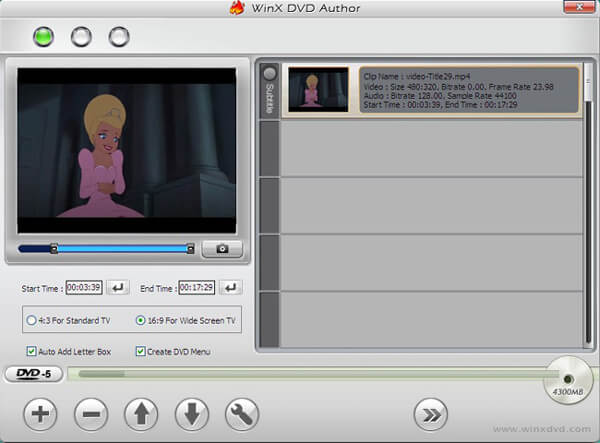
Вверх 1: Как конвертировать MKV в DVD с помощью WinX DVD Author
Автор DVD WinX — это бесплатный и универсальный инструмент для создания DVD из MKV, который способен записывать на DVD большинство видеоформатов, таких как MKV, M2TS, MP4 и многие другие.
Шаг 1. После загрузки и установки программы нажмите кнопку «Добавить файл +», чтобы загрузить файлы MKV. Вы также можете изменить положение видео, удалить фрагменты, добавить субтитры и многое другое.
Шаг 2. После этого нажмите кнопку «Меню заголовков», чтобы создать меню заголовков и глав. Нажмите кнопку «Меню глав», чтобы изменить изображение меню заголовков. Затем нажмите кнопку «TT», чтобы добавить текст для меню заголовков и глав.
Шаг 3. Выберите папку для сохранения видеофайла, отформатируйте его и нажмите кнопку «Старт». Программа автоматически сконвертирует MKV в DVD-диск. Просто подождите немного, чтобы получить желаемый диск.
Плюсы
- Он имеет удобный интерфейс для записи MKV на DVD.
- В нем есть функция меню, позволяющая создавать DVD-диски.
- Он предлагает встроенные функции редактирования, позволяющие настраивать видеоэффекты перед записью.
Минусы
- Доступно только для компьютеров на базе Windows.
- Некоторые пользователи жаловались на ошибки записи или спорадические проблемы с определенными типами файлов.
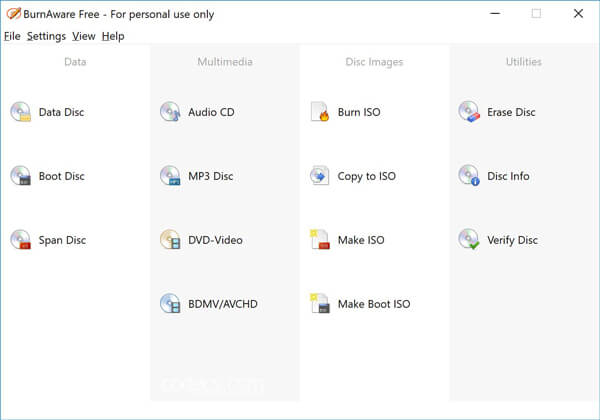
Топ 2: Как записать MKV на DVD с помощью BurnAware Free
BurnAware бесплатно это еще один лучшее бесплатное программное обеспечение для записи DVDПомимо конвертации MKV в DVD-диски, вы также можете копировать и записывать CD, Blu-Ray-диски и диски с данными.
Шаг 1. Скачайте и установите программу, запустите бесплатный конвертер MKV в DVD на компьютере. Затем выберите опцию «DVD-Video», чтобы начать запись диска.
Шаг 2. Нажмите кнопку «Добавить», чтобы загрузить файлы MKV в программу. Вы также можете перетащить файлы из проводника Windows в папку VIDEO_TS. Программа не поддерживает форматы AVI, MOV и WMV.
Шаг 3. Когда всё будет готово, нажмите кнопку «Записать», чтобы записать видео MKV на DVD-диск. Весь процесс может занять некоторое время, прежде чем вы получите готовый DVD-диск.
Плюсы
- Он славится своей легкостью и нетребовательностью к процессору вашего компьютера.
- Поддерживает запись MKV на Video DVD.
- Он бесплатный и простой в использовании даже для новичков.
Минусы
- Процесс записи может ухудшить качество видео.
- В нем отсутствуют расширенные функции записи DVD, такие как шаблоны меню, выбор глав и т. д.
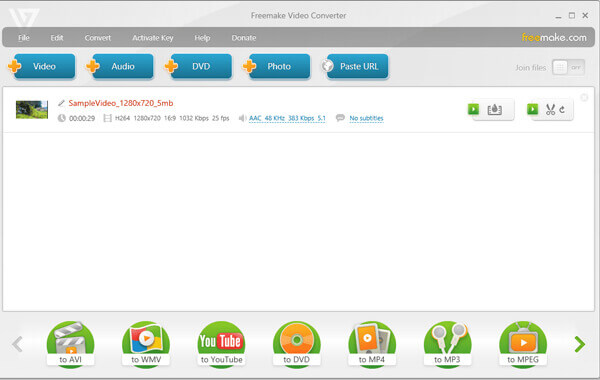
Топ 3: Как конвертировать MKV в DVD с помощью Freemake Video Converter
Если вы хотите сохранить MKV на DVD в качестве резервной копии, Freemake видео конвертер Это еще один рекомендуемый DVD-рекордер для сохранения фильмов на DVD, который вы можете принять во внимание.
Шаг 1. Скачайте и установите бесплатный конвертер MKV в DVD. После этого запустите программу и нажмите синюю кнопку «Видео», чтобы добавить видео MKV и другие файлы в программу.
Шаг 2. Выберите формат «to DVD»: если в файле есть несколько субтитров и озвучки, вы можете сохранить нужную для каждого файла. После этого можно вставить записываемый диск.
Шаг 3. Настройте параметры DVD, например, NTSC или PAL. Затем нажмите кнопку «Нет меню», чтобы выбрать тип меню и применить изменения. После этого нажмите кнопку «Записать», чтобы преобразовать MKV в DVD.
Плюсы
- Поддерживает широкий спектр форматов видеовхода, включая MKV.
- Включает в себя базовые функции редактирования, такие как вырезание, объединение и поворот клипов.
- Он предоставляет множество настроек, позволяющих вам создавать собственные меню, добавлять фоновую музыку и т. д.
Минусы
- В бесплатной версии на создаваемые DVD-диски будут добавляться водяные знаки.
- В бесплатной версии функции ограничены.
Часть 3. Лучший способ конвертировать MKV в DVD
Вы можете просто записать MKV на DVD с помощью программного обеспечения для создания DVD. Это профессиональная, но простая в использовании программа для записи DVD. Создатель DVD может помочь вам записать на DVD любые видеоформаты, такие как MKV, MP4, WMV, MOV, 3GP и другие.
- Отредактируйте видео MKV с помощью желаемого шаблона меню, чтобы создать профессиональный DVD.
- Редактируйте субтитры и настройки видео/аудио, объединяйте/разделяйте главы DVD.
- Дополнительные функции редактирования, такие как обрезка/клип видео MKV, добавление эффектов и водяных знаков.
- Быстро конвертируйте MKV в DVD-диск с помощью передовой технологии ускорения.
Бесплатная загрузка
Для Windows
Безопасная загрузка
Бесплатная загрузка
для MacOS
Безопасная загрузка
Шаг 1. Установите и запустите DVD Creator
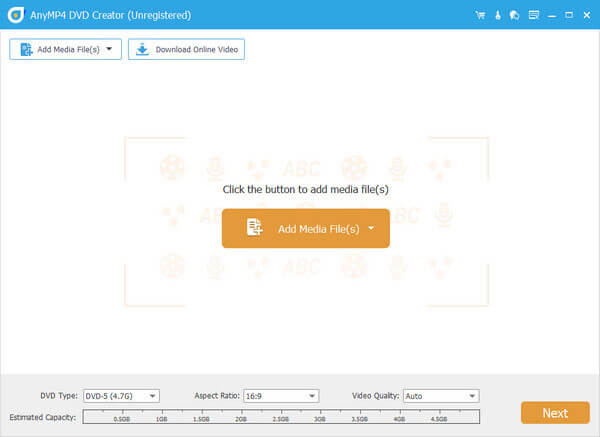
Вставьте чистый DVD-диск в DVD-привод. Скачайте бесплатно, установите и запустите DVD Creator на компьютере. Выберите пункт «DVD-диск», чтобы создать DVD. Нажмите «Добавить медиафайлы» на верхней панели, чтобы загрузить видео в формате MKV, которое вы хотите записать на DVD.
Шаг 2. Добавьте субтитры или аудиофайлы на DVD
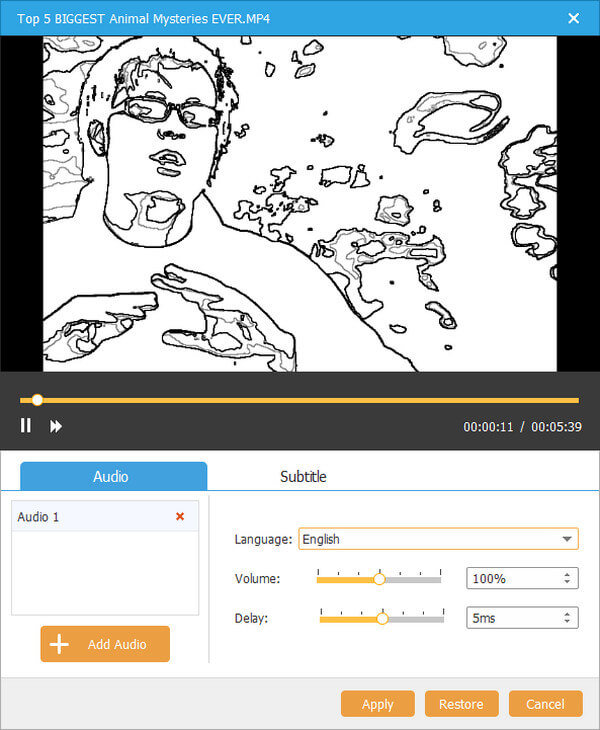
Если вы хотите отредактировать видео MKV, нажмите «Power Tools» (Электронные инструменты) и выберите «Video Edit» (Редактирование видео), чтобы повернуть, обрезать, кадрировать, добавить водяной знак и эффекты к видео MKV. Если нет, просто пропустите этот шаг.
Шаг 3. Настроить шаблон DVD
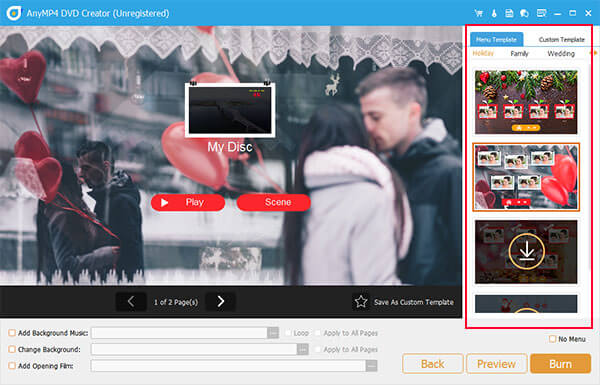
Нажмите кнопку «Далее», чтобы перейти к окну шаблонов меню. Доступны различные шаблоны меню, например, «Праздник», «Семья», «Свадьба», «Путешествия» и другие. Выберите подходящий для вашего DVD. Также можно отметить опцию «Добавить фоновую музыку» внизу, чтобы добавить внешнюю музыку на DVD. Затем нажмите кнопку «Записать», чтобы продолжить.
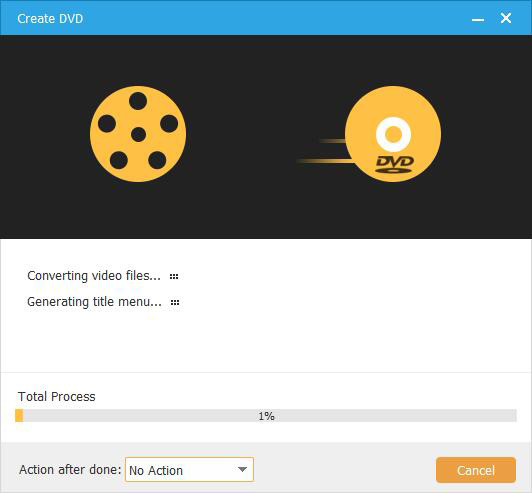
Шаг 4. Конвертировать MKV в DVD
Плюсы
- Он может записывать MKV на различные типы DVD, такие как DVD-R, DVD+R, DVD-RW, DVD+RW и т. д.
- В нем имеются инструменты для редактирования видео, настройки звуковых дорожек и добавления субтитров.
- Он предоставляет вам выбор из нескольких шаблонов меню различной тематики.
Минусы
- Бесплатную пробную версию можно использовать в течение ограниченного времени.
- Его высокая скорость во многом зависит от аппаратного ускорения.
Часть 4. 2 онлайн-метода для конвертации MKV в DVD
Есть ли способ конвертировать MKV в DVD онлайн? Если вы не хотите скачивать программы для записи DVD, онлайн-решение может оказаться отличным решением. Вот рекомендуемые решения. Оно также поддерживает запись слайд-шоу на DVD на Mac.
Вверх 1: Как конвертировать MKV в DVD с помощью Office Converter
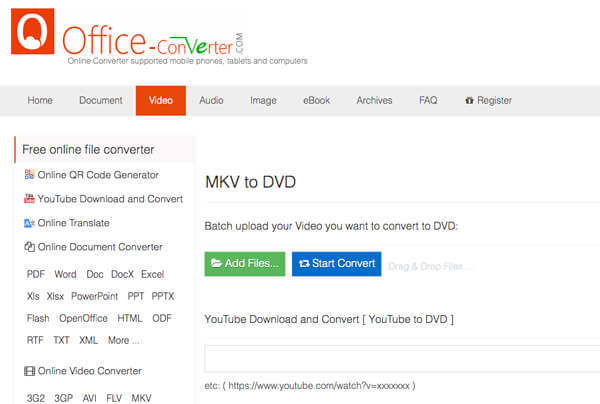
На самом деле, Офисный конвертер — это онлайн-конвертер видео, который записывает файлы MKV на DVD. Но при создании DVD есть некоторые ограничения, например размер видео.
Шаг 1. Перейдите на страницу «MKV в DVD» в Office Converter. Затем нажмите кнопку «Добавить файлы», чтобы загрузить файлы MKV в онлайн-программу. Вы также можете добавить видео с YouTube или других сайтов.
Шаг 2. После загрузки видео в программу вы можете нажать значок «Опции», чтобы изменить дополнительные настройки, такие как типы DVD, обрезка видео и многое другое, чтобы получить желаемый результат.
Шаг 3. Затем нажмите кнопку «Начать конвертацию», чтобы записать видео MKV на DVD. Весь процесс займёт некоторое время. Функция предварительного просмотра для готового DVD недоступна.
Плюсы
- Это онлайн-инструмент, не требующий загрузки программного обеспечения.
- Его можно с легкостью использовать на любой платформе.
- Имеет простой интерфейс для записи DVD.
Минусы
- В нем отсутствуют расширенные функции записи DVD.
- В интерфейсе много рекламы.
Топ 2: Как записать MKV на DVD с помощью Aconvert
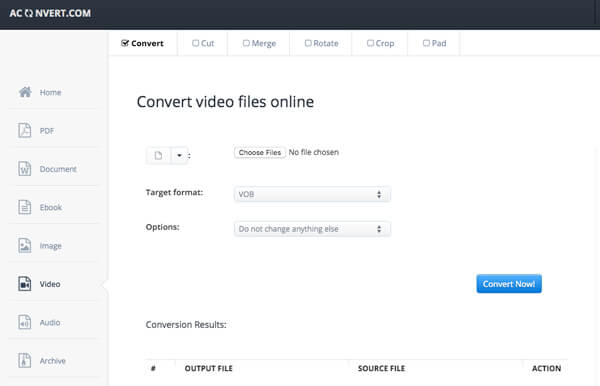
Конвертировать — это онлайн-конвертер MKV в DVD VOB, который конвертирует видео в файлы VOB вместо DVD-дисков. При необходимости вы можете использовать файлы VOB напрямую для создания DVD-диска.
Шаг 1. Перейдите в Aconvert и выберите страницу «MKV в VOB». Нажмите «Выбрать файлы», чтобы загрузить файлы MKV из локальной папки. Вы также можете добавить файлы из онлайн-ссылки, Google Диска или Dropbox.
Шаг 2. Затем выберите VOB в качестве конечного формата. Для дальнейшей настройки выходного формата выберите «Изменить размер, битрейт или частоту кадров». Конечно, вы можете оставить исходный кодек.
Шаг 3. Нажмите кнопку «Конвертировать сейчас!», чтобы начать конвертацию MKV-файлов в DVD VOB. Результат конвертации будет представлен в разделе «Результаты конвертации», и вы сможете скачать его с помощью QR-кода.
Плюсы
- Это онлайн-инструмент, который можно использовать в любое время и в любом месте.
- Он позволяет вам добавлять файлы, выбирая видеофайл в вашей папке и вставляя URL-адрес в инструмент.
- Имеет понятный и интуитивно понятный интерфейс.
Минусы
- Он может конвертировать только файлы MKV в файлы DVD VOB.
- Процесс конвертации приведет к снижению качества видео.
Часть 5. Часто задаваемые вопросы о MP4 в ISO
-
Можете ли вы записывать DVD с помощью HandBrake?
Нет. HandBrake — это программа, которая позволяет копировать DVD-диски или конвертировать видеофайлы в распространённый формат. Программа также может конвертировать видео в формат, подходящий для использования на мобильных устройствах. Однако HandBrake не поддерживает запись DVD. Вам необходимо использовать программу для записи DVD. запишите свои видео в формат DVD.
-
Может ли Nero записать MKV на DVD?
Да, Нерон Nero может записывать огромное количество контента на несколько DVD-дисков или даже на DVD разных типов одновременно, а также записывать аудиофайлы и файлы данных на диск в гибридном режиме. Nero — это универсальная программа для записи, которая позволяет редактировать, записывать и воспроизводить контент на DVD и Blu-ray дисках. Кроме того, Nero может преобразовывать контент высокой чёткости в формат AVCHD для PlayStation® 3 или воспроизведения на проигрывателе Blu-ray.
-
Как просмотреть файлы MKV?
Файл с расширением .MKV — это видеофайл Matroska. Это видеоконтейнер, похожий на MOV и AVI, но также поддерживающий неограниченное количество аудиодорожек, дорожек изображений и субтитров (например, SRT или USF). Для открытия файлов MKV можно использовать медиаплеер VLC, поскольку он имеет встроенную поддержку и не требует установки каких-либо дополнительных программ. Просто скачайте и установите программу на свой компьютер.
-
Какие типы файлов воспроизводятся на DVD-плеерах?
Большинство стандартных DVD представляют собой диски формата MPEG-2. Домашние DVD-плееры также воспроизводят аудиодиски AC-3 или PCM. MPEG-2 также называется H.222 или H.262. Кроме того, аудиоформат называется A/52. Эти форматы поддерживают воспроизведение и воспроизведение видео и аудио.
Подведение итогов
Когда вам нужно конвертировать видео MKV в DVD, вы можете узнать больше о 6 рекомендуемых бесплатных методах из статьи. Независимо от того, нужно ли вам бесплатно записать DVD-диск или конвертировать MKV в DVD онлайн, вы найдете подходящий метод в статье. Если у вас есть вопросы о том, как записать MKV на DVD, поделитесь ими в комментариях.
Другие материалы от Blu-ray Master
Цифровая версия на DVD
