

15 авг. 2025 г.Сообщение от Кевин Миллер к Создать DVD
MP4 — это один из стандартных видеофайлов, который можно использовать для хранения видео, аудио и других данных со сбалансированным качеством и размером файла. Однако если на вашем компьютере хранится несколько файлов, они могут занимать слишком много места на устройстве. Лучший способ предотвратить нехватку места для хранения — хранить видео на дисках. Для этого вам необходимо иметь Конвертер MP4 в DVD. Если ваша цель — найти лучший инструмент для Windows и Mac, в этом посте вы найдете советы о том, как выбрать лучшее программное обеспечение для записи DVD, а также 10 лучших рекомендаций.
- Часть 1. Можно ли воспроизводить файлы MP4 на DVD
- Часть 2. Как выбрать лучший создатель MP4 to DVD
- Часть 3. 10 лучших записывающих устройств/конвертеров MP4 в DVD
- Часть 4. Как записать MP4 на DVD
- Часть 5. Часто задаваемые вопросы о MP4 to DVD Creator
Часть 1. Можно ли воспроизводить файлы MP4 на DVD?
MP4 или MPEG-4 — это мультимедийный видеоформат, который широко используется для хранения видео, аудио, субтитров, изображений и других данных. Он широко поддерживается любыми типами медианосителей, включая телевизоры, компьютеры, медиаплееры и даже потоковое вещание в интернете. Однако по какой-то причине файлы MP4 не поддерживаются DVD-плееры. Итак, ответ — нет, вы не сможете воспроизвести MP4 на обычном DVD-плеере из-за его ограниченных возможностей.
Однако многие хотят записать MP4 на DVD по разным причинам, например, для сохранения воспоминаний, для совместного просмотра с семьёй, у которой нет Smart TV/устройств, или для воспроизведения на старых DVD-плеерах. Единственный способ сделать видеофайл воспроизводимым на портативном плеере — это конвертировать его в стандартный формат DVD, что и является основной задачей записывающего устройства MP4 на DVD. Вам понадобится стороннее приложение для работы с исходными MP4-файлами и их конвертации в совместимые DVD-форматы. Но даже если это кажется простым делом, найти хороший инструмент для записи видео на DVD гораздо сложнее, поэтому мы дадим вам несколько советов о том, как найти подходящее решение для ваших нужд.
Часть 2. Как выбрать лучшую программу для создания MP4 на DVD
Если вы бездумно ищете инструмент, вы в конечном итоге установите не тот. Чтобы этого не произошло, воспользуйтесь приведенным ниже руководством, которое поможет вам найти программное обеспечение для записи MP4 на DVD с удобным интерфейсом, поддерживаемыми входными форматами, типами DVD, ценой, дополнительными функциями и т. д.
Пользовательский интерфейс
Интерфейс инструмента определяет рабочий процесс, независимо от того, новичок вы или профессионал. Конечно, чем проще ориентироваться в инструменте, тем больше вы можете сосредоточиться на видео, которое хотите записать.
Входные форматы
Не все программы для записи поддерживают все форматы. Даже если вы ищете конвертер MP4 в DVD, стоит рассмотреть вариант с поддержкой не только стандартных форматов видео. Таким образом, вы сможете использовать программу для записи других видео- и аудиофайлов.
Типы выходных DVD
Устройства записи DVD также различаются по типам DVD. Вы можете найти инструмент, который поддерживает только DVD-RW или DVD+R, Blu-ray, компакт-диски и другие. Иногда вы найдете инструмент, достаточно гибкий для поддержки всех типов выходных DVD.
Скорость записи DVD
Никто не захочет ждать часами или днями, чтобы закончить запись видео в формате MP4. Итак, вы должны учитывать скорость DVD, особенно если вы планируете записывать много видеофайлов.
Цена
Вы можете найти лишь несколько инструментов, конвертирующих MP4 в программное обеспечение DVD, и в большинстве случаев они не очень хорошо справляются со своей задачей. Большинство современных устройств записи DVD доступны в профессиональных версиях, но цены варьируются в зависимости от разработчиков или брендов, поэтому вы также можете найти недорогой вариант или тот, который стоит своих денег.
Редактирование функций
Функции редактирования видео необходимы для записи DVD по многим причинам. Вам следует приобрести тот, у которого есть встроенный видеоредактор, который может профессионально вырезать, объединять, переворачивать, вращать и редактировать видео. Идеально, чтобы устройство записи DVD имело расширенные настройки, позволяющие изменять соотношение сторон, добавлять фильтры и т. д.
Мы гарантируем, что предоставляем проверенную информацию, основанную на общих требованиях пользователей. Поскольку факты важны, вот что мы делаем:
Ты можешь Доверьтесь Blu-ray Master Обзор
- Мы ищем инструменты, которые популярны и востребованы. Это означает, что они в основном предлагают лучшие функции, а также доступные цены.
- Рекомендуемое устройство записи DVD необходимо протестировать, чтобы гарантировать, что обзор основан только на личном опыте.
- На этапе тестирования мы изучаем различные важные параметры, включая функции, простоту использования, совместимость, производительность, параметры записи, аудиозапись, инструменты редактирования, параметры экспорта, ограничение водяных знаков, обзоры и многое другое.
- Тестирование программного обеспечения включает в себя сравнение ключевых функций каждого инструмента, таких как поддерживаемые форматы ввода или вывода, простота использования, цена и т. д.
- Мы также включаем обзоры с других платформ, особенно самых новых. От пользователей также собираются отзывы, чтобы обеспечить достойный анализ.
Часть 3. 10 лучших программ для записи/конвертации MP4 в DVD
В этом разделе мы расскажем о 10 лучших программах для записи и конвертации MP4 в DVD. Среди них мы выбираем 3 лучших инструмента:
Создатель DVD: Лучший вариант для простоты и высокого качества конверсий.
ImgBurn: Лучше всего подходит для точного контроля и свободного горения.
DVD-фильм: Лучший бесплатный DVD-авторинг с меню.
DVD Creator: лучшее универсальное устройство от MP4 до DVD Creator
Плюсы
- Легкая кривая обучения.
- Доступна бесплатная версия.
- Подходит для создания DVD и Blu-ray.
- Добавьте меню DVD с фоновыми изображениями и музыкой.
- Шаблоны меню для различных тем DVD.
Минусы
- Ограниченное количество видео для записи в бесплатной версии.
Создатель DVD это наш лучший выбор продукта для Конвертеры MP4 в DVD на Windows и Mac. Профессиональный DVD-рекордер, поддерживающий широкий спектр входных форматов, включая MP4, MOV, MKV, AVI, WMV, AAC, MP3, FLAC и другие. Он позволяет пользователям загружать любые типы медиафайлов, включая видео, снятые с видеокамеры или смартфона. DVD Creator предлагает мощные инструменты для редактирования видео: обрезку, поворот, кадрирование, добавление фильтров, эффектов, водяных знаков, субтитров и многое другое. Кроме того, расширенные настройки вывода позволяют пользователю контролировать качество, разрешение, типы DVD, соотношение сторон и другие важные параметры для достижения желаемого результата. Действительно, это универсальное средство для записи MP4 на DVD, которое лучше всего подходит для профессиональной записи DVD на Windows и Mac с низкой загрузкой процессора.
| Создатель DVD | |
| Поддерживаемые входные форматы | MP4, MOV, MKV, FLV, 3GP, MPEG, VOB, WMV и т. д. |
| Поддерживаемые типы вывода | DVD/Blu-ray диск, папка и образ ISO. |
| Редактирование функций | Обрезка, объединение, разделение, фильтры, эффекты, музыка, субтитры и многое другое. |
| Совместимость платформ | Windows 11/10/8/7, Mac OS X 10.9 и более поздние версии. |
| Разрешение видео | 720p, 1080p и 4K. |
Бесплатная загрузка
Для Windows
Безопасная загрузка
Бесплатная загрузка
для MacOS
Безопасная загрузка
ImgBurn: бесплатный и легкий инструмент для создания DVD из MP4
Плюсы
- Бесплатно записывайте видео и аудио файлы без ограничений.
- Поддержка записи нескольких изображений с минимальным взаимодействием.
- Никакой рекламы в интерфейсе.
- Поддержка полного имени папки или файла в формате Unicode.
- Широкий спектр совместимости с ОС Windows.
Минусы
- Нет версии для Mac; Версия для Linux прекращена.
- Он не поддерживает запись и копирование дисков RAW.
- Нет поддержки многосессионных дисков.
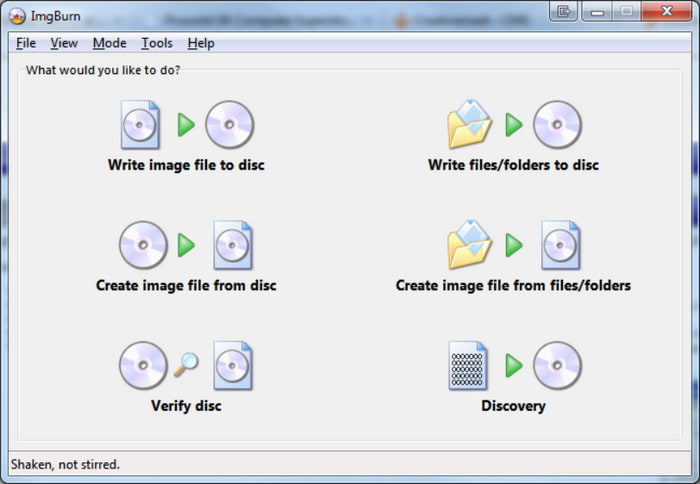
ImgBurn — бесплатная программа, конвертирующая MP4 в DVD в Windows. Он имеет возможность записывать, читать, создавать, записывать и проверять данные на диске без необходимости использования дополнительных расширений или плагинов. Поддерживаемые форматы варьируются от MP4, WMV и MOV до MP3, WAV, FLAC, AAC и других. Удивительно, но вы можете использовать ImgBurn для записи Blu-ray, в том числе из папок BDMV и BDAV. Единственная проблема — ограниченная версия для ОС Windows, поэтому, если вы пользователь Mac, ImgBurn не будет доступен для загрузки.
| ImgBurn | |
| Поддерживаемые входные форматы | MP4, MPEG, VOB, WMV, AAC, FLAC и т. д. |
| Поддерживаемые типы вывода | CD, DVD, Blu-ray диск, папка и образ ISO. |
| Редактирование функций | Никто |
| Совместимость платформ | Windows 11/10/8/7, Linux Wine (снято с производства) |
| Разрешение видео | Зависит от исходного разрешения видео. |
WinX DVD Author: отличный URL-адрес и MP4 для DVD Creator
Плюсы
- Создайте профессиональный DVD-диск, ISO-образ и папку.
- Настраиваемое соотношение сторон, тип DVD, выходной формат и т. д.
- В бесплатной версии водяные знаки не применяются.
- Полная поддержка звука Dolby Digital AC-3.
- Добавьте текст, субтитры, музыку и фоновое изображение.
Минусы
- Ему не хватает обновлений программного обеспечения.
- Нестабильно работает при обработке видео.
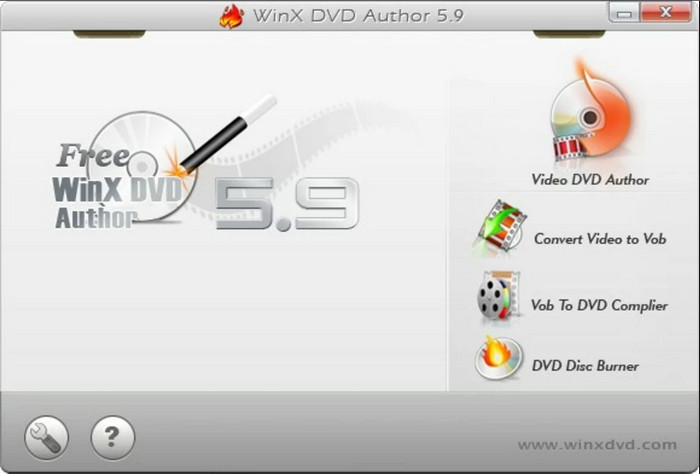
WinX была разработана Digiarty Software и выпущена в октябре 2006 года. Она была предназначена для записи на DVD различных видео- и аудиоформатов, таких как WMV, MP4, MPEG, MKV и даже URL. Благодаря усовершенствованиям с годами программа записи MP4 на DVD позволяет редактировать загруженные файлы, обрезая, вырезая, объединяя и добавляя элементы. Конечно, вы также можете создавать персонализированные меню DVD с музыкой, водяными знаками или фоновыми изображениями, даже в бесплатной пробной версии. Напоминаем, что Автор DVD WinX это платная программа, и вы можете купить ее премиум-лицензию за $39,95.
| Автор DVD WinX | |
| Поддерживаемые входные форматы | MP4, M2TS, MKV, MPEG, VOB, WMV, AAC, FLAC и т. д. |
| Поддерживаемые типы вывода | DVD-диск, папка и образ ISO. |
| Редактирование функций | Триммер, субтитры, меню DVD, соотношение сторон и др. |
| Совместимость платформ | Windows 11/10/8/7 |
| Разрешение видео | 720p. |
Leawo DVD Creator: профессиональный преобразователь MP4 в DVD
Плюсы
- Удобный в использовании DVD-рекордер с возможностью настройки.
- Огромная библиотека бесплатных шаблонов с меню своими руками.
- Поддержка преобразования 2D- и 3D-фильмов с настройкой эффектов.
- Обещанная быстрая скорость записи благодаря ускоряющей технологии Quick Sync.
- Поддержка субтитров и загрузки звуковой дорожки.
Минусы
- Водяной знак наносится на записываемые DVD-диски.
- Не подходит, если вы ищете устройство записи DVD/Blu-ray.
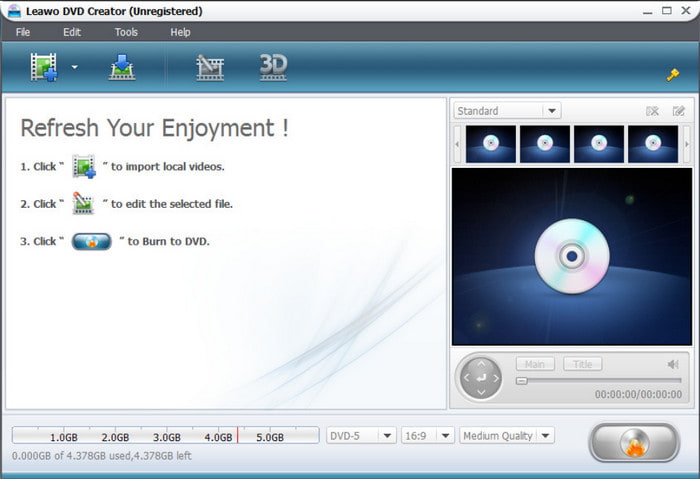
Конвертер MP4 в DVD поможет вам создавать лучшие домашние DVD-фильмы для просмотра с семьей или друзьями. Создатель DVD Лево Программа проста в использовании, но при этом обладает богатым набором функций, включая шаблоны и практичные инструменты редактирования. Если на вашем компьютере есть различные медиафайлы, такие как MPEG, MKV, VOB и т. д., Leawo DVD Creator конвертирует их в файлы образов DVD-9, DVD-5 или ISO всего за несколько кликов. Кроме того, программа позволяет… записать слайд-шоу на DVD на Mac И Windows. У него есть бесплатная пробная версия для Windows, но если вам понравится, как он работает, вы можете попробовать профессиональную версию по адресу $29.95.
| Создатель DVD Лево | |
| Поддерживаемые входные форматы | MP4, VOB, WMV, AVCHD, MP3, AAC, FLAC и т. д. |
| Поддерживаемые типы вывода | DVD-диск, папка и образ ISO. |
| Редактирование функций | Триммер, субтитры, меню DVD, соотношение сторон и др. |
| Совместимость платформ | Windows 10/8/7, Mac High Sierra 10.13, 10.14 и более поздние версии. |
| Разрешение видео | 720p и 1080p. |
DVD Flick: удобный для пользователя формат MP4 для создания DVD
Плюсы
- Бесплатный и с открытым исходным кодом.
- Широкий набор поддерживаемых форматов и кодеков.
- Без шпионского ПО и рекламы.
- Легкое обучение как редактированию, так и записи.
- Основные инструменты редактирования.
Минусы
- Нет шаблонов меню DVD.
- Нет поддержки Blu-ray.
- Нет версии для Mac или Linux.
Цель конвертера MP4 в DVD — обеспечить простой, но высококачественный процесс записи. И, честно говоря, DVD фильм доказывает свою ценность благодаря передовой технологии создания DVD. Между тем, для одного процесса записи может использоваться несколько файлов MP4, VOB или ISO, и вы можете добавлять на DVD другие специальные элементы, включая субтитры и звуковые дорожки. К сожалению, DVD Flick также является одним из средств записи DVD, доступных только в ОС Windows. Если вы пользователь Mac, лучше поищите альтернативу.
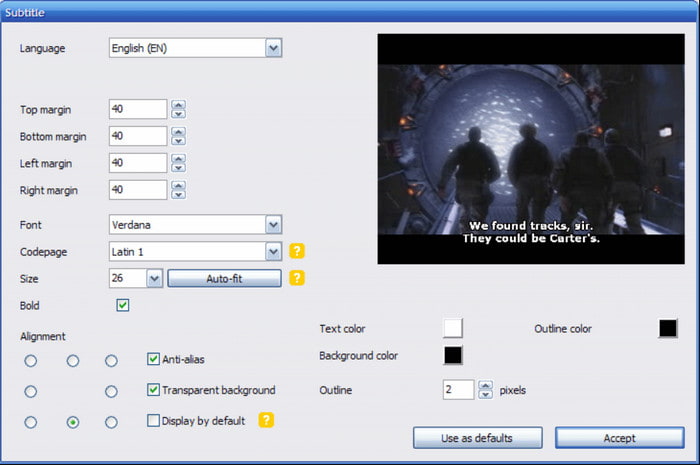
| DVD фильм | |
| Поддерживаемые входные форматы | MP4, ISO, VOB, WMV, AVCHD, MP3, AAC, FLAC и т. д. |
| Поддерживаемые типы вывода | DVD-диск, папка и образ ISO. |
| Редактирование функций | Триммер, субтитры, меню DVD, соотношение сторон и др. |
| Совместимость платформ | Windows 10/8/7 |
| Разрешение видео | 720p. |
Power2Go: самая гибкая программа записи MP4 на диски
Плюсы
- Smart Detect, чтобы выбрать лучший формат видео.
- Загружайте и записывайте файлы без ущерба для качества.
- Пара настроек для настройки качества и разрешения.
- Поддержка видео, аудио, изображений и онлайн-контента для записи DVD.
Минусы
- Про версия слишком дорогая.
- Ресурсоемкий.
Ищете многоцелевой записывающий привод MP4 на DVD? КиберЛинк Power2Go Возможно, это лучший вариант для вас. Это инструмент для создания DVD-дисков, специализирующийся на записи дисков, конвертации медиафайлов, резервном копировании данных и многом другом. Использовать его невероятно просто: достаточно просто перетащить файл в интерфейс. После этого вы сможете настроить параметры громкости, разрешения и т. д. Кроме того, Power2Go поддерживает создание DVD и Blu-ray, а также обладает отличными функциями видеомонтажа.
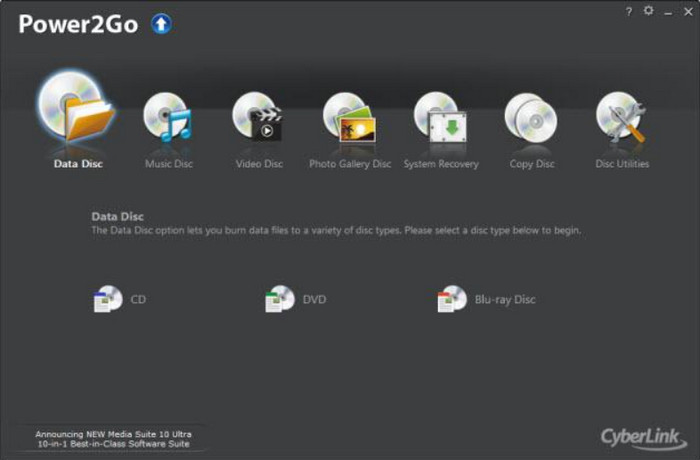
| Power2Go | |
| Поддерживаемые входные форматы | Онлайн, MP4, WMV, AVCHD, MP3, AAC, WAV и т. д. |
| Поддерживаемые типы вывода | DVD и Blu-ray диски, папки и образы ISO. |
| Редактирование функций | Триммер, субтитры, меню DVD, соотношение сторон и др. |
| Совместимость платформ | Windows 11/10/8/7 |
| Разрешение видео | 720p, 1080p и 4K. |
InfraRecorder: выделение MP4 в ОС Windows для создания DVD
Плюсы
- Переписывайте, записывайте, стирайте и записывайте видео на компакт-диски и DVD-диски.
- Создание копий с существующих дисков.
- Включите, чтобы импортировать больше данных сеанса на многосессионные диски.
- Сохраняйте и экспортируйте аудиодорожки, такие как WAV, MP3, OGG и т. д.
- Бесплатное программное обеспечение и открытый исходный код.
Минусы
- Отсутствие инструментов для редактирования видео.
- Меньше форумов и поддержки.
- Версия для Mac недоступна.
ИнфраРекордерПервый релиз состоялся в сентябре 2006 года по инициативе Кристиана Киндаля. Основная цель инструмента — обеспечить безопасную запись CD и DVD в форматах MP4, VOB, WMV, ISO и других. InfraRecorder использует программное обеспечение cdrtools, которое улучшает процесс записи, а также поддерживает запись двухслойных DVD. Если вы ищете профессиональный DVD-рекордер, ориентированный на создание и запись произвольных данных, то вам стоит попробовать InfraRecorder.
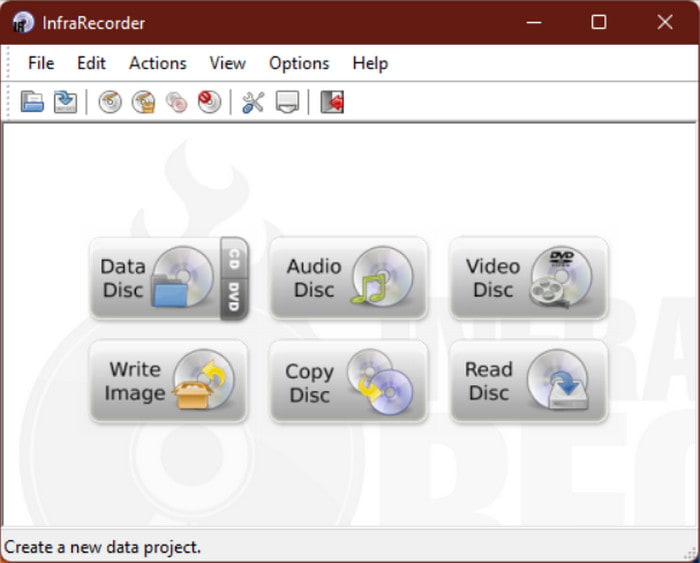
| ИнфраРекордер | |
| Поддерживаемые входные форматы | MP4, WMV, AVCHD, MP3, AAC, WAV и т. д. |
| Поддерживаемые типы вывода | CD и DVD» list-3="Возможности редактирования: Нет. |
| Редактирование функций | Никто. |
| Совместимость платформ | Windows 2000, XP и более поздние версии. |
| Разрешение видео | 720p. |
Копирование DVD в один клик: высокоскоростное копирование MP4 на DVD-рекордер
Плюсы
- Простая, но выдающаяся производительность горения.
- Предоставьте возможность копирования только фильма или всего диска.
- Включите, чтобы обойти и снять защиту от копирования DVD.
- Предварительный просмотр содержимого перед записью или копированием.
Минусы
- Интерфейс выглядит устаревшим.
- Нет поддержки записи Blu-ray.
- Никаких инструментов для редактирования видео.
1Click DVD Copy может похвастаться высокой скоростью записи DVD и отличными результатами. Это инструмент, предназначенный для ОС Windows, включая Windows 11, 10, 8 и 7. Он не только может записывать файлы MP4 на DVD, но и позволяет настраивать параметры, такие как сохранение или управление сжатием, субтитры, языки и т. д. Кроме того, он также может копировать данные с других дисков, особенно с двухслойных DVD, с многообещающими конечными результатами.
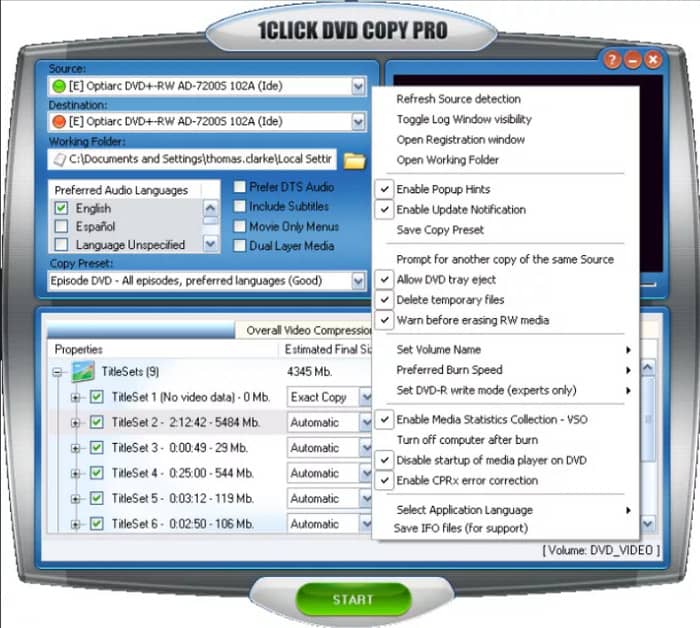
| 1Нажмите «Копировать DVD». | |
| Поддерживаемые входные форматы | ISO, MKV, MP4, WMV, AVCHD, MP3, AAC, WAV и т. д. |
| Поддерживаемые типы вывода | DVD |
| Редактирование функций | Никто. |
| Совместимость платформ | Windows 11/10/8/7 |
| Разрешение видео | 720p. |
True Burner: запись MP4 на DVD с многофункциональными инструментами
Плюсы
- Запишите и проверьте записанные данные на дисках.
- Легко стирайте перезаписываемые и стираемые DVD-диски.
- Поддержка записи M-дисков и XL Blu-ray.
- Разделите большой объем данных из нескольких источников.
Минусы
- Он не включает настраиваемые меню, заголовки и главы.
Если вам нужен более сложный конвертер MP4 в DVD, следующим на очереди будет True Burner. Программное обеспечение известно своим компактным и простым в использовании интерфейсом и предлагает больше, чем просто запись DVD. На него можно загружать различные файлы, такие как MP4, WMV, FLV и другие, и он может обрабатывать эти файлы для создания стандартных, многосессионных или загрузочных дисков. Хотя это всего лишь простой инструмент, True Burner настроен на получение наилучших результатов, а также на регулярные обновления для исправления ошибок и проблем с программным обеспечением.
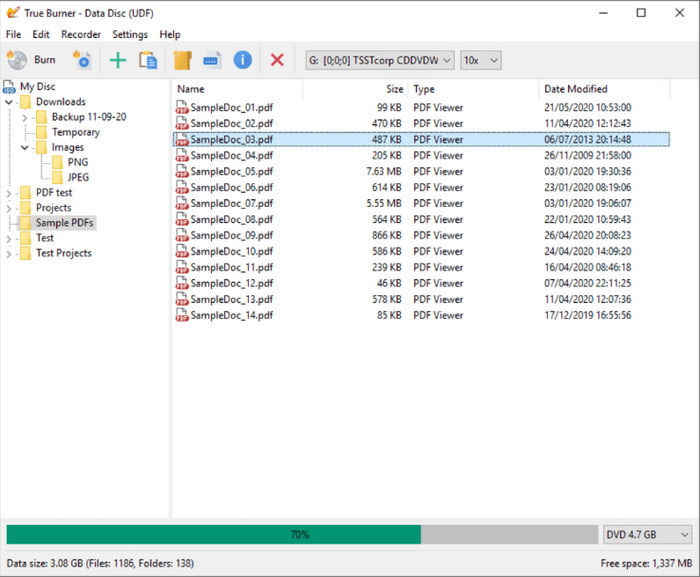
| Настоящая горелка | |
| Поддерживаемые входные форматы | MP4, WMV, AVCHD, MP3, ISO, VOB, AAC, WAV и т. д. |
| Поддерживаемые типы вывода | DVD и компакт-диск |
| Редактирование функций | Никто. |
| Совместимость платформ | Windows 11/10/8/7 |
| Разрешение видео | 720p. |
DeepBurner: запись MP4 на DVD с расширенными настройками
Плюсы
- Изготовление и печать этикеток на дисках.
- Хорошо подходит для резервного копирования данных и индивидуальной записи.
- Предлагайте расширенные настройки кодирования с предварительно настроенным качеством звука.
- Индивидуальное редактирование звука для редактирования аудио компакт-дисков.
Минусы
- Проблемы со стабильностью во время процесса записи.
- Не кроссплатформенный для Mac и других ОС.
Программа для записи MP4-файлов на DVD была разработана компанией Astonsoft и предназначена для записи различных видеоформатов, включая AVCHD, ISO, MP4, 3GP и др. Программа поддерживает стандартные DVD и CD, такие как DVD+R, DVD-R, CD-RW, CD-R и другие. Бесплатную версию DeepBurner можно получить на официальном сайте, но для доступа к другим функциям потребуется приобрести премиум-лицензию.
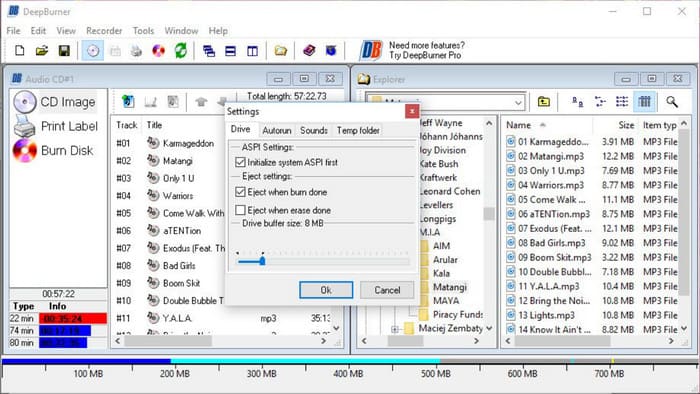
| Настоящая горелка | |
| Поддерживаемые входные форматы | MP4, WMV, MP3, ISO, VOB, AAC, MKV, WAV и т. д. |
| Поддерживаемые типы вывода | DVD и компакт-диск |
| Редактирование функций | Никто. |
| Совместимость платформ | Windows 10/8/7 |
| Разрешение видео | 720p. |
Часть 4. Как записать MP4 на DVD
Поскольку DVD Creator — лучший конвертер MP4 в DVD, мы покажем вам, как создать DVD с помощью этого инструмента.
Прежде чем начать процесс записи DVD, убедитесь, что у вас подготовлено следующее:
- Проверьте тип диска и совместимость: Проверьте, поддерживает ли ваш DVD-плеер диски DVD-R или DVD+R, и используйте соответствующий чистый диск.
- Проверьте емкость диска: Стандартные DVD-диски обычно вмещают 4,7 ГБ (однослойные) или 8,5 ГБ (двухслойные). Убедитесь, что ваши видео умещаются в пределах объёма диска.
- Убедитесь, что на диске достаточно свободного места: Убедитесь, что на вашем компьютере достаточно места для временной обработки видеофайлов перед записью.
Шаг 1.Загрузите и установите программное обеспечение на свой компьютер и запустите его после завершения.
Бесплатная загрузка
Для Windows
Безопасная загрузка
Бесплатная загрузка
для MacOS
Безопасная загрузка
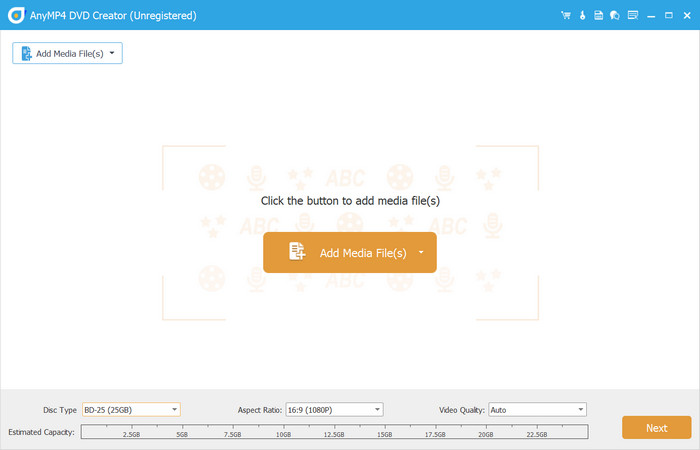
Выбрать DVD-диск и загрузите видео, нажав кнопку Добавить медиа-файлы кнопка. После загрузки вы можете использовать Power Tools для редактирования видео, выбора нового соотношения сторон, качества видео или добавления субтитров. Нажмите кнопку Следующий кнопку, чтобы продолжить.
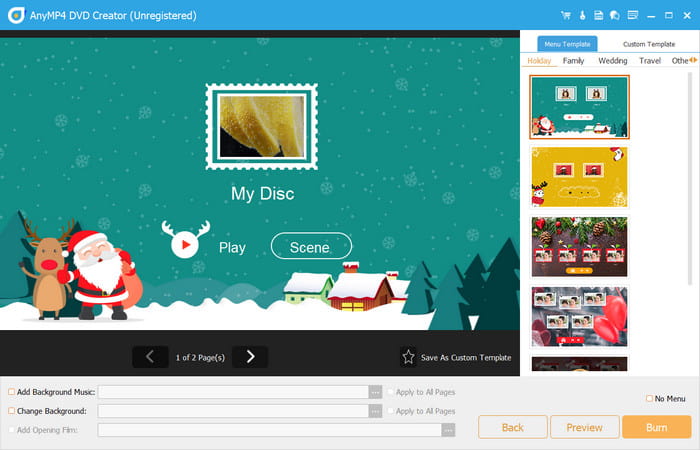
Шаг 2.Выберите шаблон меню, чтобы создать нужное меню DVD. В зависимости от темы вашего DVD вы можете выбрать шаблон для отпуска, путешествия, свадьбы и т. д. Разместите кнопки в любом месте экрана, а затем просмотрите окончательный результат, нажав кнопку «Просмотр». Нажмите кнопку Гореть кнопку, чтобы перейти к следующему шагу.
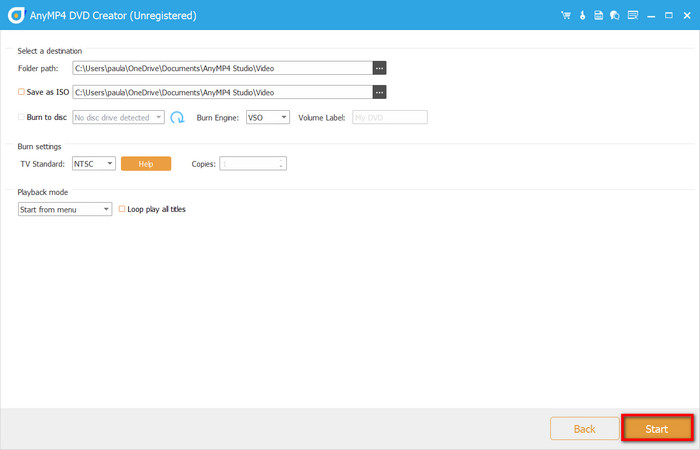
Шаг 3.Последний шаг состоит из выбора места назначения, настроек записи и режима воспроизведения. Не забудьте выбрать, хотите ли вы записать видео в формате ISO, на диск или в папку. После завершения настройки нажмите кнопку Начинать кнопка. Подождите немного, пока процесс не завершится. Затем вы можете наслаждаться просмотром на DVD-плеере.
Вот как просто записать DVD и Blu-ray с помощью DVD Creator. Вы можете бесплатно попробовать его на Windows и Mac, чтобы оценить его превосходные функции и высококачественную продукцию.
Часть 5. Часто задаваемые вопросы о MP4 to DVD Creator
-
Может ли Windows Movie Maker конвертировать MP4 в DVD?
Программное обеспечение является собственным инструментом Microsoft. Хотя он предназначен для базового редактирования, он не поддерживает преобразование из MP4 в DVD. Он позволяет изменять видео только путем обрезки, добавления переходов или применения эффектов.
-
Какой формат файлов будет воспроизводиться на DVD-плеерах?
DVD-проигрыватели предназначены для воспроизведения стандартных форматов DVD, таких как DVD-R, DVD-RW, DVD+R и т. д. Однако, если у вас есть универсальный DVD-проигрыватель, он может позволить вам легко воспроизводить компакт-диски и диски Blu-ray.
-
Что такое бесплатный конвертер MP4 в DVD и записывающее устройство без водяных знаков?
На самом деле, в этой статье рекомендуется множество бесплатных конвертеров, таких как ImgBurn, WinX DVD Author, DVD Flick и DVD Creator. Эти инструменты бесплатны и не наносят водяные знаки на записанные диски. Если вам нужны другие варианты, помимо ImgBurn, вы можете ознакомиться с полным списком. альтернативы ImgBurn чтобы найти лучший бесплатный DVD-рекордер, отвечающий вашим потребностям.
-
Можно ли записать MP4 на DVD без программного обеспечения?
Нет, вы не можете напрямую записать файл MP4 на DVD и воспроизвести его на стандартном DVD-плеере без использования специального программного обеспечения. Хотя файл MP4 можно записать на DVD как диск с данными, который может быть прочитан компьютером, он не будет воспроизводиться на стандартном DVD-плеере. Для воспроизведения файла MP4 на DVD-плеере его необходимо преобразовать и создать в формате DVD-Video, для чего требуется программа для записи DVD.
-
В чем разница между DVD-R и DVD+R?
DVD-R и DVD+R — это записываемые форматы DVD, но они различаются методами записи данных и совместимостью. DVD-R использует препиты для направления лазера, а DVD+R — частоту качания частоты. Большинство современных DVD-плееров и приводов поддерживают оба формата, но DVD-R может быть немного более совместим со старыми устройствами.
-
Будет ли записанный DVD-диск воспроизводиться на всех DVD-плеерах?
Нет, записанные DVD-диски, также известные как записываемые DVD-диски, могут воспроизводиться не на всех DVD-плеерах. Хотя многие современные DVD-плееры поддерживают форматы DVD-R и DVD+R, у старых плееров могут быть проблемы с совместимостью. Старые плееры могут не распознавать формат или качество записанного DVD-диска или не иметь необходимого программного обеспечения для декодирования.
Подведение итогов
И на этом завершается Конвертеры MP4 в DVD для Windows и Mac. Вы можете использовать эту статью как руководство, чтобы найти лучший инструмент для вас, независимо от того, ищете ли вы бесплатную или платную версию. Но чтобы сделать лучший выбор, вам следует использовать DVD Creator для записи без потерь. Нажмите кнопку «Бесплатная загрузка», чтобы начать использовать ее сегодня.
Другие материалы от Blu-ray Master
- Лучший конвертер MKV в DVD – Как бесплатно записать файл MKV на DVD
- 4 способа записи ISO на DVD на Mac (все версии macOS X и OS 11)
- AVCHD в DVD – Как конвертировать видеокамеру AVCHD в DVD-диск
- VOB в ISO Burner – Как конвертировать VOB в ISO на Windows/Mac
- Подробные инструкции по записи iMovie на DVD для любого DVD-плеера без iDVD
- Лучшие методы для простого конвертирования и записи файлов H.264 на DVD
