

06 июня 2025 г.Сообщение от Кевин Миллер к Создать DVD
Windows Media Video, известный многим как WMV, — это формат сжатия видео, разработанный корпорацией Microsoft. Этот видеоформат имеет небольшой размер файла с приемлемым качеством видео. Вот почему многие используют его для потоковой передачи видео через Интернет и воспроизведения на устройствах на базе Windows. Хотя он хорошо совместим с Windows Media Player, он не воспроизводится на DVD-плеерах. В этой статье будут продемонстрированы два решения для записать WMV на DVD используя самые надежные инструменты. Таким образом, вы сможете преобразовать ваши цифровые медиа в формат, читаемый стандартными DVD-плеерами. Таким образом, вы сможете смотреть ваши цифровые видео на большом экране для лучшего просмотра.

- Подготовка перед записью WMV на DVD
- Способ 1. Запись WMV на DVD с помощью Blu-ray Master DVD Creator
- Способ 2. Запись WMV на DVD с помощью DVDFab DVD Creator
Подготовка Перед записью WMV на DVD
Запись WMV на DVD — это не то, к чему можно просто так приступить без подготовки и планирования. Вам понадобятся правильные инструменты и материалы, прежде чем вы сможете начать. Ниже приведено описание того, что вам понадобится перед началом процесса записи.
DVD-рекордер
DVD-рекордер — это часть оборудования, используемая для записи данных на чистый диск. Это может быть как внутренний DVD-привод, так и внешний DVD-рекордер. Большинство настольных компьютеров и некоторые старые ноутбуки поставляются со встроенными оптическими дисководами. Если в вашей системе нет предустановленного дисковода, вы можете использовать внешний дисковод, подключаемый через USB. Без него вы не сможете создать диск.
Программное обеспечение для записи видео на DVD
Помимо оборудования вам еще понадобится программное обеспечение для записи видео на DVD . Это специализированное программное обеспечение поможет вам превратить ваши видеофайлы в воспроизводимые DVD. Такой инструмент, как DVD Creator, выбранный Blu-ray Master, создан для преобразования видеоформатов, таких как WMV, в совместимую с DVD структуру с интерфейсом меню. В отличие от стандартных записывающих устройств ОС, это программное обеспечение гарантирует, что ваш DVD можно будет воспроизводить на стандартных DVD-плеерах с надлежащим форматированием.
Чистый DVD-диск
Самый важный материал, который вам нужен, — это чистый диск для хранения преобразованного видеоконтента. DVD-диски бывают двух типов: DVD-R и DVD-RW. DVD-R — это формат с однократной записью, идеально подходящий для конечных копий, которые вы не будете изменять. DVD-RW, с другой стороны, — это перезаписываемый формат, который вы можете использовать повторно. Также не забудьте проверить емкость диска: DVD-5 (4,7 ГБ) для стандартных видео или DVD-9 (8,5 ГБ) для более длинного контента.
Способ 1. Запишите WMV на DVD с помощью Blu-ray Master DVD Creator
Создатель DVD , выбранный Мастер Blu-ray , — это мощное программное обеспечение для записи и создания DVD. Оно совместимо с Windows 8/10/11 и Mac OS X 10.9 и более поздними версиями. Оно создано для преобразования WMV в DVD с возможностью сохранения в виде файла ISO. С его помощью вы можете загружать несколько файлов WMV и записывать их одновременно. Вы можете настраивать свои проекты DVD, добавляя аудиодорожки и субтитры.
В дополнение к функциям записи DVD Creator поставляется со встроенными редакторами, такими как Video и Chapter Tools. Вы также можете свободно настраивать тип диска, соотношение сторон и качество конечного видео. DVD Creator имеет богатую библиотеку шаблонов меню. Кроме того, он поддерживает стандарты NTSC и PAL TV, что обеспечивает совместимость с DVD-плеерами по всему миру.
Вот как записать WMV на DVD:
Шаг 1.Начните с бесплатной загрузки DVD Creator, предпочитаемого Blu-ray Master. Установите программное обеспечение WMV-to-DVD creator и дождитесь завершения процесса установки. После завершения вставьте чистый DVD в дисковод и запустите программное обеспечение.
Бесплатная загрузка
Для Windows
Безопасная загрузка
Бесплатная загрузка
для MacOS
Безопасная загрузка
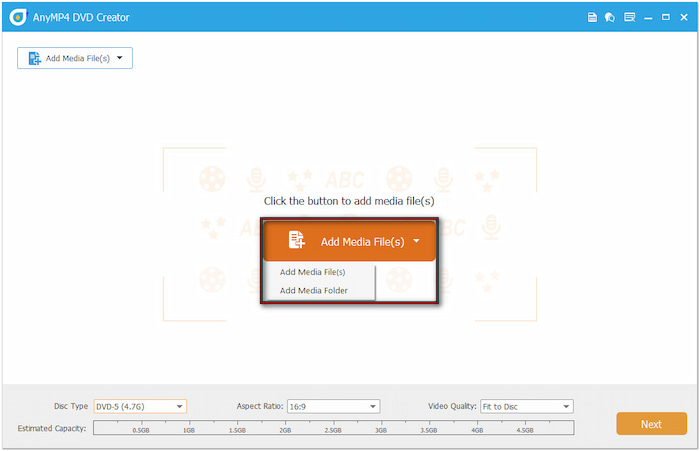
Шаг 2.После открытия программы выберите DVD Disc в качестве типа диска. Нажмите кнопку Добавить медиа-файл(ы) кнопку для добавления отдельных файлов WMV. В противном случае используйте Add Media Folder для пакетного импорта WMV из одного каталога.
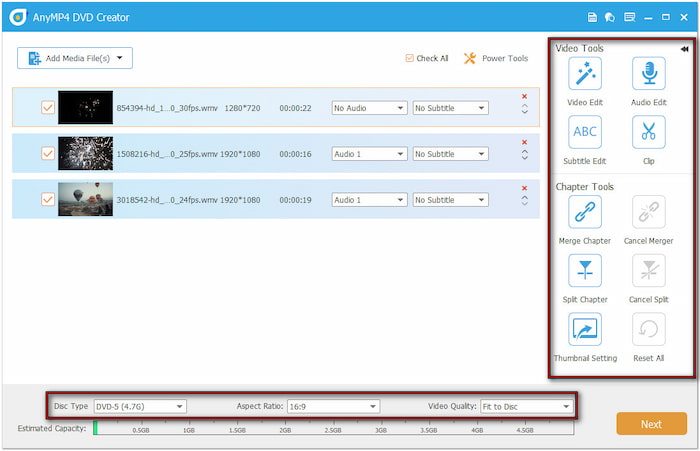
Установите тип диска (DVD-5 или DVD9), соотношение сторон и качество видео, прежде чем продолжить. Используйте Power Tools, такие как инструменты видео и инструменты глав, для редактирования. В Video Tools выберите Video Edit, чтобы получить доступ к таким инструментам, как поворот, обрезка, обрезка, применение эффектов, настройка эффектов и вставка водяных знаков.
Шаг 3.В окне DVD Menu выберите готовый шаблон меню на правой навигационной панели. Вы также можете настроить свое меню, добавив фоновую музыку, загрузив изображение и вставив вступительный фильм. Но если вы предпочитаете записывать DVD без меню, отметьте No Menu.
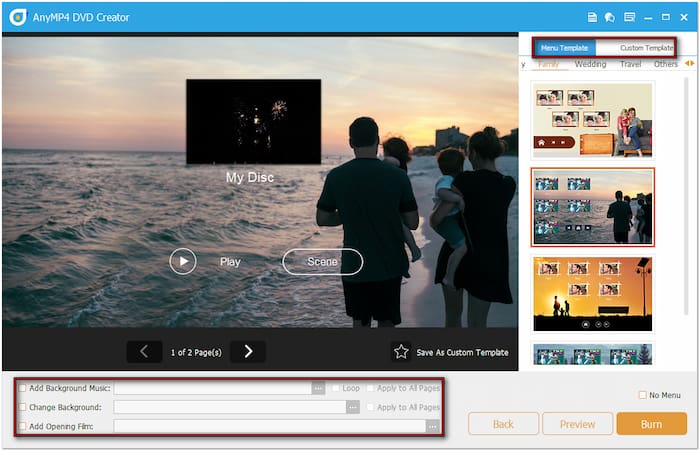
Профессиональный совет: Нажмите кнопку Preview, чтобы увидеть, как будет выглядеть меню DVD перед записью. Когда вы будете удовлетворены настройками меню DVD, нажмите Гореть для следующего шага.
Шаг 4.Нажмите поле Путь к папке в окне Параметры записи, чтобы указать выходной каталог. Затем отметьте Запись на диск и выберите дисковод из выпадающего меню. Настройте другие параметры, чтобы обеспечить безошибочное воспроизведение, и нажмите Начинать для начала горения.

Важная заметка: Выберите стандарт ТВ, соответствующий вашему региону, чтобы диск воспроизводился правильно. Если вы не уверены в стандарте вашего региона, нажмите «Справка» для получения помощи в выборе подходящего стандарта. Вы также можете выбрать «Сохранить как ISO», чтобы создать резервную копию файла ISO.
Способ 2. Запишите WMV на DVD с помощью DVDFab DVD Creator
DVDFab Создатель DVD — это премиум-программа для создания DVD, предназначенная для преобразования файлов WMV в DVD. Эта программа позволяет записывать любые видеофайлы, включая WMV, на физический диск, в файл ISO или даже в папку VIDEO_TS. Она предоставляет расширенные параметры для настройки конечного вывода DVD. Однако DVDFab DVD Creator не обеспечивает создание глав.
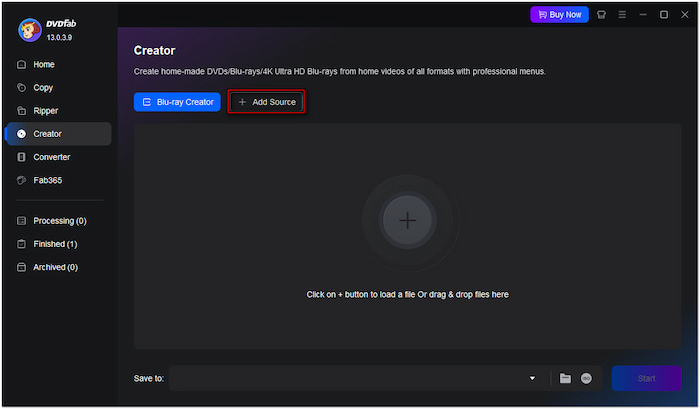
Шаг 1.Вставьте чистый диск в лоток внешнего DVD-привода и запустите DVDFab DVD Creator. По умолчанию он перенесет вас на вкладку Home; перейдите в раздел Creator. Нажмите кнопку +Добавить источник кнопку для импорта WMV из локальных файлов.
Шаг 2.Перейдите в Дополнительные настройки, чтобы указать тип диска, стандарт ТВ, соотношение сторон и режим воспроизведения. При необходимости вы можете добавить внешние субтитры к вашим фильмам на DVD. При желании перейдите в Настройки меню чтобы создать меню для вашего DVD.
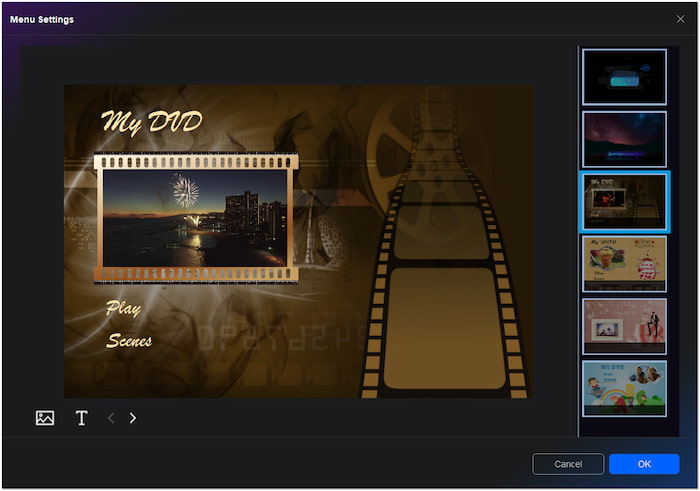
Шаг 3.После того, как все настройки установлены, щелкните поле Save To и выберите внешний DVD-привод. Или щелкните Folder, чтобы сохранить вывод как папку VIDEO_TS или ISO, чтобы создать резервную копию файла ISO. После того, как все установлено, щелкните Начинать для преобразования файла WMV в формат DVD.
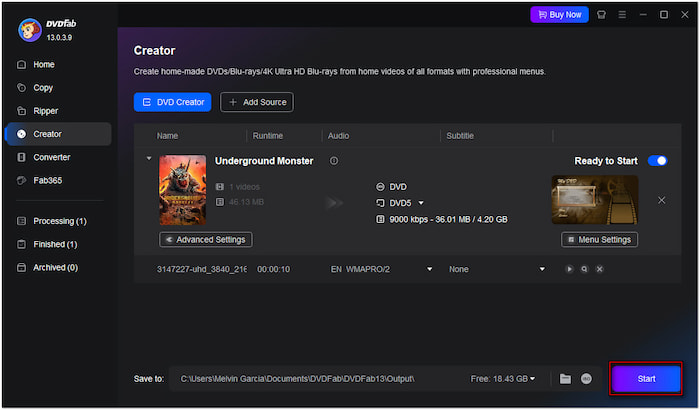
Важная заметка: Программное обеспечение замедляет процесс конвертации с большими файлами. Это означает, что для завершения процесса записи высококачественных видео требуется более часа. Обратите внимание, что поскольку это премиум-программное обеспечение, вы не сможете записать WMV на DVD бесплатно.
Подведение итогов
В этом посте показаны четыре эффективных способа записать MOV на DVD на Windows и Mac. Среди представленных инструментов DVD Creator, выбранный Blu-ray Master, выделяется своими мощными функциями и широкой совместимостью с MOV и DVD. Если вам нужен полноценный инструмент для настройки меню и улучшения качества видео, DVD Creator предлагает решение «все в одном».
Другие материалы от Blu-ray Master
Цифровая версия на DVD
