

11 июня 2025 г.Сообщение от Кевин Миллер к Воспроизвести DVD
3D-видео добавляют размерность развлечениям, обеспечивая реалистичный просмотр. Этот формат оживляет сцены так, как не может стандартное видео. Как гибкий медиаплеер, VLC может воспроизводить почти все форматы видео, включая 3D. Несмотря на это, VLC не поддерживает полное 3D-воспроизведение и требует ручной настройки для отображения 3D-контента. Цель этого поста — помочь вам воспроизводить 3D на VLC гладко. Мы проведем вас через основные шаги, выделим советы по оптимизации и предоставим альтернативные решения для воспроизведения. Таким образом, вы сможете наслаждаться своим 3D-контентом в более плавном, более кинематографическом режиме.

- Часть 1. Что такое форматы 3D-видео
- Часть 2. Настройка VLC для воспроизведения 3D (пошаговое руководство)
- Часть 3. Помимо VLC: альтернативные варианты воспроизведения 3D
- Часть 4. Оптимизируйте свои впечатления от просмотра 3D
Часть 1. Что такое форматы 3D-видео
Формат 3D-видео — это тип цифрового видео, отображающего изображения с глубиной. Он создает иллюзию трех измерений при просмотре с использованием совместимого оборудования. В отличие от стандартных 2D-видео, форматы 3D записывают два отдельных изображения, по одному для каждого глаза, для создания стереоскопического эффекта. Распространенные форматы 3D-видео включают:
Бок о бок (SBS)
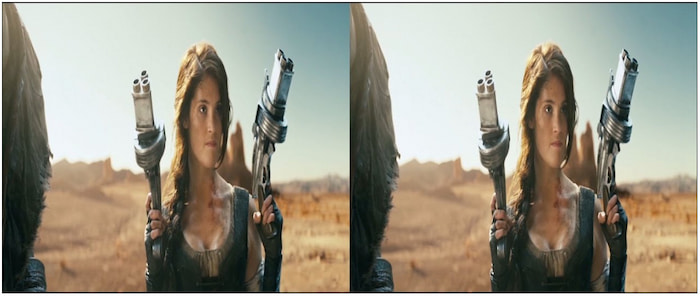
В формате Side-by-Side 3D видео разделяется по горизонтали. Виды для левого и правого глаза сжимаются и располагаются рядом в пределах одного кадра. SBS лучше всего подходят для загруженных 3D-фильмов для использования с 3D-телевизорами, медиаплеерами и VR. 3D-видеоплеер, такой как VLC, должен быть настроен для интерпретации и объединения двух изображений. Без надлежащей настройки видео будет отображаться как простой разделенный экран.
Анаглиф (красный/голубой)
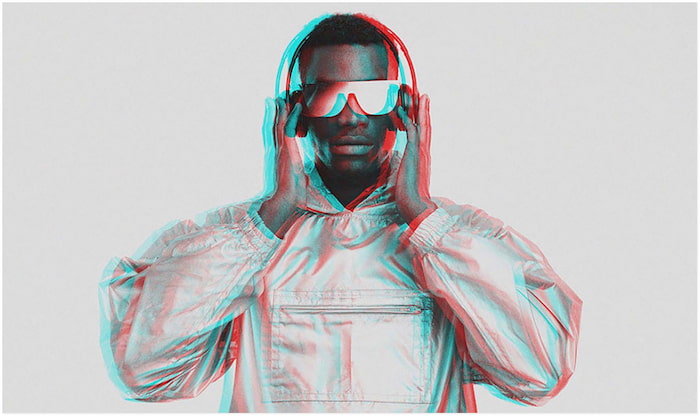
Формат Anaglyph 3D использует цветовую фильтрацию для создания 3D-эффекта. Два отдельных изображения кодируются в один кадр с использованием красного и голубого цветов. Для него требуются очки Anaglyph 3D с красными и голубыми линзами. К счастью, VLC поддерживает этот формат с помощью встроенного фильтра Anaglyph 3D. Он преобразует совместимые 3D-видео для удобного просмотра с помощью простых очков.
Сверху и снизу (TAB)
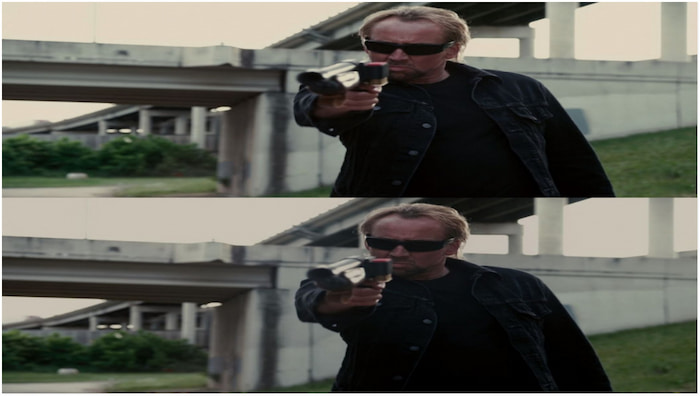
Формат Top-and-Bottom 3D делит кадр по вертикали. Он помещает вид левого глаза в верхнюю половину, а вид правого глаза — в нижнюю. Как и SBS, этот формат сжимает каждое изображение, чтобы оно уместилось в половину высоты кадра. Устройство воспроизведения должно распознавать эту компоновку и правильно сопоставлять каждую половину кадра с соответствующим глазом.
Часть 2. Настройка VLC для воспроизведения 3D (пошаговое руководство)
Включение анаглифа 3D
Может ли VLC воспроизводить 3D-фильмы? Да.
VLC Медиаплеер — удобный проигрыватель, поддерживающий различные форматы видео, включая воспроизведение 3D. Если у вас есть пара очков Anaglyph 3D, вы можете наслаждаться просмотром 3D без 3D-телевизора. VLC предлагает встроенный фильтр Anaglyph 3D, который преобразует стандартное видео в формат красного/голубого цвета.
Вот как включить анаглиф 3D в VLC:
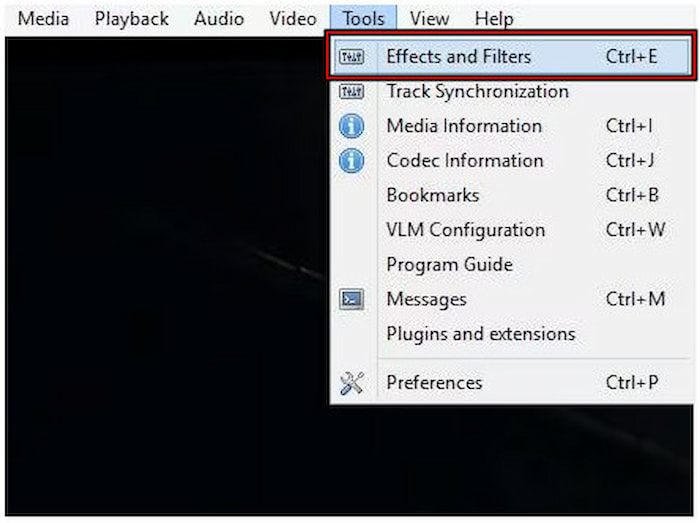
Шаг 1.Откройте VLC Media Player и нажмите Ctrl + O, чтобы загрузить медиафайл. Вы можете использовать любой видеофайл для создания анаглифного 3D-вывода. Щелкните вкладку Tools в верхней строке меню и выберите Эффекты и фильтры.
Шаг 2.В окне «Корректировки и эффекты» перейдите в раздел «Видеоэффекты» и выберите вкладку «Дополнительно». В этом разделе содержатся все инструменты для настройки видео, позволяющие улучшить или преобразовать воспроизведение видео. Проверьте Анаглиф 3D установите флажок для активации эффекта.
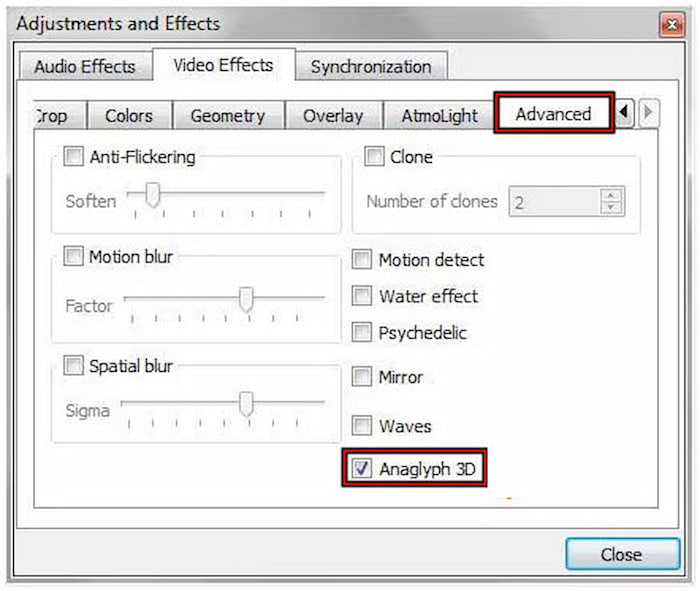
VLC обеспечивает простой метод просмотра 3D на стандартном экране без специализированного оборудования. Просто убедитесь, что у вас есть очки Anaglyph 3D для просмотра видео в красно-голубом формате. Если вы хотите воспроизводить видео непрерывно, вы можете использовать VLC функция циклического видео .
Настройка для Side-by-Side (SBS) 3D
Как принудительно включить режим 3D в VLC? Чтобы получить наилучший просмотр, выполните следующие настройки и устраните распространенные проблемы с воспроизведением. Сначала убедитесь, что фильтр Anaglyph 3D правильно активирован. Если видео имеет неправильное разделение цветов, отрегулируйте яркость и контрастность экрана на вкладке Essential. Для размытого 3D-изображения убедитесь, что ваше видео на самом деле SBS. Установите для модуля Output значение Automatic и убедитесь, что разрешение экрана составляет 1920×1080 или выше.
Важная заметка: Не забудьте надеть анаглифные 3D-очки для полноценного просмотра 3D-изображений.
Часть 3. Помимо VLC: альтернативные варианты воспроизведения 3D
Хотя воспроизведение VLC 3D предлагает простой способ наслаждаться 3D-контентом, специализированное программное обеспечение для воспроизведения 3D, такое как Blu-ray Master Бесплатный проигрыватель Blu-ray обеспечивает гораздо более продвинутые функции. Это программное обеспечение поддерживает различные 3D-видеокодеки и форматы, включая MP4, AVC, HEVC, AV1 и т. д. Оно может декодировать настоящие 3D-структуры без зависимости от фильтров, таких как Anaglyph 3D. Оно может предоставлять видео HD-качества с поддержкой объемного звука, которую фильтры VLC не могут полностью воспроизвести. Кроме того, навигация по меню, загрузка файлов и переключение настроек стали проще.
Вот как смотреть 3D-фильмы на альтернативе VLC:
Бесплатная загрузка
Для Windows
Безопасная загрузка
Бесплатная загрузка
для MacOS
Безопасная загрузка
Шаг 2.Как только откроется, нажмите Открытый диск для импорта 3D-источника в интерфейс. Если у вас есть 3D-видео, сохраненное в локальных файлах, используйте вместо этого Open File. Программное обеспечение для воспроизведения 3D автоматически воспроизведет 3D-фильм после анализа диска.
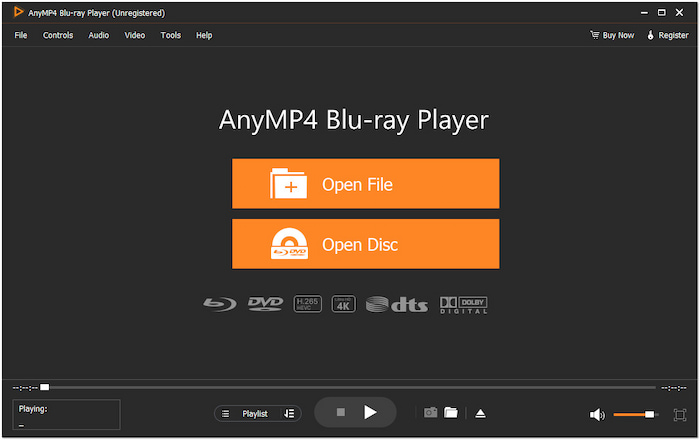
Шаг 3.В верхнем меню нажмите кнопку Элементы управления вкладку для перехода к главам, которые вы хотите воспроизвести. Вы также можете изучить вкладки Аудио и Видео и настроить параметры для лучшего воспроизведения. Используйте элементы управления меню интеллектуальной навигации для воспроизведения, паузы, остановки и воспроизведения 3D вперед или назад.
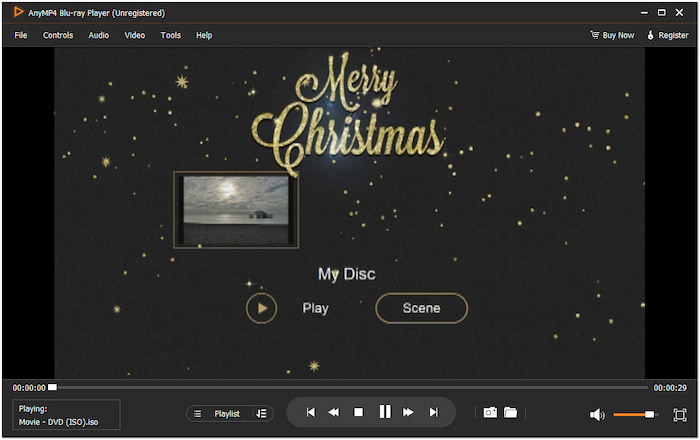
Blu-ray Master Free Blu-ray Player — это программное обеспечение для воспроизведения профессионального уровня, альтернативное VLC. Оно обеспечивает наилучшее воспроизведение 3D-видео с настоящими 3D-структурами. Кроме того, оно включает расширенные элементы управления воспроизведением, такие как покадровая навигация, захват скриншотов, регулировка скорости воспроизведения и т. д.
Часть 4. Оптимизируйте свои впечатления от просмотра 3D
Просмотр 3D-контента может быть приятным опытом, если он правильно оптимизирован. Хотя VLC поддерживает 3D через Anaglyph 3D, вам нужна правильная подготовка для оптимизации просмотра. Вот что вам нужно подготовить:
• Правильный выбор 3D-очков: Используйте красные/голубые анаглифные 3D-очки, а не пассивные/активные затворные очки. Избегайте дешевых бумажных очков, так как плохая цветовая фильтрация может привести к размытости изображения.
• Оптимальное расстояние просмотра и размер экрана: Расположитесь на расстоянии 1,5-2 диагонали экрана от вашего дисплея. Чем больше экран, тем лучше глубина 3D.
• Рекомендации по освещению помещения: Выберите тусклое освещение или темную комнату без прямого блика на экране. Избегайте яркого верхнего света или отражений дневного света, которые снижают 3D-контраст.
• Разрешение и качество видео: Форматы 3D, такие как SBS или TAB, разделяют кадр, поэтому каждый глаз видит только половину исходного разрешения. Минимальное рекомендуемое разрешение — 1080p.
Подведение итогов
Теперь вы знаете, что это вполне возможно воспроизводить 3D на VLC. При правильной настройке вы можете наслаждаться 3D-опытом прямо на своей системе. Хотя VLC предлагает гибкое решение, оно может не обеспечивать наиболее плавное воспроизведение 3D. Для более отточенного 3D-опыта используйте Blu-ray Master Free Blu-ray Ripper. Это специализированное программное обеспечение для медиаплеера, которое поддерживает 3D-видео. Оно обеспечивает настоящую 3D-структуру с качеством объемного звука.
У вас есть вопросы или нужна помощь в настройке? Оставьте комментарий или свяжитесь с нами; мы здесь, чтобы помочь.
Другие материалы от Blu-ray Master
Воспроизвести DVD-фильмы

Бесплатный проигрыватель Blu-ray
С легкостью воспроизводите диски Blu-ray, DVD и различные видео/аудиоформаты благодаря богатым возможностям воспроизведения.
100% Безопасно. Без вирусов.
