

27 апреля 2026 г.Сообщение от Кевин Миллер к Копировать DVD
Краткое руководство:
Если у вас кабель HDMI: подключите его к телевизору и DVD-проигрывателю > измените вход Roku на HDMI. Если у вас кабели красного, желтого и белого цвета: подключите их к AV-входу (при необходимости используйте адаптер 3,5 мм) > выберите AV-панель.
У вас в шкафу лежит коробка с классическими DVD-дисками или домашними видео, но ваш новый телевизор TCL или Hisense Roku, похоже, не имеет нужных разъемов? Вы не одиноки. Хотя потоковое вещание стало повсеместным, воспроизведение вашей коллекции физических дисков на современном смарт-телевизоре может оказаться на удивление сложным — особенно когда перед вами клубок красных, желтых и белых кабелей, которые некуда подключить.
Независимо от того, использует ли ваш DVD-плеер стандартный кабель HDMI или устаревшие композитные кабели AV, это пошаговое руководство покажет вам, как это сделать. Подключите DVD-плеер к телевизору Roku.и устраняет распространенные проблемы с отсутствием сигнала менее чем за пять минут.
Оглавление
- Часть 1. Что вам понадобится перед началом работы
- Часть 2. Как подключить DVD-плеер к телевизору Roku с помощью кабеля HDMI.
- Часть 3. Как подключить DVD-плеер к телевизору Roku с помощью AV-кабеля (без HDMI)
- Часть 4. Устранение неполадок при подключении DVD-плеера к телевизору Roku.
- Часть 5. Как воспроизводить DVD-диски на Roku TV через USB-накопитель.
- Часть 6. Часто задаваемые вопросы о том, как подключить DVD-плеер к телевизору Roku.
Часть 1. Что вам понадобится перед началом работы
Прежде чем подключать кабели, проверьте заднюю панель вашего DVD-плеера и телевизора Roku, чтобы узнать, какой тип разъема у вас есть. Подготовка необходимого оборудования заранее избавит вас от необходимости совершать лишнюю поездку в Best Buy или Amazon.
Вариант А: Для современных DVD-плееров (наилучшее качество)
- Кабель HDMI: Высокоскоростной HDMI-кабель (1.4 или 2.0).
- ТВ-порт: Любой свободный порт HDMI на вашем телевизоре Roku (с маркировкой HDMI 1, HDMI 2 или HDMI eARC/ARC).
Вариант B: Для старых DVD-плееров (устаревшая настройка)
- Стандартный композитный AV-кабель: Классические RCA-кабели красного, желтого и белого цветов.
- AV-адаптер 3,5 мм на RCA (Crucial для новых телевизоров Roku): Большинство современных телевизоров Roku (например, TCL, Hisense или Westinghouse) больше не имеют больших панелей с желтыми/красными/белыми разъемами. Вместо этого у них есть один 3,5-мм разъем «AV IN», который выглядит как разъем для наушников. Если у вашего телевизора нет цветных разъемов, вам понадобится этот адаптерный кабель.
Дополнительное резервное копирование / для устранения неполадок
- HDMI-конвертер (RCA в HDMI): Если ваш телевизор имеет только порты HDMI, а DVD-плеер — только выходы RCA, вам понадобится активный мини-конвертер RCA-в-HDMI (и дополнительный USB-кабель для его питания).
Часть 2. Как подключить DVD-плеер к телевизору Roku с помощью кабеля HDMI
Телевизор Roku можно подключить к DVD-плееру с помощью кабелей HDMI или без них. Однако метод подключения HDMI может обеспечить более высокое качество изображения и звука, поэтому рекомендуется использовать его, если ваше устройство совместимо с HDMI. Прочтите следующие шаги о том, как подключить DVD-плеер к телевизору Roku с помощью кабеля HDMI:
Варианты использования
• Высокое качество: лучшее видео и аудио с DVD.
• Простая настройка: один кабель, «подключи и работай».
• Современная совместимость: работает с большинством телевизоров и звуковых систем.
Шаг 1. Сначала выключите телевизор и DVD-плеер Roku, а затем отсоедините шнуры питания.
Шаг 2. Подключите другой конец кабеля HDMI к одному из трех разъемов HDMI на задней или боковой панели телевизора Roku. После этого подключите другой конец к разъему HDMI OUT на DVD-плеере.
Шаг 3. После этого подключите шнуры питания телевизора Roku и DVD-плеера, а затем включите их. На главном экране выберите вход HDMI 1, HDMI 2 или HDMI 3, к которому вы подключили разъем на телевизоре Roku.
Шаг 4. Наконец, попробуйте вставить DVD в DVD-плеер. Это делается для того, чтобы проверить, можете ли вы теперь воспроизводить и смотреть DVD-диски на Roku TV через DVD-плеер и успешно ли они теперь подключены.
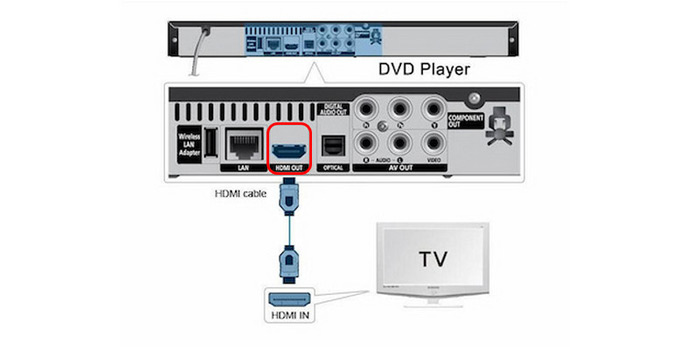
В целом, вы знаете, как подключить DVD-плеер к телевизору Roku с помощью HDMI-кабелей. Этот метод применим к большинству современных устройств, для которых требуется всего несколько кабелей.
Часть 3. Как подключить DVD-плеер к телевизору Roku с помощью AV-кабеля (без HDMI)
Если ваш DVD-плеер — старая модель без порта HDMI, не волнуйтесь — вы все равно можете подключить его с помощью стандартных композитных AV-кабелей. В отличие от HDMI-кабелей, стандартные композитные AV-кабели передают все видеоданные — цвета, яркость и синхронизацию — по одному желтому проводу, вызывая помехи сигнала и ограничивая качество размытым изображением 480i. Всегда выбирайте HDMI, если ваш DVD-плеер его поддерживает!
Если ваш DVD-плеер поддерживает HDMI, всегда выбирайте именно его!
Прежде чем начать, пожалуйста, проверьте заднюю или боковую панель вашего телевизора Roku. Многие современные телевизоры Roku, выпущенные после 2020 года (особенно такие бренды, как TCL, Hisense и Onn), больше не имеют громоздкой панели с разъемами RCA красного, желтого и белого цветов. Вместо этого они оснащены одним 3,5-мм мини-джеком с маркировкой «AV IN», который выглядит как стандартный разъем для наушников. Если ваш телевизор имеет такую конфигурацию, вам понадобится переходник с 3,5 мм на 3 RCA AV (часто входит в комплект поставки телевизора или его можно недорого приобрести на Amazon) для подключения стандартных кабелей красного, желтого и белого цветов.
Варианты использования
- Поддержка устаревших версий: отлично подходит для старых DVD-плееров.
- Бюджетный вариант: недорогие кабели и преобразователи.
- Сохраните воспоминания: слушайте старинные или самодельные диски.
Шаг 1.Выключите и отсоедините от сети как телевизор Roku, так и DVD-плеер.
Шаг 2.Определите AV-порт вашего телевизора.
- Если ваш телевизор имеет 3 цветных разъема (желтый/красный/белый): Подключите один конец AV-кабеля к AV OUT порты на DVD-плеере, а другой конец вставить в соответствующий по цвету разъем. AV IN порты на вашем телевизоре Roku.
- Если ваш телевизор имеет только один 3,5-мм разъем «AV IN»: Вставьте единственный 3,5-мм разъем вашего устройства. Адаптер 3,5 мм на RCA в телевизоры AV IN Затем подключите стандартные AV-кабели к порту DVD-плеера. AV OUT к цветным разъемам RCA адаптера (соедините желтый с видеовходом, красный с правым аудиовыходом, белый с левым аудиовыходом).
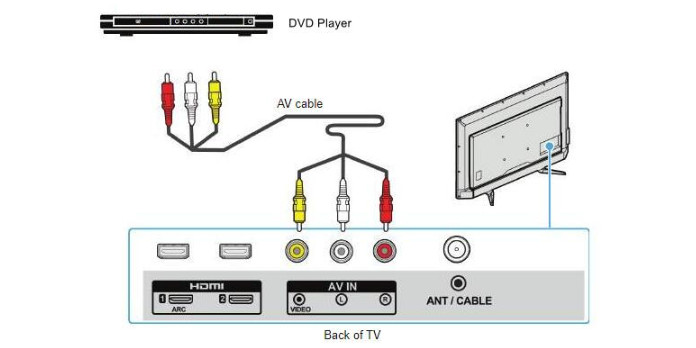
Шаг 3.Убедитесь, что все штекеры плотно вставлены. Если вы перепутаете цвета проводов — особенно на адаптерах сторонних производителей — вы можете получить звук без видео или искаженное изображение.
Шаг 4.Подключите и включите оба устройства. На главном экране Roku выберите плитку AV, чтобы начать просмотр. Если плитка AV не отображается на главном экране Roku, перейдите в... Настройки > Входы телевизора > AV > Настройка входа чтобы включить его.
Полезный совет от нашей лаборатории:
При тестировании этой конфигурации на телевизоре TCL Roku мы столкнулись с досадной проблемой, связанной с дешевыми адаптерами 3,5 мм-RCA от сторонних производителей: внутренняя проводка была перепутана! Если вы правильно подключили все по цвету (желтый к желтому, белый к белому), но получаете черный экран со звуком или искаженное видео, попробуйте поменять местами желтый (видео) и белый (левый аудиоразъем). Вы удивитесь, как часто в бюджетных кабелях неправильно маркируют эти цвета.
Подключение A/V-кабеля немного сложнее, чем HDMI-кабеля. Если вы всё ещё пользуетесь старыми DVD-плеерами, этот способ вам подойдёт. К тому же, он не потребует больших затрат для большинства людей.
Часть 4. Устранение неполадок при подключении DVD-плеера к телевизору Roku
Как добиться наилучшего качества изображения (решение проблем, связанных с 480i и 4K)
Стандартные DVD-диски выводят видео только в разрешении 480i или 480p (или 576i/576p для дисков PAL в Европе). При воспроизведении DVD-диска с низким разрешением 480p на современном 55-дюймовом или более крупном 4K-телевизоре Roku телевизор вынужден сильно растягивать пиксели, что часто приводит к размытому, пикселизированному или сжатому изображению.
Вот как можно настроить параметры для получения гораздо более четкого изображения:
1. Включите масштабирование HDMI (если поддерживается): Проверьте меню настроек вашего DVD-плеера с помощью оригинального пульта дистанционного управления. Если ваш плеер поддерживает... Масштабирование / Преобразование в более высокое качество При подключении через HDMI установите разрешение видеовыхода на 1080p или 4КЭто заставляет DVD-плеер (а не телевизор) обрабатывать сглаживание изображения, что обычно дает более четкий результат.
2. Настройте соотношение сторон Roku: Если изображение кажется растянутым по горизонтали или все персонажи выглядят «толстыми», нажмите на кнопку. Кнопка «Звездочка» (*) Во время воспроизведения DVD-диска на пульте от вашего телевизора Roku перейдите по ссылке. Настройки изображения > Соотношение сторон и измените значение с "Растянуть" на Прямой или 4:3Это позволит сохранить классический оригинальный театральный формат (добавление вертикальных черных полос по бокам) вместо искажения кадра.
3. Исправление сообщений об ошибках HDCP: Если при подключении через HDMI появляется фиолетовый экран с сообщением «Ошибка HDCP» или «Несанкционированный контент», значит, ваш телевизор и DVD-плеер не смогли установить цифровое соединение. Чтобы это исправить, просто отсоедините оба конца кабеля HDMI, перезагрузите оба устройства и подключите кабель обратно к другому порту HDMI на вашем телевизоре Roku (например, к HDMI 1 вместо порта eARC).
Общие советы по подключению DVD-плеера к телевизору Roku.
1. Проверьте тип подключения
HDMI: закрепите кабель, попробуйте другие порты и проверьте с другим устройством, чтобы исключить неисправности. AV: правильно подберите цвета, при необходимости используйте преобразователь и убедитесь, что устройство подключено к электросети.
2. Выберите правильный источник входного сигнала.
Выберите нужный вход на телевизоре Roku и обозначьте его для быстрого доступа.
3. Устройства для повторного включения/выключения питания
Перезапуск обоих устройств часто может устранить временные сбои в подключении.
4. Проверьте наличие проблем совместимости.
Не все DVD-плееры работают с телевизорами Roku — проверьте на другом телевизоре или проверьте поддержку конвертера.
5. Обновите программное обеспечение Roku TV.
Регулярное обновление прошивки Roku TV обеспечивает лучшее распознавание устройства и его производительность.
6. Попробуйте альтернативный метод
Копируйте DVD-диски в цифровые файлы и воспроизводите их через USB, если физическое соединение неисправно.
7. Помощь сообществу
Форумы и темы поддержки предлагают проверенные решения — не стесняйтесь обращаться за помощью.
Часть 5. Как воспроизводить DVD на телевизоре Roku через USB-накопитель
Что делать, если ваш DVD-плеер перестал работать или у вашего настенного телевизора Roku отсутствуют доступные порты? Вам не нужно отказываться от своей коллекции физических носителей. Если ваша модель Roku (например, Roku Ultra или Streambar) имеет USB-порт, вы можете оцифровать свои диски и воспроизводить их локально. Используя настольную программу, такую как HandBrake, Blu-ray Master Free DVD Ripper и т. д., вы можете легко конвертировать физические DVD-диски в цифровые форматы, совместимые с Roku (например, MP4 или MKV), на своем компьютере без потери качества.
Blu-ray Master Бесплатный DVD Ripper Это мощная программа для копирования DVD, способная за 5 минут преобразовать любой DVD в форматы MP4, MOV, MKV, AVI и более 500 других. Вы можете выбрать различные профили вывода с разным разрешением и даже настроить параметры вывода, такие как кодировщик, битрейт и т. д., в соответствии с вашими потребностями. Благодаря ускорению GPU, она копирует DVD в 50 раз быстрее, чем другие инструменты, что делает её самой быстрой программой для копирования DVD. Кроме того, этот многофункциональный инструмент имеет различные инструменты редактирования для оптимизации видеоэффектов. Он доступен для компьютеров Windows и Mac, и вы можете его скачать.
Шаг 1. Сначала загрузите и установите на свой компьютер комплексную программу DVD Ripper. Перед запуском программы убедитесь, что вы сначала вставили DVD в оптический привод.
Бесплатная загрузка
Для Windows
Безопасная загрузка
Бесплатная загрузка
для MacOS
Безопасная загрузка
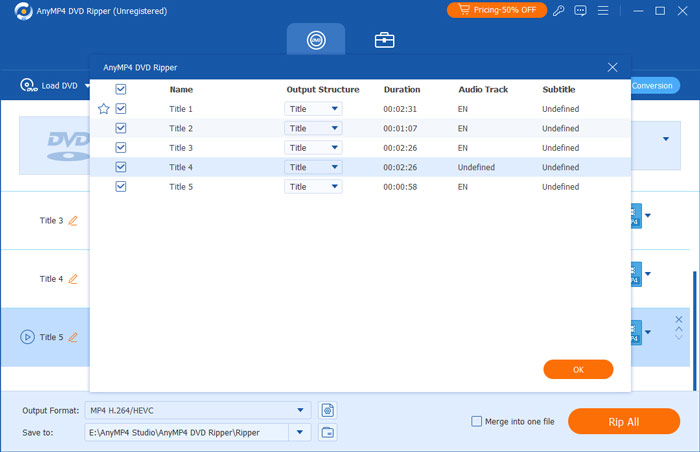
Шаг 2. После этого запустите программу. На вкладке Ripper нажмите раскрывающуюся кнопку «Загрузить DVD», чтобы загрузить заголовки, резервную копию которых вы хотите создать в цифровом формате. После этого подождите, пока программа проанализирует диск. Затем выберите «Полный список заголовков» и нажмите «ОК».
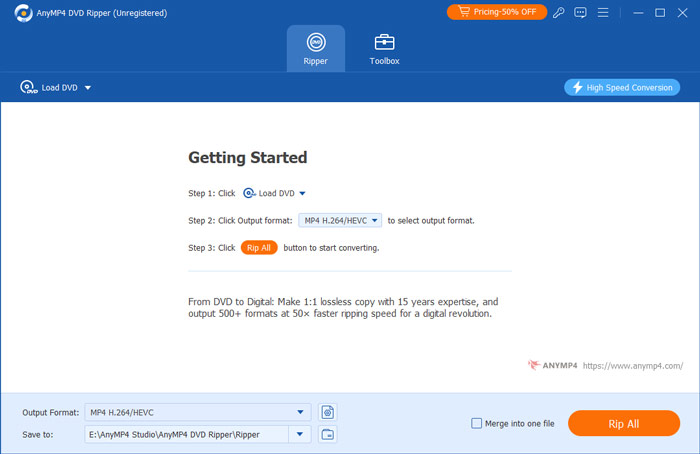
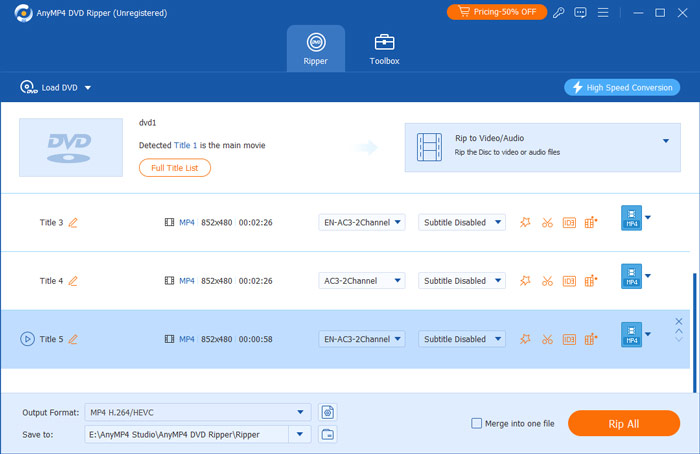
Шаг 3. Чтобы проверить все названия, отметьте «Полный список фильмов». Выберите все заголовки, для которых хотите создать резервную копию, щелкнув поле каждого заголовка. После того, как вы выберете все заголовки, отметьте кнопку «Копировать все» и выберите нужный выход, совместимый с вашим телевизором Roku.
Шаг 4. После этого выберите место назначения для вывода, отметив опцию «Сохранить в». Вы можете создать новую папку и перенести ее на USB-накопитель. После этого нажмите кнопку «Копировать все», чтобы начать процесс копирования, и дождитесь его завершения.
Важный: Перед передачей файлов проверьте файловую систему вашего USB-накопителя. Roku Media Player поддерживает файловые системы FAT16, FAT32, NTFS и EXT2/3. Перед загрузкой фильмов убедитесь, что ваш USB-накопитель правильно отформатирован на вашем ПК или Mac. После того, как файлы будут преобразованы и сохранены на совместимый накопитель, просто подключите его к телевизору Roku и запустите приложение Roku Media Player, чтобы начать просмотр.
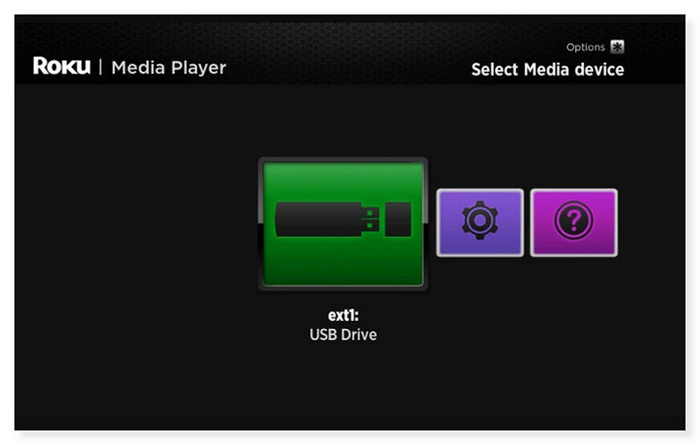
Шаг 5. После этого извлеките USB-накопитель со своего рабочего стола и вставьте его в USB-порт вашего устройства Roku. На главном экране, если вы используете Roku Media Player, когда USB-устройство вставлено, на экране выбора мультимедийного устройства должен появиться значок USB-накопителя. Выберите его и откройте видео, которое хотите посмотреть на телевизоре Roku.
Этот способ удобен для тех, кто хочет наслаждаться высококачественными DVD на большом экране телевизора Roku. С помощью этой программы вы можете безопасно создавать резервные копии своих DVD в цифровом формате. Выполнив несколько шагов, вы сможете конвертировать DVD в различные видео- и аудиоформаты без потери качества. Однако это платная программа, и для использования всех её функций необходимо приобрести её.
Часть 6. Часто задаваемые вопросы о том, как подключить DVD-плеер к Roku TV
-
Можете ли вы запустить Roku через DVD-плеер?
Нет, вы не можете запустить Roku через ДВД плеер. Roku — это потоковое устройство, которое вы можете подключить к порту HDMI вашего телевизора для потоковой передачи мультимедиа из различных онлайн-сервисов. Более того, DVD-плеер предназначен для воспроизведения DVD-дисков и не может запускать Roku или выступать в качестве устройства потоковой передачи. Если вы хотите использовать Roku, вам необходимо подключить его напрямую к телевизору.
-
Может ли Roku удаленно управлять DVD-плеером?
К сожалению нет. Через пульт Roku TV управляется только телевизор. Вы можете регулировать громкость только во время воспроизведения DVD с помощью пульта дистанционного управления. Однако вы можете использовать универсальный пульт дистанционного управления, совместимый как с телевизором Roku, так и с DVD-плеером, или пульт, входящий в комплект поставки вашего DVD-плеера.
-
Почему мой телевизор Roku не воспроизводит фильмы с USB-накопителя?
Возможно, это связано с тем, что Roku TV не поддерживает формат файловой системы USB-накопителя. USB-накопители можно форматировать в различных файловых системах. Файловые системы FAT16, FAT32, NTFS, EXT2, EXT3 и HFS+ поддерживаются плеерами Roku на USB-накопителях. ExFAT — это предварительно отформатированная файловая система, которая не поддерживается многими современными USB-накопителями. Вставьте USB-накопитель в USB-порт вашего компьютера, который доступен, если вы не уверены в используемой файловой системе.
-
Я пытаюсь подключить старый DVD-плеер к своему новому телевизору TCL Roku, но у него нет красного, желтого и белого разъемов. Какой адаптер мне нужен?
Вам понадобится переходник с разъема 3,5 мм на 3 RCA AV. Подключите один конец к разъему «TV IN» на телевизоре TCL Roku, а три цветных кабеля с другого конца вставьте в соответствующие цветные разъемы.
-
Почему на моем телевизоре Roku отображается сообщение «Нет сигнала» после того, как я подключил DVD-плеер с помощью кабеля HDMI?
Сначала убедитесь, что DVD-плеер включен. Затем проверьте настройки входа вашего телевизора: на главном экране Roku выберите именно тот HDMI-порт (например, HDMI 1), к которому подключен ваш кабель. Если проблема не решена, попробуйте поменять HDMI-кабель местами или подключить его к другому HDMI-порту, чтобы перезагрузить соединение.
-
Как переключить источник входного сигнала на телевизоре Roku с помощью пульта дистанционного управления для воспроизведения DVD?
Нажмите кнопку «Домой» на пульте Roku. Перейдите к плитке, соответствующей подключенному входу (например, AV или HDMI 1/2), и нажмите «ОК». Если плитка не видна, перейдите в «Настройки» > «Входы телевизора», выберите подключенный порт и выберите «Настроить вход», чтобы добавить его на главный экран.
-
На моем DVD-проигрывателе Roku TV есть звук, но черный экран с желтыми, белыми и красными проводами. Как это исправить?
Обычно это происходит, когда желтый (видео) кабель ослаблен или подключен не к тому разъему. Если вы используете адаптер 3,5 мм, у кабелей сторонних производителей часто бывает перепутана внутренняя проводка — попробуйте поменять местами желтый и белый разъемы на адаптере. Также убедитесь, что все разъемы плотно вставлены.
Заключение
Теперь вы знаете, как Подключите DVD-плеер к телевизору Roku. Используя описанные выше методы. Если, к сожалению, они всё ещё не работают или вы не хотите тратить время на подключение DVD-плеера к Roku, вы можете скопировать DVD в цифровой формат. Blu-ray Master Free DVD Ripper — лучший DVD-риппер, который вы можете использовать. Любой DVD, независимо от региональных кодов, типов дисков (DVD±R или DVD±RW) и системных стандартов (UDF, ISO 9660, NTSC или PAL), можно легко скопировать с помощью этого DVD-конвертера. Так что вам больше не придётся беспокоиться о том, сможете ли вы смотреть любимые фильмы даже без DVD-плеера.
Другие материалы от Blu-ray Master
Воспроизвести DVD-фильмы

Быстрое и бесплатное программное обеспечение для конвертации всех DVD-дисков в цифровой формат на вашем компьютере.
100% Безопасно. Без вирусов.
