

14 авг. 2025 г.Сообщение от Кевин Миллер к Копировать Blu-ray
В наши дни спрос на оцифровку фильмов Blu-ray стремительно растет. Однако физические носители, такие как диски Blu-ray, могут быть неудобны для современных привычек просмотра. Многие коллекционеры Blu-ray хотят иметь возможность легко смотреть свои любимые фильмы на портативных устройствах, таких как iPhone, iPad и Apple TV. Пользователи Apple считают iTunes местом для управления и просмотра мультимедийного контента на разных устройствах. Однако iTunes изначально не поддерживает воспроизведение Blu-ray. Эта статья расскажет вам, как скопировать Blu-ray в iTunes-совместимый формат и добавьте их в iTunes. Таким образом, вы сможете хранить, организовывать, синхронизировать и воспроизводить ваши Blu-ray фильмы на устройствах Apple.

- Часть 1. Может ли iTunes воспроизводить Blu-ray?
- Часть 2. Оцифровка Blu-ray фильмов с помощью Blu-ray Master Free Blu-ray Ripper
- Часть 3. Добавьте скопированные Blu-ray в iTunes
Часть 1. Может ли iTunes воспроизводить Blu-ray?
Многие люди любят коллекционировать Blu-ray, но хотят иметь возможность смотреть их на портативных устройствах. Если вы пользователь Apple, вы можете задаться вопросом, можно ли воспроизводить Blu-ray на цифровом iTunes. К сожалению, iTunes не может воспроизводить Blu-ray напрямую. iTunes предназначен для управления и воспроизведения цифровых медиафайлов, но не поддерживает физическое воспроизведение Blu-ray. Кроме того, вы можете скопировать Blu-ray для воспроизведения его содержимого через iTunes. Вы можете конвертировать Blu-ray в совместимый с iTunes формат, например MP4, MOV и M4V. Учитывая это, вы можете добавлять скопированный контент в библиотеку iTunes и с удобством смотреть фильмы на устройствах Apple.
Часть 2. Оцифровка Blu-ray фильмов с помощью Blu-ray Master Free Blu-ray Ripper
Хотя вы можете выкупить копию Blu-ray, оцифровка и загрузка рипованного файла в iTunes более удобны. Вы можете хранить свои фильмы вечно без ограничений по срокам, конвертируя Blu-ray в совместимый с iTunes формат. Кроме того, выкупленные копии могут иметь региональные ограничения и стать недоступными при изменении лицензирования.
Blu-ray Master Бесплатный Blu-ray Ripper — это бесплатное, но очень эффективное программное обеспечение для копирования Blu-ray. Оно совместимо с Windows 8/10/11 и macOS 10.12 или более поздними версиями. Оно может копировать Blu-ray из регионов A, B и C, эффективно обходя большинство защит от копирования. Оно поддерживает более 500+ форматов, включая совместимые с iTunes форматы, такие как MP4, MOV и M4V. Помимо цифровых медиафайлов, оно включает предустановки устройств для iPhone, смарт-телевизоров, устройств Android, игровых консолей и т. д. В программное обеспечение встроен видеоредактор для настройки видео перед конвертацией.
Вот как скопировать Blu-ray в iTunes:
Шаг 1. Заранее скачайте Blu-ray Master Free Blu-ray Ripper бесплатно. Установите программное обеспечение для копирования Blu-ray и дождитесь окончания процесса установки. После завершения вставьте диск Blu-ray во внешний привод Blu-ray и запустите программное обеспечение.
Бесплатная загрузка
Для Windows
Безопасная загрузка
Бесплатная загрузка
для MacOS
Безопасная загрузка
Шаг 2. Перейдите в верхний левый раздел и нажмите Загрузить диск для импорта вставленного диска Blu-ray. Но если ваш Blu-ray хранится в папке BDMV, выберите вместо этого Загрузить папку BD. Щелкните раскрывающееся меню рядом с кнопкой Загрузить диск, чтобы получить доступ к этой опции.
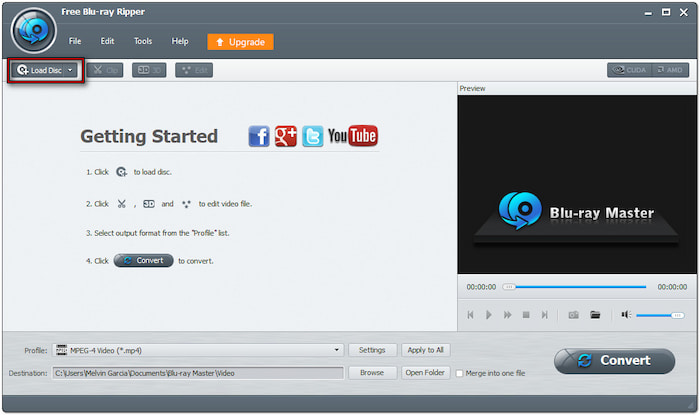
Шаг 3. Как только программное обеспечение распознает Blu-ray, оно отобразит все доступные названия. Теперь у вас есть возможность настроить видео перед конвертацией. Blu-ray Master Free Blu-ray Ripper предлагает несколько встроенных инструментов редактирования, которые вы можете использовать для:
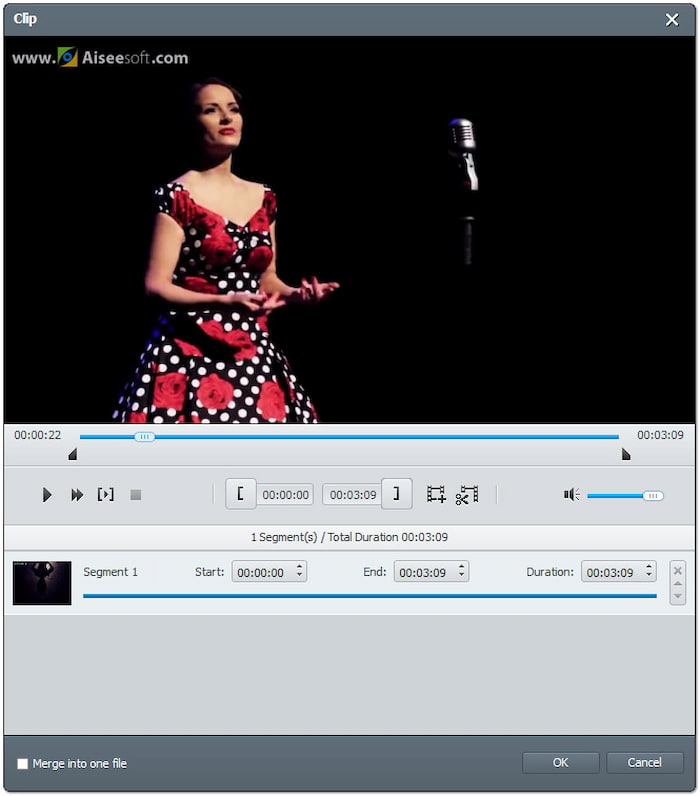
Клип: Используйте инструмент «Клип», чтобы вырезать ненужные сцены, такие как титры, краткие обзоры, трейлеры и т. д. Перемещайте левую и правую ручки, чтобы выбрать фрагмент, который нужно оставить. Введите точное время начала и окончания, чтобы точно обрезать видео.
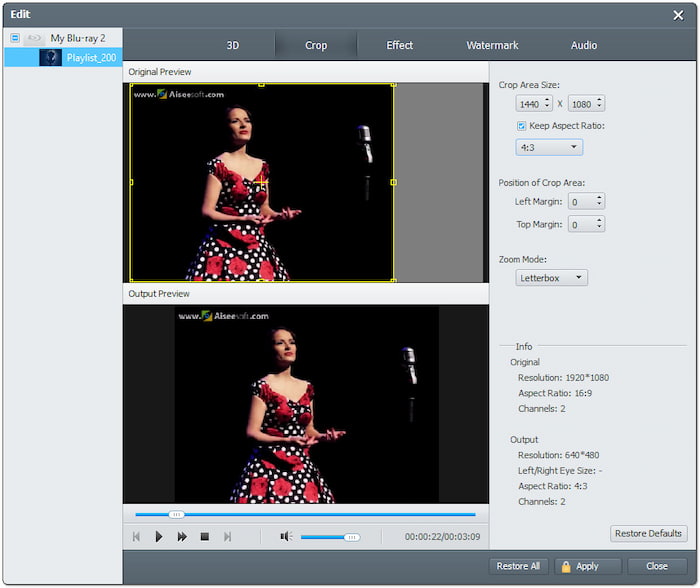
Обрезать: Используйте инструмент «Обрезка», чтобы удалить чёрные полосы с широкоэкранных фильмов и сделать их полноэкранными. Выберите предустановленное соотношение сторон, например, 16:9 или 4:3, или воспользуйтесь функцией свободной обрезки. Выберите, как будет выглядеть обрезанное видео, установив режим масштабирования: Letterbox, Medium, Pan & Scan и Full.
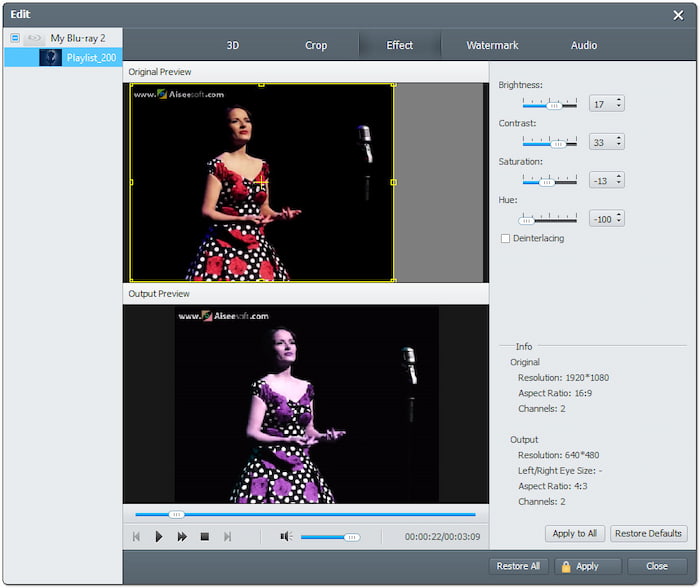
Эффект: Используйте инструмент «Эффект» для настройки базовых эффектов, которые улучшат качество видео. Увеличивайте/уменьшайте яркость, улучшайте светлые/тёмные области, регулируйте интенсивность цвета и корректируйте цветовые искажения. Это гарантирует оптимальное качество видео на конечном Blu-ray-диске.
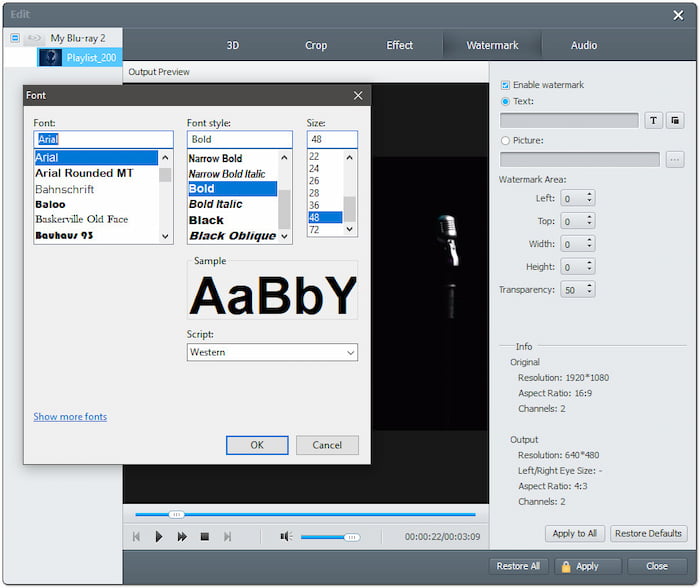
Водяной знак: Используйте инструмент «Водяной знак», чтобы добавлять текстовые или графические водяные знаки на видео Blu-ray. Вставьте текст и выберите нужный шрифт, стиль, размер и положение. Вы также можете загрузить изображение для наложения на видео.
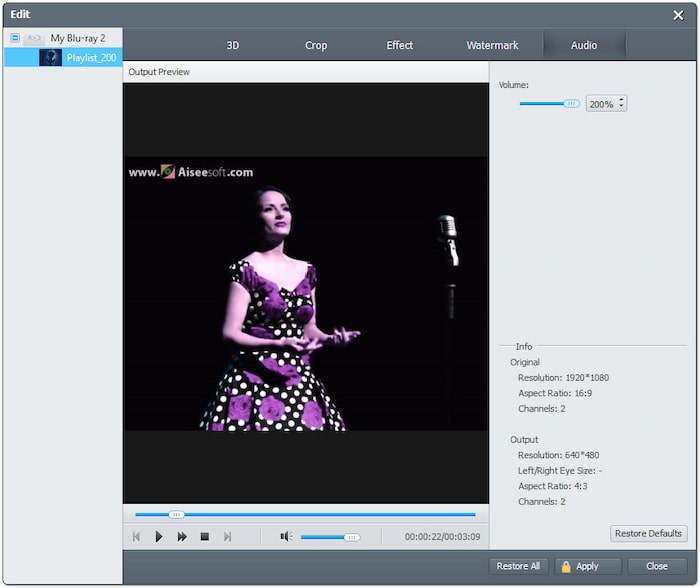
Аудио: Используйте инструмент «Аудио», чтобы улучшить качество звука и качество прослушивания. Переместите ползунок, чтобы увеличить громкость до 200%, чтобы исправить тихие сцены. Увеличивая громкость, вы можете улучшить разборчивость речи и добиться более чёткой слышимости даже самых тонких деталей.
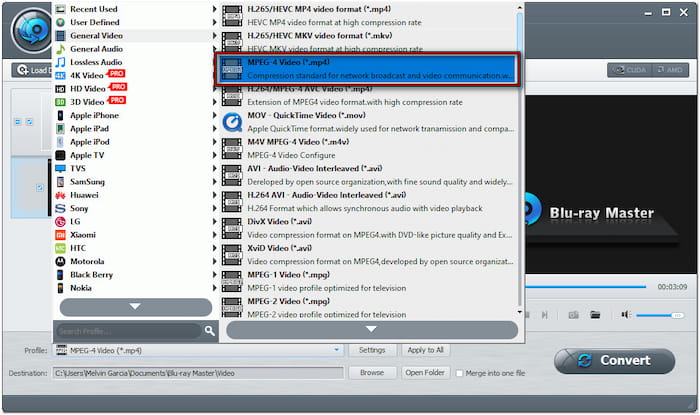
Шаг 4. В таких случаях вам не нужно редактировать видео; вы можете пропустить предыдущий шаг. Нажмите поле Профиль и перейдите в категорию Общее видео. Выберите Видео MPEG-4 (*.mp4) для широкой совместимости, но MOV — QuickTime-видео (*.mov) оптимизирован для устройств Apple. Нажмите «Настройки», чтобы настроить параметры профиля, такие как кодер, битрейт, разрешение и т. д.
Шаг 5. Перейдите в поле «Пункт назначения» и нажмите «Обзор», чтобы указать путь назначения. Затем нажмите кнопку Конвертировать кнопку для копирования Blu-ray в совместимый с iTunes формат. Затем программное обеспечение расшифрует и извлечет содержимое из Blu-ray, подготовив его к конвертации. Всего через несколько минут вы получите оцифрованную копию вашего фильма Blu-ray.
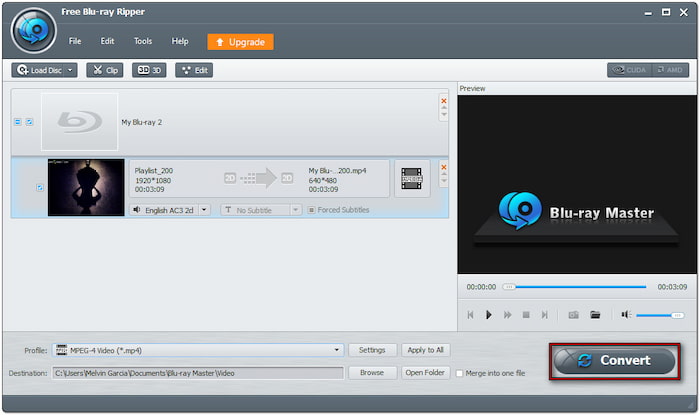
Вот как вы копируете Blu-ray в формат, совместимый с iTunes, с помощью лучший Blu-ray риппер программное обеспечение! В дополнение к процедурам, описанным ранее, вы также можете настроить параметры вывода. Вы можете добавлять внешние аудиодорожки и субтитры, чтобы сохранить многоязычный контент или пользовательские саундтреки.
Часть 3. Добавьте скопированные Blu-ray-диски в iTunes
После конвертации Blu-ray в iTunes вы можете добавить рипованный фильм в iTunes. Он позволяет вам получать доступ к вашим фильмам на устройствах Apple, таких как iPhone, iPad и телевизоры. Но прежде чем мы перейдем к руководству, обратите внимание на это. Ссылка помещается в папку iTunes после импорта файла в окно iTunes.
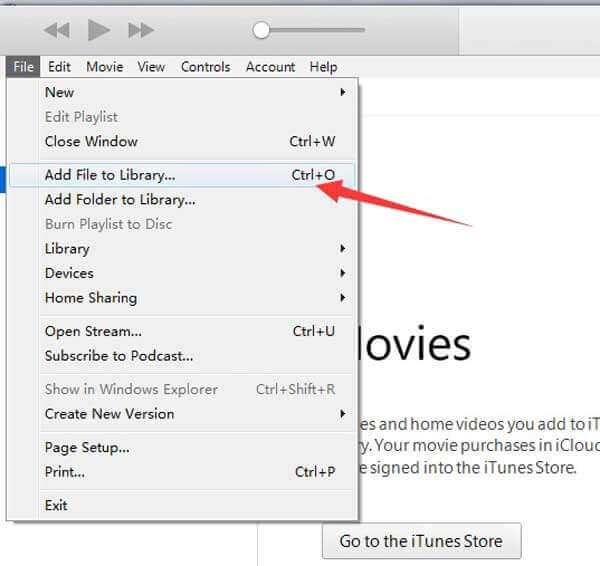
Шаг 1. Откройте iTunes на вашем компьютере и нажмите кнопку Файл в верхнем левом углу. Выберите Добавить файл в библиотеку чтобы добавить скопированный фильм Blu-ray. Если вы скопировали несколько файлов фильмов и сохранили их в одной папке, выберите Добавить папку в библиотеку вместо.
Шаг 2. При желании вы можете сохранить копию скопированного фильма в папке iTunes. Перейдите к опции «Изменить» и выберите «Настройки» в меню iTunes. Щелкните вкладку «Дополнительно» и отметьте Скопируйте файлы в папку iTunes Media при добавлении в библиотеку..
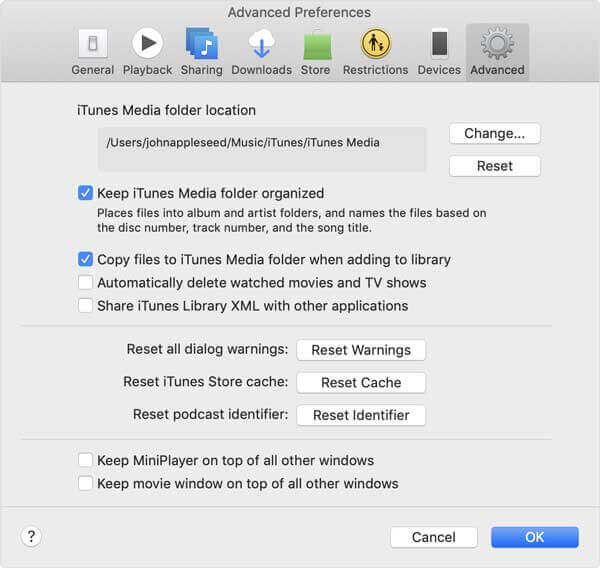
Кончик: При следующем добавлении файла в медиатеку iTunes создаст его копию в папке iTunes. Если вы предпочитаете не сохранять копию файла, снимите флажок. Это действие сохранит фильмы в их исходном расположении. Вы сохранили рипнутый Blu-ray-диск в формате MPEG-4 Video? Если да, посмотрите, как это сделать. добавить фильм MP4 в iTunes.
Подведение итогов
Оцифровка Blu-ray в iTinesСовместимый формат Blu-ray позволяет воспроизводить вашу коллекцию на устройствах Apple. Хотя iTunes не поддерживает воспроизведение Blu-ray напрямую, конвертация гарантирует их без проблем. С помощью Blu-ray Master Free Blu-ray Ripper вы получите доступ к бесплатному, но мощному инструменту. Он позволяет обойти защиту от копирования и преобразовать ваши физические носители в более чем 500 форматов, включая поддерживаемые iTunes.
Другие материалы от Blu-ray Master

Бесплатно и за считанные минуты копируйте Blu-ray в любые видео и аудио форматы с различными параметрами.
100% Безопасно. Без вирусов.
