

Ноя 03, 2025Сообщение от Кевин Миллер к Копировать DVD
Просмотр фильмов на DVD — один из наших любимых способов скоротать время дома. DVD-диски можно просматривать по телевизору или на компьютере. Несмотря на то, что трудно представить жизнь без потоковых сервисов, многие люди по-прежнему предпочитают смотреть фильмы из своей библиотеки DVD. При этом в этом посте представлены лучшие варианты подключения телевизора Roku и DVD-плеера с помощью простых шагов. Прочтите до конца и узнайте, как подключить DVD-плеер к телевизору Roku быстро и легко.
- Часть 1. Как подключить DVD-плеер к телевизору Roku с помощью кабеля HDMI
- Часть 2. Как подключить DVD-плеер к телевизору Roku с помощью AV-кабеля (без HDMI)
- Часть 3. Устранение неполадок при подключении DVD-плеера к телевизору Roku
- Часть 4. Как воспроизводить DVD на Roku TV через USB-накопитель
- Часть 5. Часто задаваемые вопросы о подключении DVD-плеера к телевизору Roku
Часть 1. Как подключить DVD-плеер к телевизору Roku с помощью кабеля HDMI
Телевизор Roku можно подключить к DVD-плееру с помощью кабелей HDMI или без них. Однако метод подключения HDMI может обеспечить более высокое качество изображения и звука, поэтому рекомендуется использовать его, если ваше устройство совместимо с HDMI. Прочтите следующие шаги о том, как подключить DVD-плеер к телевизору Roku с помощью кабеля HDMI:
Варианты использования
• Высокое качество: лучшее видео и аудио с DVD.
• Простая настройка: один кабель, «подключи и работай».
• Современная совместимость: работает с большинством телевизоров и звуковых систем.
Шаг 1. Сначала выключите телевизор и DVD-плеер Roku, а затем отсоедините шнуры питания.
Шаг 2. Подключите другой конец кабеля HDMI к одному из трех разъемов HDMI на задней или боковой панели телевизора Roku. После этого подключите другой конец к разъему HDMI OUT на DVD-плеере.
Шаг 3. После этого подключите шнуры питания телевизора Roku и DVD-плеера, а затем включите их. На главном экране выберите вход HDMI 1, HDMI 2 или HDMI 3, к которому вы подключили разъем на телевизоре Roku.
Шаг 4. Наконец, попробуйте вставить DVD в DVD-плеер. Это делается для того, чтобы проверить, можете ли вы теперь воспроизводить и смотреть DVD-диски на Roku TV через DVD-плеер и успешно ли они теперь подключены.
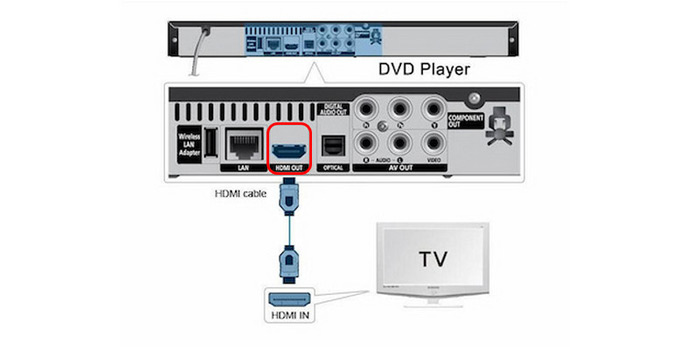
В целом, вы знаете, как подключить DVD-плеер к телевизору Roku с помощью HDMI-кабелей. Этот метод применим к большинству современных устройств, для которых требуется всего несколько кабелей.
Часть 2. Как подключить DVD-плеер к телевизору Roku с помощью AV-кабеля (без HDMI)
Предположим, ваш DVD-плеер не оснащен кабелем HDMI. Но вам не о чем беспокоиться, потому что еще есть способ подключить DVD-плеер к Roku TV. Вы можете сделать это, подключив их с помощью AV-кабеля вместо HDMI. Прочтите следующие шаги о том, как подключить DVD-плеер к телевизору Roku без HDMI:
Варианты использования
- Поддержка устаревших версий: отлично подходит для старых DVD-плееров.
- Бюджетный вариант: недорогие кабели и преобразователи.
- Сохраните воспоминания: слушайте старинные или самодельные диски.
Шаг 1. Сначала выключите телевизор Roku и DVD-плеер и отсоедините шнуры питания.
Шаг 2. С помощью AV-кабеля подключите его к разъемам AV IN (порты Video/L/R или желтый/белый/красный) телевизора Roku, А другую сторону – к разъему AV OUT на DVD-плеере. Каждый разъем имеет цветной индикатор, по которому можно узнать, какой разъем туда следует вставить.
Шаг 3. Желтый разъем предназначен для видео, а белый и красный — для звука. Убедитесь, что штекеры вставлены в правильный разъем, чтобы обеспечить успешное воспроизведение DVD. В противном случае ваш DVD не будет воспроизводиться должным образом, поскольку он будет воспроизводиться со звуком, но без изображения.
Шаг 4. После этого на главном экране выберите плитку AV. Попробуйте вставить DVD, чтобы проверить изображение и звук.
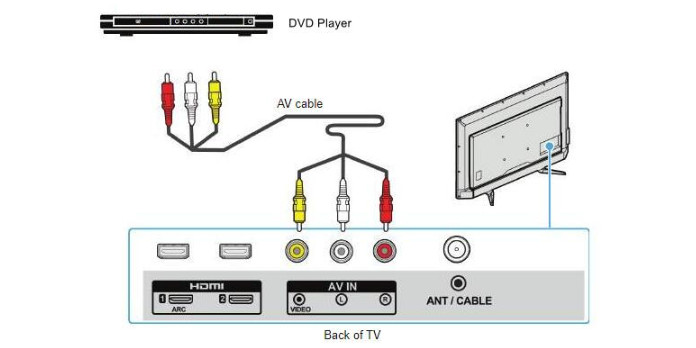
Подключение A/V-кабеля немного сложнее, чем HDMI-кабеля. Если вы всё ещё пользуетесь старыми DVD-плеерами, этот способ вам подойдёт. К тому же, он не потребует больших затрат для большинства людей.
Часть 3. Устранение неполадок при подключении DVD-плеера к телевизору Roku
1. Проверьте тип подключения
HDMI: закрепите кабель, попробуйте другие порты и проверьте с другим устройством, чтобы исключить неисправности. AV: правильно подберите цвета, при необходимости используйте преобразователь и убедитесь, что устройство подключено к электросети.
2. Выберите правильный источник входного сигнала.
Выберите нужный вход на телевизоре Roku и обозначьте его для быстрого доступа.
3. Устройства для повторного включения/выключения питания
Перезапуск обоих устройств часто может устранить временные сбои в подключении.
4. Проверьте наличие проблем совместимости.
Не все DVD-плееры работают с телевизорами Roku — проверьте на другом телевизоре или проверьте поддержку конвертера.
5. Обновите программное обеспечение Roku TV.
Регулярное обновление прошивки Roku TV обеспечивает лучшее распознавание устройства и его производительность.
6. Попробуйте альтернативный метод
Копируйте DVD-диски в цифровые файлы и воспроизводите их через USB, если физическое соединение неисправно.
7. Помощь сообществу
Форумы и темы поддержки предлагают проверенные решения — не стесняйтесь обращаться за помощью.
Часть 4. Как воспроизводить DVD на телевизоре Roku через USB-накопитель
Некоторые устройства Roku имеют порт USB, куда можно подключить внешний USB-накопитель для воспроизведения мультимедийных файлов (фотографий, музыки и видео), хранящихся локально. Подключив несколько USB-накопителей к USB-концентратору, вы можете подключить несколько USB-накопителей к устройству Roku. Roku Ultra и Roku Streambar — это некоторые устройства Roku, имеющие порт USB. Они могут поддерживать локальное воспроизведение через USB и воспроизводить видео с разрешением до 4K UHD на совместимых телевизорах.
Чтобы сохранить медиафайл на USB-накопителе, вы можете сначала преобразовать его в более широко используемые и совместимые цифровые форматы. Для этого вам понадобится комплексный инструмент, который сможет скопировать любой DVD и преобразовать его в популярный формат. Бесплатный DVD-риппер, рекомендованный Blu-ray Master, может скопировать любой DVD-диск в более совместимые форматы MP4, MOV, MKV, AVI и ещё 500 других за 5 минут. Он копирует DVD в 50 раз быстрее других программ, что делает его самым быстрым риппером DVD. Более того, этот многофункциональный инструмент доступен для загрузки на Windows и Mac. Ознакомьтесь с инструкциями ниже, чтобы узнать, как скопировать DVD-диск в цифровой формат, подходящий для хранения на USB-накопителе:
Шаг 1. Сначала загрузите и установите на свой компьютер комплексную программу DVD Ripper. Перед запуском программы убедитесь, что вы сначала вставили DVD в оптический привод.
Бесплатная загрузка
Для Windows
Безопасная загрузка
Бесплатная загрузка
для MacOS
Безопасная загрузка
Шаг 2. После этого запустите программу. На вкладке Ripper нажмите раскрывающуюся кнопку «Загрузить DVD», чтобы загрузить заголовки, резервную копию которых вы хотите создать в цифровом формате. После этого подождите, пока программа проанализирует диск. Затем выберите «Полный список заголовков» и нажмите «ОК».
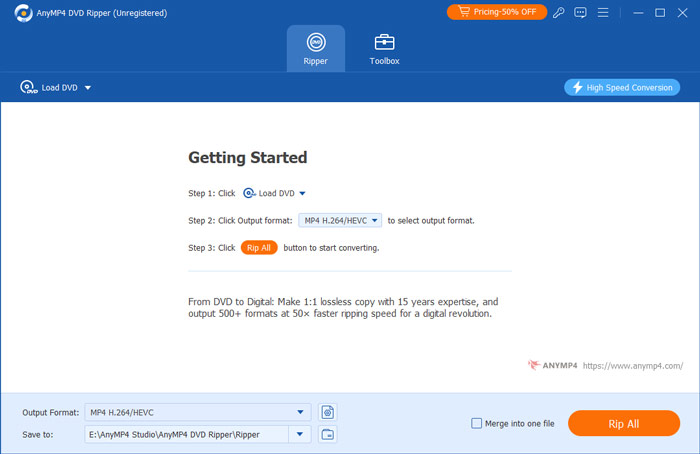
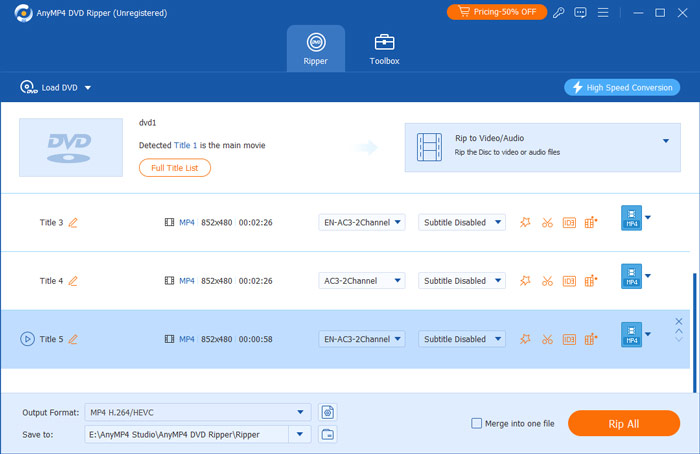
Шаг 3. Чтобы проверить все названия, отметьте «Полный список фильмов». Выберите все заголовки, для которых хотите создать резервную копию, щелкнув поле каждого заголовка. После того, как вы выберете все заголовки, отметьте кнопку «Копировать все» и выберите нужный выход, совместимый с вашим телевизором Roku.
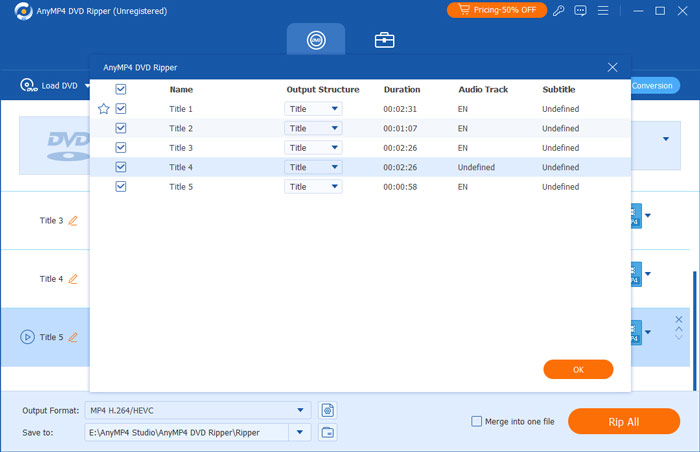
Шаг 4. После этого выберите место назначения для вывода, отметив опцию «Сохранить в». Вы можете создать новую папку и перенести ее на USB-накопитель. После этого нажмите кнопку «Копировать все», чтобы начать процесс копирования, и дождитесь его завершения.
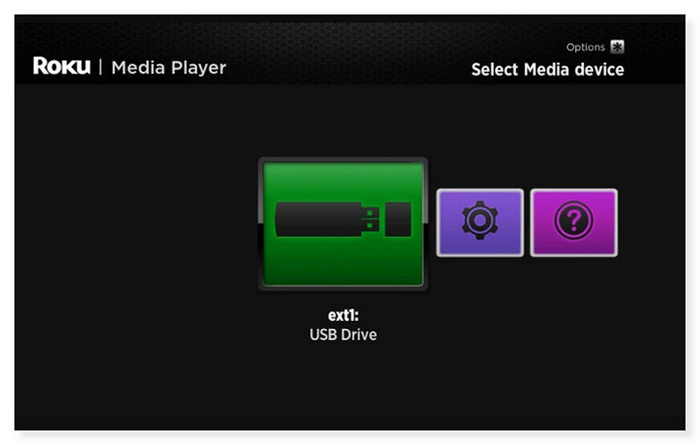
Шаг 5. После этого извлеките USB-накопитель со своего рабочего стола и вставьте его в USB-порт вашего устройства Roku. На главном экране, если вы используете Roku Media Player, когда USB-устройство вставлено, на экране выбора мультимедийного устройства должен появиться значок USB-накопителя. Выберите его и откройте видео, которое хотите посмотреть на телевизоре Roku.
Этот способ удобен для тех, кто хочет наслаждаться высококачественными DVD на большом экране телевизора Roku. С помощью этой программы вы можете безопасно создавать резервные копии своих DVD в цифровом формате. Выполнив несколько шагов, вы сможете конвертировать DVD в различные видео- и аудиоформаты без потери качества. Однако это платная программа, и для использования всех её функций необходимо приобрести её.
Часть 5. Часто задаваемые вопросы о том, как подключить DVD-плеер к Roku TV
-
Можете ли вы запустить Roku через DVD-плеер?
Нет, вы не можете запустить Roku через ДВД плеер. Roku — это потоковое устройство, которое вы можете подключить к порту HDMI вашего телевизора для потоковой передачи мультимедиа из различных онлайн-сервисов. Более того, DVD-плеер предназначен для воспроизведения DVD-дисков и не может запускать Roku или выступать в качестве устройства потоковой передачи. Если вы хотите использовать Roku, вам необходимо подключить его напрямую к телевизору.
-
Может ли Roku удаленно управлять DVD-плеером?
К сожалению нет. Через пульт Roku TV управляется только телевизор. Вы можете регулировать громкость только во время воспроизведения DVD с помощью пульта дистанционного управления. Однако вы можете использовать универсальный пульт дистанционного управления, совместимый как с телевизором Roku, так и с DVD-плеером, или пульт, входящий в комплект поставки вашего DVD-плеера.
-
Почему мой телевизор Roku не воспроизводит фильмы с USB-накопителя?
Возможно, это связано с тем, что Roku TV не поддерживает формат файловой системы USB-накопителя. USB-накопители можно форматировать в различных файловых системах. Файловые системы FAT16, FAT32, NTFS, EXT2, EXT3 и HFS+ поддерживаются плеерами Roku на USB-накопителях. ExFAT — это предварительно отформатированная файловая система, которая не поддерживается многими современными USB-накопителями. Вставьте USB-накопитель в USB-порт вашего компьютера, который доступен, если вы не уверены в используемой файловой системе.
Подведение итогов
Теперь вы знаете, как подключить DVD-плеер к Roku TV Используя описанные выше методы. Если, к сожалению, они всё ещё не работают или вы не хотите тратить время на подключение DVD-плеера к Roku, вы можете скопировать DVD в цифровой формат. Blu-ray Master Free DVD Ripper — лучший DVD-риппер, который вы можете использовать. Любой DVD, независимо от региональных кодов, типов дисков (DVD±R или DVD±RW) и системных стандартов (UDF, ISO 9660, NTSC или PAL), можно легко скопировать с помощью этого DVD-конвертера. Так что вам больше не придётся беспокоиться о том, сможете ли вы смотреть любимые фильмы даже без DVD-плеера.
Другие материалы от Blu-ray Master
Воспроизвести DVD-фильмы

Быстрое и бесплатное программное обеспечение для конвертации всех DVD-дисков в цифровой формат на вашем компьютере.
100% Безопасно. Без вирусов.
