

25 juli 2025Postat av Kevin Miller till Skapa Blu-ray
H.264 är ett av de mest använda videokomprimeringsformaten idag. Det är känt för att leverera högkvalitativ video i effektiva filstorlekar. Om du spelar in hemmavideor är chansen stor att dina filer är kodade i H.264. Men för att dela dem i ett fysiskt format krävs det att du bränner H.264 till Blu-ray blir ett smart val. Det här inlägget lär dig de bästa metoderna för att skapa Blu-ray-skivor från H.264-videor. Du får lära dig om två populära Blu-ray-redigeringsverktyg, deras styrkor och hur du väljer rätt metod för dina behov.

- Del 1. H.264 Introduktion
- Del 2. Bränn H.264 till Blu-ray med Blu-ray Master DVD Creator
- Del 3. Bränn H.264 till Blu-ray med DVDFab Blu-ray Creator
- Del 4. Vilket sätt är bäst
Del 1. H.264 Introduktion
H.264, även känd som Advanced Video Coding, är en videokomprimeringsstandard. Den är utformad för att ge högkvalitativ video vid lägre bithastigheter jämfört med MPEG-2. Den uppnår detta genom avancerade kodningstekniker, inklusive rörelsekompensation, variabel blockstorleksprediktion och in-loop-avblockeringsfilter. Den stöder olika upplösningar, som 1080p (Full HD) och till och med 4K, samtidigt som den bibehåller effektiva filstorlekar. Den är kompatibel med olika format, inklusive MP4, MKV, M2TS och MOV.
Del 2. Bränn H.264 till Blu-ray med Blu-ray Master DVD Creator
DVD Creator är en allsidig programvara för skivredigering för Windows och Mac OS. Även om namnet antyder DVD-funktionalitet, kan den även visa Blu-ray-format. Den har ett Blu-ray-bränningsläge som låter dig konvertera och bränna mediaströmformat. Den accepterar olika format kodade i H.264-codec, inklusive MP4, MKV, MOV och 3GP. Du kan ladda flera H.264-filer, ställa in skivtyp, ange bildförhållande och justera videokvaliteten. Dessutom tillhandahåller den 20 anpassningsbara menymallar som kan förbättras med musik, bilder och introduktionsvideor.
Så här bränner du H.264 till Blu-ray:
Steg 1.Ladda ner Blu-ray Master DVD Creator gratis. Installera Blu-ray-redigeringsprogramvaran och låt installationsprocessen slutföras. Sätt i en tom Blu-ray-skiva i din Blu-ray-enhet under installationen. När installationen är klar öppnar du programvaran.
Gratis nedladdning
För Windows
Säker nedladdning
Gratis nedladdning
för macOS
Säker nedladdning
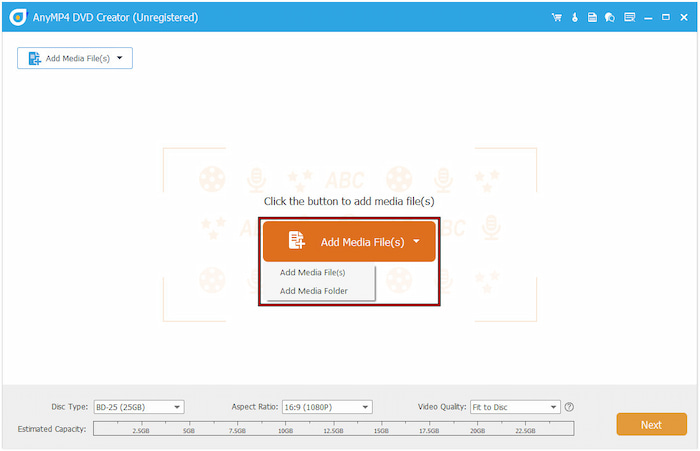
Steg 2.När du startar, välj Blu-ray Disc-alternativet som skivtyp. Klicka på Lägg till mediafil(er) knappen för att hämta H.264-videon/videorna till programvaran. Om du har flera videofiler sparade i en och samma katalog, använd Lägg till mediemapp istället.
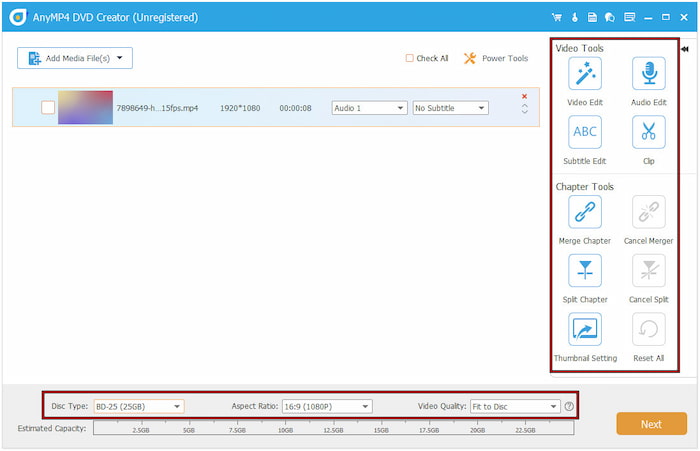
När filen/filerna har lagts till ställer du in skivtypen enligt din filstorlek. Välj BD-25 om videofilstorleken är mindre än 25 GB; annars väljer du BD-50. Använd alternativet Elverktyg för att komma åt Videoverktyg och Kapitelverktyg för grundläggande redigering. Klicka sedan på Nästa för att fortsätta.
Steg 3.I skivmenyfönstret väljer du en av de 20 tillgängliga menymallarna. Du kan också skapa din egen genom att lägga till bakgrundsmusik, ladda upp anpassade bakgrundsbilder eller infoga ett introduktionsklipp. När du är nöjd klickar du på Bränna knappen för att slutföra det sista steget.

Steg 4.I fönstret Bränningsinställningar markerar du Bränn till skiva och väljer din Blu-ray-enhet. För att skapa en kopia som en ISO-fil väljer du "Spara som ISO" och anger utdatamålet. När allt är inställt klickar du på Start för att bränna H.264-filen till en fysisk Blu-ray-skiva.

Blu-ray Master DVD Creator erbjuder en pålitlig metod för att bränna H.264-videor till högkvalitativa Blu-ray-skivor. Förutom brännfunktionen har den en inbyggd redigerare med viktiga verktyg. Den låter dig förbättra ditt innehåll genom att bland annat tillämpa effekter, lägga till ljudspår och infoga undertexter. Nu när du har lärt dig hur man skapar Blu-ray från H.264, är du redo för något annorlunda? Varför inte ta nästa steg och upptäcka hur man... konvertera DVD-skivor till H.264
Del 3. Bränn H.264 till Blu-ray med DVDFab Blu-ray Creator
DVDFab Blu-ray Creator är en modul i DVDFab-sviten som låter dig skapa Blu-ray-skivor. Med den kan du importera H.264-videofiler och bränna dem direkt på en tom skiva eller spara dem som en BDMV-mapp eller ISO-bildfil. Den låter dig också skapa din Blu-ray-menynavigering med snygga mallar och andra anpassningsalternativ.
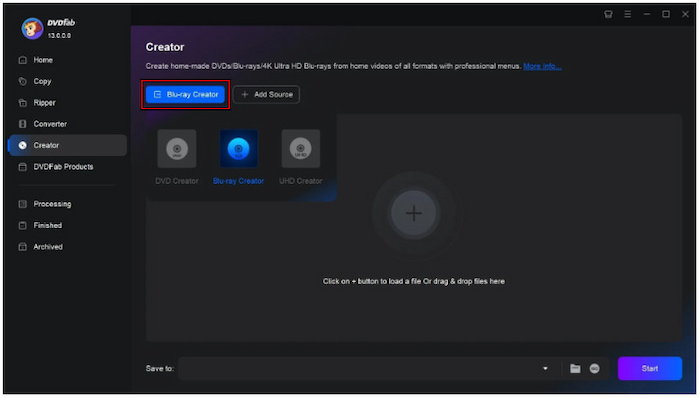
Steg 1.Förbered den tomma Blu-ray-skivan och placera den i din Blu-ray-enhet. I DVDFab väljer du modulen Creator och växlar till Blu-ray Creator-läge. Klicka sedan på + Lägg till källa för att importera H.264-videon till programvaran.
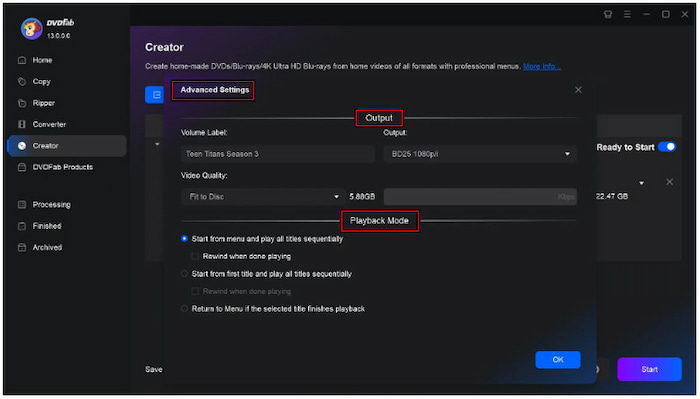
Steg 2.Klicka på knappen Avancerade inställningar för att ställa in utdataformat, videokvalitet och uppspelningsläge. Du kan också gå till fliken Menyinställningar för att skapa en skivmenynavigering. Du kan också anpassa menyn med bakgrundsbilder, miniatyrer, musik, text etc.
Steg 3.När du har slutfört konfigurationen av inställningar och skapat menyer kan du bränna den till Blu-ray. Klicka på Start -knappen i navigeringsfältet nedre till höger för att starta bränningen. Om du inte har en Blu-ray-skiva kan du spara H.264-videor som en ISO- eller BDMV-mapp.
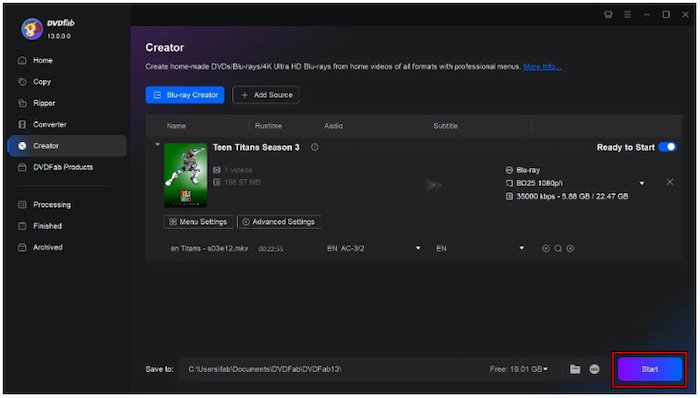
DVDFab Blu-ray Creator gör det enkelt att konvertera H.264-videor till fysiska skivor. Programvaran kan dock bara visa Blu-ray-skivor i 1080p-upplösning. Det betyder att du behöver en specialiserad ... 4K Blu-ray brännare
Del 4. Vilket sätt är bäst
Att välja rätt programvara vid bränning H.264 till Blu-ray kan påverka resultatet avsevärt. Med flera Blu-ray-redigeringsverktyg tillgängliga är det viktigt att beakta flera faktorer. Denna jämförelse hjälper dig att avgöra vilket sätt som är bäst för dina Blu-ray-bränningsprojekt.
| Blu-ray Master Blu-ray Creator | Kontra | DVDFab Blu-ray Creator |
| Windows och Mac | Kompatibilitet | Windows och Mac |
| Gratis, med möjlighet till uppgradering | Pris | Betalt |
| H.264-videor i format som MP4, MKV, MOV, M2TS, etc. | Inmatning | MP4, MKV, MOV, 3GP, etc. |
| Blu-ray-skivor (BD-25 och BD-50), DVD-skivor (DVD-5 och DVD-9), BDMV-mapp, VIDEO_TS-mapp och ISO-avbildningsfil | Produktion | Blu-ray-skivor (BD-25 och BD-50), BDMV-mapp och ISO-avbildningsfil |
| Snabb | Brinnhastighet | Beror på datorns hastighet |
 | Inbyggd redigerare | |
| Mall för 20 skivor | Menymall | Begränsad |
| Grundläggande | Användbarhet | Lätt |
| Högkvalitativ Blu-ray-utgång från valfri video, inklusive H.264, med snabb bearbetning. | Bäst för | Skapar högkvalitativa Blu-ray-skivor med upp till 1080p-upplösning. |
Slutsats
Bränner din H.264 till Blu-ray är ett utmärkt sätt att bevara HD-innehåll. Med rätt verktyg kan processen vara snabb, enkel och helt anpassningsbar för att möta ditt projekts specifika behov. Bland de tillgängliga alternativen sticker Blu-ray Master DVD Creator ut som ett anmärkningsvärt val. Det ger en pålitlig lösning med kraftfulla funktioner för att skapa Blu-ray-skivor från H.264-videor.
Mer från Blu-ray Master
