

3 sep 2025Postat av Kevin Miller till Skapa DVD
M4V-formatet utvecklades av Apple Inc. och användes ursprungligen främst för att paketera videoinnehåll på iTunes-plattformen, inklusive filmer, TV-serier, musikvideor etc. Med stöd för effektiv kodning som H.264 kan M4V komprimera filstorlekar samtidigt som bildkvaliteten bibehålls. Som ett resultat har det gradvis blivit ett vanligt val för att lagra högkvalitativa videor utanför Apples ekosystem.
Även om M4V är enkelt att spela upp på digitala enheter, behöver många användare fortfarande bränna det till DVD, särskilt de som är vana vid att använda traditionella DVD-spelare. Det är dock inte lätt att bränna M4V till DVD, eftersom det kräver att problem med DRM-upphovsrättsskydd och formatkompatibilitet löses. I den här artikeln presenterar vi 3 av de bästa MP4 till DVD-brännarna för att lösa problemet effektivt. Låt oss börja!

- Del 1. Förbereda M4V-filer för DVD-bränning
- Del 2. Att välja rätt DVD-bränningsprogram
- Del 3. 3 verktyg för att bränna M4V till DVD
- Del 4. Felsökning och tips
- Del 5. Vanliga frågor
Del 1. Förbereda M4V-filer för DVD-bränning
Innan du konverterar M4V-filer till DVD-skivor är noggranna förberedelser avgörande för att säkerställa att processen går smidigt. Nedan följer de detaljerade hårdvaru- och mjukvarukraven som måste uppfyllas.
Förberedelser av hårdvara
För att slutföra M4V till DVD-bränningsprocessen krävs följande hårdvara.
• Dator med DVD-enhet: Se till att din dator har en inbyggd DVD-enhet. Om inte, bör du köpa en extern DVD-enhet och ansluta den till datorn.
• Tomma DVD-skivor: Förbered lämpliga tomma DVD-media baserat på dina lagringsbehov och enhetskompatibilitet. Vanliga alternativ inkluderar DVD-R och DVD+R, som är kompatibla med de flesta DVD-spelare. Och se till att skivkapaciteten matchar den totala storleken på de M4V-filer du tänker bränna.
Programvaruförberedelser
För att konvertera och bränna M4V-filer behöver du pålitlig programvara som stöder M4V-inmatning och DVD-utmatning. Vissa verktyg erbjuder även redigerings- och menyanpassningsfunktioner.
Del 2. Att välja rätt DVD-bränningsprogram
Olika M4V till DVD-redigeringsprogram har olika egenskaper. Vissa utmärker sig genom enkelhet, medan andra erbjuder mer avancerade funktioner. Här är en jämförelse av bästa DVD-brännare baserat på nyckelparametrar:
| programvara | Kompatibilitet | Enkel användning | Videoredigeringsverktyg | Pris | Utskriftskvalitet och hastighet | Skapande av DVD-menyer |
| DVDStyler | Windows och Mac | Lätt | Grundläggande | Fri | Bra, långsammare på stora filer | Grundläggande mallar |
| DVD Creator | Windows och Mac | Lätt | Avancerad | Gratis/betald | Snabb och hög kvalitet | Rik anpassningsbarhet |
| Nero Burning ROM | Endast Windows | Måttlig | Avancerad | Betalt | Utmärkt, hårdvaruoptimerad | Rik anpassningsbarhet |
Del 3. 3 verktyg för att bränna M4V till DVD
Nedan följer en detaljerad introduktion till tre pålitliga verktyg för att bränna M4V till DVD, inklusive steg-för-steg-guider, unika funktioner, fördelar och nackdelar.
DVD Creator
Blu-ray Master utvald DVD Creator är specifikt utformat för att förenkla processen att konvertera M4V till DVD. Den kan inte bara bränna M4V till DVD-skivor på Mac och Windows, utan även utföra videoredigering, menydesign, tillägg av undertexter etc., vilket gör det till ett komplett verktyg som kombinerar skapande och utmatning.
Gratis nedladdning
För Windows
Säker nedladdning
Gratis nedladdning
för macOS
Säker nedladdning
Kärnfunktioner:
• Stöder H.264-kodade M4V-filer utan behov av förkonvertering.
• Erbjuder flera menymallar med anpassningsbara bakgrunder, knappar och kapitelstrukturer.
• Inbyggd videoredigerare: trimma, beskär, lägg till vattenstämplar och justera ljusstyrka/kontrast.
• Flexibla utdataformat: DVD-skivor, DVD-mappar och ISO-avbildningar.
• Stöder flera ljudspår och undertexter, perfekt för distribution av flerspråkigt innehåll.
Användningssteg:
Steg 1. Nedladdning och installation
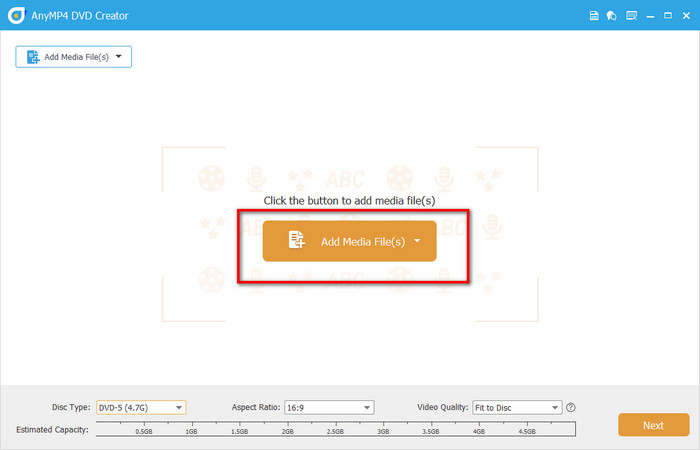
Ladda ner och installera programvaran på din dator. När du har startat den klickar du på DVD-skiva-knappen och sedan på Lägg till mediafil(er) knappen för att ladda upp dina M4V-videofiler.
Notera: Se till att du har satt i en tom DVD-skiva i datorn innan du laddar upp dina videofiler.
Steg 2. Redigera M4V-videor (valfritt)
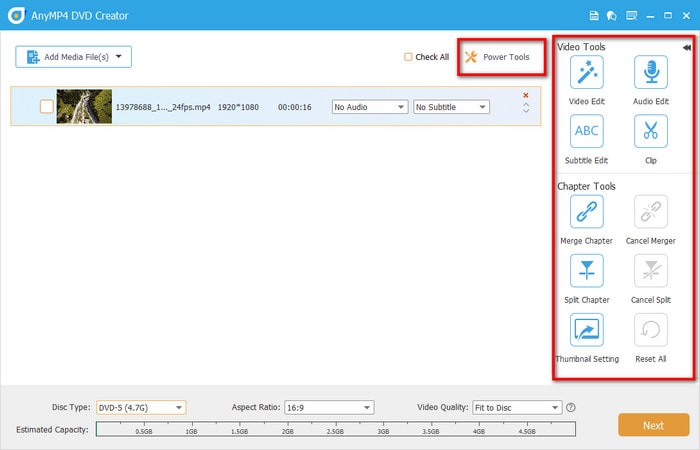
Klicka på Elverktyg knappen för att redigera dina videor genom att klippa, beskära, rotera, lägga till undertexter och vattenstämplar samt justera effekter. Du kan också slå samman kapitel, dela kapitel och justera miniatyrinställningar. Klicka sedan på Nästa knappen för att fortsätta.
Notera: I den nedre fältet kan du ändra skivtyp, bildförhållande och videokvalitet.
Steg 3. Skapande av DVD-menyer
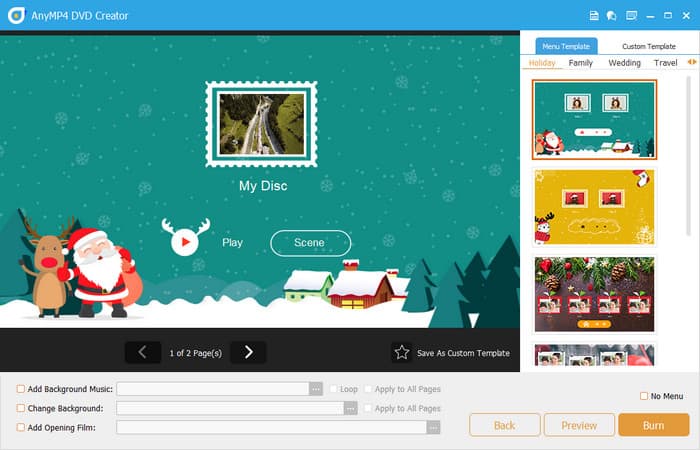
Navigera till Menymall fliken och välj en lämplig meny för din DVD, till exempel bröllop, semester, familj, resa etc. Du kan också lägga till bakgrundsmusik, ändra bakgrunden och lägga till en öppningsfilm i den nedre fältet.
Steg 4. Börja bränna
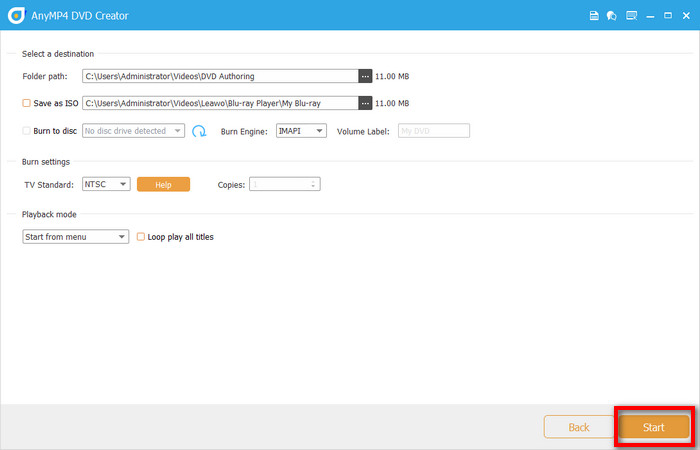
Klicka sedan på Bränna för att välja destination, brännmotor, TV-standard och uppspelningsläge. Klicka slutligen på Start -knappen för att börja bränna M4V till DVD-skivor.
Generellt sett är DVD Creator ett allt-i-ett-verktyg som kombinerar redigering, design och bränning, lämpligt för användare som vill förbättra kvaliteten på sina DVD-produkter och spara tid. Om du letar efter effektivitet och professionalism är det definitivt värt ett försök.
DVDStyler
DVDStyler är en av bästa gratis programvara för DVD-bränning som stöder olika video- och ljudformat, inklusive M4V, för att skapa DVD-skivor. Den kan uppfylla enkla DVD-bränningsbehov, men saknar exklusiv optimering för M4V. Därför är den lämplig för användare med begränsade budgetar som bara behöver grundläggande M4V-bränningsfunktioner.
Kärnfunktioner:
• Stöder MPEG-2-kodade videor (men M4V måste konverteras i förväg).
• Hög frihetsgrad i menydesign: anpassa bakgrunder, knappar och textlänkar.
• Stöder hoppning mellan flera sidor med menyer och kapitel.
• Flera ljudspår och undertexter kan läggas till.
• Stöd för flera plattformar: Windows, macOS och Linux.
Användningssteg:
Steg 1. Nya projektinställningar
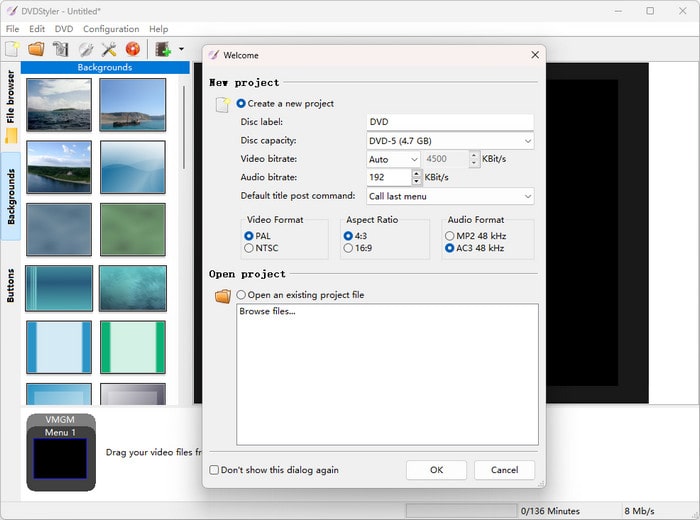
Ladda ner och installera DVDStyler först och kör det på din dator. Ange sedan relevant information för det nya projektet i popup-fönstret, inklusive skivetikett, skivkapacitet, videobitrate, ljudbitrate, videoformat, bildförhållande och ljudformat.
Steg 2. Välj DVD-meny
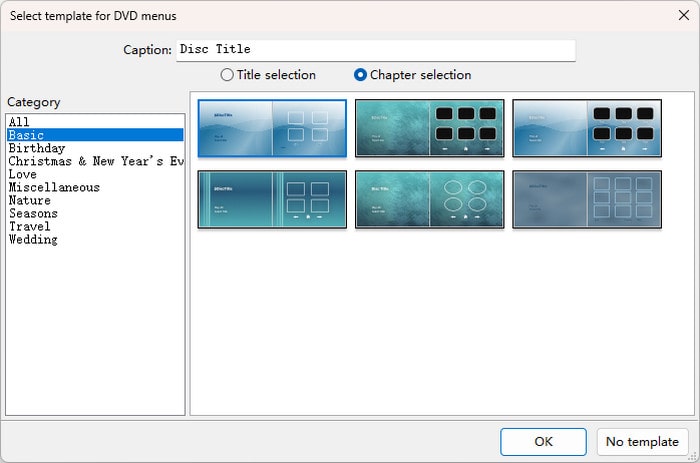
Välj sedan en lämplig meny för din DVD i popup-fönstret, inklusive grundläggande, födelsedag, kärlek, natur osv., och klicka på OK knappen för att fortsätta.
Notera: Om du inte vill lägga till en DVD-meny klickar du bara på Ingen mall knapp.
Steg 3. Lägg till M4V-fil
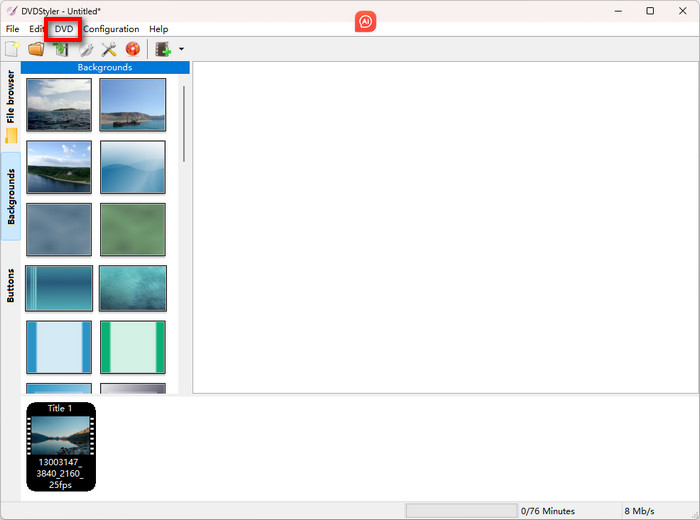
Du kan klicka på dvd knappen för att ladda upp din M4V-video som behöver konverteras. Du kan också dra och släppa den direkt till DVDStylers tidslinje.
Steg 4. Börja bränna
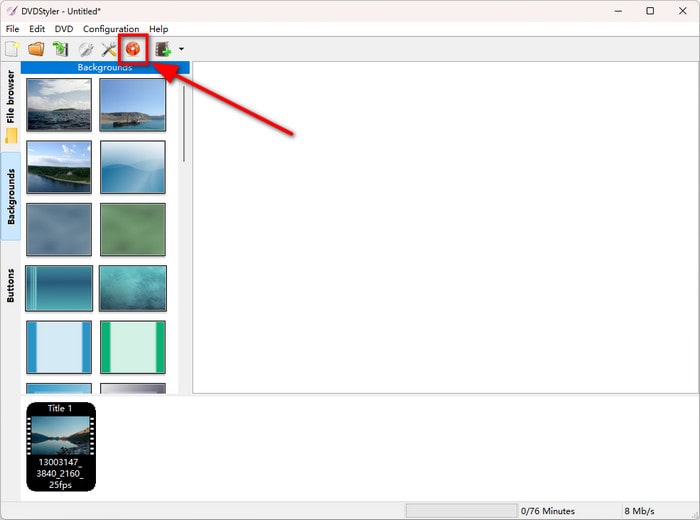
Klicka på den orangea ikonen i det övre vänstra hörnet för att starta DVD-bränningen. Klicka sedan på Start knappen i bränningsmenyn som dyker upp nedan. Och du kommer att se hur bränningen förloppar.
Notera: Innan du börjar bränningen, kom ihåg att sätta i en tom DVD-skiva i en inbyggd eller extern DVD-enhet.
Sammantaget är DVDStyler ett verktyg som passar användare med begränsade budgetar som har vissa krav på menydesign. Det saknar videoredigeringsfunktioner och kan inte redigera eller justera effekter, vilket gör det lämpligt för användare som redan har bearbetat M4V-videor och vill bränna dem direkt.
Nero Burning ROM
Nero Burning ROM är en väletablerad programvara för skivbränning som är känd för sin stabilitet och mångsidighet. Även om den inte fokuserar på M4A till DVD-redigering, utmärker den sig inom databränning, ISO-hantering och skivkopiering, vilket gör den idealisk för användare som behöver snabba säkerhetskopior eller massbränning.
Kärnfunktioner:
• Den stöder flera skivtyper: CD, DVD och Blu-ray.
• Den har en höghastighetsbrännarmotor med stöd för multitrådning.
• Den har möjlighet att skapa ISO-bilder och radera omskrivningsbara skivor.
• Denna programvara kan användas med Nero Video för videoredigering.
Användningssteg:
Steg 1. Justera DVD-inställningar
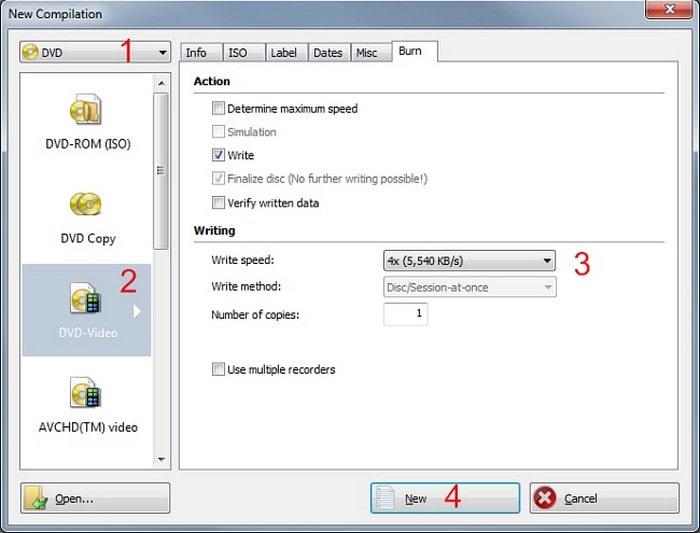
Öppna Nero Burning ROM och sätt i DVD-skivan i datorn. Välj dvd från rullgardinsmenyn i fönstret Ny kompilering och klicka på DVD-video knappen för att justera skrivhastighet och skrivmetod. Klicka sedan på Ny knapp.
Steg 2. Lägg till M4V-filer
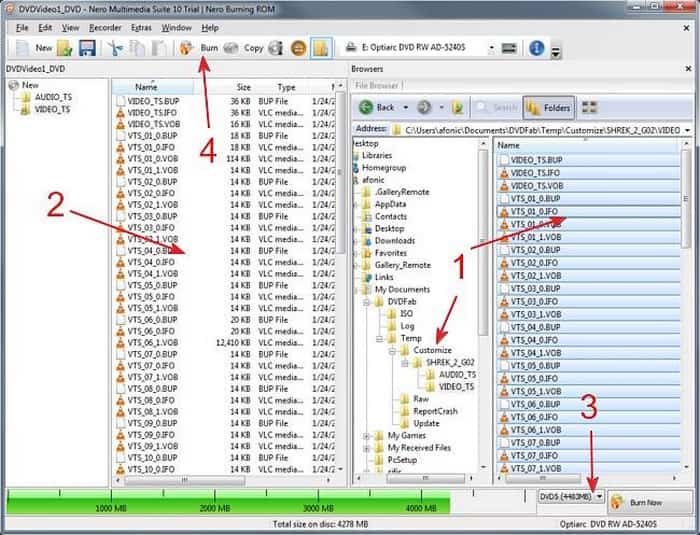
I följande gränssnitt väljer du den M4V-video som behöver konverteras från höger sida och drar den till mappen Video_TS på den vänstra panelen.
Steg 3. Utgångsinställningar
Välj sedan DVD-typen som utdataformat längst ner. Klicka sedan på Bränna knappen i det översta verktygsfältet.
Steg 4. Starta DVD-bränning
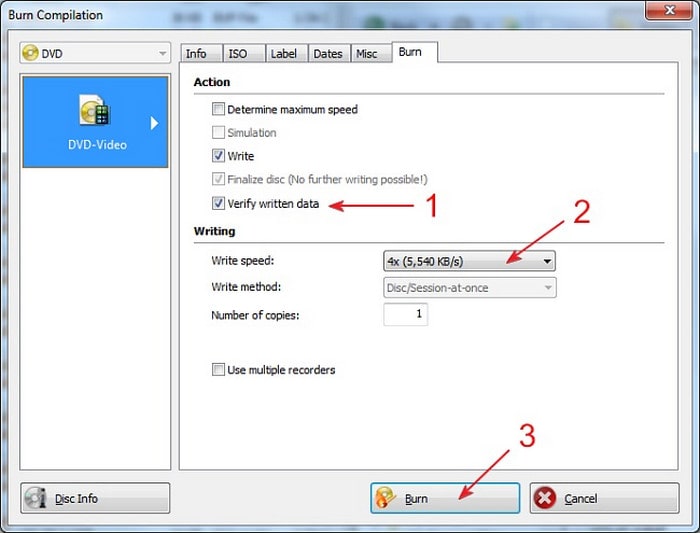
Du kan verifiera den skrivna datan och ställa in skrivhastighet och skrivmetod igen. Klicka slutligen på knappen Bränn för att slutföra DVD-bränningsprocessen.
När jag använder Nero Burning ROM för att bränna M4V-filer får jag ett övergripande intryck av att det är stabilt men inte särskilt intuitivt. Brännmotorn är mycket mogen och stöder flertrådad bearbetning, vilket är särskilt bra vid bränning av stora mängder data eller filbatcher. Avsaknaden av inbyggda funktioner för videoredigering eller menydesign är dock också frustrerande.
Del 4. Felsökning och tips
Även med rätt programvara och arbetsflöde kan DVD-bränning ibland stöta på oväntade problem. Nedan följer vanliga problem och experttips som hjälper dig att säkerställa att ditt M4V till DVD-projekt går smidigt.
• DVD:n spelas inte upp: Den vanligaste orsaken är en skiva som inte är färdigställd eller att man använder media som inte är kompatibelt med uppspelningsenheten. Använd pålitliga, tomma skivor av märke och se till att programvaran utför ett "färdigställningssteg" efter bränningen. Dessutom tenderar lägre bränningshastigheter (som 4x eller 8x) att ge mer stabila resultat, särskilt för äldre spelare.
• Problem med synkronisering av ljud/video: Det rekommenderas att undvika multitasking under bränning, använda programvara med stabil kodning (som DVD Creator) och se till att bildfrekvensen matchar.
• Brännhastighet kontra kvalitet: Höghastighetsbränning (t.ex. 16x eller högre) sparar tid men ökar risken för skrivfel eller kantförvrängning. För viktiga projekt eller arkivprojekt, prioritera lägre hastigheter för att säkerställa dataintegritet och jämn videokvalitet.
• Kompatibilitet med DVD-format (PAL vs. NTSC): PAL används i Europa, Kina och andra regioner; NTSC är standard i Nordamerika och Japan. Välj rätt format baserat på din uppspelningsregion för att undvika problem som flimmer, färgförvrängning eller uppspelningsfel. Viss programvara erbjuder automatisk konvertering, men manuell bekräftelse rekommenderas för kompatibilitet.
Del 5. Vanliga frågor
-
Kan jag bränna iTunes-filmer till DVD?
Nej, du kan generellt sett inte bränna iTunes-filmer direkt till en DVD. De flesta filmer som köps från iTunes Store är skyddade av Digital Rights Management (DRM). Detta skydd förhindrar att filmerna kopieras eller bränns till en DVD med standardfunktioner från iTunes.
-
Är det lagligt att ta bort DRM?
Det beror på ditt lands lagar. I USA kan det bryta mot DMCA att kringgå DRM, även för personligt bruk. I vissa regioner (som delar av EU) kan begränsad DRM-borttagning för personlig säkerhetskopiering vara tillåten.
-
Hur lång tid tar det att bränna en DVD?
Att bränna en DVD kan ta allt från några minuter till över en timme, beroende på faktorer som DVD-brännarens hastighet, mängden data som ska brännas, skivtyp (enkel- eller dubbelskiktad) och om informationen behöver kodas till ett DVD-videoformat. För en enkelskiktad DVD kan en brännare med 16x hastighet ta cirka 4–6 minuter för en hel skiva, medan en skiva med dubbla lager kan ta 15–20 minuter med 8x hastighet.
Slutsats
Från att välja rätt programvara och förbereda kompatibla videoformat till felsökning och optimeringstekniker under bränningsprocessen, ger den här guiden dig en tydlig och praktisk process för att bränna M4V till DVDOch vi har lärt oss tre populära DVD-brännare, bland vilka Blu-ray Masters utvalda DVD Creator presterar bra när det gäller brännhastighet, videoredigering och DVD-menyskapande. Ladda ner den och agera nu!
