

29 maj 2026Postat av Kevin Miller till Kopiera DVD
Snabbt svar:
Blu-ray Master Free DVD Ripper är ett säkert val om du letar efter ett pålitligt verktyg för att kopiera DVD-media till en hårddisk, oavsett om det är på en PC eller en Mac-dator. Det är lätt att använda, fullpackat med användbara funktioner och dess gratisversion är pålitlig för digital konvertering.
Om du är nyfiken på att veta om det är möjligt att rippa DVD-skivor till datorns hårddisk är den här artikeln gjord för dig, eftersom vi kommer att diskutera flera alternativ som hjälper dig att lära dig hur man... kopiera DVD-skivor till hårddiskar, oavsett om du använder en Windows-dator eller en Mac-dator. Handledningarna som diskuteras i den här artikeln kommer att vara till hjälp om du vill skapa digitala säkerhetskopior av DVD-skivor som används som lagring, kopiera filmer eller program på DVD-utgåvor, kringgå regionlåsningskoder eller för den allmänna bekvämligheten med digitalisering av DVD-media. För att lära dig mer om DVD-rippning och överföring av filer till datorer, fortsätt läsa guiderna nedan.
Innehållsförteckning
- Vad du behöver innan du kopierar DVD-skivor till en hårddisk
- Sätt 1. Kopiera oskyddade DVD-skivor till hårddisken direkt
- Sätt 2. Rippa och kopiera skyddade DVD-skivor till en Windows-hårddisk
- Sätt 3. Rippa och kopiera skyddade DVD-skivor till Mac-hårddisk
- Vanliga frågor om hur man kopierar en DVD till en hårddisk
| DVD-verktyg | Fart | Videokvalitét | Dekrypteringsstöd | Användningsfall |
| Inbyggd DVD-kopiering (OS-verktyg) | Långsam | Förlustbetonad kvalitet | Ingen | Grundläggande säkerhetskopiering av oskyddade DVD-skivor. |
| Blu-ray Master gratis DVD Ripper | Snabb | Högkvalitativ HD, förlustfri kvalitet. | Avancerat (CSS, regionkoder, Sony ARccOS med mera) | Fullständig DVD-säkerhetskopiering, kopiering och högkvalitativ konvertering. |
| AnyMP4 DVD-kopia | Snabb | Förlustfri kvalitet, 4K-uppskalning. | Standarddekryptering (CSS, regionkoder) | Avancerad säkerhetskopiering av krypterade DVD-skivor. |
Vad Du behöver innan du kopierar DVD-skivor till en hårddisk
Extern DVD-drivrutin
För att komma åt DVD-drivrutinen du vill kopiera måste du först öppna den på din dator. Detta är bara möjligt om du använder en kompatibel extern DVD-drivrutin på din dator. Detta har blivit viktigt eftersom moderna bärbara datorer inte längre har inbyggda drivrutiner.
Tillräckligt med hårddiskutrymme
Eftersom verktygen vi kommer att presentera är utformade för att återställa rå DVD-data måste du räkna med de stora filstorlekarna för dessa råa videofiler. I det här fallet är det smart att först frigöra utrymme på din dator om du planerar att kopiera rå DVD-data digitalt.
Säkerhetskopieringsformat (ISO, VIDEO_TS-mapp eller MP4)
Se till att välja hur du vill spara dina DVD-media när de har konverterats. Bland vanliga format finns ISO, VIDEO_TS, MKV och MP4 är vanliga alternativ. Vi rekommenderar dock att du använder MP4-formatet om din valda DVD-app stöder det. Detta format är bäst för full digital kompatibilitet.
Sätt 1. Kopiera oskyddade DVD-skivor till hårddisken direkt
Digitalisera innehållet på oskyddade DVD-skivor och skapa en digital säkerhetskopia.
Fri
Vi börjar den här guiden med att ge det mest grundläggande alternativet: kopiera DVD-skivor till hårddisken, vilket fungerar på både Windows- och Mac-operativsystem. Detta är inget annat än direktkopiering av oskyddade DVD-skivor till en dators hårddisk.
Den här processen fungerar genom att använda kopiera-och-klistra-funktionen på din dator efter att DVD-skivan du vill kopiera har laddats in i din enhet. Detta är det enklaste och mest använda alternativet som anges i den här artikeln.
Tyvärr är det här alternativet endast tillgängligt för DVD-skivor som inte är skyddade av något krypteringssystem eller datasäkerhetssystem. Det betyder att där det här alternativet är möjligt är DVD-skivor begränsade till de som bränns manuellt och endast fungerar som lagring. Skyddade DVD-skivor, till exempel hemmabioversioner, kan inte kringgås med det här alternativet.
När den används på krypterade DVD-skivor fungerar inte direkt filkopiering korrekt eftersom den här inbyggda lösningen inte kan kringgå krypteringssystem, inte ens grundläggande sådana som CSS. När du använder det här alternativet rekommenderar vi externa DVD-enheter som LG GP60NB50 eller ASUS SDRW-08D2S-U Lite, vilka båda är tillgängliga för både PC och Mac.
Dessutom rekommenderar vi att du använder MKV som ditt förstahandsformat, eftersom det som exportformat gjorde att programmet körde 20% snabbare än att använda MP4 vid säkerhetskopiering av uppskalade 4K-DVD-skivor. Var bara försiktig när du använder det här alternativet som din huvudsakliga DVD-kopiering, eftersom hantering av avancerade DVD-skivor har en 50%-felfrekvens.
Läs guiden nedan för att lära dig hur du använder kopiera-och-klistra-metoden för att överföra oskyddade DVD-data till din hårddisk.
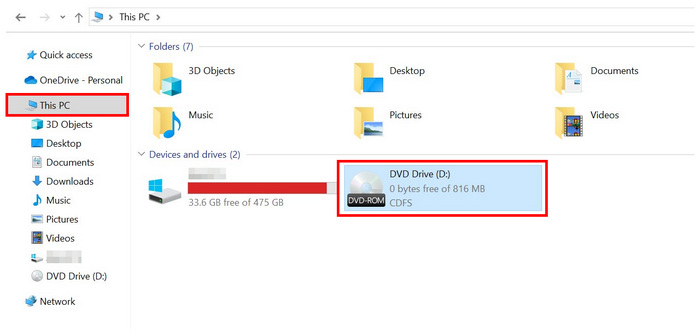
Steg 1. Ladda DVD-skivan du vill öppna på din dator. Du kan använda en extern DVD-drivrutin eller en inbyggd om din enhet har en. Titta på Denna PC i filhanteraren för att kontrollera om din dator har skannat DVD:n och öppna den sedan.
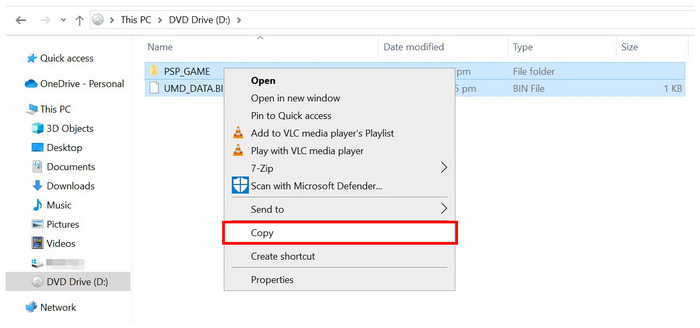
Steg 2. När du är inne i DVD:n du vill öppna väljer du det innehåll du vill kopiera till din dator. När du har valt filerna, Högerklicka dem och välj KopieraDVD-datan har nu kopierats till ditt urklipp.
Steg 3. Flytta till mappen på din hårddisk där du vill klistra in data från den laddade DVD-skivan du kopierade. När du väl är på platsen, Högerklicka igen och välj KlistraVänta tills filöverföringsprocessen har laddats.
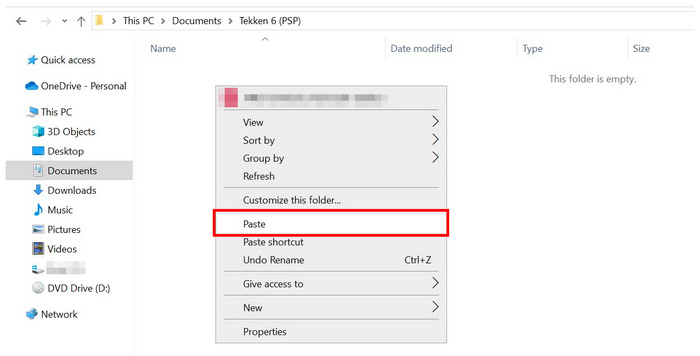
Det här alternativet är det enklaste om du vill lära dig hur man överför DVD-skivor till en hårddisk, eftersom det är lika enkelt som att kopiera och klistra in text från en dokumentfil till en annan.
Tyvärr betalas det här alternativets enkelhet av dess kapacitet. Du kan inte använda datakopiering och inklistring på DVD-skivor med någon form av säkerhet.
Sätt 2. Rippa och kopiera skyddade DVD-skivor till en Windows-hårddisk
Omgå kopieringsskyddade DVD-skivor på Windows PC.
Fri
Om du vill kopiera DVD-innehåll till en Windows-dator, Blu-ray Master gratis DVD Ripper är det bästa alternativet. Kompatibilitetsmässigt fungerar det här alternativet utmärkt för Windows 11/10/8, vilket gör det till ett optimerat verktyg för moderna datorer. Programmet är även tillgängligt för Mac-datorer som kör macOS 10.12 eller senare.
Blu-ray Master Free DVD Ripper kan kringgå säkerheten och kopiera DVD-data till din hårddisk genom att först digitalisera dess innehåll. Med detta i åtanke kan programvaran konvertera DVD-media till över 200 digitala video- och ljudformat som den stöder, inklusive MP4, MKV, MOV, AVI, MP3, WAV, FLAC med flera. Detta gör verktyget till ett bra alternativ om du vill lära dig hur man rippar en DVD till en hårddisk.
Utöver sin DVD-till-digital-konverteringsfunktion erbjuder verktyget även alternativ för filanpassning och videoredigeringsfunktioner för att säkerställa att dina konverterade filer är optimerade för digital användning. Några exempel på dessa alternativ är utdataformat, videokodare, upplösning, bithastighet, videotrimmer, videobeskärare, 3D-videoredigerare och andra värdefulla funktioner.
Dessutom, om du vill kopiera hemmagjorda eller personligt brända DVD-skivor eller Blu-ray-skivor, är Blu-ray Master Free DVD Ripper det snabbaste alternativet tack vare dess överlägsna hårdvaruacceleration. Detta gjorde det mycket mer pålitligt än det inbyggda alternativet.
Innan vår handledning ska vi diskutera det bästa formatet för att rippa DVD-skivor till en hårddisk. När det gäller filformat är MKV och MP4 de bästa alternativen för att konvertera DVD-videor digitalt. Du måste välja om du vill prioritera videokvalitet eller filkomprimering.
MKV-formatet är bäst för att bevara videokvaliteten, eftersom det minimerar kvalitetsförlust under konvertering och bevarar textning och multiljuddata. Å andra sidan rekommenderas användare som letar efter ett lagringsvänligt alternativ att använda MP4-formatet, eftersom det minskar filstorleken på konverterade videor på bekostnad av kvaliteten.
För att lära dig hur du använder Blu-ray Master Free DVD Ripper för att digitalisera DVD-media och överföra dem till din hårddisk, läs guiden nedan. Ladda först ner programvaran för att göra det enklare att följa vår handledning.
Gratis nedladdning
För Windows
Säker nedladdning
Gratis nedladdning
för macOS
Säker nedladdning
Steg 1. Sätt i DVD-skivan du vill kopiera till hårddisken med en extern eller inbyggd DVD-drivrutin. Vänta sedan tills datorn skannar DVD-skivans innehåll. Öppna sedan Blu-ray Master Free DVD Ripper och välj Ladda skiva alternativ. Klick OK i popup-menyn för att bekräfta ditt val.

Steg 2. Vänta tills programmet läser innehållet på den laddade DVD:n. När det är klart har du möjlighet att antingen öppna DVD:n Huvudtitel eller Fullständig titellista. Välj OK när du har valt hur du vill öppna DVD:n.

Efter att ha valt mellan Huvudtitel och Fullständig titellista, välj Utmatningsformat för att ange hur du vill spara dina DVD-media på hårddisken. Bland dessa format rekommenderar vi att du använder MP4.

Steg 3. Slutligen, när du har valt utdataformat för DVD-innehållet du vill kopiera, klicka på Rip alla till börja bearbeta DVD-mediet till digitalt format samtidigt som du sparar det på hårddisken. Vänta tills konverteringsprocessen är klar.

Efter DVD-konverteringsprocessen sparas det konverterade DVD-innehållet du har laddat på Blu-ray Master Free DVD Ripper automatiskt på din dator. Detta gör programvaran till ett två-i-ett-verktyg som konverterar DVD-media till digitalt format och kopierar dem till din dators hårddisk på en gång. Vi rekommenderar att du läser vår guide om... bästa Blu-ray ripper verktyg om du vill rippa Blu-ray-skivor.
Sätt 3. Rippa och kopiera skyddade DVD-skivor till Mac-hårddisk
Kringgå kopieringsskyddade DVD-skivor på Mac.
Gratis – $69.96
När det gäller att överföra DVD-filer på Mac är AnyMP4 DVD Copy det bästa alternativet för att rippa en DVD till din hårddisk och spara den digitalt för lagring på Mac. I likhet med alternativet som diskuteras i vår programvara för Windows-datorer innehåller detta program, speciellt utformat för Mac-hårdvara, även verktyg för att kringgå kopieringsskyddsmekanismer. Denna funktion gör det till ett gångbart alternativ för att kopiera, säkerhetskopiera eller komprimera DVD-filer för allt DVD-innehåll, även moderna hemmaversioner av filmer och TV-program.
Programmet är ett utmärkt alternativ för säkerhetskopiering eftersom det kan rippa DVD-innehåll i förlustfri kvalitet. Det betyder att filer som rippats med det här verktyget och sedan överförts till en Mac behåller sin ursprungliga videokvalitet som en 1:1-kopia av originalupplösningen. Dessutom är det ett praktiskt verktyg för användare som vill lagra digitala kopior av DVD-media, eftersom det kan minska filstorleken efter konvertering.
Den är också utrustad med ett mycket snabbt GPU-accelerationssystem kalibrerat för AMD-, NVIDIA- och Intel-versioner. Detta gjorde programmet till ett av de mest effektiva alternativen för att hantera stora mediefiler, såsom rå DVD-data.
Läs vår guide nedan för att lära dig hur du använder AnyMP4 DVD Copy för att konvertera DVD-skivor till hårddiskar på din Mac-enhet.
Steg 1. Sätt i DVD-skivan du vill kopiera till din Mac. Vänta tills datorn skannar DVD-skivans innehåll. Öppna sedan AnyMP4 DVD Copy.
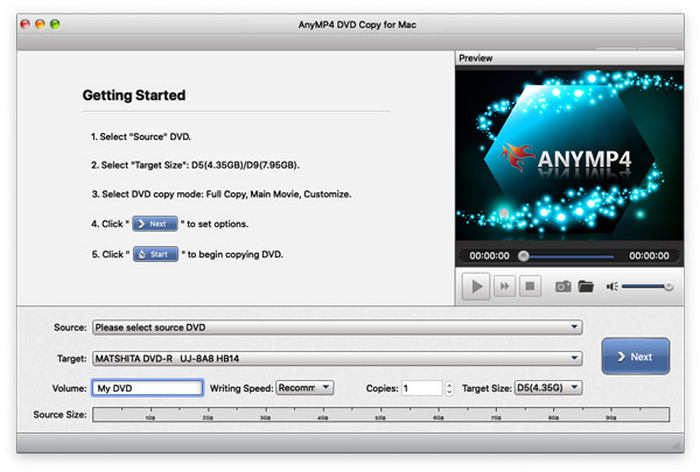
Steg 2. När du är i AnyMP4 DVD Copys huvudmeny, klicka på Fil på datorns meny och klicka sedan på Välj Källa, och klicka sedan på DVD-skivan som du har laddat.

Steg 3. När programvaran har läst DVD-skivans innehåll väljer du det kopieringsläge du vill använda. Du kan välja Fullständig kopia, huvudfilm, eller den Anpassa möjlighet att modifiera de delar du själv kopierar.
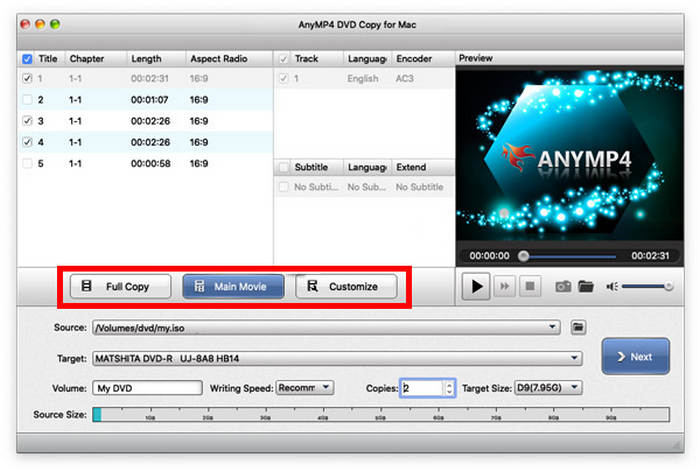
Steg 4. Efter att du valt kopieringsläge kan du nu anpassa uppspelningsmenyn. Dessa inkluderar Ta bort meny, hoppa över meny, och Ta bort regionkod, samt flera alternativ för att anpassa filmens kvalitet som ska konverteras. När du har redigerat dessa alternativ klickar du på Start för att påbörja DVD-rippningsprocessen.
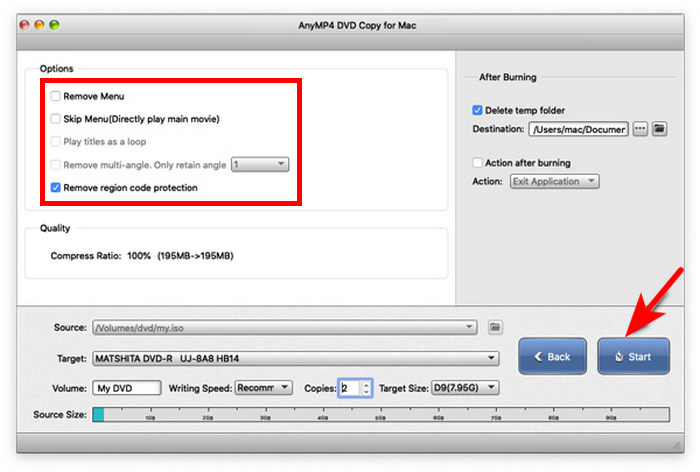
När DVD-innehållet som du har laddat på din Mac-dator har konverterats sparas den rippade filen på datorns hårddisk.
Vanliga frågor Vanliga frågor om hur man kopierar en DVD till en hårddisk
-
Är det lagligt att rippa DVD-skivor för personligt bruk 2025?
Ja, det är det. Undvik dock att göra flera kopior. Det är också olagligt att sälja rippade kopior, eftersom det utgör piratkopiering.
-
Hur lång tid tar det att rippa en DVD till en hårddisk?
Hastigheten för DVD-rippning beror på flera faktorer. Några av dessa faktorer inkluderar längden på DVD-innehållet, datorns bearbetningshårdvara och den rippningsprogramvara som används. Den vanliga omvandlingshastigheten varierar från 10 minuter till 2 timmar.
-
Hur mycket utrymme tar en rippad DVD?
Det beror mycket på DVD:ns innehåll. Utdataformatet där den ska sparas spelar också roll. För att spara utrymme, spara DVD-innehållet som MP4.
-
Hur kopierar jag DVD-skivor direkt till en hårddisk?
Använd helt enkelt kopiera-och-klistra-funktionen på din dator. Välj DVD-innehållet, kopiera det och klistra in det på en annan plats. Detta fungerar dock bara för oskyddade DVD-skivor.
-
Hur konverterar man en DVD till en hårddisk?
Du behöver DVD-rippningsverktyg för att konvertera skyddade DVD-skivor för lagring på hårddiskar. Det mest innovativa alternativet att använda är Blu-ray Master Free DVD Ripper. Detta beror på att programmet stöder otaliga digitala format för att spara alla former av DVD-innehåll.
-
Vilken är den bästa gratis programvaran för att kopiera en DVD till en hårddisk utan att förlora kvalitet år 2026?
Vi rekommenderar att du använder Blu-ray Master Free DVD Ripper i det här fallet. Bland alternativen i den här artikeln erbjuder den här programvaran den bästa balansen mellan funktioner och kvalitetsbevarande. Det är också en stor bonus att den kan komma åt krypterat DVD-innehåll.
-
Varför låter min dator mig inte kopiera en DVD-film direkt till hårddisken?
Din DVD-programvara kanske inte kan hantera krypterade medier. Detta är den vanligaste orsaken till att DVD-kopiering misslyckas. För att lösa problemet rekommenderar vi DVD-verktyg från tredje part, till exempel Blu-ray Master Free DVD Ripper.
-
Hur kringgår jag DVD-regionkoder när jag rippar till en dator?
Du måste använda en DVD-ripper som stöder att kringgå den naturligt. Blu-ray Master Free DVD Ripper är ett bra exempel. För lösningar med öppen källkod är MakeMKV och HandBrake också bra val.
-
Vilket filformat är bäst för DVD-säkerhetskopiering: MKV eller MP4?
Båda digitala formaten är bra alternativ. De har dock tydliga styrkor som kan hjälpa dig att bestämma dig. Välj MKV för bättre kvalitet och välj MP4 för en mindre filstorlek.
Slutsats
Vi hoppas att den här artikeln har hjälpt dig att lära dig hur du kopiera DVD-data till datorns hårddisk, oavsett om du använder en Windows-dator eller en Mac. Om du är osäker på vilka alternativ som fungerar bäst för dig rekommenderar vi starkt Blu-ray Master Free DVD Ripper, en topprankad DVD-ripper för Windows och Mac, som ditt huvudval för att kopiera DVD-skivor till din hårddisk. Du kan ladda ner den gratis via länken nedan.
Gratis nedladdning
För Windows
Säker nedladdning
Gratis nedladdning
för macOS
Säker nedladdning
Mer från Blu-ray Master
Kopiera DVD-skivor
