

24 september 2025Postat av Kevin Miller till Skapa Blu-ray
Det finns flera anledningar till varför du bör konvertera MKV till Blu-ray. Du kan till exempel vilja konvertera Blu-ray till MKV för visning på din Blu-ray-spelare, eller så kanske du vill konvertera MKV till Blu-ray för rimligt långvarig och säker lagring. Att ha en mediefil som en film i ett Blu-ray-filformat kan dessutom ge en enorm tittarupplevelse för tittarna. I linje med det, en enorm kompetent MKV till Blu-ray-omvandlare eller brännare krävs av vilka skäl du än må ha. Den här artikeln finns för att hjälpa dig granska de fem utmärkta verktygen som gör processen möjlig. Som en bonus presenterar vi också en guide om hur vi snabbt kan bränna MKV till Blu-ray.
Ha en säker lagringsprocess för en optisk enhet för att rensa eller spara mycket utrymme på din dator efter att ha träffat det bästa verktyget du kan ha.
- Del 1. 4 MKV till Blu-ray-konverterare och -skapare
- Del 2. Bonus: Hur man konverterar MKV till Blu-ray
- Del 3. Vanliga frågor om MKV till Blu-ray Converter
| Enkel användning | Systemkompatibilitet | Inmatningsformat | Menymallar | Redigeringsverktyg | Brinnhastighet | |
| Blu-ray Master valde Blu-ray Creator |
| Windows 11/10/8 | MKV, MP4, MOV och andra |  | (Beskär, dela och justera undertexter och ljudspår.) | Snabb |
| DVDFab Blu-ray Creator |
| Windows 11/10, macOS 10.10-15 | MKV, MOV, WMV, AVI och andra | | (Grundläggande redigeringsfunktioner.) | Snabb |
| Aieesoft Burnova |
| Windows 11/10 | MKV, WMV, MP4, FLV, etc. | | | Måttlig |
| Wondershare DVD Creator |
| Windows 11/10, macOS 10.14 och äldre versioner | MKV, MP4, AVI, FLV och mer | | | Måttlig |
Del 1. 4 MKV till Blu-ray-konverterare och -skapare
Du kan Trust Blu-ray Master Review
- Vår produktvalsprocess börjar med djupgående forskning om marknadens efterfrågan och popularitet, vilket säkerställer att vi ger dig de mest eftertraktade och trendiga föremålen.
- Varje produkt som visas i våra artiklar genomgår rigorösa tester av vårt skickliga innehållsteam här på Blu-ray Master.
- Under hela testfasen granskar vi olika kritiska parametrar, inklusive funktioner, användarvänlighet, kompatibilitet, redigeringsverktyg, undertextningsalternativ, brännhastighet, recensioner och mer.
- Genom att utnyttja insikter från användarfeedback från välrenommerade granskningsplattformar är vår granskningsprocess berikad med verkliga upplevelser.
- Vi samlar och analyserar aktivt feedback från användare, inte bara på Blu-ray Master-programvara utan också på produkter från andra ledande industrikonkurrenter för att leverera de mest insiktsfulla och konkurrenskraftiga recensionerna till våra värdefulla användare.
Blu-ray Creator
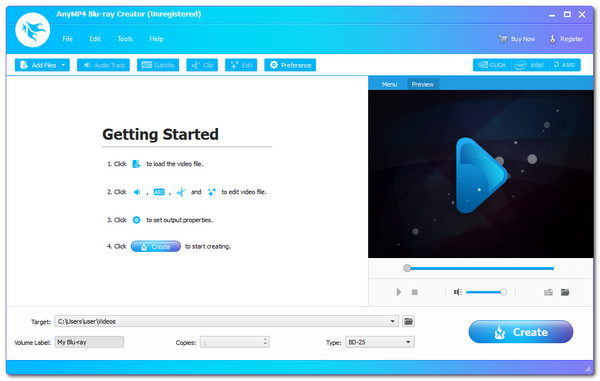
Låt oss börja listan med att ge dig den mest professionella programvaran för att konvertera din MKV till Blu-ray på ett ögonblick. Blu-ray Master utvald Blu-ray Creator är ett av de bästa verktygen vi kan använda på grund av dess funktioner. Som en översikt kan vi nu skapa Blu-ray-skivor, mappar eller ISO-bildfiler med hjälp av MKV-filmer. Med det här verktyget stöds också nästan alla populära videoformat. Dessutom extra funktioner som att trimma och beskära videor, samt lägga till undertexter och vattenstämplar. Slutligen ger den också flera menyalternativ och möjligheten att enkelt anpassa dem.
Gratis nedladdning
För Windows
Säker nedladdning
Fördelar
- Verktygen är mycket professionella.
- Dess funktioner är enkla att använda och effektiva.
- Enheten är mycket säker att använda.
Nackdelar
- Dess fullständiga version är inte gratis.
DVDFab Blu-ray Creator
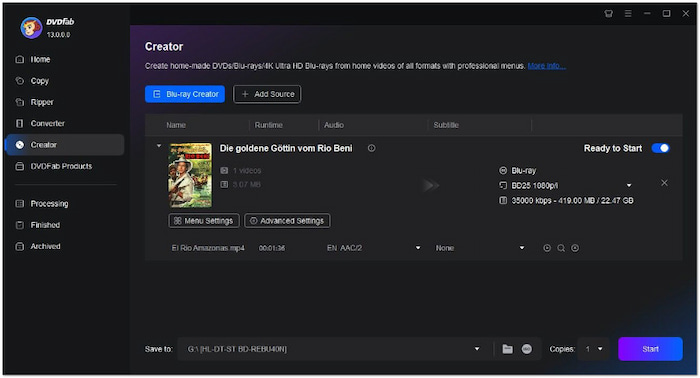
DVDFab Blu-ray Creator är också en av de bästa MKV till Blu-ray-bränningsverktyg för att konvertera alla videoformat till en Blu-ray-skiva, mapp och ISO-fil med utmärkt kvalitet och hastighet. Många användare rapporterar att det här verktyget är mycket enkelt att använda och effektivt för att ge oss den process vi behöver. Det är därför det utan tvekan är bland de bästa.
Fördelar
- Snabb konverteringstid.
- Det finns flera egenskaper.
- Professionellt instrument.
Nackdelar
- Verktyget är dyrt.
Aieesoft Burnova
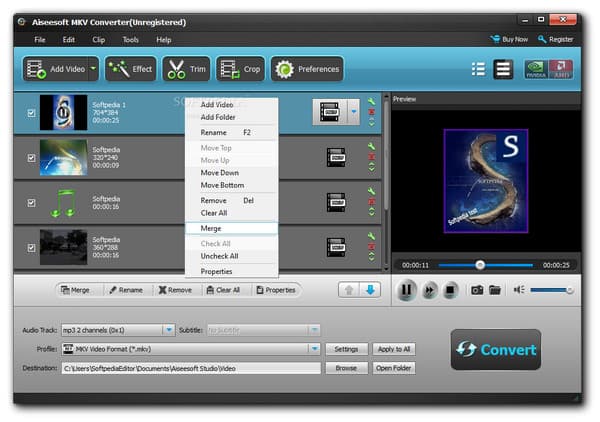
Aieesoft Burnova är ett annat program för att bränna MKV till Blu-ray utan komplikationer. Denna MKV till Blu-ray-omvandlare är som DVDFab Blu-ray Creator, som stöder olika videoformat, inklusive MP4, AVI och andra. Det är dock mer fördelaktigt eftersom när du använder det här verktyget för att konvertera MKV till Blu-ray, kommer du inte att se några annonser. Istället kommer du att upptäcka en videoredigerare för att redigera MKV-filer. Dessutom är det enklare att använda och ger oväntade högkvalitativa utdata för våra mediefiler. Det är de vanligaste anledningarna till att det leder och tar den bästa platsen som en MKV till Blu-ray-konverteringsprogramvara.
Fördelar
- Den har många funktioner.
- Konverteringsproceduren slutförs snabbt av verktyget.
- Det är verkligen säkert att använda.
- Det finns inga buggar och reklam i programmet.
Nackdelar
- Den fullständiga versionen är inte tillgänglig gratis.
Wondershare DVD Creator
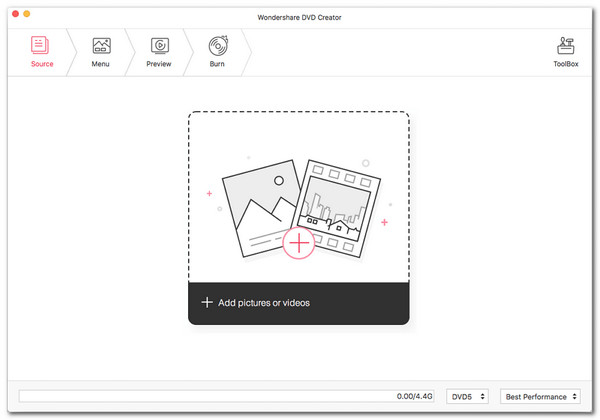
Wondershare DVD Creator är ett enkelt och mycket kraftfullt DVD-verktygspaket. Verktyget har flera funktioner: videoredigering, filkonvertering, DVD-bränning och videokomprimering. Dessutom är det kompatibelt med Windows och Mac. Programmet innehåller även menymallar för att bränna MKV till Blu-ray. Lägg till MKV-filer i denna MKV till Blu-ray-konverterare, följt av ett val av Blu-ray-mall. Justera parametrarna för MKV till Blu-ray, välj en destinationsmapp och mer.
Fördelar
- Enkel process för att anpassa videomodifiering.
- Den har autentisk videokonvertering.
Nackdelar
- Prissättningen är superdyr.
Del 2. Bonus: Hur man konverterar MKV till Blu-ray
Sätt i Blu-ray-enhet på PC
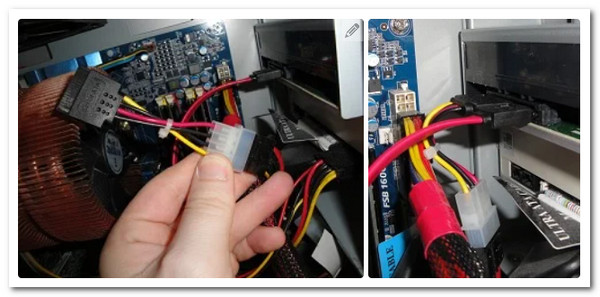
Det är uppenbart att inte alla datorer har en Blu-ray-enhet i sitt system. Visst kan du köpa en extern optisk Blu-ray-enhet för att sätta din tomma Blu-ray-skiva. Dessutom kan du installera en intern Blu-ray-enhet. Som ett resultat kommer vi i det här avsnittet att visa dig hur du installerar en Blu-ray-enhet på din dator eftersom vi gör processen att bränna filmer möjlig. Du kan se följande guider nedan:
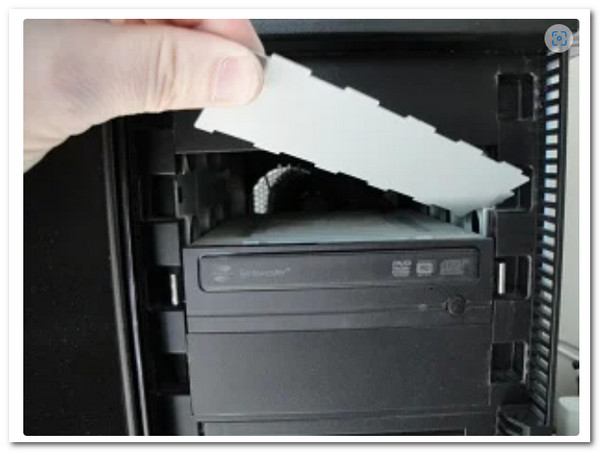
Steg 1.Var vänlig koppla bort datorns strömförsörjning innan vi börjar. Ta sedan gradvis bort strömmen från din dator. Drive Cover. Du måste vrida den hur många gånger tills den går av när vi tillverkar den.
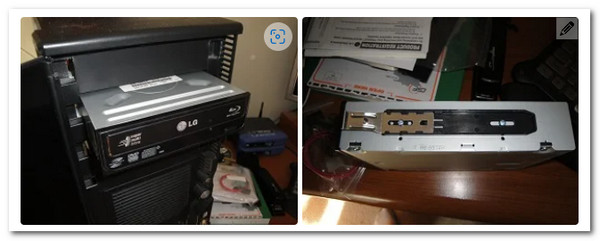
Steg 2.Det är nu dags att installera Kör på din dator. Monteringsproceduren kan variera beroende på vilken dator du använder. Vissa datorer kräver en skruv som lås och säkerhet, medan andra kanske inte. Men vi behöver bara placera enheten korrekt så att vi inte kommer att ha några problem.
Steg 3.Ledningarna måste sedan anslutas för att föraren ska fungera. Vänligen lokalisera den L-formade kabeln och knyt den i Kör. Efter det måste vi identifiera SATA-kabel och anslut den till moderkortet på din kontakt.
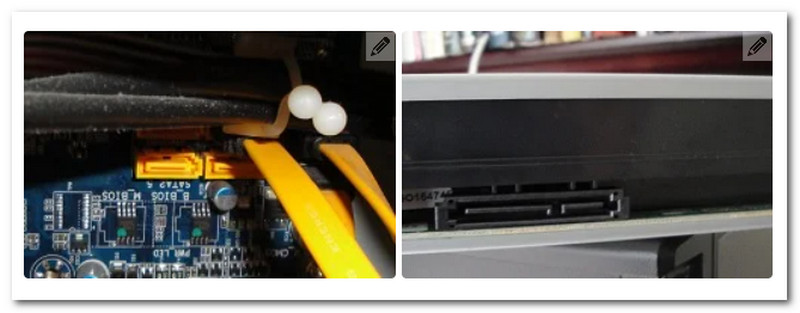
Steg 4.Nästa är SATA strömkabel, liknande den tidigare kabeln. Vi behöver bara ansluta den. Denna kabel är vanligtvis i rött och mer betydelsefull än den tidigare. När du är klar kan du slå på datorn och starta bränningsprocessen.
Bränna MKV till Blu-ray
Vi går vidare till den mest kritiska delen av proceduren, själva bränningsprocessen. Som ett resultat måste vi installera Blu-ray Master och välja Blu-ray Creator för att underlätta processen att skapa Blu-ray från MKV-filer.
Steg 1.Öppna Blu-ray-enhet vi har tidigare installerat och satt in Blu-ray-skivan som vi vill bränna våra MKV-filer på.
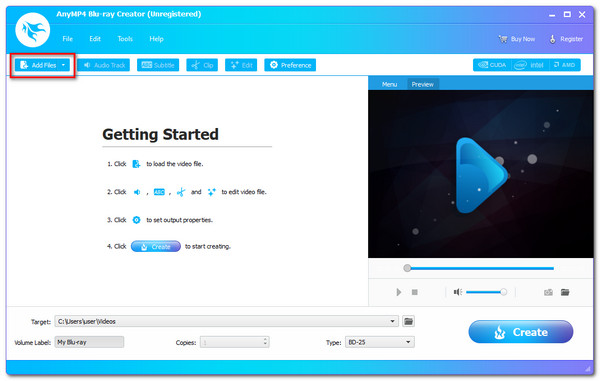
Steg 2.Starta Blu-ray Creator och navigera genom dess primära gränssnitt. Sedan, när vi väljer MKV-filerna som ska brännas, måste vi klicka på Lägg till fil knappen för att ladda MKV-filerna.
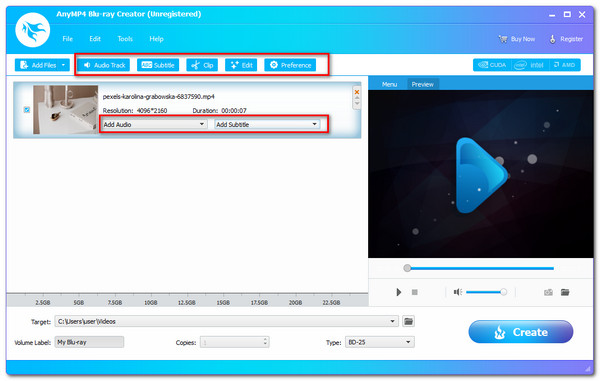
Steg 3.Du kan se filerna på verktygets tidslinje just nu. Du kan ändra olika inställningar som Blu-ray-meny, kapitel, titlar och mer innan bränningen som en extra inställning. Undertexter, vattenstämpel och förbättringar är alla en del av processen. Detta skulle hjälpa din MKV att omvandlas till fantastiska Blu-ray-filer.
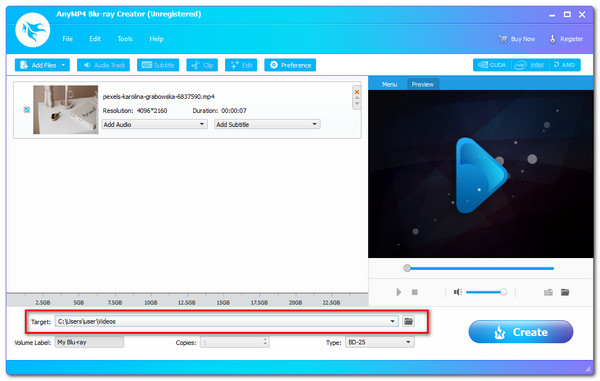
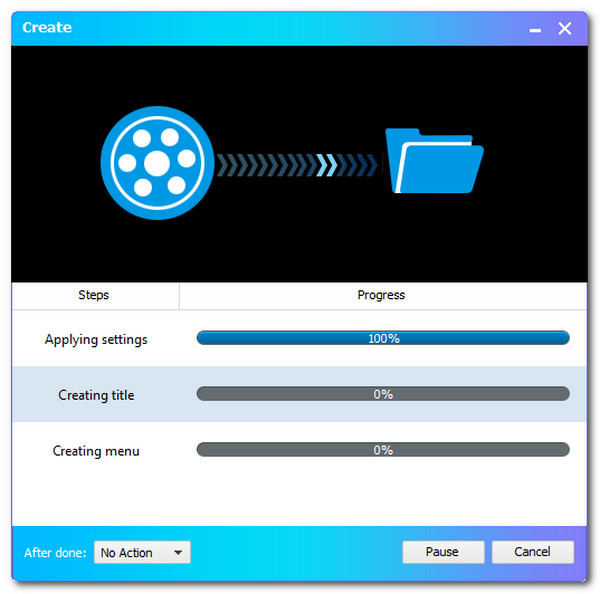
Steg 4.Bestäm nu var du vill att din video ska hamna. Välj den isatta Blu-ray-skivan som destination och klicka sedan på Skapa knappen för att börja göra Blu-ray från MKV.
Steg 5.Låt programmet köra igenom proceduren och vänta tills det slutför MKV till Blu-ray-bränningsprocessen.
Del 3. Vanliga frågor om MKV till Blu-ray-konverterare
-
Vad är fördelen med att ha en Blu-ray-film från ett MKV-format?
Filmer på en Blu Ray skivor är för långvarig lagring. Det beror på att de är säkra från virus och skadlig skadlig programvara. Dessutom är Blu-ray-filmer roligare att titta på.
-
Vad är skillnaden mellan MKV och Blu-ray?
Ljudkvaliteten på AVCHD och Blu-ray skiljer sig avsevärt. AVCHD kan endast stödja AC3 multi-channel. Blu-ray kan dock stödja AC3 eller DTS i flerkanals och HD. Vi hoppas fortfarande att framtida versioner av videoomvandlarmjukvaran kommer att hjälpa dessa högupplösta ljudfiler i både AC3- och DTS-format.
-
Varför misslyckas det att spela MKV på min Blu-ray-spelare?
H.264-videon i en MKV-fil är otillräcklig för att uppfylla standarder. För att spela upp den på din Blu-ray-spelare behöver du blu-ray-specifikationer med H.264-videon, inklusive upplösning, bildhastighet, etc. För det kan det vara betydande att konvertera din MKV till Blu-ray.
-
Kan min ursprungliga video i MPEG-format konverteras till Blu-ray med Blu-ray Master Blu-ray Creator?
Visst. Förutom att bränna MKV-filer till Blu-ray fungerar den här programvaran även som en MPEG till Blu-ray-omvandlareDen kan slutföra bränningsprocessen, och både bildkvalitet och kompatibilitet garanteras.
Slutsats
Nu kan vi lära oss de fyra bästa MKV till Blu-ray-omvandlare och Blu-ray-kratrar baserat på deras egenskaper och prestanda. De kan ha varierande kapacitet, men de kan alla omedelbart konvertera MKV till Blu-ray-skivformat. För det hoppas vi att du förstår vad som kan vara ett bra medium att använda med din resplan. Vänligen dela det här ämnet så att vi också kan hjälpa andra.
Mer från Blu-ray Master
Bästa Blu-ray-skaparen
