

28 augusti 2026Postat av Kevin Miller till Rippa Blu-ray
Snabb sammanfattning:
För att överföra en Blu-ray till en USB-enhet:
1. Formatera ditt USB-minne till exFAT (för att stödja filer > 4 GB).
2. Använd en Blu-ray-ripper (som Free Blu-ray Ripper eller MakeMKV) för att kringgå DRM.
3. Konvertera skivan till MP4/MKV och spara filen direkt på ditt USB-minne.
Blu-ray-skivor är perfekta för filmkvällar hemma, men de är helt värdelösa när du är på bilresa, sitter på ett flygplan eller helt enkelt vill bli av med röran i vardagsrummet. Att bära med sig en optisk enhet överallt är helt enkelt inte praktiskt.
Med bara några få enkla steg är det ett populärt sätt att digitalisera ditt Blu-ray-bibliotek och lagra det på en bärbar USB-enhet. Modern TV-uppspelning, medievisning på surfplattor och streaming i hemnätverket kräver alla digitala filmformat som MP4 eller MKV istället för råa skivor. överföra dina Blu-ray-filmer till ett USB-minne formaterad i exFAT får du HD-säkerhetskopiering, omedelbar enhetskompatibilitet och noll uppspelningsstötar. Läs vidare för att lära dig de 3 bästa metoderna för att kopiera, rippa och konvertera din Blu-ray-samling idag.
Innehållsförteckning
- Del 1. Förberedelser innan du kopierar Blu-ray till USB
- Del 2. Rippa en Blu-ray till den interna och externa hårddisken
- Del 3. Gratis sätt att överföra Blu-ray till USB
- Del 4. Överför Blu-ray till USB-minne
- Del 5. Proffstips: Hur man spelar USB Blu-ray-filmer på smarta TV-apparater, PS5 och Xbox
- Del 6. Vanliga frågor om överföring av Blu-ray till USB-minne
Del 1. Förberedelser innan du kopierar Blu-ray till USB
Viktig utrustning för att kopiera Blu-ray till USB
Innan vi börjar Blu-ray-rippningsprocessen, låt oss se några viktiga förberedelser för att underlätta din rippningsprocess.
Blu-ray-enhet: Du behöver en dator med en Blu-ray-skivenhet, eller en extern USB Blu-ray-enhet som kan läsa Blu-ray-skivor.
USB-enhet: Blu-ray-filmer innehåller mycket data, så du behöver ett USB-minne med gott om lagringsutrymme. Ett USB-minne på 64 GB eller 128 GB rekommenderas generellt, men det beror på Blu-ray-skivans storlek. Se till att USB-enheten är formaterad med ett filsystem som kan hantera stora filer, till exempel exFAT eller NTFS.
Blu-ray-rippning eller kopieringsprogram: De flesta kommersiella Blu-ray-skivor har upphovsrättsskydd, vilket förhindrar direktkopiering. Du behöver specialiserad Blu-ray-rippningsprogramvara för att kringgå dessa skydd. Observera att lagligheten av detta varierar beroende på region. Det finns olika programvarualternativ tillgängliga, både gratis och betalda.
VIKTIG: Formatera ditt USB-minne korrekt (FAT32 vs. exFAT)
Innan du börjar överföra Blu-ray-filer, kontrollera din USB-enhets filsystem. ANVÄND INTE FAT32.
FAT32 har en strikt gräns på 4 GB per fil. Eftersom en typisk 1080p Blu-ray-filmfil är mellan 10 GB och 25 GB (och 4K UHD kan överstiga 50 GB), kommer kopiering av en Blu-ray till en FAT32-enhet att utlösa felet: "Filen är för stor för destinationsfilsystemet."
Så här formaterar du ditt USB-minne till exFAT eller NTFS i Windows:
Steg 1.Anslut ditt USB-minne till din dator.
Steg 2.Öppen Denna PC, högerklicka på din USB-enhetsikon och välj Formatera.
Steg 3.Under Filsystem, Välj exFAT (rekommenderas för stöd för flera plattformar) eller NTFS.

Steg 4.Ställ in allokeringsenhetsstorleken till standard, markera Snabbformateringoch klicka på Starta.
Notera: Formatering raderar allt på hårddisken, så säkerhetskopiera dina befintliga filer först!
Del 2. Rippa en Blu-ray till den interna och externa hårddisken
Du kan rippa och överföra Blu-ray-filmer till en extern hårddisk med hjälp av Blu-ray Master Gratis Blu-ray RipperProgrammet kan rippa din Blu-ray-samling till mer än 500 vanliga videoformat med utmärkt kvalitet. Därefter kan du kopiera Blu-ray till USB genom att ställa in nedladdningsmappen som USB-minne. Dess batchkonverteringsfunktion för Blu-ray kan hjälpa dig att spara mycket tid. Du kan rippa Blu-ray-videokapitel och video till iPhone, iPad, Wii, PS och andra populära bärbara enheter för offline-uppspelning. Du kan också använda de medföljande redigeringsverktygen för att flexibelt justera dina videoeffekter.
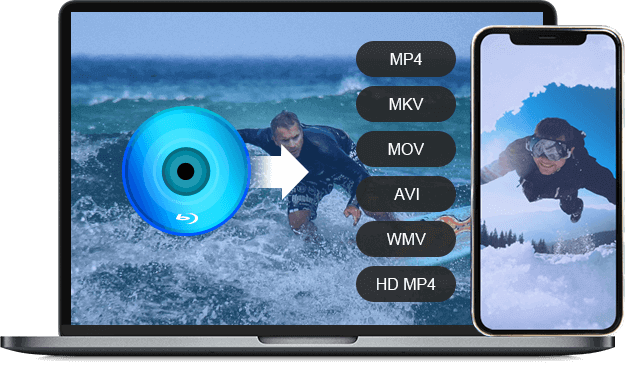
- Rippa Blu-ray-skiva/mapp/ISO till MP4, MKV, MOV, AVI, WMV, HD MP4 och andra video- och ljudformat.
- Överför Blu-ray-filmer till iPhone, iPad, PS3 och andra populära bärbara enheter.
- Konvertera Blu-ray till ljud som FLAC, OGG, WAV, WMA och mer.
- Justera videokodare, upplösning, bithastighet, bildhastighet, bildförhållande och andra inställningar innan du ripper Blu-ray.
Gratis nedladdning
För Windows
Säker nedladdning
Gratis nedladdning
för macOS
Säker nedladdning
Steg 1.Ladda ner, installera och starta Free Blu-ray Ripper gratis. Sätt i din Blu-ray-skiva i BD-enheten. Klicka. Ladda Blu-ray > Ladda Blu-ray-skiva för att skanna allt Blu-ray-innehåll.
Notera: Kom ihåg att rengöra dina Blu-ray-skivor regelbundet, vilket hjälper till att förhindra ansamling av ämnen som potentiellt kan skada skivans yta med tiden.

Steg 2.Ställ in det bästa formatet, MP4, i listan Utdataformat för att rippa Blu-ray till hårddisken. Den innehåller också många enhetsspecifika format som du kan välja mellan.

Steg 3.Klicka på kugghjulsknappen för att justera video- och ljudparametrar, som kodare, bitrate, kanal etc. För att kopiera Blu-ray till ett USB-minne eller andra externa hårddiskar kan du klicka på mappknappen längst ner för att ställa in utmatningsmappen. Se bara till att du har anslutit flashminnet till din dator innan.
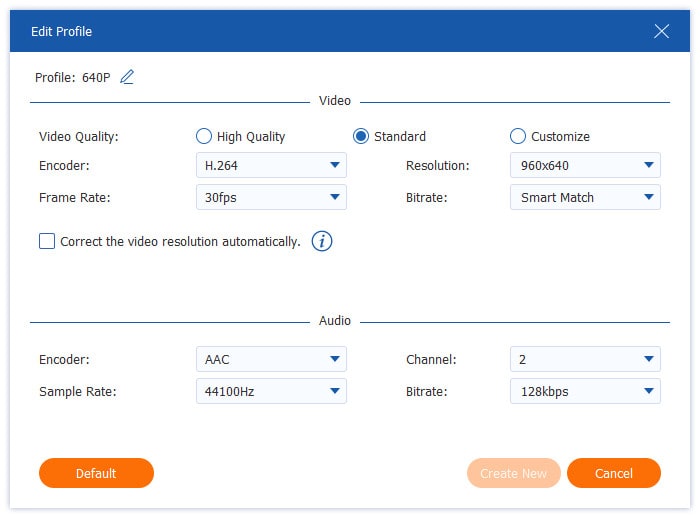
Steg 4.Klicka slutligen på Rippa alla knappen i det nedre högra hörnet för att överföra Blu-ray-filmer till ett USB-minne.
Sedan kan du sätta in USB-minnet med rippade Blu-ray-filmer i Xbox 360, PS4, etc., för att spela.

Detta gratisverktyg erbjuder ett kostnadsfritt och enkelt arbetsflöde för att rippa Blu-ray-skivor till ett USB-minne. Med GPU-acceleration kan du enkelt slutföra rippningsprocessen förlustfritt. Gratisversionen kan hantera krypterade Blu-ray-skivor, men det begränsar dig till att välja högupplösta utdataprofiler.
Del 3. Gratis sätt att överföra Blu-ray till USB
Gör MKV är ett av de bästa programmen för Blu-ray-rippning som har kraftfull Blu-ray-dekrypteringskapacitet för att hantera det senaste Blu-ray-kopieringsskyddet. Det mixar om Blu-ray-filmer och gör 1:1-råkopior av den ursprungliga Blu-ray-skivan, inklusive fullständigt Dolby Vision-, HDR10+- och Dolby Atmos-ljud. Dessutom skannar det och visar titlar, undertexter och ljudspår som du kan välja. Följ oss för att se hur du använder det för att rippa och kopiera Blu-ray-skivor.
Steg 1.När du har laddat ner MakeMKV till din dator, installera och öppna programmet. Sätt i en Blu-ray-skiva i den optiska enheten och ladda den i programvaran.
Tips
Om du vill säkerhetskopiera 4K UHD Blu-ray-skivor måste du använda en UHD-vänlig optisk enhet som har flashat med LibreDrive-firmware så att den kan kringgå hårdvarukrypteringen och låta MakeMKV läsa rå 4K-skivdata direkt.

Steg 2.Den kommer att skanna och visa Blu-ray-skivans fullständiga information i gränssnittet. Välj titlar, ljudspår och undertexter.

Steg 3.Se området Utdatamapp och klicka på mappknappen för att ange en exportmapp. Klicka sedan på Skapa MKV för att starta konverteringen.
Notera: Det krävs ungefär 50–100 GB lagringsutrymme för att spara en rippad 4K Blu-ray-film. Du kan använda Handbroms för att komprimera MKV-filerna till rätt storlek utan att förlora mycket videokvalitet.

MakeMKV är alltid förstahandsvalet för många att gratis kopiera Blu-ray-filmer till ett USB-minne. För att använda det gratis kan du välja att få en registreringsnyckel från MakeMKV-forumet varje månad eller köpa den för långvarig användning. Ett problem som många klagar på är att de utgående MKV-filerna är stora.
Del 4. Överför Blu-ray till USB-minne
Leawo Blu-ray Ripper är en annan utmärkt Blu-ray-rippningsprogramvara som låter dig rippa och överföra Blu-ray-videor till ett USB-minne. Den kan dekryptera och rippa Blu-ray-filmer till MP4, MKV, AVI, WMV och fler digitala format, vilket kan möta dina olika tittarbehov. Dessutom kan detta kraftfulla verktyg hantera BD25, BD50, BD66, BD100-skivor, mappar (i BDMV och BDAV) och ISO-bildfiler. Den är tillgänglig för både Windows- och Mac-användare. Du kan följa guiden nedan för att lära dig hur du använder den för att överföra Blu-ray till ditt USB-minne.
Steg 1.Gå till den officiella webbplatsen för Leawo Blu-ray Ripper för att ladda ner den på ett säkert sätt. Installera den på din dator och öppna programvaran.
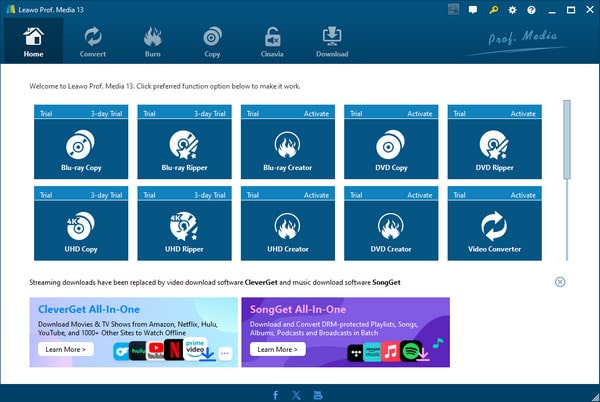
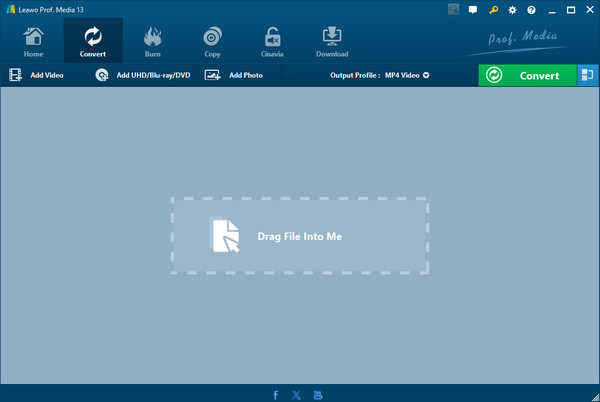
Steg 2.I den övre menyn väljer du alternativet Konvertera och klickar Lägg till UHD / Blu-ray / DVD > Lägg till från CD-ROM för att lägga till en Blu-ray-fil som du vill överföra till USB. Efter att ha laddat Blu-ray-filen kommer det att finnas tre rippningslägen: Full Movie, Main Movie och Custom Mode. Välj Huvudfilm läge och klicka på OK knappen för att fortsätta.
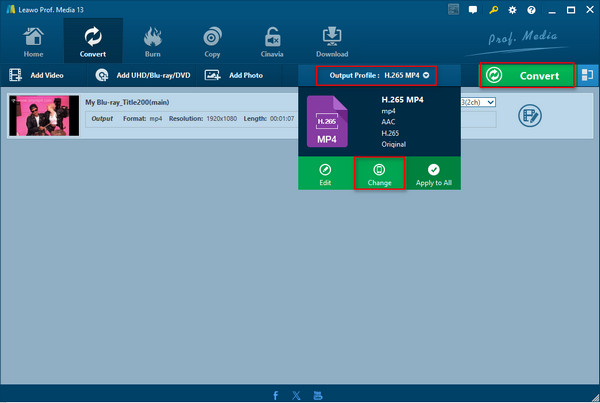
Steg 3.Välja Utdataprofil och Förändra för att ställa in exportformatet. Du kan välja Flerspårig MP4, som kan spelas på olika enheter. Klicka sedan på knappen Konvertera.
Notera: Du kan också välja Utdataprofil > Redigera för att justera parametrarna för utdataprofilerna.
Steg 4.Klicka på ikon med tre punkter bredvid alternativet Spara till för att ställa in nedladdningsmappen för rippad video som USB-enhet och klicka Konvertera igen för att starta konverteringsprocessen.

Del 5. Proffstips: Så här spelar du upp USB Blu-ray-filmer på smarta TV-apparater, PS5 och Xbox
Att överföra filen till ditt USB-minne är bara halva arbetet – du måste också se till att din hårdvara kan spela upp den. Här är vad du behöver veta innan du ansluter ditt USB-minne till ditt vardagsrum:
Ljudkodek-kompatibilitet (AAC vs. AC3/DTS)
Smarta TV-apparater (Samsung, LG, Sony): Moderna TV-apparater hanterar enkelt AAC- och AC3-ljud (Dolby Digital) stereo/5.1-ljud. Många nyare TV-apparater (särskilt LG och Samsung) har dock slutat använda DTS-ljudspår. Om din Blu-ray-rip använder ett DTS-ljudspår kan du få video utan ljud. Tips: Välj AAC eller AC3 när du kodar din Blu-ray för att säkerställa att ljudet fungerar överallt.
Spela på spelkonsoler (PS5 och Xbox Series X)
- PS5: Sätt i ditt USB-minne, öppna appen Media Gallery från startskärmen, välj fliken USB och spela upp dina MP4- eller MKV-filer direkt.
- Xbox Series X/S: Ladda ner gratisversionen Mediaspelare appen från Microsoft Store. Anslut din USB-enhet, öppna appen och bläddra bland dina filmfiler.
Undertextformat spelar roll
Smarta TV-apparater har ofta svårt att rendera Blu-ray PGS-undertexter (.sup). Om du vill ha externa undertexter, använd textbaserade SRT-undertexter eller bränn/hårdkoda undertexterna direkt till MP4/MKV-videon under rippningsprocessen.
Del 6. Vanliga frågor om överföring av Blu-ray till USB-minne
-
Vilket är det bästa filsystemet för ett USB-minne för att lagra HD-Blu-ray-filmer?
ExFAT är alltid det bästa valet eftersom det fungerar smidigt på både Windows och Mac. Det stöder filer större än 4 GB (viktigt för Blu-ray-filmer på över 20 GB).
-
Kan jag lägga en rå Blu-ray ISO-fil på ett USB-minne och spela upp den direkt på min Samsung Smart TV?
Nej. TV-apparaterna kan inte spela upp Blu-ray ISO-filer och du måste rippa Blu-ray-filmer till MP4/MKV för att kunna spela upp dem ordentligt på TV:n.
-
Hur stort USB-minne behöver jag för att lagra en Blu-ray-film i 1080p eller 4K?
Det beror på vilken Blu-ray-skiva du väljer att konvertera. För en komprimerad 1080p Blu-ray-rip (MP4/MKV) räcker ett USB-minne på 16 GB till 32 GB (filerna är vanligtvis 8 GB–15 GB). För en okomprimerad 1080p-säkerhetskopiering eller en 4K UHD Blu-ray-rip behöver du ett USB-minne på minst 64 GB eller 128 GB, eftersom filstorlekarna varierar från 30 GB till 80 GB+.
-
Varför säger Windows "filen är för stor för destinationsfilsystemet" när jag kopierar en Blu-ray till USB?
Den här situationen uppstår när din USB-enhet är formaterad med filsystemet FAT32, vilket har en hård gräns på 4 GB per fil. Att omformatera din enhet till exFAT kan lösa problemet.
-
Är MakeMKV helt gratis att rippa Blu-ray-skivor till en extern hårddisk eller USB?
Ja. Du kan regelbundet besöka MakeMKV-forumet för att få registreringsnyckeln för att använda MakeMKV beta gratis för alltid.
-
Hur lång tid tar det vanligtvis att rippa en Blu-ray-skiva och spara den på en USB 3.0-enhet?
I genomsnitt tar det cirka 15 till 30 minuter att rippa en Blu-ray-skiva till ett USB-minne.
-
Vilket videoformat ska jag välja när jag rippar Blu-ray till USB för maximal enhetskompatibilitet?
MP4, H.264-videokodning och AAC-ljud är alltid det bästa valet. Om du vill ha flera ljudspår och undertexter är MKV bättre.
Avslutar
Vi tror att du har lärt dig hur man gör överföra Blu-ray till USB-minnet på dessa 3 enkla sätt. Blu-ray Master Free Blu-ray Ripper rekommenderas särskilt eftersom det här verktyget kan rippa Blu-ray-filmer till olika format till USB, vilket effektivt kan underlätta din efterföljande uppspelning och lagring. MakeMKV är utmärkt på att hantera de senaste Blu-ray-kopieringsskydden. Välj ett lämpligt verktyg baserat på dina behov och säkerhetskopiera dina Blu-ray-samlingar.
Mer från Blu-ray Master
Rippa Blu-ray till enhet

Rippa Blu-ray-skivor till alla video- och ljudformat med olika parametrar gratis på några minuter.
100% Säker. Inget virus.
