

11 december 2025Postat av Kevin Miller till Spela filmen
Har du några filer på din dator som har AVI-filformat? Och du vet inte hur man öppnar AVI-filer på din dator? AVI är ett av de vanligaste filformaten. Det är gammalt men fortfarande ett mycket vanligt filformat. Det är en multimediafiltyp som främst används för att lagra audiovisuell data. Det är dock nödvändigt att installera en AVI-kompatibel videospelare för att öppna en AVI-fil. Även om de flesta datorer levereras med en videospelare som kan spela AVI-filer är det sällan det bästa valet. Men oroa dig inte mer! I det här inlägget får du lära dig mer om vad en AVI-fil är och de tre sätten... hur man spelar AVI-filer på din dator.

- Del 1. Vad är AVI
- Del 2. Hur man spelar AVI-filer på Mac
- Del 3. Hur man spelar AVI-filer på Windows
- Del 4. Vanliga frågor om hur man spelar AVI-filer
Del 1. Vad är AVI
Microsoft utvecklade det populära videofilformatet som kallas AVI, eller Audio Video Interleave, redan 1992. Detta filformat, som är inbyggt i alla Microsoft Windows-operativsystem, stöder synkroniserad uppspelning av flera typer av ljud- och videoströmmar. AVI-videor är kompatibla med alla större plattformar och kan innehålla flera videokomprimeringskodekar, som DivX och XviD. En AVI-fil kan användas för att hålla video från en digital videokamera eller webbkamera. Det används också ofta för att spara innehåll från internet, till exempel filmer från Netflix och YouTube. Ljudfiler som Podcasts kan också lagras i AVI-filer. De används ofta i distributionen av programvara för stationära och mobila plattformar.
Dessutom stöder den förlustfri komprimering, vilket gör den perfekt för redigeringsprogram och lagring av råvideo. En hyllad standard för att lagra filmer och andra mediearkiv är detta enkla men ändå anpassningsbara format. Låt oss utforska mer om detta filformat och hur man spelar AVI-filer nedan:
Del 2. Hur man spelar AVI-filer på Mac
Alternativ 1. Spela AVI-filer på Mac med gratis Blu-ray-spelare
Med syftet att göra det möjligt för inte bara Mac-användare utan även användare av Windows att njuta av en visuell fest med sina nära och kära, Gratis Blu-ray-spelare är en professionell och gratis Blu-ray-spelare som finns i en version för Mac och Windows. Förutom att spela Blu-ray-skivor och Blu-ray ISO-filer kan den även spela upp videor som har laddats ner från internet eller spelats in med en digitalkamera eller videokamera. Med fantastisk videokvalitet på Mac är denna gratis Mac Blu-ray-spelare kompatibel med alla vanliga SD-, 1080p HD- och till och med upp till 4K-videoformat, inklusive AVI-filer. Användare kan enkelt spela Blu-ray-filmer tack vare dess enkla och användarvänliga gränssnitt. Användare kan också välja sitt föredragna ljudspår, undertexter och kapitel från en lista med alternativ. Du kommer att njuta av helt ny hemunderhållning med den kostnadsfria Blu-ray-spelaren. Läs mer nedan för att lära dig hur du spelar .avi-filer med hjälp av det här verktyget:
Gratis nedladdning
För Windows
Säker nedladdning
Gratis nedladdning
för macOS
Säker nedladdning
Steg 1.Ladda ner och installera gratis Blu-ray-spelare på din dator. Starta programmet på din MacBook Pro, MacBook Air, iMac Pro, iMac och mer.
Steg 2.När du redan har startat appen klickar du på Öppna fil i huvudgränssnittet för att öppna din popup-mapp. I din popup-mapp väljer du videon med .avi-filformatet och markerar knappen Öppna.

Steg 3.Efter några ögonblick kommer programmet att starta avi-filvideon i huvudgränssnittet. Du kan pausa och spela upp videon genom att klicka på uppspelningsknapparna som finns i verktygets nedre mittdel.

Steg 4.Du kan ta ögonblicksbilder av klippen du är intresserad av genom att klicka på knappen Snapshot bredvid uppspelningsknapparna. Spara dessa ögonblicksbilder genom att klicka på mappknappen bredvid ögonblicksbilden.

Den här gratisspelaren kan ge dig en utmärkt tittarupplevelse. Med sitt tydliga gränssnitt kan du enkelt lära dig att använda den för att spela upp och styra din AVI-uppspelning. Du kan använda skärmdumpsfunktionen för att fånga höjdpunkter och spela in spellistor för att hantera AVI-filer. Ladda ner den för att prova!
Alternativ 2. Använd Video Converter Ultimate för att konvertera AVI till MP4/MOV för QuickTime
Det andra alternativet för att spela AVI-filer på Mac är att använda Video Converter Ultimate, ett allt-i-ett videokonverteringsverktyg. Det här verktyget stöder mer än 500 utgående videoformat så att du kan konvertera vilken film som helst till MP4, AVI, MOV, 8K/5K/4K/2K UHD eller HD-video med exceptionell hastighet och kvalitet. Med hjälp av all-inclusive-omvandlaren kan du ladda ner filmer från webbplatser och konvertera dem till det format du vill ha i en takt som är 70 gånger snabbare med bibehållen utmärkt kvalitet. Förutom att konvertera din favoritvideo kan du samtidigt konvertera ljudfiler till MP3, AC3, OGG och andra format. Här är stegen för hur du konverterar AVI till MP4/MOV för QuickTime med hjälp av det här verktyget:
Steg 1.Ladda ner och installera Video Converter Ultimate gratis på din dator. Starta programmet på din Mac-enhet.
Gratis nedladdning
För Windows
Säker nedladdning
Gratis nedladdning
för macOS
Säker nedladdning
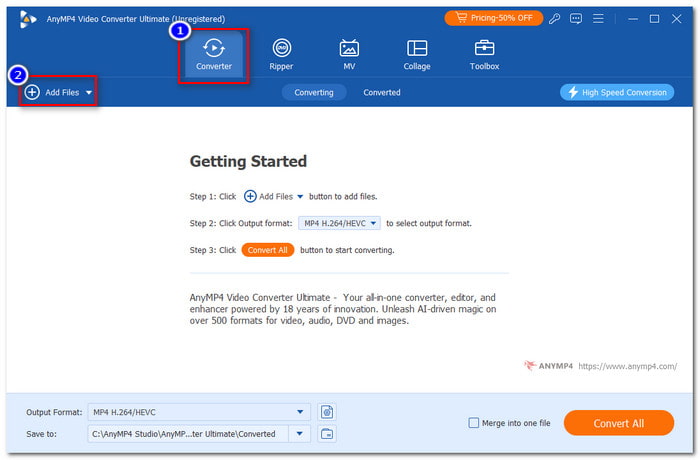
Steg 2.Välj konverteringsalternativet och för att ladda upp videon måste du konvertera formatet genom att klicka på alternativet Lägg till filer.
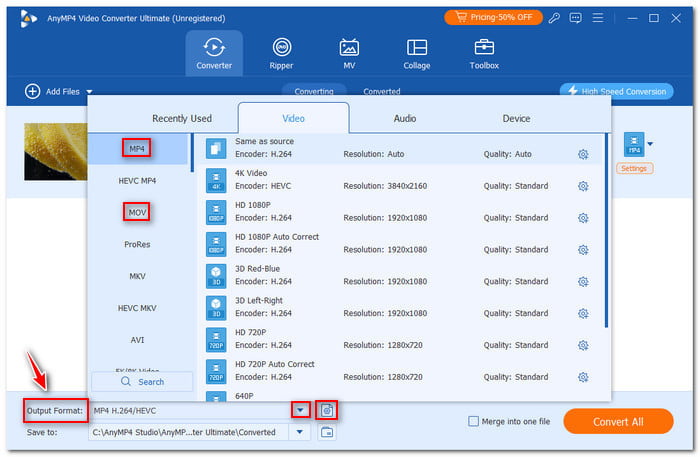
Steg 3.Klicka på rullgardinsikonen bredvid Output Format och ändra formatet till antingen MP4 eller MOV. Du kan justera formatet manuellt genom att klicka på knappen Utdataformatinställningar.
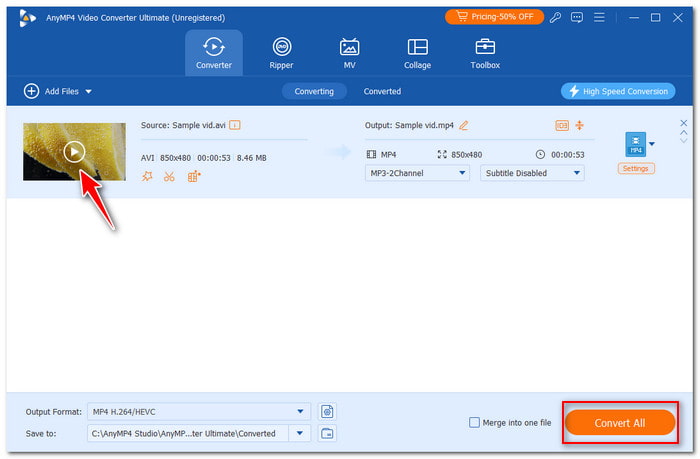
Steg 4.Du kan förhandsgranska videon innan du konverterar genom att klicka på den. Om du redan är nöjd med din produktion klickar du på knappen Konvertera alla i verktygets nedre högra hörn.
För enkel uppspelning och hantering rekommenderas det också att konvertera AVI till MP4/MOV med Blu-ray Master Video Converter Ultimate. Detta kraftfulla verktyg erbjuder snabb konvertering från AVI till MOV, vilket stöds direkt på Mac-datorer. Det är en betald programvara som du kan använda för en gratis provperiod för utvärdering.
Del 3. Hur man spelar AVI-filer på Windows
Alla kopior av Windows levereras förinstallerade med Microsoft Windows Media Player, vanligtvis kallad WMP eller Wmplayer. Du kan använda det här verktyget för att spela AVI-filer även på Windows 10. Det är en fullt fungerande mediaspelare. Nästan alla datormedier (ljud och video) filformat är kompatibel med Windows Media Player. AVI-filformat och MPEG-4 stöds för video. Andra filformat stöds också; dock måste du först installera de nödvändiga video-codecs för att den ska kunna spela de andra formaten. Det bör ändå nämnas att upphovsrättsbegränsningar hindrar Windows Media Player från att spela DVD-skivor. Här är stegen för hur du använder det här verktyget för att spela AVI-filer:
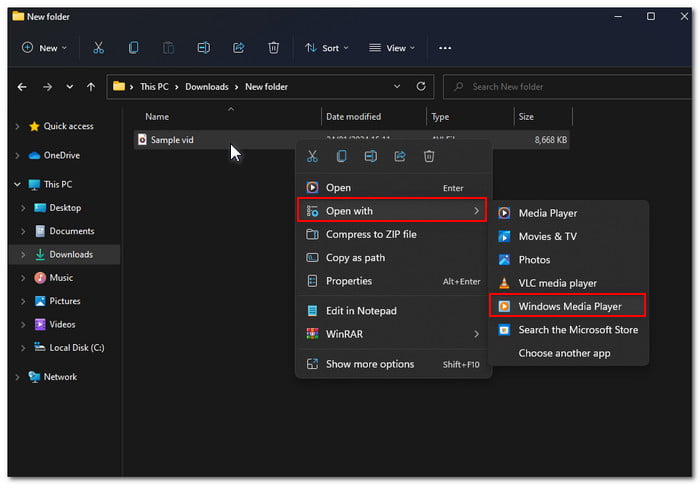
Steg 1.I din mapp, välj den avi-fil du vill spela och högerklicka för att se rullgardinsmenyn. I rullgardinsmenyn klickar du på Öppna med och väljer Windows Media Player.
Steg 2.Vänta tills videon dyker upp på skärmen. Du kan ha ett alternativ att spela upp och snabbspola videon genom att klicka på uppspelningsknapparna.
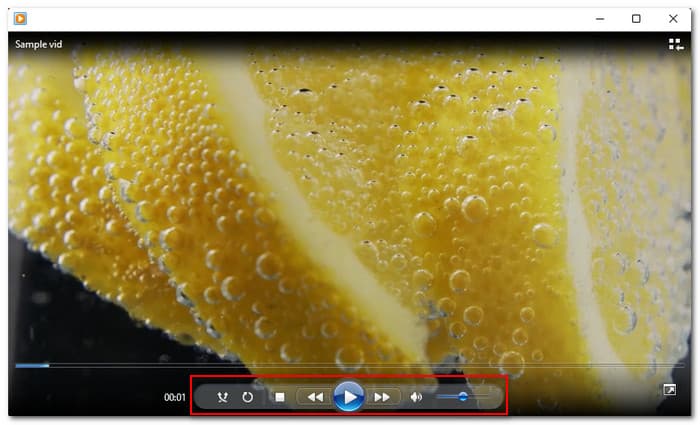
Steg 3.Du kan titta på videon på en bred skärm genom att klicka på knappen Visa helskärm i det nedre högra hörnet av gränssnittet. Och det är allt! Det här är de tre sätten att spela .avi-filer med dessa AVI-spelare på Mac och Windows.
Eftersom AVI är ett format utvecklat av Microsoft kan Windows Media Player spela upp AVI-filer direkt utan att behöva extra programvara. Det är inbyggt i de flesta Windows-system, så du behöver inte ladda ner något extra. Det har ett enkelt gränssnitt som du kan komma åt och använda för AVI-uppspelning. Nackdelarna är att det inte har några regelbundna uppdateringar och saknar avancerade funktioner.
Del 4. Vanliga frågor om hur man spelar AVI-filer
-
Varför spelas inte AVI-filen?
Det kan finnas möjliga orsaker till att AVI-filen inte spelas. Några av dem är om AVI-filen inte är kompatibel med den version av Windows du använder och om det finns ett problem med mediaspelaren du använder för att spela upp filen. AVI-filen spelas upp på en enhet som inte har nödvändiga codecs för att avkoda den.
-
Vilket program öppnar AVI-filer?
Majoriteten av Windows-versionerna kommer med Windows Media Player, som som standard ska kunna spela de flesta AVI-filer. Om inte kan du använda och installera den kostnadsfria Blu-ray-spelaren som är gratis att ladda ner om WMP inte fungerar för dig.
-
Kan telefoner öppna AVI-filer?
Du måste installera och använda en videospelare från tredje part eftersom Android-systemets mediaspelare inte stöder AVI-filer. Om du har använt VLC Media Player på din dator kan du även använda dess mobila enhetsversion för Android på din telefon.
Avslutar
I det här inlägget har du lärt dig de 3 bästa alternativen för hur man spelar AVI-filer på din dator. Du kan nu njuta och ladda ner den utan att oroa dig om du ens kan öppna den på din Windows/Mac PC. Anta dessutom att du letar efter en mediaspelare som är tillgänglig både för Windows och Mac. I så fall rekommenderar vi att du använder gratis Blu-ray-spelare. Blu-ray Masters gratis Blu-ray-spelare är den professionella och bästa mediaspelaren för dig, som gör att du kan spela Blu-ray-filmer och stöder nästan alla videoformat. Dessutom kan den behålla bildkvaliteten 100%, och med sina avancerade inbyggda ljudkodningsteknologier som Dolby och DTS kan du också njuta av förlustfri ljudkvalitet.
Mer från Blu-ray Master
Spela upp vanliga videor

Spela enkelt Blu-ray-skivor, DVD-skivor och olika video-/ljudformat med omfattande uppspelningsfunktioner.
100% Säker. Inget virus.
