

29 maj 2025Postat av Kevin Miller till Rippa DVD
Innan vi går in på ämnet, låt oss först kortfattat förstå vad ett 3GP-format är. 3GP-formatet är en multimediabehållare som är speciellt utformad för mobila enheter. Det utvecklades för att spara lagring och bibehålla rimlig video- och ljudkvalitet. Dessa lätta format gör dem idealiska för uppspelning på äldre telefoner och enheter med begränsat lagringsutrymme. Eftersom DVD-skivor är stora är de inte direkt kompatibla med 3GP-stödda enheter. Det här inlägget visar två sätt att rippa. DVD-skivor till 3GP format. På så sätt kan du göra dina samlingar mer portabla och tillgängliga på mobiltelefoner.

- Förberedelser för konvertering av DVD till 3GP
- Sätt 1. Rippa DVD till 3GP med Blu-ray Master Free DVD Ripper
- Metod 2. Rippa DVD till 3GP med DumboFab DVD Ripper
Förberedelse för att konvertera DVD till 3GP
Välj rätt programvara
Inte alla DVD-rippningsverktyg erbjuder 3GP som exportalternativ. Så det är viktigt att välja programvara som tillåter DVD-konvertering till 3GP. Dessutom bör den också erbjuda anpassning av profilinställningar. Leta efter verktyg som kan hantera olika typer av DVD-innehåll. Det inkluderar DVD-skivor med kryptering, kopieringsskydd och regionbegränsningar.
Förbered hårdvara
Innan du påbörjar konverteringen, se till att din hårdvaruinstallation är klar. Det inkluderar att du har en DVD-enhet, som kan vara inbyggd eller extern, för att läsa skivan. Du behöver också en dator med tillräckligt med lagringsutrymme för utdatafilerna. DVD-skivor kan vara stora, och även komprimerade 3GP-filer kräver utrymme under mellanliggande steg.
Kontrollera DVD-skivans skick och kompatibilitet
Innan du sätter i din DVD är det viktigt att kontrollera skivans skick. Skadade DVD-skivor kan orsaka läsfel, överhoppning eller misslyckade konverteringar. Se också till att DVD-formatet är kompatibelt med din programvara. Överväg programvara som stöder DVD Navigator Mode för att undvika avbrott och hanterar kopieringsskyddade DVD-skivor.
Justera profilinställningar
Eftersom 3GP ofta används på äldre mobila enheter är det viktigt att konfigurera profilinställningarna. På så sätt kan du matcha uppspelningskompatibiliteten för din målenhet. Anpassa inställningar som kodare, upplösning, bithastighet, bildhastighet, samplingsfrekvens, kanal etc. Många DVD-rippningsverktyg låter dig konfigurera dessa inställningar.
Sätt 1. Rippa DVD till 3GP med Blu-ray Master Free DVD Ripper
Kompatibilitet: Windows 7 till 11 | macOS 10.12 eller senare
Utdatakvalitet: Upp till 352×288
Pris: Fri
Blu-ray Master gratis DVD Ripper är en effektiv DVD till 3GP-konverterare som är gratis. Den låter dig rippa DVD-skivor till över 500 digitala och enhetsförinställningar, inklusive 3GP-format. Den stöder DVD-skivor från region 1 till 6 och hanterar till och med skivor med kryptering och kopieringsskydd. Dessutom har den en inbyggd redigerare med viktiga verktyg för att förbättra och tillämpa videoeffekter. Dessutom låter dess förhandsgranskningsfunktion dig se de tillämpade effekterna före konverteringen.
Steg 1.Ladda ner Blu-ray Master Free DVD Ripper gratis. Installera den kostnadsfria DVD-rippningsprogramvaran på din dator och slutför installationsprocessen. När det är klart, sätt i DVD:n i den externa enhetens skivfack och öppna programvaran.
Gratis nedladdning
För Windows
Säker nedladdning
Gratis nedladdning
för macOS
Säker nedladdning
Steg 2.Klick Ladda skiva för att importera DVD:n till programvaran. Eller, från rullgardinsmenyn, välj Ladda DVD-mapp för att lägga till en VIDEO_TS-mapp eller Ladda IFO-filer för att ladda IFO-filer. Välj sedan ett laddningsläge i popup-fönstret:
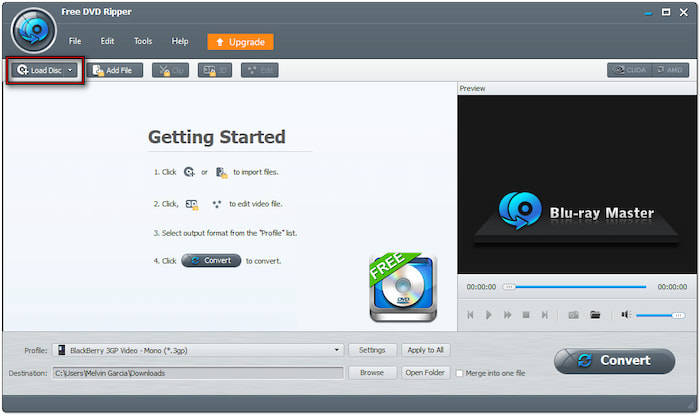
- DVD-navigatorläge: Det här läget rekommenderas för kommersiella DVD-skivor. Det identifierar huvudtiteln automatiskt och hanterar effektivt krypteringar/kopieringsskydd/regionslås.
- DVD-parserläge: Detta är ett reservläge för skadade, ofullständiga eller icke-standardiserade DVD-skivor. Det är bäst för hemmagjorda och specialbrända DVD-skivor.

Steg 3.När skivan har laddats korrekt väljer du de titlar du vill konvertera. Gå till rullgardinsmenyn Profil och använd sökfältet för att ange 3GP. Då visas alla enhetsförinställningar som stöder detta format och andra tillgängliga profiler.

För bättre videouppspelningskvalitet, överväg att justera profilinställningarna. Klicka på Inställningar bredvid fältet Profil och tillämpa följande:
Videokodare: H.263 (3GP-kompatibel)
Upplösning: 176×144 (vanligt för mobilkompatibilitet)
Videobithastighet: 256 kbit/s
Bildfrekvens: 15 fps
Bildförhållande: Bil
Ljudkodare: AMR
Kanal: 1-kanals mono
Samplingsfrekvens: 8000 Hz
Ljudbithastighet: 7,4 kbps
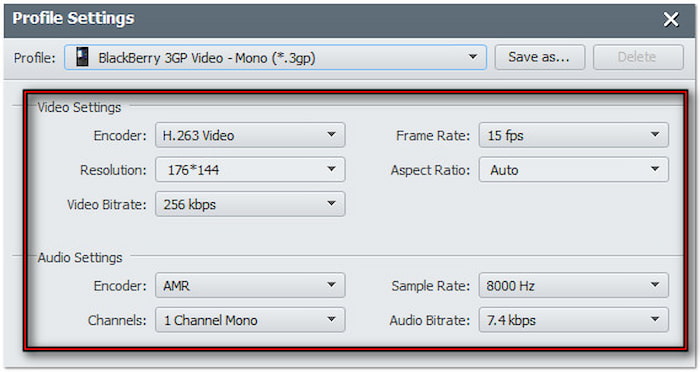
Viktig notering: Ställ in lägre upplösningar och bithastigheter för äldre telefoner och högre komprimering.
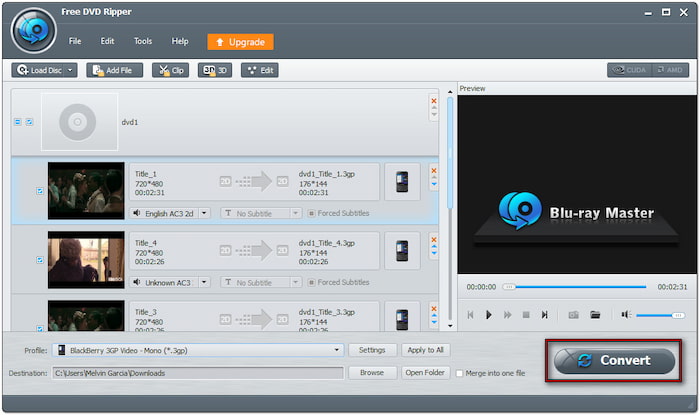
Steg 4.Bredvid fältet Mål klickar du på Bläddra för att ange en utdatakatalog. Efter alla inställningar klickar du på Konvertera för att rippa skivan till den valda 3GP-profilen och förinställa den. Programvaran kodar sedan den till 3GP-format, redo för mobil användning.
Vad användare säger:
Efter att ha testat uppskattade jag att det är gratis och lätt att använda. Det är bästa gratis DVD-rippern Jag någonsin använt det! Det låter mig rippa mina samlingar till 3GP-format utan problem. Jag blev också förvånad över hur den här programvaran automatiskt tar bort regionslås och kopieringsskydd.
Sätt 2. Rippa DVD till 3GP med DumboFab DVD Ripper
Kompatibilitet: Windows 7 till 11 | Apple M2 och macOS 15
Utdatakvalitet: Upp till 352×288
Pris: $25,95 startpris
DumboFab DVD-ripper är en annan pålitlig DVD-rippningsprogramvara byggd för att konvertera en DVD till 3GP. Förutom digitala format tillhandahåller den även förkonfigurerade enhetsprofiler för iDevices, Android, smarta TV-apparater etc. Anpassning av profilinställningarna är dock något begränsad jämfört med annan dedikerad DVD-rippningsprogramvara.
Steg 1.Hämta din DVD, placera den i datorns DVD-enhet och starta DumboFab DVD Ripper. Klicka på Arkiv och välj Läs in från skiva för att importera källan från DVD-ROM. Därefter kommer programvaran att identifiera och visa alla tillgängliga titlar från skivan.
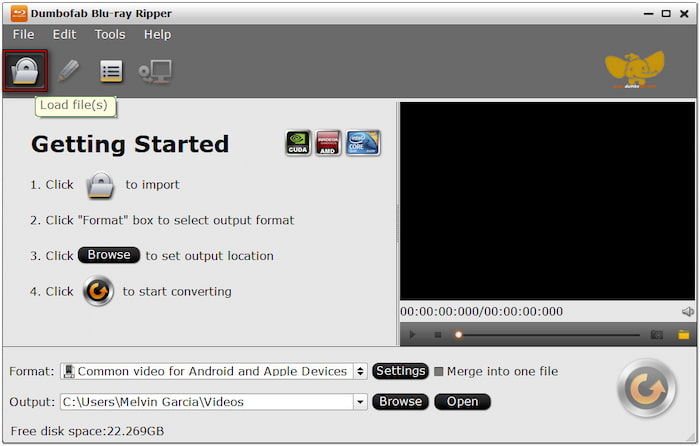
Steg 2.Gå till fältet Format och klicka på kategorin Vanlig video. Välj 3GPP (H.263/AMR) (*.3gp) alternativ som ditt utdataformat. Om det behövs klickar du på Inställningar för att konfigurera profilinställningar som codec, storlek, bitrate etc.

Steg 3.I fältet Utdata klickar du på Bläddra för att ange sökvägen för den konverterade filen. När utdatakatalogen har angetts klickar du på Uppdatera knappen för att rippa skivan. Den valda DVD-titeln extraheras nu och konverteras till det 3GP-format du valt.

Vad användare säger:
DumboFab DVD Ripper imponerade på mig med sin smidiga konvertering av DVD till digital 3GP-format. Den identifierade automatiskt huvudfilmen och rippningsprocessen var snabb. Tyvärr har den en 3-minutersbegränsning, vilket gör det omöjligt att testa en fullständig konvertering utan att uppgradera.
Avslutar
Sammanfattningsvis, konvertering DVD-skivor till 3GP-filer är ett smart drag för att njuta av DVD-filmer på äldre telefoner. Det erbjuder ett lätt och effektivt sätt att komprimera filer utan att kompromissa med kvaliteten. Från förberedelser till själva processen har det här inlägget guidat dig genom allt du behöver veta för en lyckad konvertering. Vi rekommenderar starkt att du använder Blu-ray Master Free DVD Ripper för detta ändamål. Det är ett pålitligt och helt gratis verktyg som stöder 3GP-utdata.
Mer från Blu-ray Master

Snabb och gratis rippningsprogramvara för att enkelt dekryptera alla DVD-skivor till digitalt format på din dator.
100% Säker. Inget virus.
