

30 maj 2025Postat av Kevin Miller till Rippa DVD
DVD till FLV konverterar DVD-videoinnehåll till FLV-format. DVD-skivor lagrar video i MPEG-2-format med stora filstorlekar och regionlåsskydd. Som ett resultat är det svårt för dig att dela eller spela upp innehållet på moderna enheter. Konvertering gör att du kan göra videon mycket mer tillgänglig för online-streaming, lagring och uppspelning över plattformar. FLV-filer är lätta och håller rimlig kvalitet och standardformat för webbvideor. Det här inlägget kommer att utforska de tre bästa lösningarna för att rippa DVD:n och konvertera den till FLV-format. På så sätt kan du spara innehållet i ett digitalt format som är enkelt att säkerhetskopiera eller distribuera.

- Sätt 1. Gratis rippa DVD till FLV med Blu-ray Master Free DVD Ripper
- Metod 2. Rippa DVD till FLV med DVDFab DVD Ripper
- Metod 3. Rippa DVD till FLV med Leawo DVD Ripper
| Funktioner | Blu-ray Master gratis DVD Ripper | DVDFab DVD Ripper | Leawo DVD Ripper |
| Systemkompatibilitet | Windows 7 till 11 och macOS 10.12 eller senare | Windows 7 till 11 och macOS 10.10 till 14.x | Windows 7 till 11 och macOS 10.13 eller senare |
| Pris | Fri | $59,99 startpris | $29,95 från pris |
| Enkel användning | Ingen teknisk expertis krävs | Kräver teknisk expertis | Minimal teknisk expertis krävs |
| Bearbetningshastighet | 20× | 50 gånger | 6x |
| Format som stöds | FLV och 500+ andra format | Över 1000+ format | Över 180+ format |
| Utdatakvalitet | Behåll videokvaliteten | Behåll videokvaliteten | Minimal kvalitetsförlust |
Sätt 1. Gratis rippa DVD till FLV med Blu-ray Master Gratis DVD-ripper
Blu-ray Master gratis DVD Ripper är en helt gratis DVD-ripperprogramvara tillgänglig. Den är kompatibel med Windows 11/10/8/7 och macOS 10.12 eller senare. Den låter dig rippa DVD-skivor till olika format, inklusive FLV och över 500 andra format. Den kan hantera DVD-skivor med kryptering, kopieringsskydd och regionbegränsningar effektivt. Den har ett inbyggt förhandsgranskningsfönster som låter dig kontrollera innehållet innan du ripper. Du kan också manuellt ställa in destinationsmappen för varje rippat kapitel för enkel och effektiv organisering.
Så här konverterar du DVD till FLV gratis:
Steg 1.Börja med att ladda ner Blu-ray Master Free DVD Ripper gratis. Installera DVD-rippningsprogramvaran på din dator och slutför installationsprocessen. När du är klar placerar du DVD:n i den externa skivenheten och startar programvaran.
Gratis nedladdning
För Windows
Säker nedladdning
Gratis nedladdning
för macOS
Säker nedladdning
Steg 2.Klick Ladda skiva för att lägga till DVD:n i programvaran. Eller öppna rullgardinsmenyn Ladda skiva för att komma åt andra lägen för laddning av källor. Klicka på Ladda DVD-mapp för att importera VIDEO_TS-mappen eller Ladda IFO-filer för att ladda IFO-filer. Välj sedan ett läge för innehållsidentifiering i popup-fönstret:
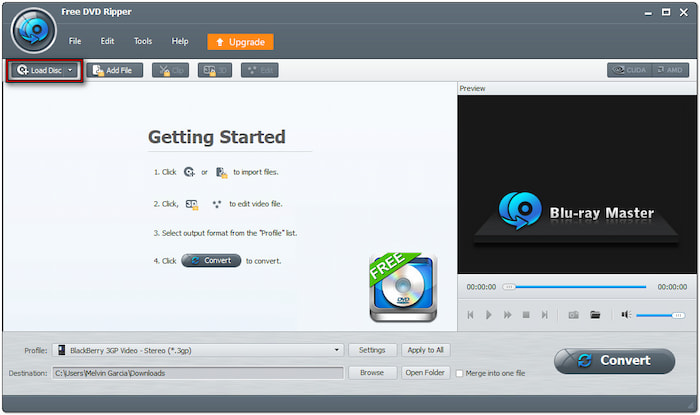
- DVD-navigatorläge: Det här läget erbjuder en automatisk DVD-laddningsmetod. Den detekterar och laddar automatiskt hela DVD-strukturen, även om den är krypterad.
- DVD-parserläge: Det här läget analyserar, väljer och laddar DVD-filer manuellt. Det åtgärdar inläsningsproblem när automatisk identifiering misslyckas.

Steg 3.När DVD:n har lagts till markerar du de titlar du vill rippa. Klicka på rullgardinsmenyn Profil och navigera till kategorin Allmän video. FLV - Flash-videoformat (*.flv), vilket vanligtvis används vid videostreaming.
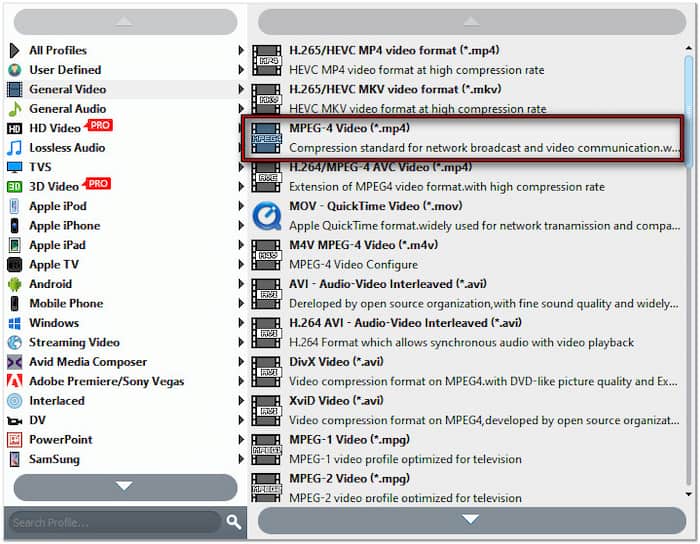
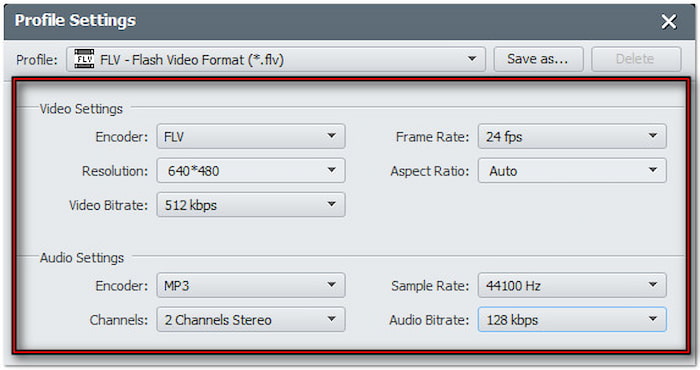
För att säkerställa en export av hög kvalitet, överväg att ändra standardinställningarna för profilen. Klicka på Inställningar bredvid fältet Profil och tillämpa följande:
Videokodare: FLV
Upplösning: 640×480 (standard FLV-upplösning)
Videobithastighet: 1500 kbit/s
Bildfrekvens: 24 fps (vanligt för webbvideor)
Bildförhållande: 16:9
Ljudkodare: MP3
Kanal: 2-kanalig stereo
Samplingsfrekvens: 44100 Hz
Ljudbithastighet: 128 kbps
Steg 4.Gå till fältet Mål och klicka på Bläddra för att välja en utdatakatalog. När du har slutfört inställningarna klickar du på Konvertera för att starta konverteringsprocessen. Programvaran extraherar och konverterar sedan DVD-innehållet till FLV - Flash Video Format (*.flv).

Blu-ray Master Free DVD Ripper är bland de bästa gratisprogramlösningarna för Windows- och Mac-användare. Det ger ett kostnadseffektivt sätt att konvertera dina DVD-skivor till FLV-filformat. Dessutom hanterar det enkelt DVD-skivor från region 1 till 6 och till och med de med kryptering och kopieringsskydd.
Sätt 2. Rippa DVD till FLV med DVDFab DVD Ripper
DVDFab DVD Ripper är ett premiumprogram DVD-ripper för Mac och Windows-system. Den stöder rippning av DVD-skivor till fler än 1000+ förinställningar för video, ljud och enheter, inklusive FLV. Denna programvara tillåter import av VIDEO_TS-mappar och DVD ISO-filer från fysiska medier. Den påstår sig kunna rippa en hel DVD på så lite som fem minuter (inte en komplett DVD).
Så här konverterar du DVD till FLV på Mac:
Steg 1.Placera skivan i datorns DVD-fack och öppna DVDFab DVD Ripper efteråt. Som standard tar den dig till fliken Hem; växla till avsnittet Ripper. Klicka på +Lägg till källa knappen för att ladda DVD:n från din externa enhet.
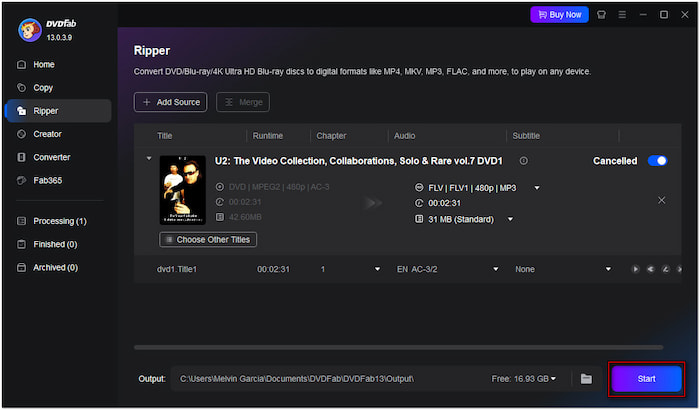
Steg 2.Efter att skivan har laddats kommer den att välja huvudtiteln för rippning. Om standardprofilen skiljer sig från ditt målformat klickar du på rullgardinsmenyn och väljer Ändra annan profil. På fliken Format väljer du kategorin Allmänt och klickar på FLV alternativ.
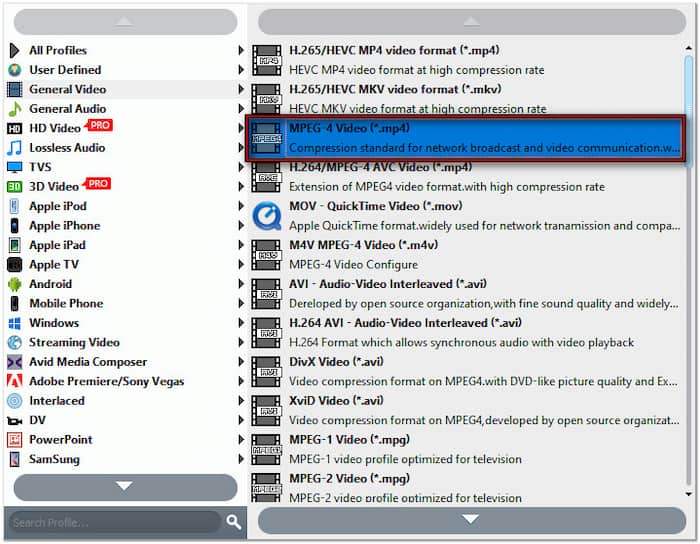
Steg 3.När du har valt FLV klickar du på Mapp bredvid fältet Utdata för att ange målsökvägen. Start för att konvertera DVD:n till Flash Video Format enligt dina inställningar. DVDFab DVD Ripper växlar till avsnittet Bearbetning, som visar den beräknade bearbetningstiden.
DVDFab DVD Ripper är ett bra val för de som behöver avancerad kontroll för DVD-rippning. Men eftersom det är en premiumprogramvara kräver det att man köper en licens efter den 30 dagar långa gratis provperioden. Dessutom låter det dig bara prova tre skivor under hela provperioden.
Sätt 3. Rippa DVD till FLV med Leawo DVD Ripper
Leawo DVD Ripper är en annan applikation och en av bästa DVD-rippare för Windows 10 Den stöder över 180+ video- och ljudutdatatyper, inklusive FLV-filer. Den accepterar nästan alla typer av DVD-skivor, inklusive CSS-skyddade, kommersiella, multivinkel- och skivor från alla regioner. Den möjliggör också batchkonvertering, vilket rippar flera DVD-filer samtidigt för bättre effektivitet.
Så här konverterar du en DVD-fil till en FLV-fil:
Steg 1.Ta din skiva, sätt in den i din DVD-enhet och kör Leawo Prof Media. Välj DVD Ripper-modulen på fliken Hem och klicka på Lägg till UD/Blu-ray/DVD för att importera källan. Välj sedan ett laddningsläge för att lägga till DVD:n: Hela filmen, Huvudfilm och Anpassat läge.
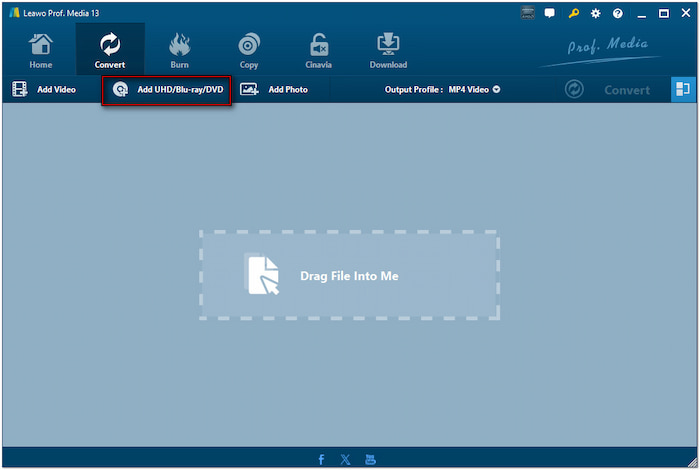
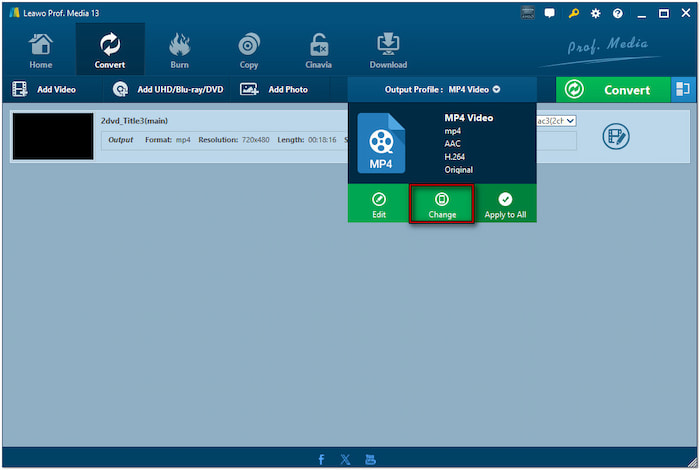
Steg 2.I fältet Utdataprofil ser du att standardprofilen är MP4-video. Välj Ändra från rullgardinsmenyn och klicka på FLV-video i kategorin Vanlig video. Konfigurera inställningar som codec, bitrate, upplösning, fps, bildförhållande etc.
Steg 3.När du har slutfört inställningarna klickar du på knappen Konvertera. Ett sidofält visas där du kan ange målsökvägen. Klicka på Konvertera igen för att starta rippningsprocessen. Om du vill skjuta upp processen klickar du på Avbryt.
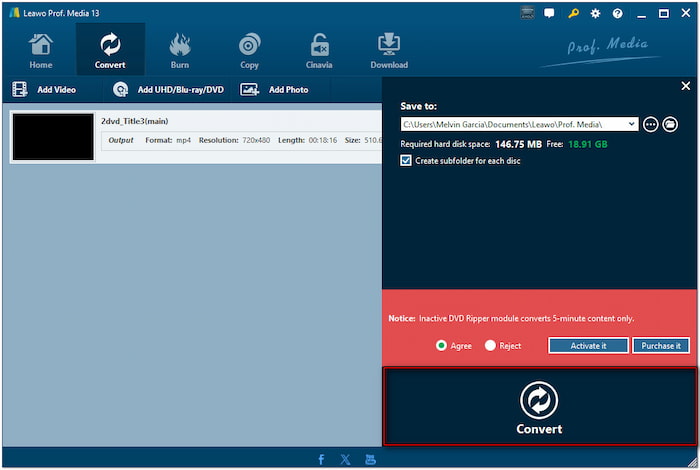
Leawo DVD Ripper är ett utmärkt val för att konvertera DVD-skivor till alla format, inklusive FLV. Det finns dock flera begränsningar för testversionen. Den begränsar rippningen till endast 5 minuter DVD-innehåll, vilket begränsar dess användbarhet om du inte uppgraderar till betalversionen.
Avslutar
Konverterar DVD till FLV är ett utmärkt sätt att göra din video mer tillgänglig, delbar och webbvänlig. Det säkerställer kompatibilitet med olika enheter och webbplatser och säkrar dina värdefulla medier för framtiden. För att göra konverteringsprocessen enkel och effektiv rekommenderar vi starkt att du använder Blu-ray Master Free DVD Ripper. Den här programvaran låter dig rippa DVD-skivor snabbt, med utmärkt utskriftskvalitet, helt gratis!
Mer från Blu-ray Master

Snabb och gratis rippningsprogramvara för att enkelt dekryptera alla DVD-skivor till digitalt format på din dator.
100% Säker. Inget virus.
