

10 Mart 2026tarafından gönderildi Kevin Miller ile Blu-ray'i oynat
Önemli Noktalar
Aşama 1. Blu-ray diski yazılıma yerleştirin ve Blu-ray oynatıcı yazılımını açın.
Adım 2. Blu-ray filmi içe aktarmak için "Diski Aç" seçeneğini seçin.
Aşama 3. Filminizi kontrol etmek için oynatma ayarlarını yapın ve düzenleyin.
Yüksek çözünürlüklü içerik popülerliğini sürdürmektedir, bu nedenle Blu-ray'ler yüksek kaliteli filmler izlemek için en iyi tercih olmaya devam etmektedir. Ancak, Blu-ray'leri bir Windows sisteminde oynatmak her zaman diski takmak kadar basit değildir. DVD'lerin aksine, Windows bazı kısıtlamalar nedeniyle Blu-ray oynatmayı desteklemez. Bu eksiklik, kod çözebilen, korumayı atlatabilen ve yüksek kaliteli video oynatma sağlayabilen üçüncü taraf Blu-ray oynatıcı yazılımlarına olan talebin artmasına neden olmuştur. Kullanıcıların Blu-ray filmlerinin keyfini bilgisayarlarında çıkarmalarına yardımcı olmak için çeşitli oynatma çözümleri geliştirilmiştir. Aşağıdaki bölümlerde, size Windows'ta Blu-ray oynat özel araçlar kullanarak. İhtiyaçlarınıza en uygun Blu-ray oynatma yazılımını seçmenize yardımcı olmak için adım adım talimatlar ve karşılaştırma sağlayacağız.

- Windows'ta Blu-ray oynatabilir miyim?
- Yol 1. Zengin İşlevlerle Windows PC'de Blu-ray Oynatın
- Yol 2. Blu-ray'i Windows PC'nizde Ücretsiz Oynatın
- Yol 3. Kolay Oynatma ile Windows PC'nizde Blu-ray Oynatın
- Blu-ray'leri PC'de Oynatmanın Sorun Giderilmesi
- SSS
| Blu-ray Oynatma Yazılımı | sistem gereksinimleri | Fiyat | Giriş Blu-ray Türü | Video kalitesi | Diğer Ayarlar | Blu-ray Kopya Koruması Desteği | Kullanılabilirlik |
| Blu-ray Master Ücretsiz Blu-ray Oynatıcı | Windows 7, 8, 10 ve 11 | Özgür | Blu-ray diskler, ISO imaj dosyaları, BDMV klasörleri, 3D Blu-ray'ler, 4K Blu-ray'ler, vb. | 4K Ultra HD'ye kadar | Ses parçası, altyazı, ekran görüntüsü, ekran boyutu, temel efektler, vb. | Evet | Temel |
| VLC medya oynatıcı | Windows XP, 7, 8, 10 ve 11 | Özgür | Blu-ray diskler ve ISO görüntü dosyaları | 4K'ya kadar | Altyazı senkronizasyonu, oynatma hızı, video/ses filtreleri, vb. | HAYIR | Gelişmiş |
| CyberLink PowerDVD'si | Windows 10 ve 11 | $99.99 | Blu-ray diskler ve ISO görüntü dosyaları ve BDMV klasörleri | 4K Ultra HD'ye kadar | 3D desteği, medya kütüphanesi, streaming vb. | Evet | Kolay |
Olabilmek Windows'ta Blu-ray oynatıyorum.
Bazı kişiler Windows'un neden yerleşik Blu-ray desteğine sahip olmadığını soruyor. Bunun birkaç nedeni var:
- Lisans Ücretleri: Blu-ray'i desteklemek için Microsoft'un Blu-ray Disk Birliği'ne telif ücreti (kopya başına yaklaşık 1.450-1.450 dolar) ödemesi gerekecekti. Modern bilgisayarların çoğunda disk sürücüsü bile bulunmadığı için Microsoft bu 'vergiyi' her Windows kullanıcısına yansıtmayı reddediyor.
- Yayın Akışındaki Değişim: Microsoft, fiziksel medyaya kıyasla dijital yayın akışına (Netflix vb.) öncelik veriyor. Blu-ray'i, CyberLink veya VLC gibi üçüncü parti yazılımlarla daha iyi karşılanabilecek 'niş' bir donanım gereksinimi olarak görüyorlar.
Blu-ray filmleri oynatmak için, VLC, Blu-ray Master Free Blu-ray Player, PowerDVD gibi mükemmel oynatma performansı sunan çeşitli Blu-ray oynatıcı yazılımlarını deneyebilirsiniz. Şimdi, Windows'ta Blu-ray oynatmak için gerekli hazırlıklara bakalım:
Donanım Zinciri
- BD Sürücüsü: Fiziksel bir Blu-ray sürücüsüne ihtiyacınız var. Harici sürücüler için Pioneer veya LG tercih edilir. Genel/ucuz sürücüler genellikle çift katmanlı diskleri okuyamaz.
- HDCP Uyumluluğu: Monitörünüz ve kablonuz (HDMI/DisplayPort) HDCP'yi (kopya koruma) desteklemelidir. VGA adaptörü veya eski bir monitör kullanırsanız, ekran siyah kalacaktır.
4K (UHD) 'Duvar'
- Intel SGX Gereksinimi: Resmi 4K oynatma için Intel SGX gereklidir; Intel bu özelliği 11. nesil işlemcilerden itibaren kaldırmıştır.
- Sonuç: Modern bilgisayarlarda, 'resmi' 4K Blu-ray oynatma teknik olarak imkansızdır. Kullanıcılar artık bunu aşmak için 'UHD uyumlu' sürücülere güveniyorlar.
Yol 1. Zengin İşlevlerle Windows PC'nizde Blu-ray Oynatın
İçin en iyisi: Zengin işlevlere sahip basit Blu-ray oynatma.
Blu-ray Ustası tercih eder Ücretsiz Blu-ray Oynatıcı PC'de Blu-ray oynatma konusunda zengin işlevsellikleri için. Windows 11, 10, 8 ve 7'de tam uyumluluk ve erişilebilirlik sunar. Bu yazılım Blu-ray diskleri, BDMV klasörlerini, ISO dosyalarını ve yerel dosyaları sorunsuz bir şekilde oynatabilir. Ayrıca, A, B ve C Bölgesinden Blu-ray filmlerini kısıtlama olmadan izlemenize olanak tanır.
Ayrıca, Blu-ray oynatmanızı düzenlemek ve yönetmek için bir çalma listesi oluşturabilirsiniz. Ayrıca ses parçaları eklemenize, sesi ayarlamanıza, harici altyazılar eklemenize ve hatta ekran görüntüleri almanıza olanak tanır. Akıllı oynatma kontrolleri kolay içerik gezintisi sunarak Blu-ray içeriğini oynatmanıza, duraklatmanıza, durdurmanıza, hızlı ileri ve geri sarmanıza olanak tanır.
Blu-ray'i PC'de oynatmanın yolu:
Aşama 1.Blu-ray Master Free Blu-ray Player'ı ücretsiz indirerek başlayın. Blu-ray oynatma yazılımını Windows'unuza yükleyin ve kurulum sürecini tamamlayın. Tamamlandığında, Blu-ray diski Blu-ray sürücüsüne takın ve yazılımı çalıştırın.
Ücretsiz indirin
Pencereler için
Güvenli indirme
Ücretsiz indirin
macOS için
Güvenli indirme
Adım 2.Tıkla Diski Aç Harici sürücüyü açmak ve Blu-ray diski takmak için düğmeye basın. Yazılım, takılan Blu-ray diski otomatik olarak tarayacak ve gösterecektir.
Yerel sürücünüzde BDMV klasörü veya Blu-ray ISO dosyası kayıtlıysa, şunu kullanın: Açık dosya Bunun yerine bu seçeneği kullanın. Blu-ray oynatma yazılımı daha sonra dosyayı analiz edecek ve otomatik olarak oynatacaktır.

Aşama 3.Blu-ray diski takıldıktan sonra, içeriğe hızlıca ulaşmanızı sağlayan Menü simgesini görebilirsiniz. İsteğe bağlı olarak, aşağıdaki menüye gidebilirsiniz: Kontrol sekmesi ve diğer başlıklara veya bölümlere erişmek için belirlenen seçeneklere tıklayın. Seçimlerinizi yaptıktan sonra, Oynat, Duraklat, Durdur, İleri ve Geri için akıllı kontrolleri kullanın. Ek ayarlar ve kontroller için aşağıdakileri uygulayabilirsiniz:

Ses: Ses Parçası, Stereo Modu ve Ses Aygıtını yönetmek için Ses sekmesine tıklayın.
Video: Video sekmesini tıklayarak video parçasını, altyazı parçalarını seçebilir ve ekran boyutunu ayarlayabilirsiniz.
Aletler: Dili değiştirmek ve temel video efektlerini ayarlamak için Araçlar sekmesine tıklayın.
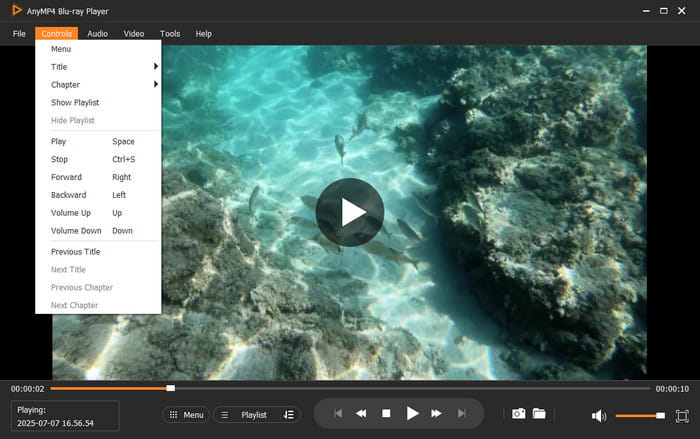
Blu-ray Master tarafından seçilen Ücretsiz Blu-ray Oynatıcısı, pürüzsüz ve istikrarlı bir performans sunar. Blu-ray'lerin ötesinde, medya akışı biçimleri ve çeşitli diğer kaynakları destekler DVD türleriBu multimedya oynatma çok yönlülüğü, Ücretsiz Blu-ray Oynatıcının işlevlerini zenginleştirir.
Yol 2. Blu-ray'i Windows PC'nizde Ücretsiz Oynatın
İçin en iyisi: İleri düzey kullanıcılar için ücretsiz Blu-ray oynatma.
VLC medya oynatıcı geniş medya desteğiyle bilinen önde gelen bir medya oynatma yazılımıdır. Yerel dosyalara ek olarak, ev yapımı Blu-ray'leri herhangi bir sorun olmadan oynatabilir. Ancak, ticari Blu-ray'ler için, Windows 10/11'de Blu-ray'leri oynatmak için geçici çözümler kullanmanız gerekir.
Aşama 1.Blu-ray destek sitesine gidin ve indirin anahtar veritabanı Ve AACS dinamik kütüphane. Bu dosyalar medya oynatıcısının çoğu Blu-ray diskindeki standart korumayı atlatmasını sağlar. Bunu yapmadan önce, VLC'nizin en son sürüme (3.0.21) güncellendiğinden emin olun.
İpuçları
Reddit kullanıcıları, VLC'nin Blu-ray için "tak ve çalıştır" özelliğine sahip olmadığı konusunda sık sık uyarıda bulunuyorlar; bunun nedenleri şunlardır:
• Manuel Kurulum: Klasörleri manuel olarak oluşturmanız ve libaacs.dll ile KeyDB.cfg dosyalarını indirmeniz gerekiyor. Yanlış bir klasör adı bile işlemin başarısız olmasına neden olabilir.
• Süresi Dolmuş Anahtarlar: Çevrimiçi KeyDB.cfg veritabanı genellikle güncel değildir. Diskiniz yeni bir sürüm ise, VLC'nin onu şifre çözmek için gerekli anahtara sahip olması olası değildir.
• Ürün Yazılımı Kilidi: Bazı disk güncellemeleri oynatıcınızı 'kara listeye' alarak VLC'nin şifre çözme özelliğini kalıcı olarak devre dışı bırakabilir.

Adım 2.Senin üzerinde Yerel Disk (C:), yeni bir klasör oluşturun ve adını aacs koyun. KEYDB.cfg dosyasını bu klasöre taşıyın ve libaacs.dll dosyasını VLC kurulum dizinine yapıştırın. Windows'unuz 32bit VLC çalıştırıyorsa, dizin C:Program Files (x86)VideoLANVLC olmalıdır.

Aşama 3.Her şeyi ayarladıktan sonra Blu-ray diski Blu-ray sürücünüze yerleştirin. Ctrl + D Blu-ray'i medya oynatıcısına açmak için tuşlara basın. VLC bunu algılarsa, artık Blu-ray filminizi oynatabilmeniz gerekir. İçerikte gezinmek için oynatma denetimlerini kullanın.

VLC Media Player, biraz ekstra kurulumla Windows 10/11'de Blu-ray disklerini oynatabilir. Karmaşık olsa da, temel dosyaları doğru dizinlere yüklemek Blu-ray oynatmayı mümkün kılabilir. Unutmayın, tek bir dosya yanlış yerleştirilirse, VLC Blu-ray'leri düzgün oynatmaz.
Yol 3. Kolay Oynatma ile Windows PC'nizde Blu-ray oynatın
İçin en iyisi: Kolay gezinme ile üst düzey Blu-ray oynatma.
CyberLink PowerDVD'si Windows sistemleri için modern ve özellik açısından zengin bir medya oynatıcı yazılımıdır. Blu-ray'lerin, DVD'lerin, 4K Ultra HD videoların, müziklerin ve daha fazlasının oynatılmasını destekler. Bununla medyanızı düzenleyebilir, küçük resimler ekleyebilir, poster duvarları oluşturabilir ve fotoğrafları yönetebilirsiniz.
Blu-ray DVD'leri bilgisayarda oynatmanın yolu:
Aşama 1.Blu-ray diski harici Blu-ray sürücünüze yerleştirin ve yazılımı başlatın. DVD/Blu-ray Klasörünü Aç düğmesine basın ve Blu-ray diskinizi içeren sürücüyü bulun. Oynatmayı başlatmak için diski seçin. Ancak, PowerDVD zaten açıksa, diskiniz otomatik olarak medya kitaplığında görünecektir.

Adım 2.Ekstra veya bonus Blu-ray disk içeriğine erişmek için, cihazınızın uygulama mağazasından PowerDVD Remote uygulamasını indirmeniz gerekir. Bu uygulama, taşınabilir cihazınızdan oynatmayı rahatça kontrol etmenizi ve menülerde gezinmenizi sağlar.

PowerDVD, Windows 10/11'de Blu-ray oynatmak için güvenilir bir yazılımdır. Sadece birkaç adımda, yüksek kaliteli Blu-ray filmlerinin keyfini kolayca çıkarabilirsiniz. Ancak, Blu-ray'in ekstra ve bonus içeriğine erişmek için önce PowerDVD Remote uygulamasını edinmeniz gerekir.
Sorun giderme Blu-ray'leri PC'de Oynatmanın
Blu-ray oynatmanın PC'de beklendiği kadar sorunsuz gitmediği durumlar vardır. Blu-ray oynatma sorunlarını gidermek, tüm temel bileşenlerin kontrol edilmesini gerektirir: donanım, yazılım ve diskin kendisi. Bu üç ana alanı anlayarak ve teşhis ederek, oynatma sorunlarının nedenini etkili bir şekilde belirleyebilirsiniz.
Donanım Sorunları
Donanımla ilgili nedenler Windows PC'lerde Blu-ray oynatma hatası. Blu-ray diskleri, Blu-ray disklerinin yüksek yoğunluklu formatını okumak için özel bir Blu-ray sürücüsü gerektirir. Ayrıca, Blu-ray sürücüsü için uyumsuz sürücüler düzgün çalışmayı engeller. Harici veya dahili Blu-ray sürücüsünün bağlı, açık ve sistem tarafından tanındığından emin olun.
Yazılım Sorunları
Yazılım sorunları, uygun donanıma sahip olsanız bile bilgisayarların Blu-ray oynatmasını engelleyebilir. Blu-ray oynatmak için üçüncü taraf Blu-ray oynatma yazılımı yüklemeniz gerekir. Oynatma yazılımınızın diskin koruma türünü desteklediğinden emin olun. Eksik veya yanlış yapılandırılmış kodek dosyaları veya kitaplıkları da korumalı diskleri oynatmaya çalışırken arızalara neden olabilir.
Disk Sorunları
Blu-ray diskin kendisiyle ilgili sorunlar da oynatmayı engelleyebilir. En basit sorun, lazerin diski düzgün bir şekilde okumasını engelleyen fiziksel hasardır. Diski yumuşak bir mikrofiber bezle nazikçe temizlemek yardımcı olabilir. Bir diğer olası sorun ise bölge kodlamasıdır; Blu-ray diskler yalnızca belirli bölgelerde çalışacak şekilde kodlanmıştır. Blu-ray oynatıcınız veya yazılımınız farklı bir bölgeye ayarlanmışsa, disk oynatılmaz. Son olarak, disk format uyumluluğu önemlidir.
SSS
-
Windows 11 yüklü bilgisayarım neden az önce taktığım Blu-ray diski oynatmıyor?
Windows 11'de yerleşik Blu-ray oynatma desteği bulunmadığından, üçüncü taraf Blu-ray yazılımı yüklemediğiniz sürece ticari diskler oynatılamaz.
-
VLC ile AACS kütüphanelerine sahip şifreli Blu-ray filmleri nasıl oynatabilirim?
VLC'nin AACS anahtar veritabanını ve libaacs kütüphanesini manuel olarak eklemesi gerekiyor. Bu dosyaları yükledikten sonra VLC, bazı şifreli Blu-ray filmlerini oynatabiliyor, ancak hepsini değil.
-
Dizüstü bilgisayarımda 4K Blu-ray izlemek için özel bir donanım sürücüsüne ihtiyacım var mı?
Evet. 4K UHD Blu-ray oynatıcılar, standart Blu-ray sürücülerden farklı olan UHD uyumlu bir Blu-ray sürücüsüne ihtiyaç duyar.
-
CyberLink PowerDVD, 2025 yılında Windows 11 için hala almaya değer mi?
Windows 11'de güvenilir, tam lisanslı Blu-ray ve UHD Blu-ray oynatma istiyorsanız, PowerDVD en güvenilir ücretli seçeneklerden biri olmaya devam ediyor.
Çözüm
Doğru Blu-ray oynatma yazılımıyla, zahmetsizce Windows'ta Blu-ray oynat. VLC gibi ücretsiz araçlar veya PowerDVD gibi premium seçenekler kullanıyor olun, Blu-ray filmlerinizin keyfini bilgisayarınızda çıkarmanın birçok yolu vardır. Bunlar arasında Blu-ray Master Free Blu-ray Player, Blu-ray'leri oynatmak için güvenilir ve tamamen ücretsiz bir çözüm olarak öne çıkar. Blu-ray disklerinin, ISO görüntü dosyalarının, BDMV klasörlerinin ve hatta tüm bölgelerden Blu-ray'lerin oynatılmasını destekler. Ayrıca Blu-ray oynatma deneyiminizi yükseltmek ve geliştirmek için kullanışlı özellikler sunar.
Blu-ray Master'dan daha fazlası
Blu-ray Filmleri Oynat

Zengin oynatma özellikleriyle Blu-ray'leri, DVD'leri ve çeşitli video/ses formatlarını kolayca oynatın.
100% Güvenli. Virüs yok
