

24 Temmuz 2025tarafından gönderildi Selena Thomas ile DVD'yi kopyala
DVD oynatıcınızda DVD'lerinizi oynatırken bölge hatası mı oluşuyor? Durum böyleyse, DVD oynatıcınız diskinizle aynı bölgeye sahip olmayabilir. Diskinizin ve oynatıcınızın nasıl çarpışmadığını görmek gerçekten sinir bozucu. Bu nedenle, nasıl değiştirileceği veya atlanacağı konusunda en iyi çözümleri talep etmek istediğiniz için burada olduğunuz için sizi suçlayamayız. DVD bölge kodları özel oynatıcınızı kullanarak. O halde aşağıdaki içerik kısımlarına geçerek konuyu keselim.

- Bölüm 1. DVD Bölge Kodu Nedir?
- Bölüm 2. Bir DVD'nin Hangi Bölgeye Ait Olduğunu Nasıl Öğrenirsiniz?
- Bölüm 3. Bölge Kodları Nasıl Değiştirilir?
- Bölüm 4. En İyi Bölge Bağımsız/Çok Bölgeli DVD Oynatıcı
- Bölüm 5. DVD Bölgesini Atlayarak Bölgesiz Hale Getirme
- Bölüm 6. DVD Bölgesi Hakkında SSS
Bölüm 1. DVD Bölge Kodu Nedir?
DVD Bölgesi nedir?
DVD bölgesi, DVD'lerin ve hatta Blu-ray'lerin dünya çapında dağıtımını ve oynatılmasını kontrol etmek için uygulanan sistemdir. Bu, bölge kodlu DVD'lerin belirli coğrafi bölgeleri nedeniyle DVD oynatıcılarda oynatılmasının kısıtlandığı anlamına gelir. Örneğin, 1 bölge kodlu bir DVD'yi, başka bir bölgeyle birlikte gelen bir DVD oynatıcıyla oynatamazsınız. bölge bağımsız DVD oynatıcı. DVD bölge kodunun bir diğer amacı da dünyanın her yerindeki film yapımcılarının telif haklarını ve yayın programlarını korumaktır. Yani evet, dağıtımcılara veya DVD sahiplerine tecavüzlerden fayda sağlamaktır.
DVD Bölgeleri Listesi
Yukarıda bahsedildiği gibi bölge kodları dünya çapındaki coğrafi bölgelerdir ve aynı zamanda DVD'nin dilini de temsil eder. Genel olarak DVD'ler için 8 bölge vardır, ancak bunlardan yalnızca 6 tanesi yaygın olarak kullanılmaktadır ve 7. ve 8. bölgeler, bölgeleri işaretlemek dışında özel durumlar için kullanılmaktadır. Bazı durumlarda, Bölge 0 DVD'sini bulursanız bu, DVD'nin tüm bölgeler için geçerli olduğu anlamına gelir. Başka bir deyişle, DVD'nin ima edilen bölge kodu yoktur. Bu arada, aşağıdaki grafikte özetlenen bölgelerin listesi burada.
| DVD Bölge Numarası | Bölgedeki Ülkeler |
| Bölge 1 | Kanada ve ABD ve bölgeleri. |
| Bölge 2 | Orta Doğu, Güney Afrika, Japonya ve Avrupa'nın yanı sıra Mısır. |
| Bölge 3 | Hong Kong, Doğu Asya ve Güneydoğu Asya. |
| Bölge 4 | Yeni Zelanda, Avustralya, Orta Amerika, Pasifik Adaları, Güney Amerika, Meksika ve Karayipler. |
| Bölge 5 | Afrika, Kuzey Kore, Doğu Avrupa, Moğolistan ve Hindistan yarımadası. |
| Bölge 6 | Çin. |
| Bölge 7 | Özel durumlar için ayrılmıştır. |
| Bölge 8 | Yolcu gemileri ve uçaklar gibi özel uluslararası mekanlar için ayrılmıştır. |
Bölüm 2. Bir DVD'nin Hangi Bölgeye Ait Olduğunu Nasıl Anlarsınız?
DVD oynatıcınızda DVD oynatmadan önce, DVD bölge kodunuzun DVD oynatıcının bölge koduyla uyumlu olup olmadığını öğrenmeniz gerekir. Bu, DVD oynatmayı etkiler. Peki, bir DVD'nin hangi bölgede olduğunu nasıl anlarsınız? İşte hızlı cevap.
Dünya Simgesi: Bir DVD'nin bölgesini belirlemenin en yaygın ve güvenilir yolu, üzerinde bir sayı bulunan küçük, standart bir küre simgesi aramaktır. Bu simge neredeyse her zaman DVD kutusunun arkasında veya bazen doğrudan DVD diskinin üzerinde bulunur.
Sayı: Dünya üzerindeki sayı DVD'nin bulunduğu bölgeyi göstermektedir.
Küre üzerinde birden fazla sayı varsa (örneğin, '1 2 3'), bu diskin birden fazla bölgeyle uyumlu olduğu anlamına gelir.
Eğer '0' veya 'ALL' yazıyorsa, disk 'bölgesizdir' ve dünya çapında herhangi bir standart DVD oynatıcıda oynatılabilir.
Bölüm 3. Bölge Kodları Nasıl Değiştirilir
1. Çözüm. Bağımsız DVD Oynatıcınızla Bölge Kodunu Değiştirin
Bölge kodunu oynatıcınızı kullanarak değiştirmek için oynatıcıyı açın ve diski oynatıcıdan çıkarın. Şimdi tuşuna basın Başlangıç düğmesini seçin ve Denetim Masası>Sistem>Bakım>Aygıt Yöneticisi. Hepsine bastıktan sonra kumandanızı alın, 314159 tuşuna basın ve TV ekranınızda FF veya CODE görünene kadar bekleyin. Gösterildiğinde istediğiniz yeni kodu girin ve Duraklat düğmesine basın ve ardından oynatıcıyı kapatın. DVD oynatıcıda bölge kodu bu şekilde değiştirilir. Müzikçaların bölge kodunu değiştirirken başka sorunlarla karşılaşırsanız daha göreceli çözümler almak için aşağıdaki makaleye göz atın.
2. Çözüm. DVD Sürücünüzün Bölge Kodunu Değiştirin
DVD oynatıcınızın yanı sıra, DVD sürücünüz de bölge kodlarıyla kilitlenmiş olabilir. Diyelim ki bölge 1 DVD'niz var, DVD sürücünüzü bu DVD ile uyumlu hale getirmek için buradaki adımları takip edebilirsiniz.
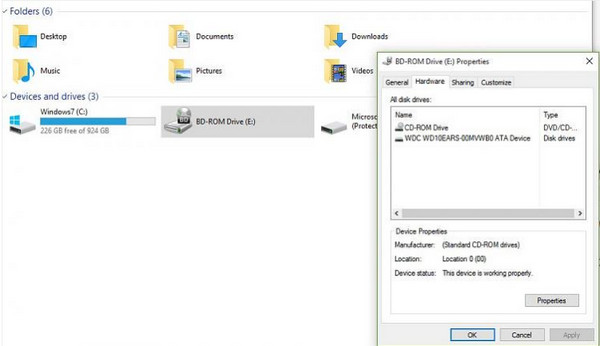
Aşama 1.Başlatın Kaşifve DVD sürücünüzü arayın. Cihazlar ve Sürücüler.
Adım 2.Sürücünüze tıklayın ve Özellikler seçenek. Şimdi şuraya git: Donanım sekmesine tıklayın, DVD sürücünüze tıklayın ve Özellikler alttaki düğmeye basın.
Aşama 3.Tıkla DVD Bölgesi sonraki penceredeki sekme menüsünü seçin ve ardından DVD bölgeleri listesi için istediğiniz bölgeyi seçin. Bundan sonra, tuşuna basın TAMAM düğme.
Bölüm 4. En İyi Bölgesiz/Çok Bölgeli DVD Oynatıcı
Tüm DVD'leri oynatmanın ve keyfini çıkarmanın en iyi yollarından biri, bölge kısıtlaması olmayan bir oynatıcı kullanmaktır. Bunun için de, aşağıdaki gibi güvenilir, çok bölgeli bir DVD oynatıcıya ihtiyacınız var: Blu-ray Ana Blu-ray OynatıcıBu oynatıcının en önemli özelliği, 1. bölge ile 6. bölge arasındaki DVD'leri oynatabilmesi için bölge kısıtlaması olmamasıdır. Türü, ISO'su ve klasörü ne olursa olsun her türlü DVD'yi oynatabilen harika bir programdır. Bu bölge kısıtlaması olmayan DVD oynatıcı, kullanışlı oynatma kontrolleri ve şık arayüzü sayesinde diski yükleyip otomatik olarak oynatabilir. Ayrıca, Windows ve Mac'te DVD oynatırken mükemmel bir oynatma deneyimi yaşamanız için izlerken ses ve video efektlerini yapılandırmanıza da olanak tanır.
Ana Özellikler
- • DVD'leri ve Blu-ray'leri kod sınırlaması olmadan oynatın.
- • 4K kalitesine kadar filmlerin keyfini çıkarın.
- • Donanım hızlandırma teknolojisi.
- • Sorunsuz oynatma ve dosyalara geçiş.
Ücretsiz indirin
Pencereler için
Güvenli indirme
Ücretsiz indirin
macOS için
Güvenli indirme
Aşama 1.Yukarıdaki İndir düğmesine tıklayarak bu bölge kısıtlaması olmayan DVD oynatıcısını bilgisayarınıza indirin.
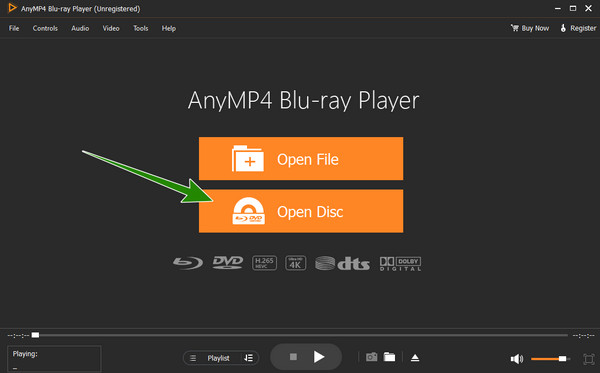
Adım 2.Yazılımı başlatın ve Diski Aç Sürücünüze taktığınız DVD'yi yüklemek için düğmesine basın.
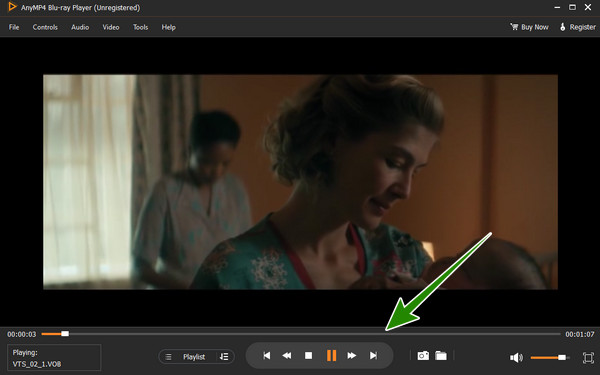
Aşama 3.Bu kadar kolay, artık yüklediğiniz DVD'yi izlemenin keyfini çıkarabilirsiniz. Arayüzün orta-alt kısmında gösterilen oynatma düğmelerini kullanın.
Bölüm 5. DVD Bölgesini Atlayarak Bölgesiz Hale Nasıl Getirilir
DVD bölge kodlarının değiştirilmesi yalnızca beş kez yapılabildiğinden, değiştirme sınırını aşmanız durumunda bu çözümden haberdar olmanız gerekecektir. Burada DVD'nin kodunu kopyalayarak kaldırabilirsiniz. Olduğu söyleniyor, bunu bilmek en iyisi olurdu Blu-ray Master'dan Ücretsiz DVD RipperDVD bölge kodlarını atlayarak DVD'leri çeşitli video ve ses formatlarına (MP4, MKV, AVI, WMV, MOV ve daha 200'den fazla) dönüştürebilen bir kopyalama yazılımıdır. Bu nedenle, hatalı bölgelere sahip DVD'leri kopyalamak için iyi bir çözümdür. Ayrıca, bu program tabletler, akıllı telefonlar, oyun konsolları ve diğer medya oynatıcılar gibi farklı cihazlar için optimize edebileceğiniz çeşitli çıktı profillerini destekler. İşte kopyalama yoluyla DVD bölge kodlarını nasıl atlatacağınıza dair adımlar.
Ana Özellikler
- • DVD'leri hızla kopyalayan gelişmiş hızlandırma teknolojisi.
- • DVD'yi 3D videolara kopyalama desteği.
- • Düzenleme özellikleri ve fonksiyonları mevcuttur.
- • DVD'lerinizi toplu olarak kopyalayın ve dönüştürün.
Ücretsiz indirin
Pencereler için
Güvenli indirme
Ücretsiz indirin
macOS için
Güvenli indirme
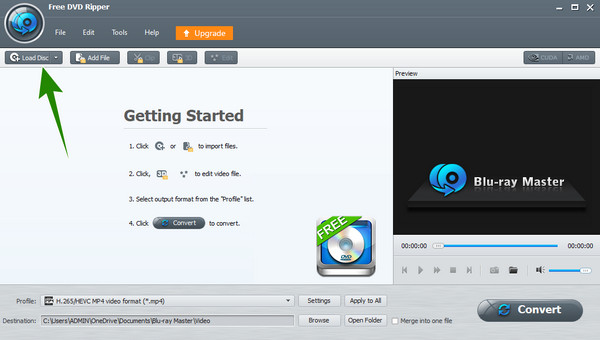
Aşama 1.DVD'yi disk sürücünüze yerleştirin ve yazılımı başlatın. Tıkla Diski Yükle düğmesine basın ve DVD'yi yükleyin.
Adım 2.DVD dosyaları yüklendikten sonra, Biçim butonuna tıklayın ve açılan pencereden istediğiniz formatı seçin.
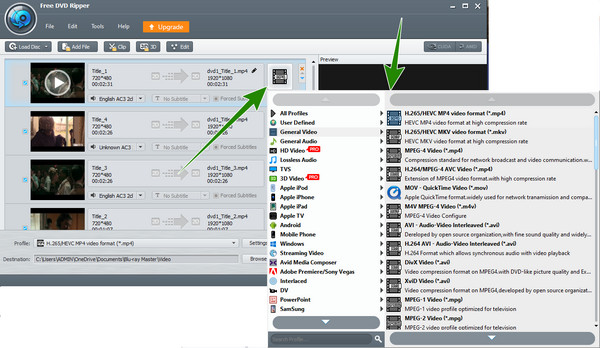
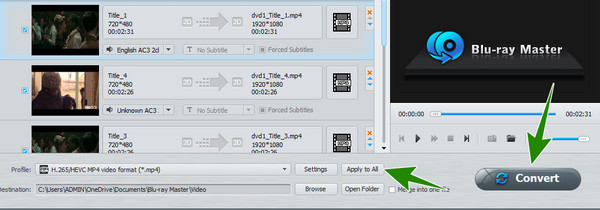
Aşama 3.Şimdi tıklayın Hepsine başvur düğmesine basın ve ardından Dönüştürmek sekmesi.
Bölüm 6. DVD Bölgesi Hakkında SSS
-
DVD oynatıcıların bölgesi kilitli mi?
Bağımsız DVD oynatıcıların çoğu, dijital haklar yönetimi için bölge kilitlidir.
-
Harici DVD sürücüleri bölgeden bağımsız mı?
Harici sürücülerin çoğu bölgelere göre kilitlenmiştir. Ancak bazıları serbest biçimli bölgelerdir.
-
Çoğu DVD oynatıcı çok bölgeli midir?
Hayır. DVD oynatıcılar yalnızca belirlenmiş bölgeleri oynatmak üzere tasarlanmıştır.
-
PC DVD sürücüleri bölgeden bağımsız mıdır?
Hayır. Yerleşik PC sürücüleri DVD bölgesinden bağımsız değildir.
-
PS3 ve PS4 bölgesiz DVD'ler midir?
Hayır. PS3 ve PS4, DVD bölgeleriyle kilitlenmiştir.
-
Blu-ray oynatıcılar Bölge 2 DVD'lerini oynatıyor mu?
Yalnızca Bölge 2 koduna sahip Blu-ray'ler Bölge 2 DVD'lerini oynatabilir. Bunun nedeni Blu-ray oynatıcıların da bölgelere kilitlenmiş olmasıdır.
Çözüm
Bu makale DVD Bölge kodlarından ve bunların hitap ettiği ilgili ülkelerden bahsediyor. Artık bölge kodlarını yeterince bildiğinize göre DVD'lerinizi oynatmak, uyumsuzluktan kaynaklanan oynatma hatalarını önleme açısından çok daha verimli olacaktır.
Blu-ray Master'dan daha fazlası
DVD İpuçları

Bilgisayarınızda tüm DVD'leri kolayca dijital ortama aktarmak için hızlı ve ücretsiz kopyalama yazılımı.
100% Güvenli. Virüs yok
