

Eylül 03, 2026tarafından gönderildi Kevin Miller ile DVD'yi kopyala
Kısa Özet:
DVD bölge kodları, diskleri belirli coğrafi bölgelere kilitler. Bu kodlar hem DVD oynatıcılarda hem de DVD disklerinde bulunur. Aşağıda en yaygın bölge kodlarını özetledik:
- • Bölge 1 – Kanada, ABD ve ABD Toprakları
- • Bölge 2 – Orta Doğu, Güney Afrika, Japonya, Avrupa, Mısır
- • Bölge 3 – Hong Kong, Doğu Asya ve Güneydoğu Asya.
- • Bölge 4 – Yeni Zelanda, Avustralya, Orta Amerika, Pasifik Adaları, Güney Amerika, Meksika ve Karayipler.
- • Bölge 5 – Afrika, Kuzey Kore, Doğu Avrupa, Moğolistan ve Hint Yarımadası.
- • Bölge 6 – Çin.
DVD'lere erişimi kolaylaştırmak için, bölge kodu kısıtlamalarını nasıl değiştireceğinize veya aşacağınıza dair ipuçları da verdik.
Amazon UK'den bir DVD satın aldınız. ABD'de yaşıyorsunuz. Oynatıcınız diski kabul etmiyor. İşte karşınızda DVD bölge kodu sistemi – 20 yıllık yapay bir engel, sandığınızdan daha kolay aşılabilir. Diskinizin ve oynatıcınızın uyumlu olmaması gerçekten sinir bozucu. Bu nedenle, burada olmanızı ve en iyi çözümleri aramanızı ya da bu engeli aşmayı istemenizi anlayabiliyoruz. DVD bölge kodları Özel oynatıcınızı kullanarak. Öyleyse lafı uzatmadan aşağıdaki içerik bölümlerine geçelim.

İçindekiler
- Bölüm 1. Bu DVD Bölge Çözümlerini Nasıl Test Ettik
- Bölüm 2. Hızlı Karşılaştırma — Değiştirme ve Bypass Yöntemlerine Genel Bakış
- Bölüm 3. DVD Bölge Kodları Nelerdir?
- Yöntem 1 — DVD Oynatıcı Ayarları Aracılığıyla Bölge Kodunu Değiştirme
- Yöntem 2 — Yırtık Yöntemle Bölge Kodlarını Atlamak (Önerilir)
- Yöntem 3 — Gelişmiş Kullanıcılar için Bölge Kısıtlaması Olmayan Yazılım
- Bölüm 7. Ne Zaman Değişiklik Yapılmalı, Ne Zaman Atlanmalı?
- Bölüm 8. DVD Bölge Kodları Hakkında Sıkça Sorulan Sorular
Bölüm 1. Bu DVD Bölge Çözümlerini Nasıl Test Ettik?
DVD bölge kodu atlama yöntemlerinden objektif sonuçlar elde etmek için, test bilgisayarlarının DVD'yi işlerken en iyi şekilde çalıştığından emin olduk. Ayrıca, test için yalnızca uyumsuz bir DVD ve oynatıcı çifti kullandık: ABD'den Bölge 1 kodlu bir DVD ve Güneydoğu Asya'dan Bölge 3 kodlu bir DVD oynatıcı.
Testlerde kullandığımız bilgisayarlar hakkında daha fazla bilgi edinmek için, her bir donanım parçasının özelliklerini aşağıda listeledik:
- Windows 11 ve macOS Sequoia
- Intel i7 ve Apple Silicon M5 Çip
- Her ikisi de 16 GB RAM ile çalışıyor.
Bölüm 2. Hızlı Karşılaştırma — Değiştirme ve Bypass Yöntemlerine Genel Bakış
DVD'lerin bölge kodu, korumalı DVD'leri açmak için sık karşılaşılan bir sorun olduğundan, bu kopyalama koruma önlemini aşmanın da yaygın yolları vardır. Bu nedenle, bölge kodunu değiştirmek veya kodları tamamen atlamak için yazılım kullanabilirsiniz.
Bu doğrultuda, bölge kodu sistemlerini değiştirmenin veya atlamanın kısa bir karşılaştırmasını sunduk. Bu ayrıntıların, ihtiyaçlarınıza en uygun kod atlama sistemini belirlemenize yardımcı olacağını umuyoruz.
| Bölge Kodunu Değiştir/Kaldır | Bölge Kodunu Atla | |
| Ne İşe Yarar? | DVD oynatıcının DVD bölge koduyla uyumlu olmasını sağlar. | Bölge kodunu tamamen göz ardı eder. |
| Nasıl Kullanılır | Ürün yazılımını veya DVD oynatıcı ayarlarını düzenleyin. | DVD'deki verileri kopyalayın veya DVD oynatıcınızın yazılımını düzenleyin. |
| Kullanımına İlişkin Sınırlamalar | DVD sürücülerinin bölge kodu değiştirme sınırları vardır. Genellikle yalnızca 5 değişiklikle sınırlıdır. | Sınırlama yok. DVD'yi kopyalama işlemi yalnızca bir kez yapılabilir ve bölge kısıtlaması olmayan bir oynatıcıda DVD oynatmanın herhangi bir sınırı yoktur. |
| En İyi Kullanım Alanı | Yalnızca tek bir bölgeye ait bölgesel kilitli DVD'lere sahip kullanıcılar. | Farklı bölge kodlarına sahip DVD'leri oynatan kullanıcılar için idealdir. |
| Riskler | DVD kod değiştirme işlemi sınırlıdır. Bölge kodu değiştirme limitini kullandıysanız çalışmayabilir. | Bölge kısıtlaması olmayan oynatıcılarda zaman zaman uyumluluk ve oynatma sorunları yaşanabilir. |
Bölüm 3. DVD Bölge Kodları Nedir?
Bölge Kodları Neden Var (ve Neden Sinir Bozucu)?
DVD bölge sistemi, DVD'lerin ve hatta Blu-ray'lerin dünya çapında dağıtımını ve oynatılmasını kontrol etmek için uygulanmaktadır. Bu, bölge kodlu DVD'lerin belirli coğrafi bölgeye ait DVD oynatıcılarla oynatılmasının kısıtlandığı anlamına gelir. Örneğin, bölge kodlu bir DVD'yi, bölge kısıtlaması olmayan bir DVD oynatıcınız olmadığı sürece, başka bir bölgeye ait DVD oynatıcıyla oynatamazsınız.
DVD bölge kodunun bir diğer amacı da, dünya çapındaki film yapımcılarının telif haklarını ve yayın takvimlerini korumaktır. Dolayısıyla evet, dağıtımcıları ve DVD sahiplerini yetkisiz erişimden korumak içindir. Ancak, yurt dışından sipariş ettiğiniz bir DVD'yi farklı bir bölge koduna sahip ülkenizde izlemeye çalışıyorsanız bu oldukça sakıncalı olabilir. Ayrıca, yurt dışındaki akrabalarınızdan hediye olarak aldığınız DVD'leri, farklı bir bölge koduna sahip bir DVD oynatıcı kullanıyorsanız açmak da zor olacaktır.
6 DVD Bölgesinin Açıklaması
Bölge kodları, dünya çapındaki coğrafi bölgeleri temsil eder ve aynı zamanda DVD'nin dilini de belirtir. Genel olarak 8 DVD bölgesi vardır, ancak bunlardan sadece 6'sı yaygın olarak kullanılır; 7 ve 8. bölgeler, bölge işaretlemesi dışında özel durumlar için kullanılır. Bazı durumlarda, Bölge 0 DVD'si bulursanız, bu DVD'nin bölge kısıtlaması olmadığı anlamına gelir. Başka bir deyişle, DVD'nin herhangi bir bölge kodu belirtilmemiştir. İşte aşağıdaki tabloda belirtilen bölgelerin listesi.
| DVD Bölge Numarası | Bölgedeki Ülkeler |
| Bölge 1 | Kanada, ABD ve ABD toprakları. |
| Bölge 2 | Orta Doğu, Güney Afrika, Japonya ve Avrupa'nın yanı sıra Mısır. |
| Bölge 3 | Hong Kong, Doğu Asya ve Güneydoğu Asya. |
| Bölge 4 | Yeni Zelanda, Avustralya, Orta Amerika, Pasifik Adaları, Güney Amerika, Meksika ve Karayipler. |
| Bölge 5 | Afrika, Kuzey Kore, Doğu Avrupa, Moğolistan ve Hindistan yarımadası. |
| Bölge 6 | Çin. |
| Bölge 7 | Özel durumlar için ayrılmıştır. |
| Bölge 8 | Yolcu gemileri ve uçaklar gibi özel uluslararası mekanlar için ayrılmıştır. |
Yöntem 1 — DVD Oynatıcı Ayarları aracılığıyla Bölge Kodunu Değiştirin
Masaüstü DVD Oynatıcıda Bölge Nasıl Değiştirilir?
Oynatıcınızı kullanarak bölge kodunu değiştirmek için, oynatıcıyı açın ve diski çıkarın. Şimdi Başlat düğmesine basın ve Kontrol Paneli > Sistem > Bakım > Aygıt Yöneticisi'ni seçin. Hepsine bastıktan sonra, uzaktan kumandanızı alın, 314159 numarasını tuşlayın ve TV ekranınızda FF veya CODE görünene kadar bekleyin. Göründüğünde, istediğiniz yeni kodu girin ve Duraklat düğmesine tıklayın, ardından oynatıcıyı kapatın. İşte bir DVD oynatıcının bölge kodunu değiştirmenin yolu bu. Oynatıcının bölge kodunu değiştirirken başka sorunlarla karşılaşırsanız, daha ilgili çözümler için aşağıdaki makaleye bakın.
Bölge Kısıtlaması Olmayan DVD Oynatıcılar — Değişiklik Yapmaya Gerek Yok
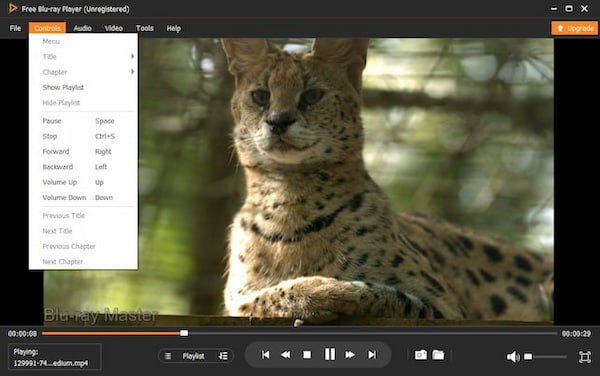
DVD'lerinizi oynatmanın ve keyfini çıkarmanın en iyi yollarından biri, bölge kısıtlaması olmayan bir oynatıcı kullanmaktır. Bunun için, güvenilir bir çok bölgeli DVD oynatıcıya ihtiyacınız var, örneğin... Blu-ray Master Ücretsiz Blu-ray OynatıcıBu oynatıcının en önemli özelliği, bölge kısıtlaması olmaması ve 1. bölgeden 6. bölgeye kadar DVD'leri oynatabilmesidir. Türü, ISO dosyası veya klasörü ne olursa olsun, herhangi bir DVD'yi oynatabilen muhteşem bir programdır. Bu bölge kısıtlaması olmayan DVD oynatıcı, kullanışlı oynatma kontrolleri ve şık bir arayüz ile diski yükleyip otomatik olarak oynatabilir. Ayrıca, Windows ve Mac'te mükemmel bir oynatma deneyimi için izleme sırasında ses ve video efektlerini yapılandırmanıza olanak tanır.
Ana Özellikler
- Kod sınırlaması olmadan DVD ve Blu-ray oynatın.
- 4K kalitesine kadar filmlerin keyfini çıkarın.
- Donanım hızlandırma teknolojisi.
- Dosyalar arasında sorunsuz oynatma ve geçişler.
Ücretsiz indirin
Pencereler için
Güvenli indirme
Ücretsiz indirin
macOS için
Güvenli indirme
Aşama 1.Yukarıdaki İndir düğmesine tıklayarak bu bölge kısıtlaması olmayan DVD oynatıcısını bilgisayarınıza indirin.
Adım 2.Yazılımı başlatın ve Diski Aç Sürücünüze taktığınız DVD'yi yüklemek için düğmesine basın.
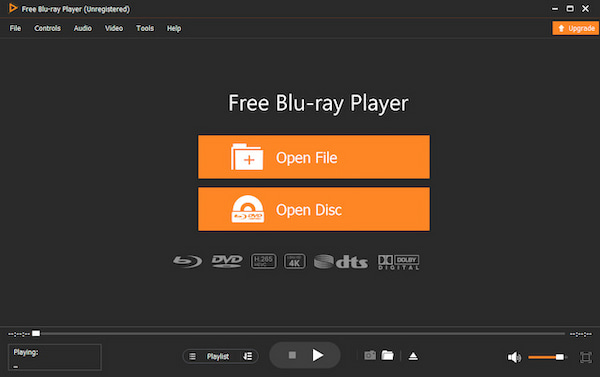
Aşama 3.Bu kadar kolay, artık yüklediğiniz DVD'yi izlemenin keyfini çıkarabilirsiniz. Arayüzün orta-alt kısmında gösterilen oynatma düğmelerini kullanın.
Yöntem 2 — Bölge Kodlarını Yırtıp Atlayarak Geçme (Önerilir)
Blu-ray Master Free DVD Ripper Kullanımı (Ayrıntılı Adımlar)
DVD'lerin bölge kodlarını değiştirme işlemi yalnızca beş kez yapılabildiğinden, bu sınırı aşmanız durumunda bu çözümü bilmeniz gerekecektir. Burada, DVD'yi kopyalayarak bölge kodunu kaldırabilirsiniz. Bu nedenle, bu yöntemi bilmeniz en iyisi olacaktır. Blu-ray Master'dan Ücretsiz DVD RipperBu, DVD'leri MP4, MKV, AVI, WMV, MOV ve 200'den fazla format da dahil olmak üzere çeşitli video ve ses formatlarına dönüştürmek için DVD bölge kodlarını atlayabilen bir kopyalama yazılımıdır. Bu nedenle, yanlış bölge kodlarına sahip DVD'leri kopyalamak için iyi bir çözümdür. Ayrıca, bu program, tabletler, akıllı telefonlar, oyun konsolları ve diğer medya oynatıcılar gibi farklı cihazlar için optimize edebileceğiniz çeşitli çıktı profillerini destekler. İşte kopyalama yoluyla DVD bölge kodlarını atlamanın adımları.
Ana Özellikler
- DVD'leri hızla kopyalayan gelişmiş hızlandırma teknolojisi.
- DVD'leri 3 boyutlu videolara dönüştürmeyi destekler.
- Düzenleme özellikleri ve işlevleri mevcuttur.
- DVD'lerinizi toplu olarak kopyalayın ve dönüştürün.
Ücretsiz indirin
Pencereler için
Güvenli indirme
Ücretsiz indirin
macOS için
Güvenli indirme
Aşama 1.DVD'yi disk sürücünüze yerleştirin ve yazılımı başlatın. Tıkla DVD Diski Yükle düğmesine basın ve DVD'yi yükleyin.

Adım 2.DVD dosyaları yüklendikten sonra tıklayın. Çıkış biçimiArdından açılan pencereden istediğiniz dosya türünü seçmek için "Biçim" düğmesini seçin.

Aşama 3.Tıkla Kopyalanan DVD'nin kaydedileceği yeri ayarlamak için klasör simgesine tıklayın, ardından seçin. Hepsini Kopyala kopyalamaya başlamak için sekmeyi tıklayın.

HandBrake + libdvdcss Kullanımı (Teknolojiye Hakim Alternatif)
DVD bölgelerini aşmak için açık kaynaklı bir araç arayan teknoloji meraklısı kullanıcılar için, aradığınız şey bu araç olabilir. El freni Video kodlayıcı. Başlangıçta video kodlayıcı olarak geliştirilmiş olsa da, bu program aynı zamanda DVD kopyalama programı olarak da işlev görmesi için gereken özellikleri içermektedir.
Ancak, telif hakkı koruması veya bölge kodu kısıtlamaları olan DVD'leri kopyalamak istiyorsanız, DVD'nize eklenen kopyalama koruma mekanizmalarını atlamak için libdvdcss eklentisini nasıl kuracağınızı öğrenmeniz gerekir.
Aşağıdaki eğitim bunu açıklıyor bir videoyu DVD'den nasıl kopyalarım Mac'te HandBrake kullanmak.
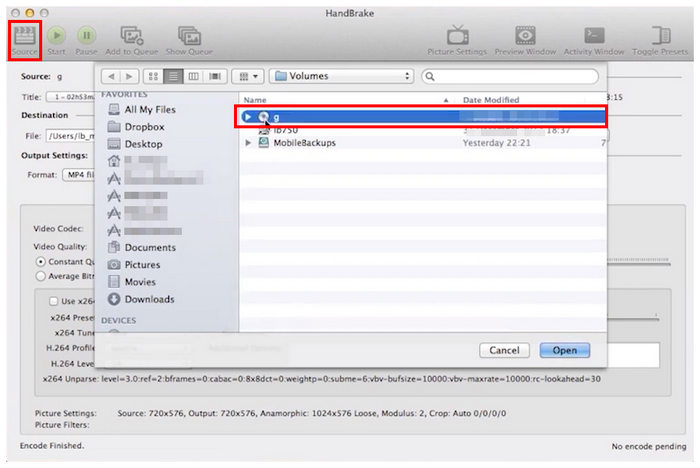
Aşama 1.DVD'yi bilgisayarınıza takın, ardından HandBrake'i açın. Tıklayın. Kaynak HandBrake programına girin ve menüden DVD Sürücüsünü bulun. DVD'nizin işlenmesini bekleyin.
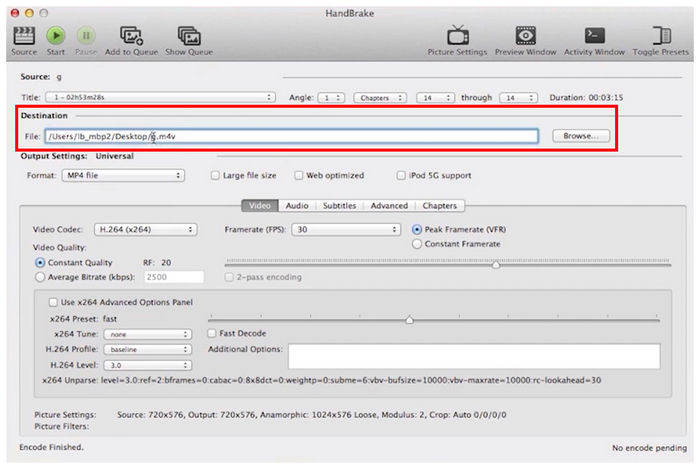
Adım 2.DVD kod çözme işlemine başlamadan önce, kodlanmış DVD dosyanızın kaydedileceği hedef klasörü belirleyin.
Aşama 3.Son olarak, medya dosyalarınız arasından seçim yaparak DVD içeriğini seçin. Bölüm Ayarlar. Ayarlandıktan sonra tıklayabilirsiniz. Kodlamayı Başlat DVD kopyalama işlemine başlamak için.
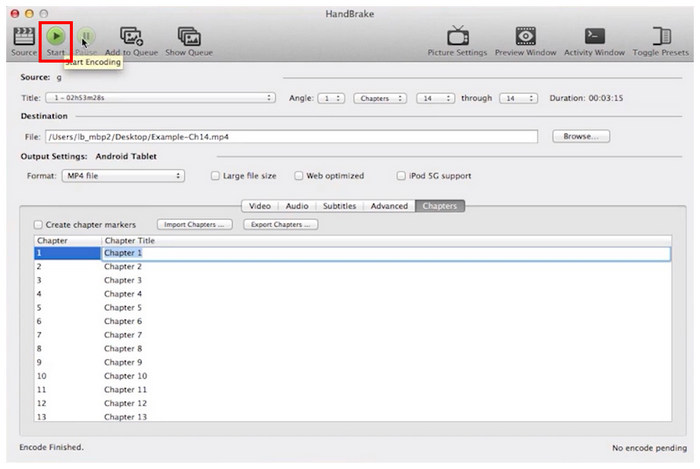
Açık kaynaklı araçların güvenilirliği için ek bir eklenti yüklemek biraz fedakarlık gerektiriyorsa HandBrake'i kullanmaktan çekinmeyin.
Yöntem 3 — Gelişmiş Kullanıcılar için Bölge Kısıtlaması Olmayan Yazılım
DVD oynatıcınızın yanı sıra, DVD sürücünüz de bölge kodlarıyla kilitlenmiş olabilir. Diyelim ki 1. bölgeye ait bir DVD'niz var; farklı bölgelerden DVD'lerle daha uyumlu hale getirmek için DVD sürücünüzün yazılımını ayarlamak üzere buradaki adımları izleyebilirsiniz.
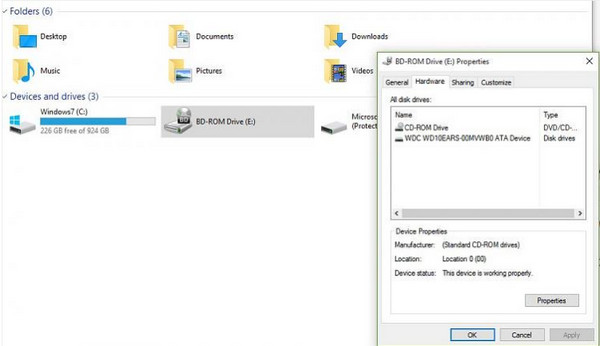
Aşama 1.Öğle yemeği Kaşif ve DVD sürücünüzü arayın. Aygıtlar ve Sürücüler.
Adım 2.Sürücünüzü tıklayın, ardından seçin. ÖzelliklerDonanım sekmesine gidin, DVD sürücünüzü tıklayın ve ardından tıklayın. Özellikler alttaki düğmeye basın.
Aşama 3.Tıkla DVD Bölgesi Sonraki penceredeki sekme menüsünden DVD bölgeleri listesinden istediğiniz bölgeyi seçin. Ardından tıklayın. TAMAM düğme.
Bölüm 7. Ne zaman değişiklik yapılmalı, ne zaman geçiştirilmeli?
DVD bölgeleriyle ilgili programları ele aldığımıza göre, DVD bölgeleri kavramını öğrenmiş olduğunuzu umuyoruz. Bu nedenle, yapmanız gereken tek şey, belirli senaryolarda DVD kodunu değiştirme veya atlama yöntemlerinden hangisinin en iyi şekilde kullanılacağını öğrenmektir.
Özetle, bölge kodlarını değiştirmek veya atlamak, bölge kodu kısıtlamaları olan DVD'lere ne sıklıkla erişeceğinize bağlıdır. Düzenli olarak farklı kodlara sahip DVD'ler açıyorsanız, bu sistemi atlayabilen bir DVD oynatıcı kullanın. Tek seferlik ayarlamalar için, bölge kodunu değiştirmek daha iyi bir seçenektir.
Bölüm 8. DVD Bölge Kodları Hakkında Sıkça Sorulan Sorular
-
DVD oynatıcıların bölgesi kilitli mi?
Çoğu bağımsız DVD oynatıcı, dijital hak yönetimi nedeniyle bölge kilidine sahiptir.
-
Harici DVD sürücüleri bölgeden bağımsız mı?
Çoğu harici sürücü bölge kilidine sahiptir. Ancak bazıları bölge kilidi içermez.
-
Çoğu DVD oynatıcı çok bölgeli midir?
Hayır. DVD oynatıcılar yalnızca belirlenmiş bölgeye ait içerikleri oynatmak üzere tasarlanmıştır.
-
PC DVD sürücüleri bölgeden bağımsız mıdır?
Hayır. Bilgisayarların dahili sürücüleri bölge kısıtlamalı değildir.
-
PS3 ve PS4 bölgesiz DVD'ler midir?
Hayır. PS3 ve PS4, DVD bölgelerine kilitlidir.
-
Blu-ray oynatıcılar Bölge 2 DVD'lerini oynatıyor mu?
Yalnızca Bölge 2 koduna sahip Blu-ray diskler, Bölge 2 DVD'lerini oynatabilir. Bunun nedeni, Blu-ray oynatıcıların da bölgelere kilitli olmasıdır.
Sonuçlar
Bu makale şunlardan bahsediyor: DVD bölgesi Bölge kodlarını ve hangi ülkelere hizmet verdiklerini öğrenin. Artık bölge kodlarını bildiğinize göre, DVD'lerinizi oynatmak çok daha verimli olacak ve uyumsuzluktan kaynaklanan oynatma hatalarından kaçınmanıza yardımcı olacaktır. Hangi DVD bölge kodu atlama yöntemini kullanacağınıza karar verirken, hangi DVD'yi atlayacağınıza göre durumu değerlendirdiğinizden emin olun. Yalnızca bir veya iki yabancı DVD'niz varsa, bir yazılım oynatıcı kullanın. Uluslararası diskler topluyorsanız, bölge kısıtlaması olmayan bir donanım oynatıcıya yatırım yapın. Kalıcı erişim için, aşağıdaki bağlantıdan indirebileceğiniz HandBrake veya Blu-ray Master Free DVD Ripper gibi ücretsiz yazılımlarla DVD'lerinizi kopyalayın.
Blu-ray Master'dan daha fazlası
DVD İpuçları

Bilgisayarınızda tüm DVD'leri kolayca dijital ortama aktarmak için hızlı ve ücretsiz kopyalama yazılımı.
100% Güvenli. Virüs yok
