

15 Mayıs 2026tarafından gönderildi Kevin Miller ile DVD'yi kopyala
Günümüzde dijital yayıncılığın giderek popülerleşmesiyle, fiziksel disklerden video kopyalama işlemi birçok kişi için erişilebilir hale geldi. DVD'lerden içerik çıkarmak genellikle yasa dışı olarak algılansa da, içeriğinizi başkalarıyla paylaşmadığınız veya onlara vermediğiniz sürece, kendi mülkünüzle ilgili her şeyi yapma hakkına sahipsiniz. Ancak, bir videoyu DVD'den nasıl kopyalarım Profesyonel bir DVD kopyalama programına para ödemeden mi? Windows veya Mac'te DVD'leri ücretsiz olarak kopyalamanın etkili yollarını öğrenmek için bu yazıyı okumaya devam edebilirsiniz.

İçindekiler
Yasal ve Etik Kullanım
DMCA yasaları katı olsa da, yasal olarak sahip olduğunuz bir DVD'yi kişisel yedekleme amacıyla (örneğin Plex sunucunuzda saklamak için) kopyalamak genellikle gri bir alan olarak kabul edilir. İşleme başlamadan önce yerel dijital telif hakkı düzenlemelerinizi kontrol etmenizi öneririz.
| Blu-ray Master Ücretsiz DVD Dönüştürücü | El freni | VLC | |
| Uyumluluk | Windows 11/10/8/7, Mac OS Ventura/Sonoma | Windows 11/10, Mac OS Sonoma, Linux Flatpak | Windows 11/10/8/7, Mac OS Sonoma, Linux Flatpak/Mint |
| İçin en iyisi | • Kullanıcı dostu ve profesyonel DVD kopyalama. • Yapılandırılabilir çıkış ayarları. • Güçlü düzenleme seçenekleri. | • Etkili kod dönüştürme ve kopyalama yetenekleri. • Başlıkları, bölümleri ve parçaları ayrı ayrı çıkarın. | • Temel DVD kopyalama hizmeti sunuyoruz. • DVD'leri kopyalamak için ek bir uzantıya gerek yok. |
| Hız | Hızlı | Ortalama | Ortalama |
| Çıktı Formatları | MP4, WMV, FLV, MOV, MPG, AVI vb. | MP4, MKV, HEVC vb. | AVI, MP4 |
Bölüm 1. DVD'den Video Kopyalamanın En İyi Yöntemi
Windows veya Mac'te herhangi bir DVD türünden videoların nasıl çekileceğini merak ediyor musunuz? Artık bunu şu şekilde yapabilirsiniz: Blu-ray Master Ücretsiz DVD DönüştürücüDVD-ROM, DVD-5, DVD-9 ve diğer formatlardaki videoları orijinal kalitede kopyalamak için tek tıklamalık bir çözümdür. MP4, MP3, AAC, FLV, MKV ve daha fazlası dahil olmak üzere neredeyse tüm video ve ses çıkış formatlarını bulabilirsiniz. Dahası, çıkarılan videoları cihaz uyumluluğu, yeni çözünürlük ve kare hızıyla dışa aktarmanıza olanak tanıyan yerleşik ön ayarlar içerir. Öte yandan, videolarınıza kesme, kırpma, birleştirme ve filtre uygulama gibi temel düzenleme işlevleri de içerir. Gerçekten de, inanılmaz teklifler ve gizli ücretler olmadan video kopyalamanın en iyi yöntemidir!
Blu-ray Master Free DVD Ripper kullanımına ilişkin eğitimimize geçmeden önce, DVD'lerden şifrelenmiş verileri kurtarmak için gerekli olan gelişmiş kopyalama korumalarını nasıl ele aldığını tartışalım. Bu bağlamda, Disney'in 99 filmini ve DRM korumalarının genel çalışma mantığını ele alacağız.
Basitçe anlatmak gerekirse, Disney 99-title özelliği, DVD'de 99 adet ham veri girişi bulunması ve bunlardan yalnızca birinin doğru film başlığını içermesi prensibine dayanır. Çoğu kopyalama programı burada başarısız olsa da, Blu-ray Master, DVD yapısını ve dosya boyutunu analiz ederek ana filmi otomatik olarak tanımlar ve böylece 40 GB'lık gereksiz veriyi yanlışlıkla kopyalamanızı önler.
Disney'in 99 filmi, DVD'lerin kopyalanmasını önlemek için uygulanan Dijital Hak Yönetimi (DRM) korumasının örnekleridir. Bunun yanı sıra, Blu-ray Master Free DVD Ripper, İçerik Karıştırma Sistemi (CSS), Bölge Kodları, Bölge Kodu Geliştirme, Sony ARccOS, Kullanıcı İşlemi Yasakları ve daha fazlası gibi diğer temel ve gelişmiş şifre çözme algoritmalarını da işleyebilir.
Ana Özellikler
- • Diskleri, DVD ISO dosyalarını, klasörleri ve şifrelenmiş DVD'leri kopyalayın.
- • 200'den fazla çıktı formatı ve kodekle yüksek uyumluluk.
- • Ses parçaları, altyazılar ve daha fazlası gibi ek öğeler ekleyin.
- • 100% ücretsiz ve güvenlidir, virüs bulaşma riski yoktur.
Peki, DVD'yi nasıl kopyalayacağınızı görmek için bizi takip etmeye hazır mısınız?
Aşama 1. Ücretsiz İndir düğmesine tıklayarak DVD Ripper programını bilgisayarınıza ücretsiz olarak indirin.
Ücretsiz indirin
Pencereler için
Güvenli indirme
Ücretsiz indirin
macOS için
Güvenli indirme
Kurulduktan sonra yazılımı başlatın ve diski optik sürücüye takın. Diski Yükle düğmesine basın ve ikisinden birini seçin DVD Navigasyon Modu veya DVD Ayrıştırıcı Modu açılır menüden. Yükleme tamamlanana kadar birkaç saniye bekleyin.

Adım 2. DVD'den kopyalamak istediğiniz tüm videolar arayüzde olduğunda, şuraya gidin: Çıkış biçimi Menüden bir ön ayar seçin. Telefonlar veya TV'lerle yüksek uyumluluğa sahip bir ön ayar seçebilirsiniz.

Ayrıca, dişli çark menüsüne tıklayarak yeni bir profil oluşturabilirsiniz. Profil ayarları, istediğiniz kodlayıcıyı, çözünürlüğü, FPS'yi, en boy oranını ve ses ayarlarını seçmenize olanak tanır. Tıklayın TAMAM uygulamak için düğmeye basın.

Aşama 3. Her şeyi hazırladıktan sonra, Araştır Hedef'in yanındaki düğmeye tıklayın ve çıkarılan videoları kaydetmek için cihazınızda bir klasör seçin. Ardından, tıklayın. Hepsini Kopyala Filmi DVD'den çıkarmak için düğmeye basın. Hızla, kopyalama işlemi yalnızca birkaç dakika sürecektir.

Ücretsiz bir kopyalama programı için Free DVD Ripper, sağlanan özellikler, desteklenen formatlar ve çıktı kalitesiyle gerçekten cömerttir. Ayrıca, kopyalama teknolojisiyle harika sonuçlar sunan yeni şifreli DVD'ler için de uygundur.
Blu-ray Master Free DVD Ripper hakkındaki kullanıcı yorumlarına göre, programın güçlü DRM atlama sistemi, onu modern kişisel kullanım için DVD içeriğini ayıklamak için son derece optimize ediyor. Bunun bir örneği, çevrimdışı yayın hizmetlerini kullanmaktır.
Sorun Giderme İpuçları
Video önizlemesinde ses senkronizasyonu veya sesin kesilmesi sorunları mı yaşıyorsunuz? DVD kopyalama işlemine devam etmeden önce seçtiğiniz ses parçasını tekrar kontrol ettiğinizden emin olun.
Bölüm 2. HandBrake ile DVD'yi Bilgisayara Nasıl Çıkarırım
HandBrake, Windows, Mac ve Linux için ücretsiz bir video dönüştürme programıdır. DVD ve Blu-ray disklerden video kopyalar ve kopyalanan dosyaları MP4, MOV, WMV ve diğer formatlara dönüştürür. Çok yönlülüğü de giderek popülerlik kazanmaktadır, çünkü HandBrake birçok özellik sunmaktadır. video meta veri düzenleyicisi Video meta verilerini değiştirmek ve kalite kontrolü için gelişmiş çıktı özelleştirmesi yapmak amacıyla kullanılır.
HandBrake ücretsiz olarak kullanılabilse de, varsayılan olarak kopyalama korumalı DVD'leri işleyemez; DVD'lerden veri okuyup çıkararak dijital kopya oluşturabilmesi için öncelikle libdvdcss eklentisini yüklemeniz gerekir.
Artıları
- DVD'lerden bölümleri, altyazıları ve filmleri çıkarın.
- Çıkış çözünürlüğünü, bit hızını ve ses kodeğini yapılandırın.
Eksileri
- Çıktı kalitesi tutarsız.
İşte HandBrake kullanarak bir DVD'yi bilgisayara kopyalama konusunda ayrıntılı kılavuz.
Aşama 1. Bilgisayarınızda HandBrake programını açın ve DVD'yi sürücüye yerleştirin. Tıklayın. Kaynak düğmesine basın ve açılır menüden DVD seçeneğini seçin. Çıkarmak istediğiniz başlığı seçin.
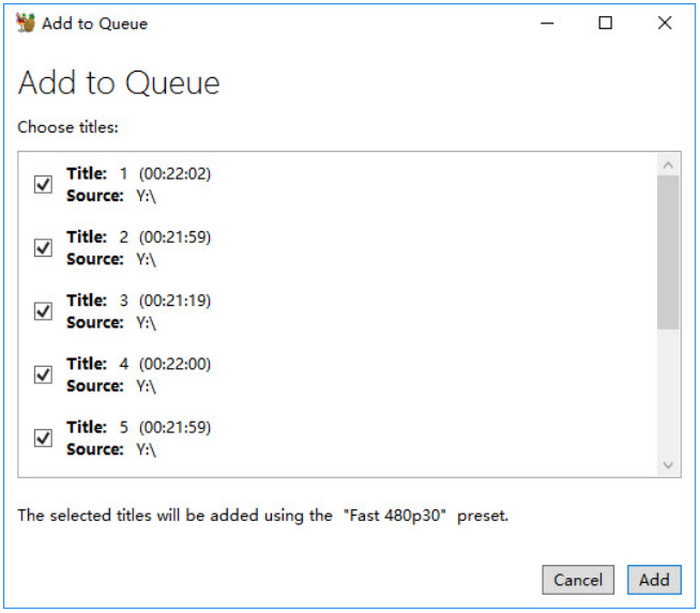
Adım 2. Biçimi, kodlayıcıyı, çözünürlüğü, kare hızını vb. değiştirerek çıktı ayarlarını özelleştirin. Ardından, Araştır düğmesine tıklayın ve cihazınızdan belirtilen klasörü seçin. Başlangıç Videoyu kopyalamaya başlamak için düğmeye basın.
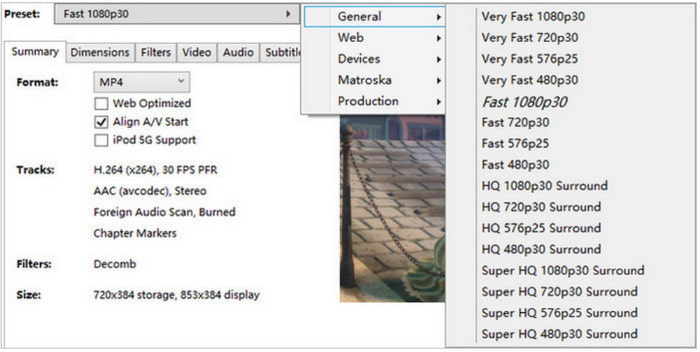
HandBrake'in DVD'lerden video çıkarmak için ücretsiz bir yol olduğunu bilmek, DVD çıkarmayı her zaman kolaylaştırır. Ancak, dezavantajlarını göz ardı etmeyin. DVD'leri işlerken zamanınızı boşa harcayabilir ve düşük kaliteli bir sonuç elde edebilirsiniz.
Ücretsiz ve güvenilir olmasına rağmen, HandBrake hakkındaki kullanıcı yorumlarının çoğu, gelişmiş arayüzü nedeniyle yeni başlayanlar için uygun olmadığını vurguluyor. Ancak, HandBrake'i keşfetmek için biraz zamanınız yeterli, çünkü program ileri düzey kullanıcılar için değil, orta düzey becerilere sahip olanlar için tasarlanmıştır.
Sorun Giderme İpuçları
Varsayılan olarak, HandBrake, uygulanan kopyalama korumasından bağımsız olarak şifrelenmiş DVD'leri okuyamaz. Bu sorunu çözmek için libdvdcss'yi nasıl indirip kuracağınızı öğrenmeniz gerekir. VideoLan web sitesinden indirin ve ardından HandBrake konumuna yapıştırın.
Bölüm 3. VLC ile DVD'yi Bilgisayara Nasıl Çıkarırım
Eğer biliyorsan VLC, hemen hemen her türlü medya türünü aktaran çok yönlü bir multimedya oynatıcısıdır. Ancak, aynı zamanda DVD'lerden videoları kopyalamak, çıkarılan dosyaları AVI, MKV, MP4 ve diğerlerine dönüştürmek için basit bir yol da sunar. Sadece temel olmasına rağmen, iyi bir özelleştirme seçeneği seti sunar, böylece çözünürlüğü, ses kodeğini ve bit hızını yine de değiştirebilirsiniz.
Artıları
- Kullanıcı dostu yırtma işlemi.
- Yeterli işlem hızı.
Eksileri
- Desteklenen çıktı biçimleri çok sınırlı.
- Profesyonel DVD kopyalamaya uygun değildir.
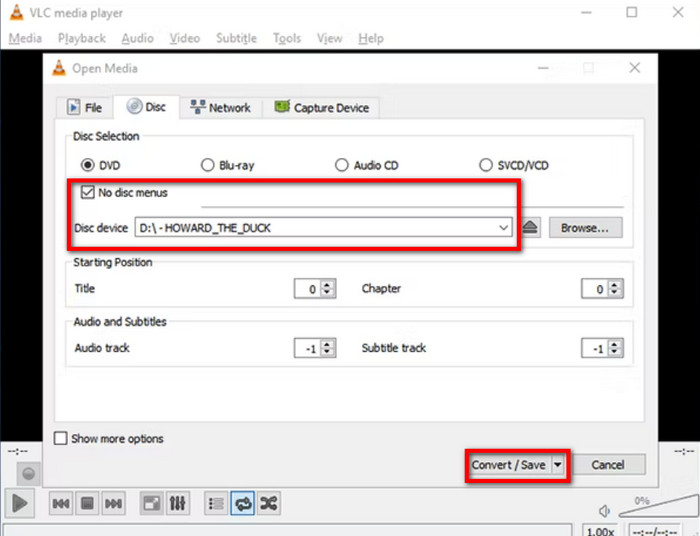
Aşama 1. Bilgisayarınızda VLC Media Player'ı başlatın ve kopyalamak istediğiniz DVD'yi takın. Ardından, yazılımın Medya menüsüne gidin ve Dönüştür/Kaydet seçenek.

Adım 2. İletişim kutusu açıldığında, Disk sekmesine gidin ve Disk Aygıtı menüsünden diskin adını seçin. Disk menüleri yok yalnızca başlık ekranını kopyalamaktan kaçınmak için onay kutusunu işaretleyin. Çıkarmak istediğiniz bölümleri ve başlıkları seçmek için devam edin. Dönüştür/Kaydet Devam etmek için düğmesine basın.
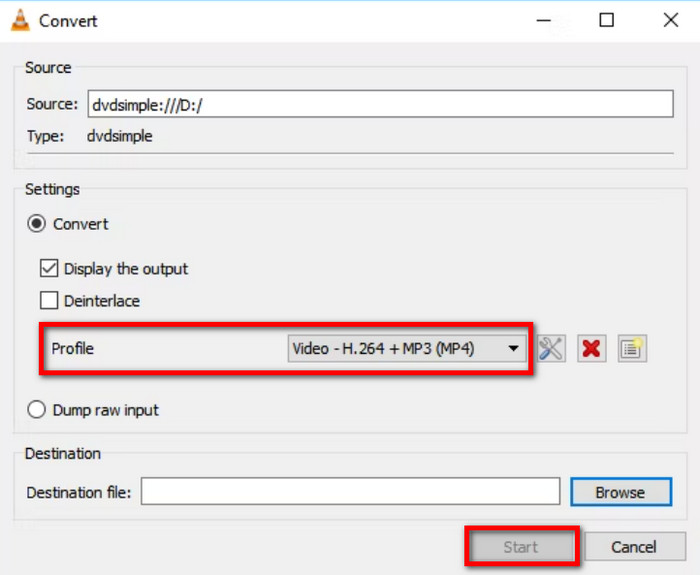
Aşama 3. Profil menüsüne gidin ve bir çıktı biçimi seçin. Ardından, bir hedef klasör belirleyin ve Başlangıç düğmesine tıklayın. Bunu yaptıktan sonra, DVD'den kopyaladığınız filmi oynatmak için VLC'yi kullanabilirsiniz.
VLC, DVD'lerden video akışı yapmak ve DVD'leri kopyalamak için kullanışlıdır. Temel özelliklere sahip olsa da, ev yapımı DVD'ler için yine de kullanışlıdır. Ne yazık ki, kötü sonuçlara veya verimsiz bir kopyalama işlemine yol açabilecek çok fazla sınırlaması vardır.
Medya oynatıcılar söz konusu olduğunda, VLC oldukça bilinen ve güvenilir bir yazılımdır. Ancak, DVD kopyalama aracı olarak kullanımı yalnızca acil durumlarda işe yarar. Bu, yazılımı temel DVD kopyalama için nasıl kullanacağını keşfeden kullanıcıların ortak görüşüdür.
Sorun Giderme İpuçları
Gelişmiş DVD kopyalama işlemleri için tasarlanmadığından, program tarafından kurtarılan videolarda genellikle aksaklıklar bulunur. Bu sorunu gidermek için VLC ayarlarında donanım hızlandırmayı devre dışı bırakın.
Bölüm 4. DVD'den Video Kopyalama Hakkında SSS
-
Windows Media Player ile DVD'yi kopyalayabilir misiniz?
Windows Media Player, DVD'leri kopyalamayı doğal olarak desteklemez. Asıl amacı, WMV ve MP4 gibi desteklenen video dosyalarını bilgisayarınızda yayınlamaktır. Ancak, Windows 10 öncesi herhangi bir Windows işletim sistemi sürümünde ses CD'lerini kopyalama konusunda sınırlı desteğe sahiptir.
-
DVD'leri ücretsiz olarak MP4'e nasıl dönüştürebilirim?
Blu-ray Master Free DVD Ripper, DVD'leri MP4'e dönüştürmenin ve ayıklamanın en iyi yoludur. Herhangi bir DVD türünü işleyebilme ve umut vadeden sonuçlar elde etme konusunda oldukça yeteneklidir. Deneyebileceğiniz diğer alternatifler arasında Windows, Mac ve Linux'ta bulunan HandBrake ve VLC yer almaktadır.
-
Bir DVD'yi MP4'e dönüştürmek ne kadar zaman alır?
Dönüştürme veya DVD'yi MP4'e dönüştürme Bu, çeşitli faktörlere bağlıdır. Dönüştürme işlemi, kopyalayacağınız DVD'nin uzunluğuna, kullanılan yazılıma, bilgisayarın özelliklerine ve çıktı kalitesine bağlı olarak daha uzun sürebilir. Bu faktörlere bağlı olarak, yaklaşık süre 30 dakikadan saatlere kadar değişebilir.
-
2026 yılında kopyalama korumalı bir DVD'yi ücretsiz olarak kopyalamanın en iyi yolu nedir?
Bu listede yer alan tüm programlar, kopyalama korumalı DVD'leri kopyalamak için iyi ve ücretsiz seçeneklerdir. Ancak, Blu-ray Master Free DVD Ripper, DRM sistemlerini doğal olarak atladığı için aralarında en iyisidir. HandBrake ve VLC'nin her ikisi de korumalı DVD'leri okumak için bir eklentiye ihtiyaç duyar.
-
HandBrake şifrelenmiş ticari DVD'leri kopyalayabilir mi?
Hayır, doğrudan bu mümkün değil. HandBrake, şifrelenmiş DVD'leri açmak için özel bir eklentiye ihtiyaç duyar. DVD korumasını atlatmak için gereken eklenti libdvdcss'dir.
-
DVD kopyalama işlemi neden bu kadar uzun sürüyor ve nasıl hızlandırabilirim?
DVD kopyalama hızı çeşitli faktörlerden etkilenir. Bunların en önemlileri DVD medyasının boyutu ve donanımınızdır. DVD kopyalama aracınızın hızı da önemlidir.
-
Kendi DVD koleksiyonumu Plex sunucusu için kopyalamak yasal mı?
Bu gri bir alan. DVD kopyalamak zaten yasak olduğu için yasa dışı sayılabilir. Ancak, kopyaladığınız DVD'leri kişisel depolama alanınıza yükleyebilir ve Plex sunucusunda paylaşmayabilirsiniz.
-
DVD'leri kopyalarken hangi formatı seçmeliyim: MKV mi yoksa MP4 mü?
İkisi de iyi seçenekler. Daha yüksek kaliteli video istiyorsanız ancak dosya boyutu daha büyükse MKV'yi tercih edin. Maksimum uyumluluk ve daha kompakt dosya boyutu istiyorsanız ancak kaliteden ödün vermek istiyorsanız MP4'ü seçin.
Kapanıyor
Öğrendin DVD'lerden film nasıl kopyalanır Windows ve Mac'te ücretsiz çözümler kullanmak. VLC ve HandBrake, DVD'lerden video çıkarmak için bilinen, ücretsiz, açık kaynaklı araçlardır. Ancak çıktı kalitesi veya işlem süresi açısından iyi performans göstermedikleri için, DVD'lerinizi kopyalamak için Blu-ray Master Free DVD Ripper'ı kullanmayı düşünebilirsiniz. Düzenleme için ihtiyacınız olan tüm temel özelliklere sahiptir ve DVD'den dijitale dönüştürme için güvenilir sonuçlar sunar. Ücretsiz olarak mevcuttur, bu nedenle şimdi denemek için Ücretsiz İndir düğmesine tıklayın.
Blu-ray Master'dan daha fazlası
- VLC Media Player'da Bir Videoyu Düzgün Döndürmek İçin Kapsamlı Kılavuz
- VLC'nin Videoyu Nasıl Kırptığı ve Alternatifi Hakkında Ayrıntılı Eğitim
- VLC Ses Gecikmesi Nasıl Çözülür ve Düzeltmenin En İyi Yolu
- VLC'de Bir Video Nasıl Kırpılır: Adım Adım Yönergeler
- VLC'de Videoyu Döngüye Alma: PC ve Mobil Cihazlarda Adım Adım Kılavuz
- VLC'de Videolar Kare Kare Nasıl Oynanır? [Tam Kılavuz]
DVD'leri Dijitale Kopyalayın

Bilgisayarınızda tüm DVD'leri kolayca dijital ortama aktarmak için hızlı ve ücretsiz kopyalama yazılımı.
100% Güvenli. Virüs yok
