

Eki 09, 2026tarafından gönderildi Kevin Miller ile DVD'yi kopyala
Kısa Özet:
Dijital olarak kopyalanmış DVD'lere altyazı eklemek ve erişilebilirliği artırmak için en iyi DVD kopyalama araçlarını keşfedin. DVD kopyalama sırasında altyazı eklemenin üç farklı yöntemini inceledik ve ayrıntılı bir eğitim sunduk.
Her bir aracın güçlü yönlerini öğrenmek için, her programın uzmanlık alanına ilişkin kısa özetimizi okuyun:
Videolara Altyazı Ekleme: Blu-ray Master Ücretsiz DVD Dönüştürücü
DVD Videolarına Altyazı Entegrasyonu: El freni
DVD İzlerken Altyazı Ekleme: VLC medya oynatıcı
Zorunlu olmasa da, filmler ve televizyon programları gibi DVD içeriklerine altyazı eklemek, yabancı medyayı izlemek ve anlaşılması zor diyalogları kavramak için önemlidir. Bu nedenle, harici SRT altyazılarını nasıl yerleştireceğinizi öğrenmek, dijitalleştirilmiş DVD medyasını daha erişilebilir hale getirmek için DVD kopyalama programlarının olmazsa olmaz bir ayarıdır. Bu makalede, üç yöntemi inceleyip vurgulayacağız. DVD'lere altyazı ekleme Fiziksel ortamları dijitalleştirirken. Okuyucularımızın bu seçeneklerin temel kullanımını öğrenmelerine yardımcı olmak için her program için ayrıntılı bir eğitim sunacağız.

- Bölüm 1. DVD Altyazı Mimarisi ve Zorluklarını Anlamak
- Yöntem 1. Nihai Çözüm – Blu-ray Master Free DVD Ripper ile Altyazıları Kopyalama ve Ekleme
- Yöntem 2. Altyazıları Sabit Kodlama Yöntemiyle Ekleme
- Yöntem 3. VLC Media Player ile Anlık Altyazı Birleştirme
- Bölüm 5. Üç Yöntemin Karşılaştırma Matrisi
- Bölüm 6. DVD'lere Altyazı Ekleme Hakkında Sıkça Sorulan Sorular
Bölüm 1. DVD Altyazı Mimarisi ve Zorluklarını Anlamak
Fiziksel Disklerde Doğrudan Altyazı Düzenlemenin Neden İmkansız Olduğu
Ne yazık ki, resmi DVD'ler, DVD'nin yerleşik ayarları nedeniyle sınırlı altyazı düzenleme seçenekleri sunmaktadır. Bu durum, dil değiştirme, altyazı senkronizasyonu ve diğer gelişmiş düzenleme seçeneklerinin bulunmaması nedeniyle, DVD'lere isteğe bağlı altyazı eklemeyi oldukça kısıtlamaktadır. Bu nedenle, fiziksel DVD'lerde doğrudan altyazı düzenlemesi yapmak gerçekten imkansızdır.
Modern Altyazı Entegrasyonunda DVD Kopyalama İşleminin Rolü
DVD'nin dahili altyazı düzenleme sınırlamalarını aşmak için iyi bir çözüm, DVD içeriğini dijital ortama kopyalamaktır. Bu seçeneği kullanarak, daha doğru SRT altyazı dosyaları eklemek mümkün olacak ve farklı diller ve senkronizasyon kontrolleri gibi gelişmiş seçenekler de mevcut olacaktır. Neyse ki, çoğu DVD kopyalama programında DVD videosuna doğrudan harici SRT altyazıları eklemek mümkündür.
Yöntem 1. En İyi Çözüm – Blu-ray Master Ücretsiz DVD Ripper ile Altyazıları Kopyalama ve Ekleme
DVD'den kopyalanmış verilere altyazı eklemek için sunacağımız ilk yöntem şu olacaktır: Blu-ray Master Ücretsiz DVD DönüştürücüProgramda DVD'leri kopyalarken, yazılım, kopyalama işlemi sırasında harici bir altyazı dosyasını eklemenize olanak tanıyan özel bir altyazı düzenleme menüsü içerir.
Bu nedenle, programda birkaç tıklamayla daha doğru SRT altyazıları eklemek mümkün olup, bu da onu bu makalede sunulan yöntemler arasında en erişilebilir seçenek haline getirmektedir. Bu durum, programı DVD ISO veya dijital olarak kopyalanmış medyaya altyazı eklemek için sağlam bir tercih yapmaktadır.
Ayrıca, program DVD'leri kopyalarken yazılımınızın verimli bir şekilde çalışmasını sağlamak için güçlü bir donanım hızlandırma sistemiyle donatılmıştır. Programı nasıl kullanacağınızı öğrenmek için aşağıdaki eğitimimize göz atın.
Sunduğumuz kılavuzu kolayca takip edebilmek için onu da indirmeyi unutmayın.
Ücretsiz indirin
Pencereler için
Güvenli indirme
Ücretsiz indirin
macOS için
Güvenli indirme
Aşama 1:Blu-ray Master Free DVD Ripper uygulamasını açın ve seçin. DVD Yükle > DVD Diski Yükle. Sonra seçin Tam Başlık Listesi Açılan menüden programın DVD'nin tüm içeriğine erişmesini sağlayabilirsiniz.

Adım 2:DVD medyası yüklendikten sonra, aşağıdakileri seçin: Düzenlemek Videodaki düğmeye tıklayarak altyazı ayarlarına erişebilirsiniz.

Açılan menüde, şuraya gidin: Altyazılar Sekmeyi açın. Ardından, seçin. Alt yazı seçeneğine tıklayın ve Altyazıyı Göm Seçenek. DVD medyanıza eklemek istediğiniz SRT altyazı dosyasını içe aktarın, ardından tıklayın. TAMAM onaylamak.

Aşama 3:Altyazıyı ekledikten sonra, Ripper menüsüne yönlendirileceksiniz. Tıklayın. Hepsini Kopyala Altyazı eklendikten sonra DVD içeriğini kopyalamaya şimdi başlayın.

Artık DVD'lere altyazı eklemenin temellerini öğrendiğinize göre, bu makalenin fiziksel DVD medyasını kopyalarken dijital videolara kolayca altyazı eklemek için size faydalı ipuçları sağladığını umuyoruz.
İpuçları
Ses senkronizasyonunda sorun yaşanmaması için, kopyalama işlemine başlamadan önce harici .srt dosyanızın, ana video parçasının kare hızı ve adlandırma kuralıyla birebir aynı olduğundan emin olun.
Yöntem 2. Altyazıları Sabit Kodlama Yöntemiyle Elde Etme
Önceki yöntem SRT yerleştirme yoluyla DVD'ye altyazı eklediğinden, bir sonraki seçeneğimizde kalite kaybı olmadan DVD kopyasına altyazı ekleyen veya yerleştiren bir yazılıma değineceğiz. Bu yazılım ise... El freniBu yöntem, altyazı dosyalarını videoya yumuşak altyazı olarak ekler veya kopyalama işleminden önce altyazıları videonun içine sabit kod olarak yerleştirir.
Programın özel Altyazı sekmesinde bulunan "Altyazıları İçe Aktar" seçeneği, HandBrake'e yüklenen DVD medyasına harici bir SRT dosyası eklemek için seçilebilir. Eklendikten sonra, altyazı kodunu videonun içine kalıcı olarak yerleştirmek için "Altyazı kodunu videoya yaz" seçeneği etkinleştirilebilir.
Ne yazık ki, HandBrake'in koruma atlama konusunda ciddi bir sınırlaması var. Varsayılan olarak, yazılım üçüncü taraf bir eklenti olmadan kopyalama korumalı DVD'leri açamaz. Bu da yazılımı yalnızca kişisel DVD'ler veya eklenti kurulumu konusunda orta düzeyde bilgiye sahip kullanıcılar için uygun hale getirir.
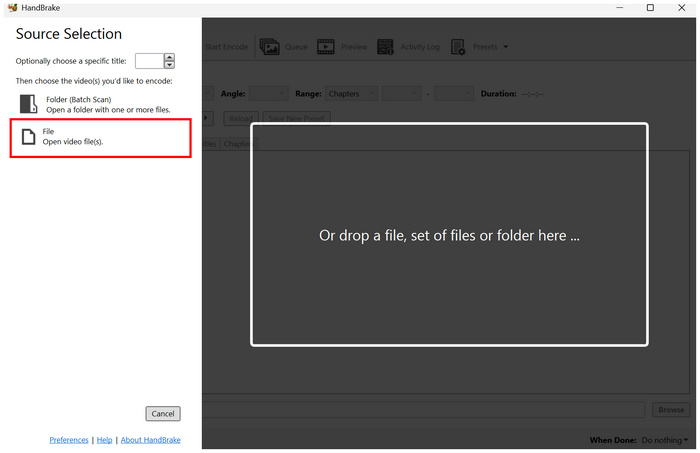
Aşama 1:El frenini açın ve seçin Dosya Bilgisayarınıza yüklediğiniz DVD'yi açmak için.
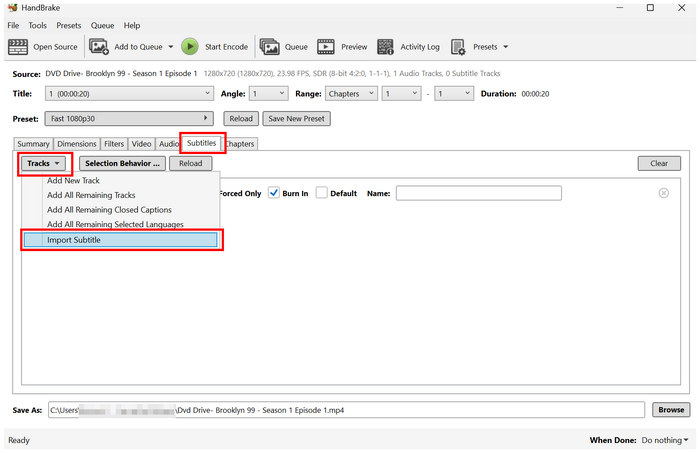
Adım 2:HandBrake'in ana menüsünde, şuraya gidin: Alt yazı Sekme. Ardından, seçin. Parçalar ve Seç Altyazıyı İçe AktarDosyalarınız arasında gezinerek, sabit kodlamak istediğiniz altyazı dosyasını ekleyin.
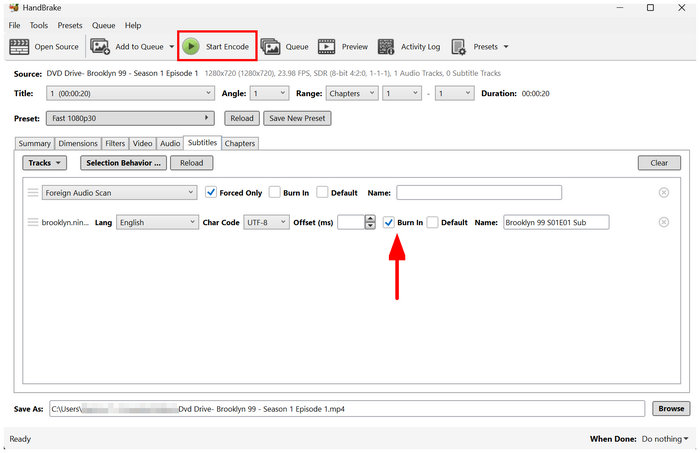
Aşama 3:Altyazı dosyası eklendikten sonra, aşağıdaki seçeneği belirleyin: Yanmak Altyazıyı doğrudan videoya yazmak için onay kutusunu işaretleyin. Yalnızca SRT dosyasını altyazı olarak eklemek istiyorsanız kutuyu işaretlemeyin. Bunları ayarladıktan sonra, seçin. Kodlamayı Başlat DVD medyasını, içine SRT formatı eklenmiş şekilde kopyalamaya başlayın.
Harici altyazı eklemek istiyorsanız DVD'yi MP4'e kopyalamaHandBrake, altyazı desteği sunan en iyi ücretsiz DVD kopyalama programlarından biri olabilir. Ancak, koruma atlama özelliği zayıf olduğu için ticari DVD'ler için tavsiye edilmez.
İpuçları
Altyazı yazı tipinin doğru şekilde oluşturulduğunu ve yerleştirildiğini doğrulamak için, tam uzunlukta bir dönüştürme işlemine başlamadan önce her zaman kısa süreli bir önizleme (örneğin, 30 saniye) çalıştırın.
Yöntem 3. VLC Media Player'da Anlık Altyazı Birleştirme
Önceki yöntemlerden ikisi, DVD'lere altyazı eklemeyi (gömme, yazılım altyazısı ve kodlama yoluyla) içerirken, ele alacağımız üçüncü yöntem ise şudur: VLC medya oynatıcıBu özellik, altyazıları videoya değil, medya oynatıcısına ekler.
DVD medyanızı kalıcı olarak gömmek istemiyorsanız, medya oynatıcıya altyazı eklemek en iyi ikinci seçeneğinizdir. Neyse ki, VLC, yerel dosyalardan veya çevrimiçi sunuculardan olsun, oynattığı videolara harici altyazı eklemek için gelişmiş özelliklere sahiptir.
DVD kopyalama korumasını aşmanın ve özel altyazı eklemenin bir yolunu arıyorsanız, VLC Media Player en iyi seçeneğinizdir. Ancak, HandBrake ile aynı sorundan muzdariptir, çünkü şifrelenmiş DVD'leri açamaz. Programda altyazı eklemeyi öğrenmek için aşağıdaki üç adımlı kılavuzumuzu okuyun.
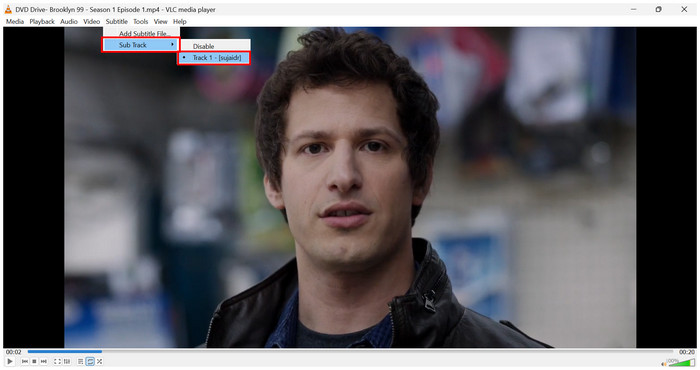
Aşama 1:VLC Media Player'ı açın ve seçin Alt yazı Ve Altyazı Dosyası EkleDosyalarınıza giderek videoya eklemek istediğiniz SRT dosyasını bulun.
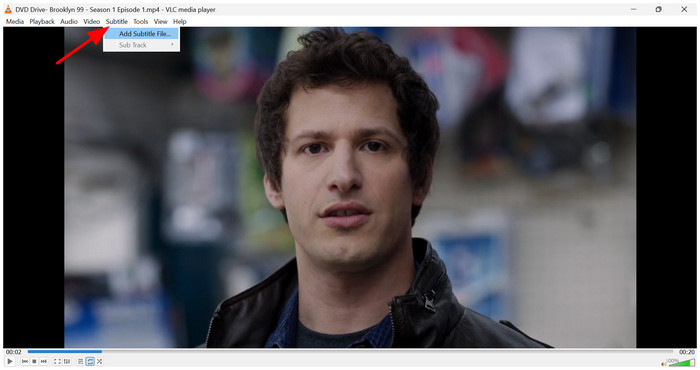
SRT dosyası eklendikten sonra, fareyi üzerine getirin. Alt Parça ve eklenen alt başlığı tıklayın.
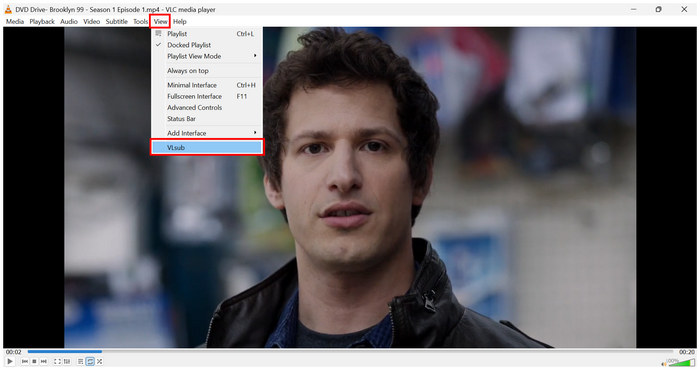
Adım 2:DVD'niz için altyazı dosyası yoksa, şunu seçin: Görüş, ardından tıklayın VLsub.
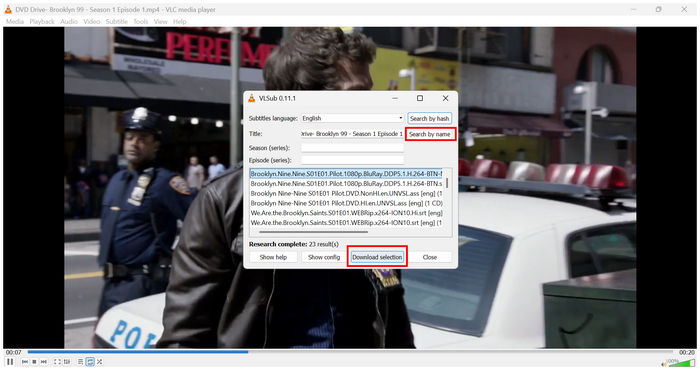
Aşama 3:VLsub ayarlarında, Başlık bölümüne DVD'nizin adını yazın. Ardından tıklayın. İsimle araVLC, internette uyumlu SRT dosyalarını tarayacaktır. Birini seçin, ardından tıklayın. İndirilen Seçenekler Seçilen altyazıyı medyanıza eklemek için.
Bilgisayarınızda DVD oynatmak ve yalnızca oynatma sırasında altyazı görmek istiyorsanız, VLC yeterli olacaktır; izleme sırasında altyazı ekleme seçeneği iyi ve esnek bir tercihtir.
İpuçları
Yüzey çiziklerinden kaynaklanan okuma hatalarını önlemek için tarama işleminden önce optik diskinizin yüzeyini mikrofiber bir bezle temizleyin.
Bölüm 5. Üç Yöntemin Karşılaştırma Matrisi
Programların doğrudan karşılaştırılması için, her programın altyazı ekleme, erişilebilirlik ve genel performans açısından nasıl bir performans sergilediğini gösteren kısa bir tabloyu aşağıda verdik.
Her bir DVD kopyalama yazılımının tüm yeteneklerine genel bir bakış sağlamak amacıyla, her programın nasıl test edildiğini de açıkladık.
| DVD Kopyalama Aracı | Altyazı Ekleme | Kullanım kolaylığı | Performans ve Hız |
| Blu-ray Master Ücretsiz DVD Dönüştürücü | Altyazı | Kolay | Hızlı |
| El freni | Altyazı (Yumuşak Altyazı, Sert Altyazı) | Orta seviye | Ortalama |
| VLC medya oynatıcı | Altyazı Eklenmiyor | Kolay | Hızlı |
Araçları Nasıl Test Ettik ve Değerlendirdik
- DVD kopyalama programları, her bir aracın modern donanımda nasıl performans gösterdiğini değerlendirmek için modern bir Windows dizüstü bilgisayarda test edilmiştir.
- Testlerde kullanılan cihaz, 16 GB RAM'e sahip bir AMD Ryzen 5 entegre grafik işlemcisi üzerinde çalışmaktadır.
- Performans değerlendirmesi sırasında yalnızca test edilen yazılım çalışır.
- Kopyalanmış DVD medyalarının kalitesi yan yana test edildi.
- Altyazı senkronizasyonunun doğru olduğundan emin olmak için film boyunca altyazı senkronizasyonu da kontrol edildi.
Bölüm 6. DVD'lere Altyazı Ekleme Hakkında Sıkça Sorulan Sorular
-
Şifreli ticari bir DVD'ye özel yabancı dildeki SRT dosyalarını ekleyebilir miyim?
Hayır, yapamazsınız. Ticari DVD'lerdeki altyazılar ayarlanamaz. DVD içeriğini kopyalamanız gerekir. DVD kod çözücüler Öncelikle bu dosyaları özelleştirmeniz gerekiyor.
-
DVD'den kopyaladığım altyazıların senkronizasyon sorununu nasıl düzeltebilirim?
Altyazıları doğrudan kodla eklediyseniz, bunlar ayarlanamaz. Ancak, yazılım tabanlı altyazı kullanıyorsanız, altyazı ayarlarını kopyalama aracında düzenleyebilirsiniz. Ayrıca VLC gibi multimedya oynatıcınız aracılığıyla harici altyazılar da kullanabilirsiniz.
-
Videoya altyazı eklemek, orijinal 1:1 görüntü kalitesini düşürür mü?
Evet, düşürecektir. Altyazıları videoya yazdırarak eklemek, video kalitesini düşürecektir. Ancak, kullandığınız DVD kopyalama programına bağlı olarak bu etki en aza indirilebilir.
-
DVD kopyalarında yazılım tabanlı altyazılar (soft subtitles) ve sabit kodlu altyazılar (hardcoded subtitles) arasındaki fark nedir?
Videolarınızdaki altyazılar düzenlenebilir ve kapatılabilir. Sabit altyazılar ise doğrudan DVD videosuna yazılır. Blu-ray Master Free DVD Ripper ve HandBrake iyi örneklerdir.
-
Bağımsız medya oynatıcım neden gömülü altyazıları tanımıyor?
Medya oynatıcınızda altyazı özelliği olmayabilir. Bu tür bir hatayı önlemek için daha gelişmiş video oynatıcılar kullanın. VLC Media Player iyi bir seçenektir.
Çözüm
Artık en iyi yazılımı sağladığımıza göre... DVD'ye altyazı eklemeUmarız ihtiyaçlarınıza en uygun yöntemi seçmeniz daha kolay olur. Altyazıları doğrudan videoya yerleştirmek için, başlangıç seviyesindeki kullanıcılar için uygun olan Blu-ray Master Free DVD Ripper'ı kullanabilirsiniz. Kodlama veya yazılım tabanlı altyazı ekleme seçeneği istiyorsanız, HandBrake'i kullanın. Ancak, izleme seansları sırasında altyazı eklemek için VLC Media Player yeterli olabilir.
Blu-ray Master'dan daha fazlası
DVD'leri Dijitale Kopyalayın

Bilgisayarınızda tüm DVD'leri kolayca dijital ortama aktarmak için hızlı ve ücretsiz kopyalama yazılımı.
100% Güvenli. Virüs yok
