

Tem 24, 2026tarafından gönderildi Kevin Miller ile DVD'yi kopyala
Kısa Cevap:
- Günlük Kullanıcılar: Blu-ray Master Ücretsiz DVD Kopyalama Programı (Tek tıklamayla, güvenli, ücretsiz dönüştürme).
- İleri Düzey Kullanıcılar ve İnce Ayar Meraklıları: MakeMKV + HandBrake kombinasyonu (Bit hızları ve bölümler üzerinde tam kontrol).
Eski DVD'lerinizi MP4'e dönüştürmek, fiziksel medya eskimesine kesin bir çözümdür. MP4 dosyaları, tüm Apple ekosisteminde evrensel uyumluluk sunarak filmlerinizi zahmetsizce iPhone'unuza senkronize etmenize, Apple TV üzerinden yayınlamanıza veya harici bir sabit sürücüye yedeklemenize olanak tanır. Bazıları "Apple Silicon'da DVD kopyalama öldü veya çok karmaşık" dese de, gerçek şu ki Mac ekosistemi değişti. Eski, optimize edilmemiş yazılımlar modern macOS sürümlerinde tıkanacaktır, ancak birçok yeni, gelişmiş araç ortaya çıkmaktadır. Bu kılavuz, size adım adım bir rehber sunmaktadır. Mac'te DVD'leri MP4'e dönüştürün Bilgisayarlar.

- Temel İkilem: Apple Kullanıcılarının Kopyalama İşleminden Önce Bilmesi Gerekenler
- Yöntem 1: Günlük Kullanıcılar İçin En İyi Ücretsiz Seçenek — Blu-ray Master Ücretsiz DVD Kopyalama Programı
- Yöntem 2: Teknolojiye Hakim, Açık Kaynaklı Temel Araç — MakeMKV ve HandBrake
- Mac'te DVD'den MP4'e Dönüştürme Hakkında Sıkça Sorulan Sorular
Çekirdek İkilem: Apple Kullanıcılarının Kopyalama İşleminden Önce Bilmesi Gerekenler
Apple Silikon Faktörü
M serisi (M1, M2, M3) işlemcilerle çalışan modern Mac'ler, eski Intel Mac'lerden farklı şekilde video işleme yapar. Eski yazılımlar kullanırsanız, Mac'iniz verimsiz CPU artışlarına, aşırı ısınmaya ve 5 saatlik uzun kodlama sürelerine neden olan Rosetta 2 çevirisine güvenecektir. Mac'te DVD'yi MP4'e verimli bir şekilde dönüştürmek için, Apple'ın yerleşik donanım hızlandırmasından yararlanmak üzere ARM mimarisi için optimize edilmiş yazılımlar kullanmalısınız.
Yasallık ve Şifreleme Gerçeklik Kontrolü
Hemen hemen tüm ticari film DVD'leri CSS (İçerik Karıştırma Sistemi) şifrelemesiyle korunmaktadır. Dosyaları Finder'da doğrudan diskten kopyalamaya çalışırsanız, bozuk veriler elde edersiniz. Kişisel satın alımlarınızın yedeklemesini yapmak için, bu kopyalama korumasını anında aşabilen ücretsiz veya ücretli bir Mac DVD kopyalama programına ihtiyacınız vardır. Yasal olarak, özel kullanımınız için sahip olduğunuz bir diskin kişisel dijital arşivini oluşturmak, dosyaları dağıtmadığınız sürece, adil kullanım olarak geniş çapta kabul görmektedir.
Neden MP4'ü Seçmelisiniz?
MP4 formatı, macOS ve iOS işletim sistemleri de dahil olmak üzere çeşitli cihazlarda en uyumlu format olarak kabul edilmektedir. H.264 veya H.265 video kodekleri ile AAC ses formatı arasında optimum bir denge kurar. Bu, ideal bir görüntü kalitesi-dosya boyutu oranı sağlar: videolarınız Retina ekranlarda net görüntüler sunarken, değerli SSD depolama alanından tasarruf sağlayan kompakt bir dosya boyutunu da korur.
Yöntem 1: Günlük Kullanıcılar İçin En İyi Sıfır Maliyetli Seçenek — Blu-ray Master Ücretsiz DVD Kopyalama Programı
Blu-ray Master Ücretsiz DVD Dönüştürücü DVD'leri MP4 dosyalarına kopyalamak için verimli bir yazılımdır. macOS 10.12 ve sonraki sürümlerle yüksek uyumluluğa sahiptir. Ticari ve ev yapımı diskler de dahil olmak üzere Bölge 1'den 6'ya kadar DVD'leri destekler. Farklı önceden ayarlanmış kalitelerde çeşitli MP4 profilleri sunarak, oynatma tercihlerinize mükemmel şekilde uyanı bulmanızı kolaylaştırır. Yazılım, dönüştürmeden önce videoyu görmenizi sağlayan yerleşik bir Önizleme penceresi içerir. Ayrıca, kopyalamak istediğiniz belirli DVD başlıklarını manuel olarak işaretleyebilir ve seçebilirsiniz.
Aşama 1. Mac için Blu-ray Master Free DVD Ripper'ı ücretsiz indirin. Mac'inize kurun ve açın. DVD diskini harici DVD sürücüsüne takın ve yazılımı açın.
Ücretsiz indirin
Pencereler için
Güvenli indirme
Ücretsiz indirin
macOS için
Güvenli indirme
Adım 2. Tıklamak DVD Yükle > DVD Diski Yükle DVD'yi yazılıma aktarmak için.
Ayrıca seçebilirsiniz. DVD Klasörünü Yükle VIDEO_TS klasörünü içe aktarmak için veya DVD ISO'yu yükleyin ISO dosyalarını eklemek için. Ardından, açılan pencerede bir DVD yükleme modu seçin: Ana başlık veya Tam Başlık Listesi.

Aşama 3. DVD yüklendikten sonra, dönüştürmek istediğiniz başlıkları, ses parçalarını ve altyazıları işaretleyin. Ardından şu adımları izleyin: Çıkış biçimi bölümünü seçin ve Video Biçim seçimi için alan. Seçin MP4, Kaynakla Aynı Çıktı profili olarak seçenek.

İhtiyaç duyarsanız, video efektlerini ayarlamak için sağlanan düzenleme ayarlarını kullanabilirsiniz.

Adım 4. Son olarak, alttaki klasör simgesini kullanarak bir hedef klasör belirleyin. Hedef yol belirlendikten sonra tıklayın. Hepsini Kopyala Dönüştürme işlemine başlamak için. Yazılım daha sonra DVD içeriğini çıkaracak ve MP4 formatına dönüştürecektir.

Blu-ray Master Free DVD Ripper ile Mac'inizde DVD'leri kolayca MP4'e dönüştürebilirsiniz. Ayrıca, yüksek kaliteli MP4 dışa aktarımları elde etmenizi sağlamak için profil ayarlarını yapılandırmanıza olanak tanır. Bu yazılım ücretsizdir ve DVD'lerin dijital kopyasını oluşturmak için mükemmeldir.
Yöntem 2: Teknolojiye Hakim, Açık Kaynaklı Vazgeçilmez Araçlar — MakeMKV ve HandBrake
Teknoloji meraklısı Mac kullanıcıları için, bu ikili şu şekilde bir araya geliyor: MakeMKV HandBrake, DVD'leri dijitalleştirmek için altın standarttır. MakeMKV, fiziksel DVD'lerinizi okuyabilir ve CSS ve DVD bölge kodları gibi kopyalama korumalarını atlayarak DVD'lerinizi MKV formatına dönüştürebilir. DVD'yi yeniden kodlamadan, orijinal DVD verilerini doğrudan diskten MKV'ye yeniden birleştirir ve orijinal kalitesinin 0%'sini korur.
Bundan sonra, HandBrake'i kullanarak oluşturulan MKV dosyalarını MP4'e dönüştürebilirsiniz. HandBrake, iyi bilinen bir video dönüştürme aracıdır. MakeMKV tarafından oluşturulan büyük, sıkıştırılmamış MKV dosyasını alıp, yüksek uyumluluğa sahip, sıkıca sıkıştırılmış bir MP4 dosyasına dönüştürebilir.
Aşama 1. Mac bilgisayarınıza MakeMKV ve HandBrake'i indirip kurun. MakeMKV'yi açın ve takılı DVD diskini yükleyin. Kaynak bölüm.
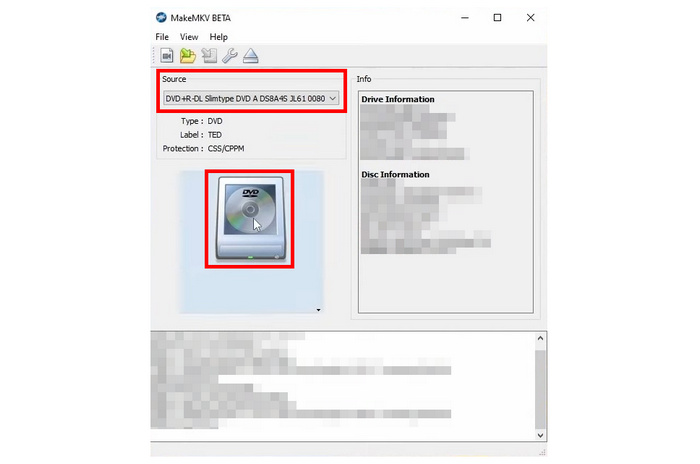
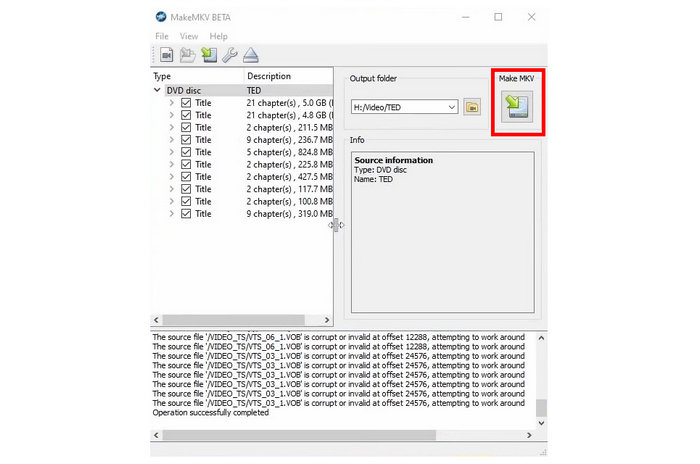
Adım 2. DVD'nin tüm bilgilerini otomatik olarak tarayacak ve listeleyecektir. Saklamak istediğiniz başlıkları, ses parçalarını ve altyazıları seçin. Ardından, şifre çözme işlemini başlatmak için sağdaki "MKV Oluştur" düğmesine tıklayın. Not: Tercih ettiğiniz hedef klasörü şu şekilde ayarlayabilirsiniz: Çıktı klasörü seçenek.
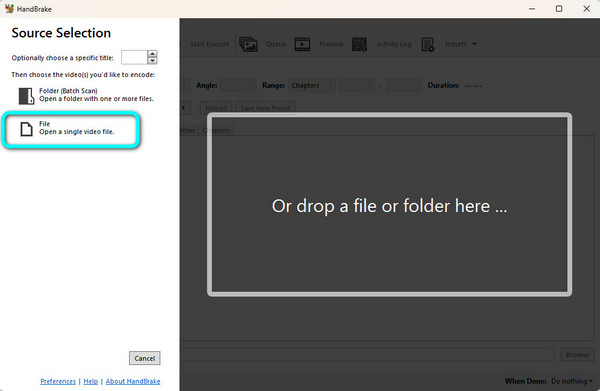
Aşama 3. Yırtılma işlemi bittikten sonra HandBrake'i açın ve tıklayın. Açık Kaynak > Dosya Oluşturulan MKV dosyasını yükleme seçeneği.
Adım 4. Altında Özet bölüm, seç Biçim gibi MP4Ardından, video efektlerini ayarlamak için diğer ayarları inceleyebilirsiniz.
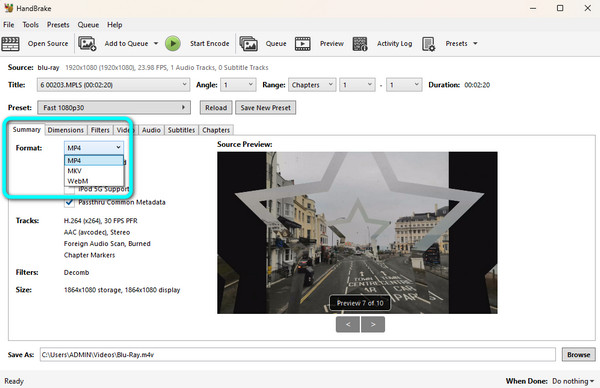
Adım 5. Son olarak, en alta gidin. Farklı kaydet İndirme klasörünü ayarlamak için alanı seçin. Son olarak, tıklayın. Kodlamayı Başlat Üst menüdeki düğmeye tıklayarak MKV'yi MP4'e dönüştürme işlemini başlatın.
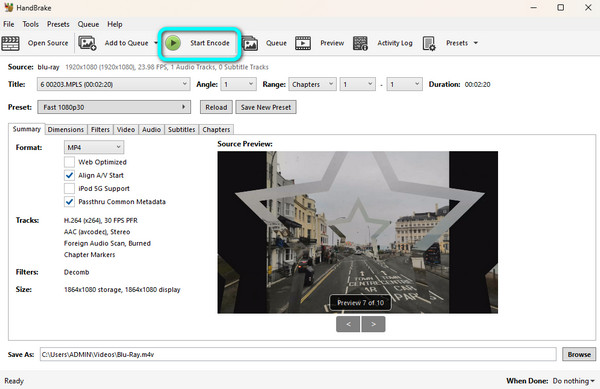
Bu iki araçla, DVD'lerden MP4 dosyalarını kolayca ve ücretsiz olarak indirebilirsiniz. MakeMKV aktivasyon anahtarlarını almak için düzenli olarak MakeMKV forumunu ziyaret edebilirsiniz. Ayrıca, büyük MKV dosyalarını yerleştirmek için önceden yeterli depolama alanı hazırlamanız gerektiğini de unutmayın. Ayrıca şunları da kullanabilirsiniz: libdvdcss ile HandBrake Kopyalama korumalı DVD'leri doğrudan MP4 formatına dönüştürmek.
SSS Mac'te DVD'den MP4'e Dönüştürme
-
Apple USB SuperDrive harici diskini taktığımda Mac'im neden DVD'yi okumuyor?
Eski SuperDrive'ı takmak için USB-C'den USB'ye bir adaptör kullanmanız gerekiyor.
-
macOS'ta kişisel ticari DVD'lerimi MP4 formatına dönüştürmek yasal mı?
DVD'lerden kişisel kullanım için MP4 dosyaları kopyalamanızda sakınca yoktur. Kopyaladığınız MP4 dosyalarını asla satmayın, paylaşmayın veya yüklemeyin; böylece kişisel yedekleriniz güvende kalır.
-
Dönüştürülen MP4 videosu neden pikselli görünüyor ve Mac'te en boy oranını (4:3 yerine 16:9) nasıl düzeltebilirim?
Standart DVD'lerin doğal çözünürlüğü yalnızca 480p'dir (720x480 piksel). Bunu 4K Mac ekranına genişletirseniz, biraz pikselli görünecektir. Bozuk, genişletilmiş yüzleri düzeltmek için, dönüştürme aracınızın En Boy Oranını Koru seçeneğinde ayarlandığından emin olun.
-
Elimde sadece DVD klasörü (VIDEO_TS) veya bir ISO dosyası varsa, optik sürücü olmadan DVD'yi MP4'e dönüştürebilir miyim?
Evet. Birçok DVD dönüştürme aracı, optik sürücüye ihtiyaç duymadan DVD klasörlerini veya ISO dosyalarını MP4 formatına dönüştürebilir.
Çözüm
Nasıl yapılacağını öğrenmek Mac'te DVD'leri MP4'e dönüştürün Bu sadece modern oynatma kolaylığıyla ilgili değil. Aynı zamanda DVD'lerinizi tüm cihazlarda korumak, paylaşmak ve keyfini çıkarmak için pratik bir çözümdür. DVD'lerinizi MP4'e dönüştürmek, koleksiyonunuzun güvenli ve erişilebilir kalmasını sağlar. Bu yazıda, macOS'ta bunu başarmanın 2 kolay yöntemini inceledik. Blu-ray Master Free DVD Ripper, kolay kullanım ve kayıpsız çıktı kalitesi sunar. MakeMKV ve HandBrake kombinasyonu, DVD'lerinizi ücretsiz olarak şifresini çözmenize ve MP4'e dönüştürmenize olanak tanır. Dönüştürme ihtiyaçlarınıza göre uygun bir yöntem seçin.
Blu-ray Master'dan daha fazlası
DVD'leri Dijitale Kopyalayın

Bilgisayarınızda tüm DVD'leri kolayca dijital ortama aktarmak için hızlı ve ücretsiz kopyalama yazılımı.
100% Güvenli. Virüs yok
