

Eki 13, 2026tarafından gönderildi Kevin Miller ile DVD'yi kopyala
DVD'ler hızla geçmişte kalıyor. Modern dizüstü bilgisayarlar, akıllı TV'ler ve mobil cihazlar optik disk sürücüsü desteğini bıraktığından, fiziksel DVD koleksiyonunuzu oynatmak gerçek bir sorun haline geldi. DVD'lerinizi H.264 (AVC) formatına dönüştürmek (genellikle MP4 veya MKV formatında kaydedilir), filmlerinizi dijitalleştirmek için en iyi yöntemdir. Bu sayede neredeyse her ekran ve Plex gibi ev medya sunucularında evrensel uyumluluk sağlar.
Bu kılavuzda, videolarınızı dönüştürmek için en güvenilir yöntemleri tanıtacağız. DVD'lerden H.264'e Kaliteden ödün vermeden.

- Temel Bilgileri Anlamak: DVD'yi H.264'e Dönüştürmenin Nedenleri
- Yöntem 1. Açık Kaynak Kullanıcıları İçin Altın Standart - HandBrake
- Yöntem 2. Korumalı Ticari Disklerin Sorunsuz İşlenmesi - Blu-ray Master Ücretsiz DVD Kopyalama Programı
- Yöntem 3. Hızlı ve Kurulum Gerektirmeyen Çözüm - VLC Media Player
- DVD'den H.264'e Dönüştürme Hakkında Sıkça Sorulan Sorular
Windows 11 ve macOS Sequoia işletim sistemlerinde, fiziksel bir DVD sürücüsü ve şifrelenmiş 3 film diski kullanılarak test edilmiştir.
| programı | Fiyat | Ana Özellikler | İçin en iyisi | Artıları | Eksileri |
| El freni | 100% Ücretsiz ve Açık Kaynaklı | Gelişmiş x264 kodlayıcı ayarları, toplu kodlama, özel RF kalite kaydırıcıları, Decomb/Deinterlace filtreleri | Çıktı kalitesi ve dosya boyutu arasında en iyi dengeyi arayan teknoloji meraklısı kullanıcılar. | Tamamen ücretsiz, reklamsız/filigransız; video parametreleri üzerinde derin kontrol; mükemmel platformlar arası destek. | Öğrenme eğrisi daha dik; libdvdcss olmadan ticari DVD kopyalama korumasını doğrudan atlatmak mümkün değil. |
| Blu-ray Master Ücretsiz DVD Dönüştürücü | Ücretsiz / Freemium | Önceden yapılandırılmış H.264 profilleri, sade başlangıç arayüzü, temel düzenleme araçları (kırpma/kesme), hızlı disk yükleme. | Teknik ayarlarla uğraşmadan basit, tek tıklamalık bir çözüm isteyen yeni başlayanlar. | Kullanımı çok kolay; kurulum süreci hızlı; çeşitli popüler dijital formatlara çıktı vermeyi destekliyor. | Ücretsiz sürümde özellik sınırlamaları veya filigranlar olabilir; gelişmiş ayarlamalar için ayrıntılı kodlama kontrolleri bulunmamaktadır. |
| VLC medya oynatıcı | 100% Ücretsiz ve Açık Kaynaklı | Dahili medya dönüştürücü, temel H.264/MP4 ön ayarları, evrensel oynatma motoru | Üçüncü taraf yazılım yüklemeden hızlı bir dönüştürmeye ihtiyaç duyan kullanıcılar | Çoğu PC/Mac'te zaten yüklü; 100% kısıtlama veya reklam olmadan ücretsiz. | Yavaş dönüştürme hızları; sezgisel olmayan dönüştürme menüsü; sınırlı video düzenleme ve kalite ayarlama özellikleri |
Anlamak Temel Bilgiler: DVD'yi H.264'e Dönüştürmenin Nedenleri
DVD'leri H.264'e dönüştürmenizin birkaç nedeni vardır. Bu nedenle bunlardan bazılarını öğrenmek için aşağıdaki bilgileri okumanızı öneririz. Bununla günümüzde DVD'leri H.264'e dönüştürmenin neden önemli olduğu konusunda bir fikir sahibi olacaksınız.
Artırılmış Uyumluluk
Bildiğimiz gibi DVD'ler günümüzde popülerliğini yitiriyor. Ayrıca neredeyse tüm cihazlar artık DVD'leri desteklemiyor. DVD oynatmanın en etkili yolu bir DVD oynatıcı satın almaktır. Ancak oyuncu satın almak maliyetlidir. Bununla birlikte bunu yapmanın en iyi yöntemi DVD'yi H.264'e dönüştürmektir. Bu sayede dilediğiniz platformda video oynatabilirsiniz.
Dosya Boyutunu Azaltın
H.264, DVD ile karşılaştırıldığında mükemmel sıkıştırma verimliliği sağlar. Bu, orijinal kaliteyi korurken içeriğin dosya boyutunu azaltabileceğiniz anlamına gelir. Ayrıca dönüştürme, depolama alanından tasarruf etmenize ve video dosyasını kolayca paylaşmanıza yardımcı olabilir.
Muhafaza Amaçları
Ayrıca bir gün toz, çizik ve fiziksel hasar nedeniyle bozulabilecekleri için DVD'leri de dönüştürmeniz gerekir. Dolayısıyla içeriğinizi korumak istiyorsanız en iyi yol, onu dönüştürüp dijital hale getirmektir. Ayrıca H.264 yaygın bir formattır. DVD'lere kıyasla uyumlu platformlar bulmak mümkün.
H.264 mü, H.265 mi (HEVC): DVD'ler için H.264 neden daha akıllıca bir seçim?
H.265 (HEVC) büyük 4K dosyalarını küçültmek için harika olsa da, standart DVD'leri dijitalleştirmek için H.264 en iyi seçenek olmaya devam ediyor. DVD'ler yalnızca 480p veya 576p standart çözünürlük taşıdığı için, H.265, H.264'e kıyasla neredeyse hiç fark edilebilir dosya boyutu tasarrufu sağlamaz, ancak işlem süresi çok daha uzundur. Bunun da ötesinde, H.264, eski akıllı TV'lerde, oyun konsollarında, telefonlarda ve Plex gibi medya sunucularında can sıkıcı takılmalar veya eksik codec hataları olmadan 100% evrensel oynatma sağlar. Basitçe söylemek gerekirse, H.264, tüm DVD kopyalarınız için hızlı dönüştürme hızları, küçük dosya boyutları ve sorunsuz cihaz uyumluluğunun mükemmel dengesini sunar.
Yöntem 1. Açık Kaynak Kullanıcıları İçin Altın Standart – HandBrake
El freni HandBrake, dünyanın en popüler ücretsiz ve açık kaynaklı video dönüştürme programı olarak geniş çapta kabul görmektedir. HandBrake'in çok karmaşık olduğu ve yalnızca video profesyonelleri için uygun olduğu yönündeki yaygın yanılgının aksine, sezgisel yerleşik ön ayarları sayesinde yeni başlayanlar için son derece erişilebilir olup, ileri düzey kullanıcılara da video kodlama parametreleri üzerinde tam kontrol imkanı sunmaktadır. Windows, macOS ve Linux işletim sistemlerinde sorunsuz bir şekilde çalışır.
Kopya korumalı DVD'lerle işlem yapabilmek için öncelikle libdvdcss'yi yüklemeniz gerekir.
- Windows'ta: libdvdcss.dll dosyasını indirin ve doğrudan HandBrake kurulum klasörünüze (genellikle C:Program FilesHandBrake) yerleştirin.
- macOS'ta: Terminalde Homebrew'u açın ve libdvdcss'i yüklemek için 'brew install libdvdcss' komutunu çalıştırın. Yüklendikten sonra, HandBrake otomatik olarak CSS kopyalama korumasını algılayacak ve atlayacak, böylece şifrelenmiş ticari diskleri ücretsiz olarak H.264 MP4'e dönüştürebileceksiniz.
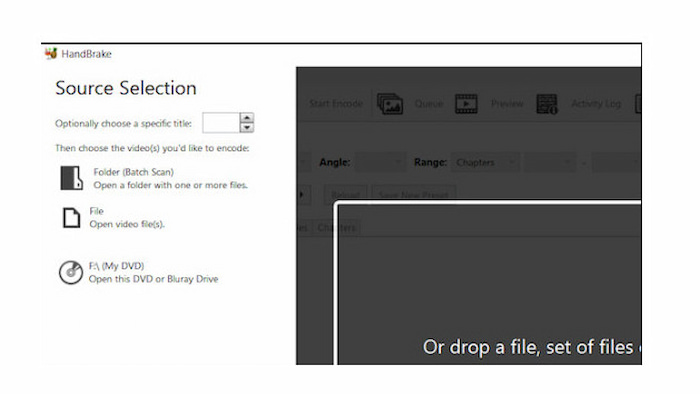
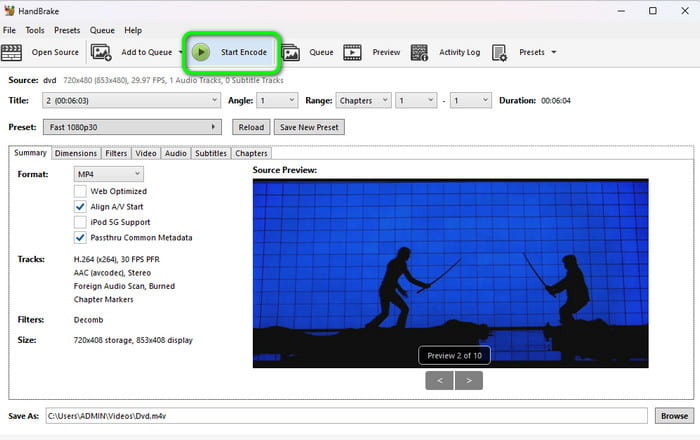
Aşama 1.DVD'nizi bilgisayarınızın optik sürücüsüne takın ve HandBrake'i başlatın. Kaynak Seçimi Sol kenar çubuğundan DVD sürücünüzü seçerek HandBrake'in dosyaları taramasını sağlayabilirsiniz.
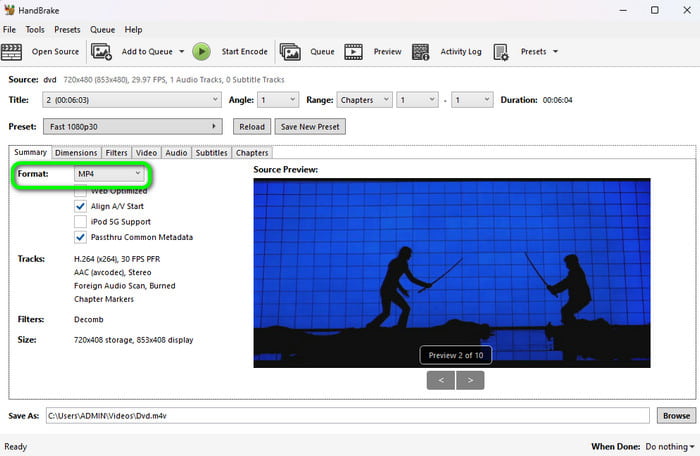
Adım 2.Şuraya git: Özet Sekmeyi açın ve tercih ettiğiniz kapsayıcı formatını seçin: MP4 veya MKV.
- Videoyu birden fazla cihazda oynatmak istiyorsanız, MP4 formatı en uygun seçenektir.
- DVD'nin çoklu ses parçalarını korumak istiyorsanız, MKV'yi seçin.
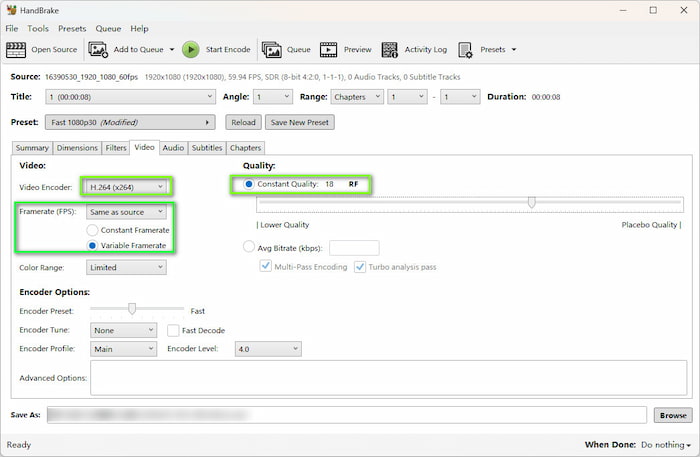
Aşama 3.Şuna geç: Video Sekme. Video Codec'ini ayarlayın. H.264 (x264). Kalite bölümünde, Sabit Kalite'yi seçin ve kaydırıcıyı ayarlayın. RF 18 ila 20 (RF 18, standart çözünürlüklü DVD videoları için görsel olarak kayıpsız kalite sunar). Kare hızını şu şekilde ayarlayın: Kaynakla aynı ile En Yüksek Kare Hızı etkinleştirilmiş.
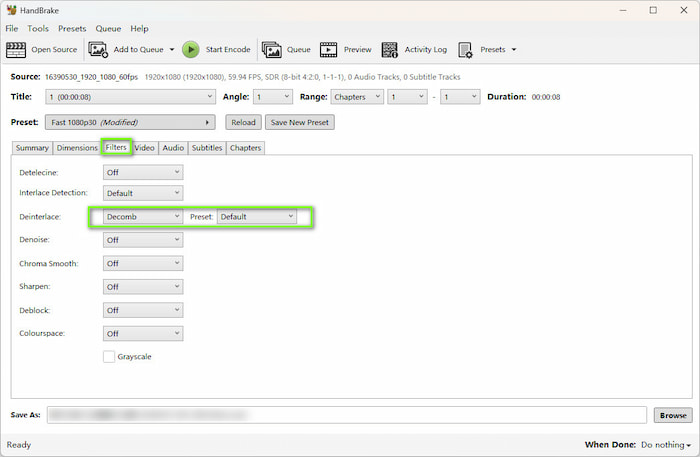
Adım 4.Şuraya gidin: Filtreler sekme, bul Dembot (veya Deinterlace) ve bunu şuna ayarlayın: Varsayılan Birbirine geçmiş çizgileri kaldırmak için.
Adım 5.Sağ alt köşeye tıklayın. Araştır Hedef çıktı klasörünü seçmek ve dosyanıza ad vermek için tıklayın. Kodlamayı Başlat DVD'nizi H.264'e dönüştürmeye başlamak için üst araç çubuğundaki düğmeye tıklayın.
Kullanıcılar Ne Diyor:
'Evdeki DVD koleksiyonumu kopyalamak için HandBrake kesinlikle ilk tercihim. RF 18 ayarı, büyük dosya boyutları olmadan net H.264 kalitesi sağlıyor. Geçmeli DVD'ler için Decomb filtresini ayarlamak biraz ince ayar gerektiriyor, ancak ön ayarınızı kaydettikten sonra, bir TV dizisinin tüm sezonunu toplu olarak dönüştürmek tamamen sorunsuz oluyor.'
Yöntem 2. Korumalı Ticari Diskleri Sorunsuz Bir Şekilde İşleme - Blu-ray Master Ücretsiz DVD Kopyalama Programı
Blu-ray Master Ücretsiz DVD Dönüştürücü Windows ve Mac için kullanılabilen, ücretsiz ve kullanımı kolay bir DVD kopyalama aracıdır. Bu çevrimdışı programı kullanarak DVD'lerinizi etkili bir şekilde H.264 formatına dönüştürebilirsiniz. Basitleştirilmiş iş akışı sayesinde, yeni başlayanlar bile birkaç saniye içinde DVD'leri kopyalayabilir. Dahası, DVD-5, DVD-ROM, DVD-9 ve daha fazlası gibi çeşitli DVD türlerini destekler. Ayrıca, H.264'ün yanı sıra MP4, MOV, MKV, FLV, WMV ve daha fazlasını içeren çeşitli dosya formatlarını da destekler.
Ticari DVD'leri işlemek istiyorsanız, CSS, bölge kodları ve diğer kopyalama korumalarını işleyebilen şifre çözme özelliğine sahiptir. GPU hızlandırmasıyla, kopyalama işlemi hızlı ve sorunsuz olacaktır.
Şimdi, ayrıntılı adımlara bakalım.
Aşama 1.Aşağıdaki butonları kullanarak Blu-ray Master Free DVD Ripper'ı indirin ve kurun. Yazılımı başlatın. Dönüştürmek istediğiniz DVD diskini optik sürücüye takın.
Ücretsiz indirin
Pencereler için
Güvenli indirme
Ücretsiz indirin
macOS için
Güvenli indirme
Adım 2.Seçmek DVD'yi yükle > DVD Diski Yükle DVD'yi taramak ve içe aktarmak için. Seçin Ana başlık mod etkinleştirildiğinde, DVD'nin ana başlığı görüntülenecektir.

Aşama 3.Aç Çıkış biçimi Açılır listeden bir H.264 profili seçin. Burada, şunu seçiyoruz: H.264 MP4 seçenek.
İpuçları
Ayrıca, çözünürlük, kodlayıcı, bit hızı ve diğer parametreleri manuel olarak ayarlamak için dişli çark düğmesine tıklayabilirsiniz.

Adım 4.Son olarak, çıktı dosyası için bir hedef klasör belirleyin ve tıklayın. Hepsini Kopyala Dönüşümü başlatmak için.
Not
Saklamak istediğiniz ses parçasını ve altyazıyı manuel olarak seçebilirsiniz.

Kullanıcılar Ne Diyor:
'Arayüzü HandBrake'e kıyasla çok daha sade ve yeni başlayanlar için oldukça kullanıcı dostu. Diskimi yükleyip H.264 MP4 ön ayarını sadece iki tıklamayla seçebildim. Karmaşık kodlama parametreleriyle uğraşmadan sorunsuz bir dönüştürme istiyorsanız sağlam bir seçim.'
Yöntem 3. Hızlı ve Kurulum Gerektirmeyen Çözüm - VLC Media Player
VLC Popüler bir medya oynatıcısı olmasının yanı sıra iyi bir DVD dönüştürme aracıdır. Benzersiz Dönüştür/Kaydet özelliğiyle, DVD'leri kolayca H.264 MP4, MKV ve diğer uygun formatlara dönüştürebilirsiniz. Özel DVD kopyalama programlarına kıyasla, ev DVD'lerini veya korumasız diskleri standart H.264 MP4 formatına dönüştürmek için sorunsuz bir deneyim sunar. Windows, Mac ve Linux'ta reklam ve filigran olmadan DVD dönüştürmeyi destekler. Bilgisayarınıza kurduysanız, kolay bir seçimdir.
İşte VLC kullanarak DVD'leri H.264 formatına dönüştürme adımları.
Aşama 1.Eğer henüz VLC'niz yoksa, resmi web sitesinden indirip kurun. Ardından, optik sürücüye bir DVD takın ve VLC'yi açın.
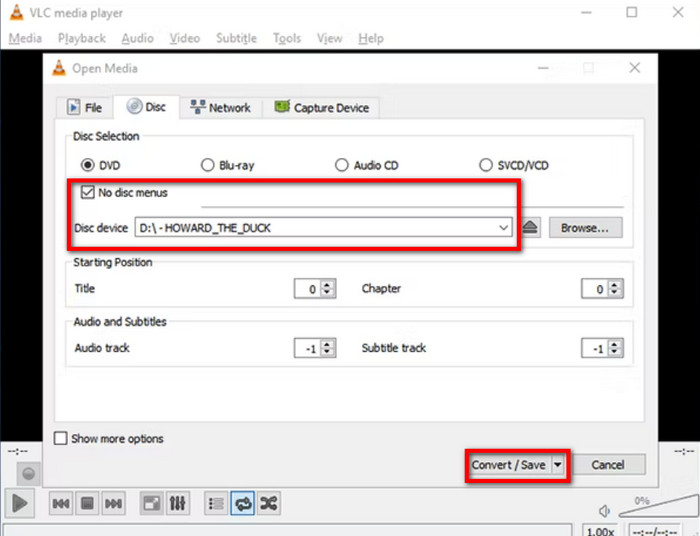
Adım 2.Ana arayüzde, şunu seçin: Medya üst menü çubuğundan seçin. Dönüştür/Kaydet seçenek.

Aşama 3.Açılan pencerede, şunu seçin: Disk bölümüne gidin ve tıklayın Araştır Takılan DVD'yi yüklemek için tıklayın. Dönüştür/Kaydet Devam etmek için.
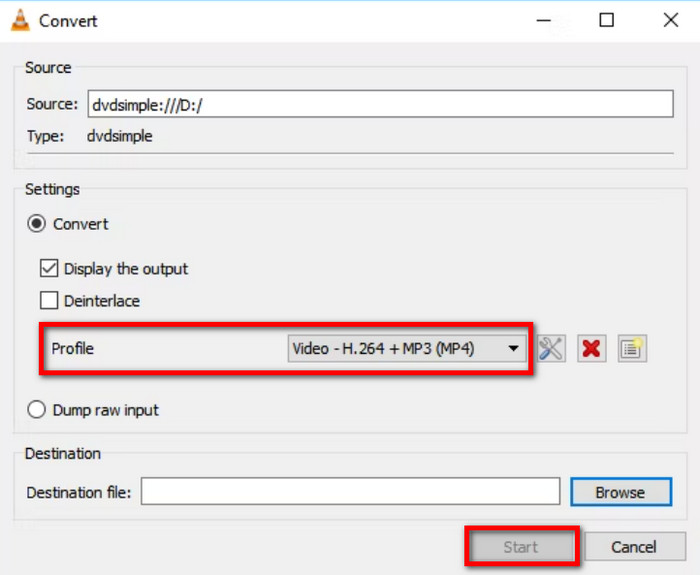
Adım 4.Son olarak, seçin MP4 Çıktı formatı olarak. İndirme klasörünü ayarlamak için tıklayın. Araştır düğmeye tıklayın ve alttakini tıklayın. Başlangıç DVD'yi H.264'e dönüştürme işlemini başlatmak için düğmeye tıklayın.
Kullanıcılar Ne Diyor:
'Şifrelenmemiş birkaç aile DVD'sini MP4'e dönüştürmek için yeni bir yazılım yüklemek istemediğimden, VLC hayat kurtarıcı oldu. Menü seçeneğinin nerede olduğunu zaten biliyorsanız, dönüştürme işlemi oldukça basit. Profesyonel DVD dönüştürme programları kadar hızlı değil, ancak Windows 11'de hızlı ve ücretsiz bir çözüm olarak harika çalışıyor.'
SSS DVD'den H.264'e Dönüştürme Hakkında
-
DVD'yi kalite kaybı olmadan H.264'e dönüştürmek için en iyi HandBrake ayarları nelerdir?
Çıkış formatı olarak MP4 veya MKV'yi seçin ve Sabit Kaliteyi RF 18 ila 20 arasına ayarlayın.
-
ABD'de kişisel kullanım için kendi satın aldığım DVD'leri H.264 formatına dönüştürmek yasal mı?
ABD'de (DMCA), kişisel yedekleme için bile olsa DRM'yi atlatmak yasa dışıdır; oysa İngiltere/AB, belirli koşullar altında adil kullanım amaçlı kopyalamaya izin vermektedir.
-
Kopyalama korumalı ticari bir DVD'yi ücretsiz olarak H.264 MP4 formatına nasıl dönüştürebilirim?
HandBrake'i libdvdcss kütüphanesiyle birlikte kullanarak yaygın DVD kopyalama korumalarını çözebilir ve DVD'leri H.264 formatına dönüştürebilirsiniz.
-
Eski standart çözünürlüklü DVD'leri dijitalleştirirken H.264 mü yoksa H.265 mi daha iyidir?
H.264, iyi oynatma uyumluluğu sayesinde DVD kopyalama için daha uygundur.
-
Dönüştürdüğüm H.264 DVD videosu neden pikselli görünüyor veya yatay çizgiler (ara tarama) içeriyor?
DVD, tek ve çift alanların dönüşümlü olarak yer aldığı, aralıklı tarama formatında video depolar. Dönüştürme sırasında aralık giderme filtresi etkinleştirilmezse, hareketli sahnelerde tırtıklı yatay çizgiler görünebilir. Bit hızı veya Sabit Kalite (RF) ayarı çok düşük ayarlanırsa, pikselleşme meydana gelebilir.
-
VLC Media Player, Windows 11'de bir DVD'yi H.264 formatına dönüştürebilir mi?
Evet. VLC'nin Dönüştür/Kaydet özelliği, Windows 11'de bir DVD'yi kolayca H.264 formatına dönüştürmenizi sağlar.
-
El freni hatası ('Geçerli kaynak yok veya ti') nasıl düzeltilir?DVD izlerken 'bulunan hatalar'?
Bu durum genellikle DVD'nin kopyalama korumalı olduğu anlamına gelir. HandBrake'e libdvdcss'i yükleyin. veya şifre çözme özelliğine sahip diğer DVD kopyalama araçlarını kullanarak dosyayı işleyebilirsiniz.
Çözüm
İle DVD'leri H.264'e dönüştürünBu makalede 3 kolay yöntem öğrendiniz. DVD'den H.264'e dönüştürme, çeşitli cihazlarda sorunsuz DVD video oynatımı sağlar. Dosyalarınızı sorunsuz bir yöntemle ücretsiz bir dönüştürücü kullanarak dönüştürmeyi tercih ediyorsanız, Blu-ray Master Free DVD Ripper'ı kullanın. libdvdcss ile HandBrake, video kalitesini, deinterlacing filtrelerini ve gelişmiş ses ayarlarını tamamen kontrol etmenizi sağlar. VLC, kolay ve kurulum gerektirmeyen bir yöntem isteyenler için idealdir. İhtiyaçlarınıza göre bunlardan birini seçebilirsiniz.
Blu-ray Master'dan daha fazlası
DVD'leri Dijitale Kopyalayın
