

23 Eylül 2026tarafından gönderildi Kevin Miller ile DVD'yi kopyala
Kısa Özet
Her programın kendine özgü güçlü yönleri ve özel bir kullanım alanı vardır.
Altyazılı DVD'leri kopyalamak için en iyi seçeneği belirlemek amacıyla, her DVD kopyalama aracının temel güçlü yönlerini özetledik.
Basitleştirilmiş Altyazı SaklamaBlu-ray Master Ücretsiz DVD Kopyalama Programı
Yüksek Hızlı DVD Şifre Çözme: DVDFab DVD Ripper
Kayıpsız DVD Yedeklemesi: MakeMKV
DVD'lerde saklanan fiziksel medyada, fiziksel bozulma ve eskime sürekli bir tehdittir. Bu nedenle, bu soruna acil çözüm, dijital arşivleme yoluyla bu yaygın sorunları gidermektir. Ancak, arşivleme DVD'deki altyazılar gibi önemli verileri koruyamayabilir, bu nedenle bu sorun devam etmektedir. Bu makalede, DVD kopyalama konusunda bilgi edinmenizi sağlayacak en iyi DVD kopyalama araçlarını sunacağız. Altyazılı bir DVD'yi nasıl kopyalayabilirim?Bu programlar, her birinin altyazı verilerinin tamamını korurken 1:1 kayıpsız kaliteyi garanti eden güvenilir bir iş akışına sahip olması nedeniyle seçilmiştir.

İçindekiler
- Bölüm 1. Optik Kopyalama Sırasında Altyazı İzlerini Korumanın Temel Zorluğu
- Yöntem 1: Blu-ray Master Free DVD Ripper Kullanarak Basitleştirilmiş Altyazı Çıkarma
- Yöntem 2: DVDFab DVD Ripper ile Yüksek Hızlı Ticari Disk Şifre Çözme
- Yöntem 3: MakeMKV Kullanarak Kayıpsız 1:1 Yedekleme ve Parça Koruma
- Bölüm 5. Karşılaştırmalı Değerlendirme: Performans, Hız ve Sınırlamalar
- Bölüm 6. Altyazılı DVD'leri Kopyalama Hakkında Sıkça Sorulan Sorular
Bölüm 1. Optik Kopyalama Sırasında Altyazı İzlerini Korumanın Temel Zorluğu
Altyazı (Yumuşak Altyazı) mı, Sert Altyazı mı: Son Çıktı Formatınızı Seçmek
DVD medyasına bağlı olarak, altyazı türleri değişebilir. Bunlar genellikle softsub ve hardsub olarak ayrılır. Ne tür altyazılar olduğunu öğrenmek için... DVD'nize eklemek için altyazıİki seçenek arasındaki farkı öğrenin.
Öncelikle, softsub'lar videonun içine yazılmayan altyazılardır. Bunun yerine, DVD oynatıcınızın ayarları aracılığıyla videoya eklenebilirler; bu da softsub'ları birden fazla dil, senkronizasyon ayarları ve daha fazlasıyla son derece özelleştirilebilir hale getirir. Öte yandan, hardsub'lar doğrudan videoya yerleştirilen altyazılardır. Videonun içine yerleştirildikleri için özelleştirilemezler.
Özelleştirmeyi tercih ediyorsanız, softsubs daha iyi bir seçenektir. Ayrıca, birden fazla ses parçası ve altyazı içeren DVD'leri kopyalamak için de daha iyi bir tercihtir. Ancak, videonuzun izleme kalitesini en üst düzeye çıkarmak istiyorsanız, hardsubs'ı tercih etmelisiniz.
Senkronizasyon Kaymasını ve Eksik Dil Akışlarını Önleme
DVD kopyalama işlemi, fiziksel medyaya yazılmış verilerle doğrudan etkileşimde bulunduğundan, altyazılı DVD filmlerini kopyalamayı öğrenmek, altyazısız bir DVD'yi kopyalamak kadar kolay olmayabilir.
Senkronizasyon sorunlarını önlemek için, softsub DVD'nizin doğru altyazı ayarlarına sahip olduğundan emin olun. Bu, video, ses ve altyazıların senkronize olmasını sağlayacaktır. Bunu sağlamak için, 1:1 kopya çıkaran bir DVD kopyalama programı kullanın.
Yöntem 1. Blu-ray Master Free DVD Ripper kullanarak altyazı çıkarma işlemini kolaylaştırın.
Ele alacağımız ilk yöntem, yeni başlayanlar için en uygun DVD kopyalama aracı olacak: Blu-ray Master Ücretsiz DVD DönüştürücüBu listedeki seçenekler arasında, bu program hem en kolay olanı hem de 1:1 oranında kopyalama işlemini kolaylıkla gerçekleştirebilen programdır.
Bu nedenle, program sezgisel bir arayüz, istikrarlı şifreleme özellikleri ve donanım hızlandırmalı işlem özelliği sayesinde hızlı kopyalama hızı arayan yeni başlayanlar için ideal bir seçenektir ve kişisel yedekleme görevleri için sağlam bir tercih oluşturmaktadır.
Ancak programın küçük bir sorunu var: Derinlemesine ve profesyonel akış düzenleme seçenekleri için çok dilli toplu MKV etiket özelleştirme özelliği bulunmuyor.
Yazılım hakkında daha fazla bilgi edinmek için aşağıdaki bağlantıyı kullanarak indirin. Ayrıca, aracı kullanmayı daha kolay öğrenmek için eğitim kılavuzumuzu da okuyun.
Ücretsiz indirin
Pencereler için
Güvenli indirme
Ücretsiz indirin
macOS için
Güvenli indirme
Ana Özellikler:
- DVD'nin tüm başlık listesini birebir kopyalayabilme özelliğini destekler.
- DVD kopyalama işlemleri için altyazı parçalarını yapılandırmaya olanak tanıyan gelişmiş ayarlara sahiptir.
- DVD medyası dijital videoya dönüştürüldüğünde altyazıları korur.
- DVD'nizde altyazı yoksa üçüncü taraf altyazı parçaları eklemeyi destekler.
- Yeni başlayanlar için uygun ve kullanımı kolay.
Harici DVD sürücünüzü hazırlayıp bilgisayarınıza bağladıktan sonra, Blu-ray Master Free DVD Ripper'ı kullanarak DVD'leri tüm altyazılarıyla birlikte kopyalamak için üç adımlı kılavuzumuzu takip edebilirsiniz.
Aşama 1.Blu-ray Master Free DVD Ripper uygulamasını açın ve üzerine tıklayın. DVD'yi yükleArdından Yükle'yi seçin. DVD Disk DVD medyasını yazılımda açmak için.

Açılan menüden, DVD'nin tüm içeriğini kopyalamak için "Tam Başlık Listesi" seçeneğini seçin.

Adım 2.Ardından, seçin Çıkış biçimi ve şunu seçin video formatı DVD medyanızı dönüştürmek istediğiniz format hangisi ise, MP4 veya MKV iyi seçeneklerdir.

Format ayarlandıktan sonra, video için Düzenle düğmesini seçin.

Aşama 3.Düzenleme ayarlarında Altyazı'yı seçin. Ardından aşağıdaki seçeneklerden birini seçin. Altyazı İzini Sakla, Altyazıyı GömVerileri nasıl eklemek istediğinize bağlı olarak, "Altyazıyı Dışa Aktar" veya "Altyazıyı Dışa Aktar" seçeneklerinden birini seçin. TAMAM onaylamak.

DVD formatı ve altyazı seçeneği ayarlandıktan sonra, tıklayın. Hepsini Kopyala Altyazılı korumalı DVD içeriğini dönüştürmeye başlamak için.

Programın çok yönlü altyazı seçenekleri sayesinde, DVD kopyalama veya videolara SRT altyazı dosyaları ekleme gibi işlemlerinizde Blu-ray Master Free DVD Ripper'ı kullanmanızı şiddetle tavsiye ederiz.
Yöntem 2. DVDFab DVD Ripper ile Yüksek Hızlı Ticari Disk Şifre Çözme
Bir sonraki yönteme geçecek olursak, elimizde şunlar var: DVDFab DVD DönüştürücüYüksek hızlı ticari disk şifre çözme için en popüler seçeneklerden biridir. Performansının yanı sıra, bu araç karmaşık kopyalama korumalarını aşmak için de mükemmel bir seçimdir.
Gelişmiş GPU hızlandırması sayesinde ticari sınıf kopyalama performansı sunar. Bu da aracı, yoğun şekilde şifrelenmiş stüdyo disklerini işlemek için güvenilir bir seçenek haline getirir. Ancak, pratik özelliklerine erişmek için DVDFab'ın yüksek abonelik ücretlerini ödemeniz gerekir. Sadece DVD kopyalama hizmetlerini kullanmak istiyorsanız bu gereksiz olabilir.
Ana Özellikler:
- Birden fazla altyazı parçası eklemeyi destekler.
- Videolara altyazı ekleme seçeneği sunar.
- Altyazı seçimi ve gelişmiş özelleştirme seçenekleri sunar.
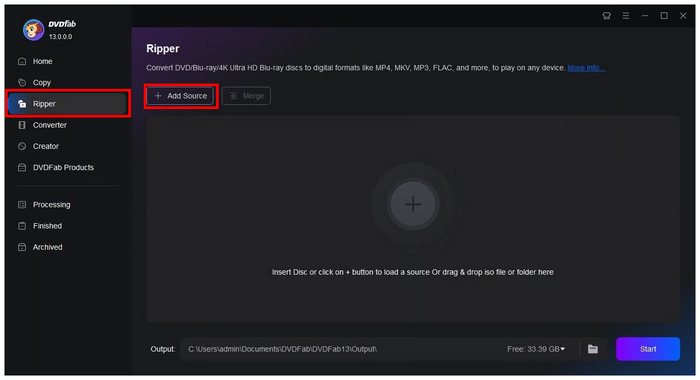
Aşama 1.DVDFab DVD Ripper'ı açın ve şuraya gidin: Karındeşen Bölüm. Ardından, seçin. Kaynak Ekle Yüklenen DVD'yi programa aktarmak için.
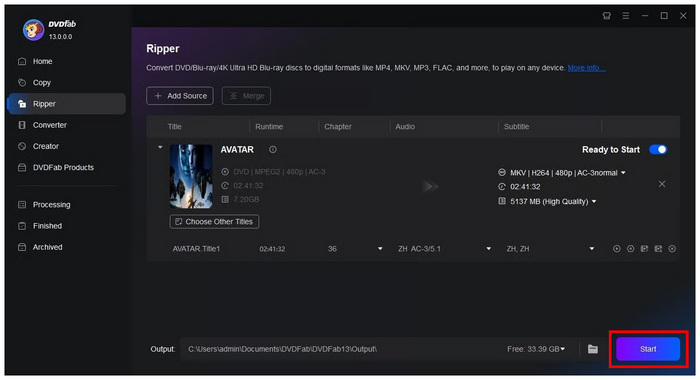
Adım 2.DVD yüklendikten sonra, bölümler, ses ve altyazılar dahil olmak üzere kopyalama parametrelerini ayarlayabilirsiniz. Varsayılan olarak, yazılım DVD altyazı verilerini koruyabilir. Seçin Başlangıç Ayarlar yapıldıktan sonra.
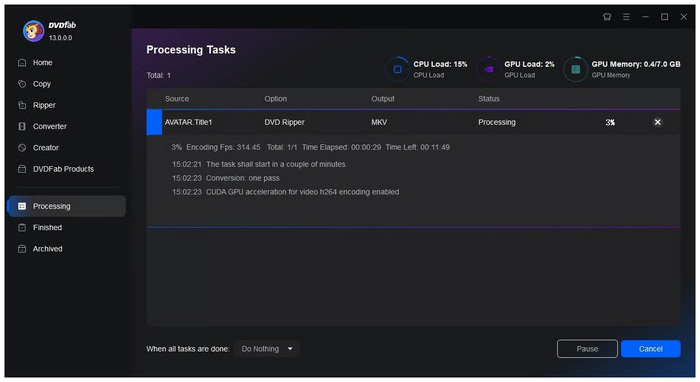
Aşama 3.Son olarak, DVD kopyalama işleminin bitmesini bekleyin.
Gelişmiş DVD kopyalama işlemleri için, aylık premium aboneliği karşılayabiliyorsanız DVDFab DVD Ripper'ı şiddetle tavsiye ederiz.
Yöntem 3. MakeMKV Kullanarak Kayıpsız 1:1 Yedekleme ve Parça Saklama
Altyazılı MKV formatına DVD dönüştürme programı ararken, MakeMKV Bu, önerdiğimiz seçenektir. Bu listedeki seçenekler arasında, DVD'yi tamamen ham veri olarak kopyalayabilen araç budur. Bu nedenle, orijinal altyazılar da dahil olmak üzere fiziksel DVD medyanıza yazılan her veri parçasını koruyan 1:1 kayıpsız yedeklemeler için ideal bir çözümdür.
Maalesef, yazılım programın yaptığı gibi DVD içeriğini sıkıştırmıyor. Bu da aracı sınırlı depolama alanına sahip kullanıcılar için ideal olmaktan uzaklaştırıyor. Ayrıca videoları yalnızca MKV formatına dönüştürebiliyor, bu da mobil cihazlarla uyumsuz olmalarına neden oluyor.
Ana Özellikler:
- Videoları MKV formatına dönüştürdükten sonra DVD verilerini korur.
- MKV dosyasında birden fazla altyazı parçasını korur.
- Altyazıları kalıcı olarak DVD'ye yazmak yerine, DVD meta veri bilgilerini korur.
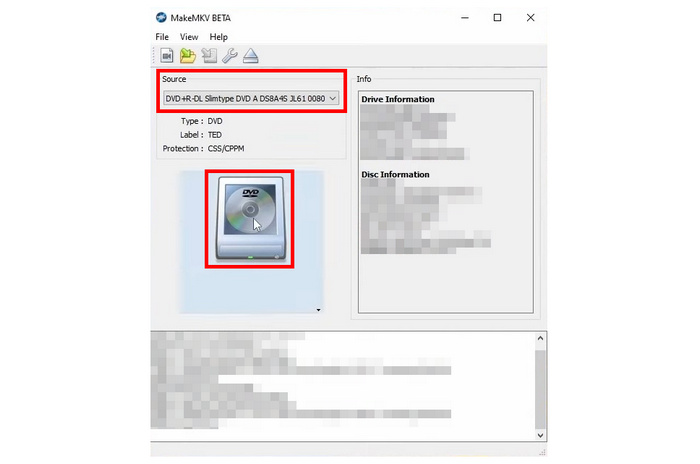
Aşama 1.MakeMKV'yi açın ve seçin. Kaynak Yüklenen DVD'yi seçmek için ilgili bölüme gidin. Ardından, seçin. DVD simgesi yüklenen diski okumaya başlamak için.
Adım 2.MakeMKV'nin öncelikle DVD'nin içeriğini okuması gerektiğinden, DVD okuma işleminin tamamlanmasını bekleyin.
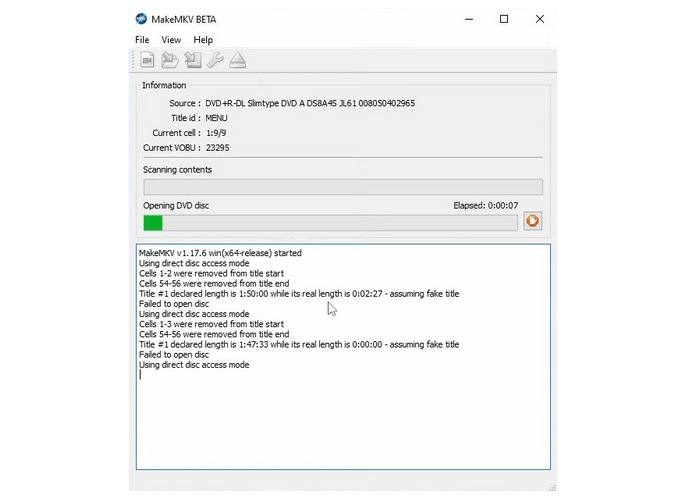
Aşama 3.MakeMKV DVD içeriğinizi okuduktan sonra, program DVD'den okuduğu içeriğin listesini gösterecektir. DVD'nin tamamını MKV'ye dönüştürmek için tıklayın. MakeMKV simge.
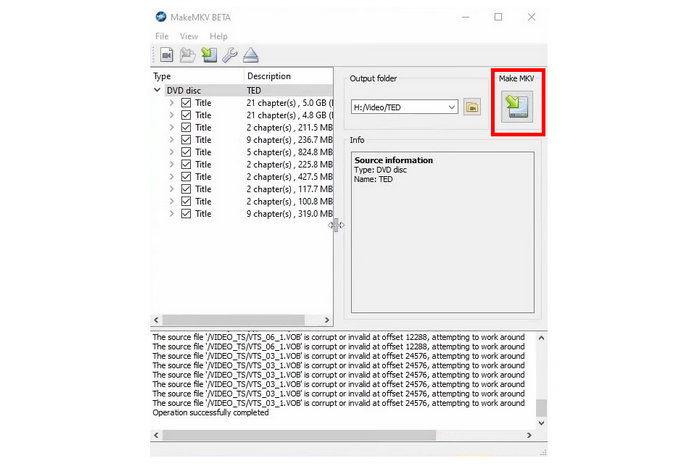
Ham DVD verileri istiyorsanız, MakeMKV en iyi çözümdür. Ancak, MKV'nin MP4'e göre daha az uyumlu olduğunu unutmayın. Neyse ki, yazılım altyazıları temiz bir şekilde koruyabiliyor.
Bölüm 5. Karşılaştırmalı Değerlendirme: Performans, Hız ve Sınırlamalar
Programların temel performansları hakkında fikir vermek amacıyla, bazı programların nasıl performans gösterdiğini karşılaştırmak için referans olarak kullanılabilecek kısa bir tablo ekledik. en iyi DVD kod çözücü Bu programlar, altyazıları koruyarak DVD kopyalama araçları olarak diğerlerine karşı performans sergiliyor.
| DVD Kopyalayıcılar | Verim | Hız | Sınırlamalar |
| Blu-ray Master Ücretsiz DVD Dönüştürücü | Harika | Hızlı (Donanım Hızlandırmalı) | Dönüştürülen videolar için yetersiz meta veri etiketi özelleştirmesi. |
| DVDFab DVD Dönüştürücü | Harika | Hızlı (GPU Hızlandırmalı) | Pahalı abonelik fiyatlandırması ve genel kopyalama işlemleri için gereğinden fazla pahalı olabilir. |
| MakeMKV | Ortalama | Standart | Kopyalanan video dosyaları son derece büyük ve ham haldedir. |
Eğer bizim değerlendirmemizi arıyorsanız... El freni Altyazılı DVD'leri kopyalamak için kullanılan bu aracın kopyalama korumasını aşmadaki yetersiz performansı, DVD kodlayıcısının seçilmemesinin nedenidir. Ayrıca, VLC'nin şifreleme özelliklerinden yoksun olması nedeniyle, altyazılı bir DVD'yi VLC'de nasıl kopyalayacağınıza dair bir kılavuz sunmamamızın da nedeni budur.
Bölüm 6. Altyazılı DVD'leri Kopyalama Hakkında Sıkça Sorulan Sorular
-
DVD'den yalnızca zorunlu altyazıları koruyarak, diyalogların tamamını göstermeden nasıl kopyalama yapabilirim?
Gelişmiş altyazı ayarları olan bir DVD kopyalama programı kullanın. Blu-ray Master Free DVD Ripper ve DVDFab DVD Ripper gibi özel araçlar iyi seçeneklerdir. Bunlar arasında Blu-ray Master'ın seçeneği daha kolay kullanımlı olduğu için avantajlıdır.
-
DVD dönüştürme işleminde softsub ve hardsub arasındaki temel fark nedir?
Yumuşak altyazılar videoya gömülmez ve özelleştirilebilir. Sert altyazılar ise doğrudan video dosyasına yazılır. Özelleştirme için yumuşak altyazıları, doğrudan altyazı kullanımı için ise sert altyazıları kullanın.
-
Video kopyalama işlemi tamamlandıktan sonra, çıkarılan altyazı parçaları neden videoyla senkronize olmuyor?
Sorun DVD kopyalama aracından kaynaklanıyor olabilir. Bu tür sorunlardan kaçınmak için, altyazı düzenleme özelliğine sahip özel bir DVD kopyalama programı kullanın. Blu-ray Master Free DVD Ripper ve DVDFab DVD Ripper iyi örneklerdir.
-
Ücretsiz DVD kopyalama yazılımları, modern ticari kopyalama korumalarını başarıyla aşabilir mi?
Evet, güçlü koruma engelleme özelliklerine sahip ücretsiz DVD kopyalama programları mevcuttur. MakeMKV ve Blu-ray Master Free DVD Ripper iyi örneklerdir.
-
Birden fazla altyazı dilini ve bölüm işaretini korumak için en iyi çıktı dosyası kapsayıcısı hangisidir?
MKV ve MP4 iyi seçeneklerdir. MKV, bir kapsayıcı format olduğu için daha iyidir. Ancak, daha fazla uyumluluk istiyorsanız, sabit altyazılı MP4 kullanın.
Çözüm
En iyi yöntemlerle Altyazıları bozulmamış DVD'leri kopyala Şimdi ele aldığımız konular ışığında, bu makalenin DVD izleme deneyiminizi sorunsuz ve kusursuz hale getirmek için ihtiyacınız olan bilgileri sağladığını umuyoruz. Bu listedeki seçenekler arasında, çok yönlü kullanım ve kullanım kolaylığı nedeniyle Blu-ray Master Free DVD Ripper'ı şiddetle tavsiye ediyoruz.
