

Eki 13, 2026tarafından gönderildi Kevin Miller ile DVD'yi kopyala
Hızlı Kılavuz:
• Plex için En İyi Format: MP4 (H.264 + AAC).
• Önerilen Araç: Blu-ray Master Free DVD Ripper, hızlı ve doğrudan DVD kopyalama için; MakeMKV/HandBrake ise ücretsiz ve güçlü DVD dönüştürme için idealdir.
• 3 Adımda Nasıl Yapılır: 1. DVD'nizi takın ve kopyalama yazılımına yükleyin. 2. MP4 formatını seçin, video ayarlarını optimize edin ve dönüştürün. 3. Dönüştürülmüş videoyu Plex medya klasörünüze taşıyın ve kütüphaneyi tarayın.
Eğer raflarınızda fiziksel DVD koleksiyonunuz varsa ve bunları Plex aracılığıyla televizyonunuza, tabletinize veya telefonunuza aktarmak istiyorsanız, kısa sürede bir engelle karşılaşacaksınız: Plex, ham DVD disklerini veya ISO dosyalarını doğrudan okuyamıyor.
Klasik filmlerinizi ve TV dizilerinizi Plex'te erişilebilir hale getirmek için öncelikle bunları dijitalleştirip Plex uyumlu bir formata dönüştürmeniz gerekir. Bu kılavuzda, tüm süreci göstereceğiz: doğru formatı seçme, en iyi ayarları yapılandırma, kopyalama. DVD'lerden Plex'eKopyalanmış DVD videolarını Plex'e aktarırken takılmaları önlemek ve Plex kütüphanenizi sorunsuz bir şekilde kurmak gibi işlemler.

- Plex Uyumluluğunu ve DVD'ler için En İyi Ayarları Anlamak
- Yöntem 1 – DVD'yi Plex'e Kopyalamanın Kolay ve Özel Yolu
- Yöntem 2 – Ücretsiz Açık Kaynaklı İş Akışı (MakeMKV + HandBrake)
- Kopyalanmış DVD'leri Düzenleme ve Plex Medya Sunucunuza Yükleme
- DVD'den Plex'e Geçiş Hakkında Sıkça Sorulan Sorular
Anlamak Plex Uyumluluğu ve DVD'ler için En İyi Ayarlar
DVD'leri kopyalamadan önce, Plex ile uyumlu video ayarları hakkında bilgi edinmeniz gerekir. Burada, ayrıntılı parametreleri ve bunların ardındaki nedenleri hızlıca anlamanıza yardımcı olacak sezgisel bir tablo sunuyoruz.
| Ayar | Önerilen Değer | Plex için neden önemli? |
| Konteyner | MP4 (.mp4) veya MKV (.mkv) | MP4, maksimum yerel istemci uyumluluğu sunar (Akıllı TV'ler, iOS, Android, Apple TV). Ham orijinal altyazıları ve birden fazla ses parçasını korumak istiyorsanız MKV harika bir seçenektir. |
| Video Codec'i | H.264 (x264) | Yüksek Profil, Seviye 4.0 veya 4.1. Doğrudan Oynatmayı etkinleştirmek için neredeyse 100% modern akış cihazı tarafından yerel olarak desteklenir. |
| Kalite (RF / CQ) | RF 18 – 20 (Sabit Kalite) | Görsel kalite ve küçük dosya boyutu (genellikle film başına 1,0 GB – 1,5 GB) arasında ideal bir denge sunar. |
| Çözünürlük | SD Native'i koruyun (NTSC için 720×480 / PAL için 720×576) | Kodlama sırasında 1080p veya 4K'ya yükseltme yapmayın. Yükseltme işlemini akıllı TV'nizin veya Plex istemci donanımınızın yapmasına izin verin; bu, daha keskin bir görüntü sağlar ve işlem süresinden tasarruf etmenizi sağlar. |
| Kare hızı | Kaynak ile aynı (En yüksek / Sabit Kare Hızı) | Ses ve görüntü senkronizasyon sorunlarına yol açmadan orijinal film hareketini (23.976 fps / 29.97 fps) korur. |
| Ses Codec'i | AAC (Stereo) veya AC3 / Dolby Digital Geçişi | AAC 2.0, mobil cihazlarda sorunsuz oynatma sağlar; AC3 Passthrough ise ev sinema sistemleri için 5.1 surround sesi korur. |
| Deinterlacing | Mezardan Çıkarma / Ara Katmanı Kaldırma Etkinleştirildi | DVD video kaynakları geçmeli (interlaced) formatta görüntülenir. Decomb özelliğini açmak, hızlı hareketler sırasında rahatsız edici yatay çizgileri ortadan kaldırır. |
Yöntem 1 – DVD'leri Plex'e Kolayca Kopyalama Yöntemi
DVD medyalarını Plex ile uyumlu hale getirmek için en iyi formatları ele aldığımıza göre, şimdi Windows ve Mac için en güvenilir DVD kopyalama aracına bakalım: Blu-ray Master Ücretsiz DVD DönüştürücüWindows 11/10/8 ve macOS 10.12 veya üzeri sürümlerle uyumlu olan bu DVD dönüştürme programı, DVD videolarını MP4, MKV ve diğerleri gibi Plex uyumlu formatlara dönüştürmek istiyorsanız ideal bir seçimdir. CSS, DVD bölge kodları ve diğer DVD kopyalama korumalarını işleyebilecek güçlü şifre çözme özelliğine sahiptir.
Ayrıca, videoların kodlayıcı, çözünürlük ve bit hızı ayarlarını manuel olarak ayarlayarak onları yayın hizmetleri için daha uygun hale getirebilirsiniz. Bit hızı ayarı Plex için çok önemlidir, çünkü daha yüksek bir bit hızı dönüştürme gerektirir. Daha akıcı bir izleme deneyimi için dönüştürülen videoların bit hızını düşürün.
Son olarak, program daha fazla kişiselleştirme için video kırpma, kesme ve video iyileştirme gibi temel düzenleme araçlarını da içeriyor. Ayrıca, aktardığınız filmlerin ses parçalarını ve altyazılarını da değiştirerek kişiselleştirmeyi artırabilirsiniz.
Şimdi, DVD'leri Plex formatlarına dönüştürmek için Blu-ray Master Free DVD Ripper'ı nasıl kullanacağınızı öğrenmek için lütfen kılavuzumuzu okuyun.
Aşama 1.Blu-ray Master Free DVD Ripper yazılımını bilgisayarınıza indirip kurun. Ardından yazılımı başlatın.
Ücretsiz indirin
Pencereler için
Güvenli indirme
Ücretsiz indirin
macOS için
Güvenli indirme
Adım 2.Plex'e aktarmak istediğiniz DVD diskini optik sürücüye takın. Aracın arayüzünde tıklayın. DVD'yi yükle > DVD Diski Yükle İçe aktarmak için, açılan pencerede Ana Başlık modunu seçin.

Aşama 3.MP4 çıktı formatını seçmek için şuraya gidin: Çıkış biçimi bölümünü seçin ve MP4, Kaynakla aynı Video kategorisi altındaki seçenek. Gerekirse, parametreleri özelleştirmek için dişli çark düğmesine tıklayabilirsiniz.

Adım 4.Son olarak, klasör düğmesi aracılığıyla bir hedef klasör belirleyin ve seçin. Hepsini Kopyala DVD'den MP4'e dönüştürme işlemine başlayın. İşlem tamamlandığında, kopyalanan DVD video dosyalarını Plex'e aktarmanız için indirme klasörü otomatik olarak açılacaktır.

DVD videonuz dijital olarak dönüştürüldükten sonra, özellikle Plex'e aktarılan videolar için en çok tavsiye edilen MP4 formatını kullandıysanız, akış hizmeti artık başarıyla dönüştürdüğünüz dijital dosyayı kolayca okuyabileceğinden, onu Plex medya sunucusuna ekleyebilirsiniz.
Yöntem 2 – Ücretsiz Açık Kaynaklı İş Akışı (MakeMKV + HandBrake)
DVD'leri kopyalamak istiyorsanız, MakeMKV mutlaka göz önünde bulundurmanız gereken bir araçtır. Ancak yalnızca büyük MKV dosyaları üretebilir. Bu nedenle, DVD'leri MP4'e dönüştürmek için MakeMKV ve HandBrake kombinasyonu iyi bir seçim olacaktır.
MakeMKV DVD kopyalama konusunda altın standart olan bu program, CSS, bölge kodları, APS ve diğerleri dahil olmak üzere çeşitli DVD kopyalama korumalarını güçlü bir şekilde kırabilir. DVD bilgilerini otomatik olarak tarar ve seçmeniz için başlıkları, ses parçalarını ve altyazıları listeler. Ham, sıkıştırılmamış video, ses parçaları ve altyazıları doğrudan 1:1 MKV konteynerine çıkarabilir.
Bundan sonra HandBrake'i kullanabilirsiniz. Dosya boyutunu küçültmek, H.264 video profillerini ayarlamak ve Plex Direct Play için optimize edilmiş, sadeleştirilmiş bir MP4 veya MKV formatına dönüştürmek için kullanabilirsiniz. Bu iki adımlı işlem, video kalitesi ve dosya boyutları üzerinde tam kontrol sağlarken, önemli miktarda sabit disk alanı, ekstra işlem süresi ve HandBrake'in kodlayıcı parametrelerini yapılandırmak için bir öğrenme eğrisi gerektirir.
Aşama 1.MakeMKV ve HandBrake programlarını bilgisayarınıza indirip kurun. Optik sürücüye bir DVD diski yerleştirin.
Adım 2.MakeMKV programını açın ve takılı DVD'yi programa yükleyin. Ardından, program DVD'nin tüm bilgilerini otomatik olarak tarayacaktır.

Aşama 3.Listelenen başlıkları, alt yazıları ve ses parçalarını işaretleyin ve işaretini kaldırın. Ardından, bir hedef klasör belirleyin ve tıklayın. MKV'yi yap Dönüşümü başlatmak için.

Adım 4.Oluşturulan MKV dosyalarını HandBrake'e aktarın. Çıkış formatı olarak MP4'ü seçin ve MKV'yi MP4'e dönüştürmek ve sıkıştırmak için "Kodlamayı Başlat" düğmesine tıklayın.

Dilerseniz, video çıktısı efektlerini ayarlamak için çeşitli ayarları yapılandırabilirsiniz.

Teknoloji meraklıları için MakeMKV ve HandBrake, Plex için DVD'leri dijitalleştirmek için popüler ve ücretsiz yöntemlerdir. Eğer karmaşık olduğunu düşünüyorsanız, kullanım kolaylığı nedeniyle Blu-ray Master Free DVD Ripper iyi bir alternatiftir.
Organize etmek ve Kopyalanmış DVD'leri Plex Medya Sunucunuza Yükleme
Artık DVD ortamını dijital ortama dönüştürmeyi tamamladığınıza göre, bu videoları nasıl aktaracağınızı öğrenmeniz yeterli. Plex Medya Oynatıcı'nin sunucusu. Nasıl yapılacağını öğrenmek için lütfen aşağıdaki kılavuzu okuyun. Zor olabilir, ancak her adımı takip etmek dosya geçiş sürecini tamamlamanıza yardımcı olacaktır.
Aşama 1.Plex Web Uygulaması istemcisini açın ve Ayarlar simge.
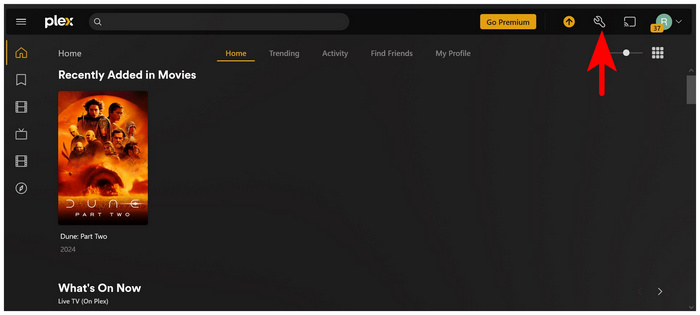
Adım 2.Ayarlar menüsünde Yönet seçeneklerine gidin ve şunu seçin: Kütüphaneler. Tıklamak Kütüphane Ekle Kütüphaneler menüsünde.

Aşama 3.Açılan Kütüphane türü menüsünde, Filmler.

Adım 4.Tıklamak Klasör Ekle ve Seç Medya Oynatıcısına Göz Atın Bilgisayarınızın dosya yöneticisini açmak için. Dönüştürülen DVD medyasını kaydettiğiniz klasörü bulun.
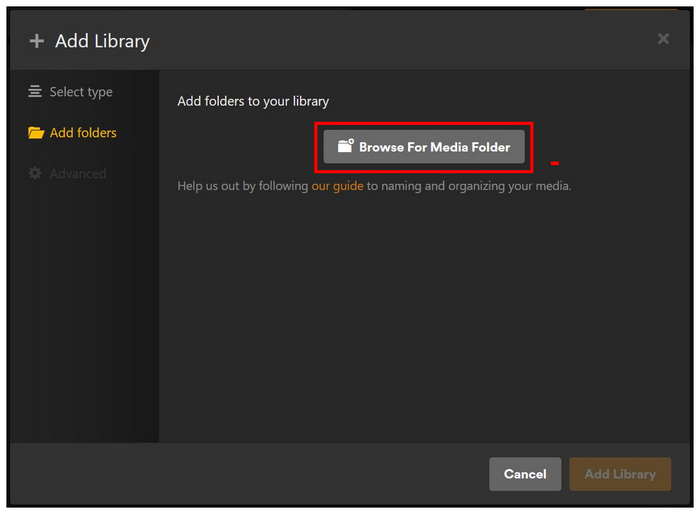
Adım 5.Son olarak, medyanın kaydedildiği klasörü bulduğunuzda, Eklemek ve seçiminizi tıklayarak onaylayın Kütüphane Ekle Ana Kütüphane menüsüne.

Artık video Plex Media Server'a eklendiğine göre, Plex uygulamasının indirilebildiği herhangi bir cihazda izleyebilirsiniz. Bazı popüler seçenekler arasında Google TV, Apple TV, Smart TV, Android, iOS, Windows ve Mac bulunur.
SSS DVD'den Plex'e
-
Plex için DVD'leri en iyi şekilde hangi formatta kopyalamalıyım ki dönüştürme işlemi tetiklenmesin?
H.264 video kodeği ve AAC stereo ses içeren MP4 en iyisidir.
-
Ticari/şifreli DVD'leri Plex sunucuma ücretsiz olarak nasıl kopyalayabilirim?
MakeMKV, DVD kopyalama korumasını verimli bir şekilde kaldırabilir ve DVD'leri MKV formatına dönüştürebilir.
-
Plex için DVD kopyalarken altyazıları ve birden fazla ses parçasını nasıl koruyabilirim?
DVD'leri MKV formatına dönüştürebilirsiniz; bu format doğal olarak sınırsız sayıda ses parçasını destekler.
-
Plex'in film bilgilerini otomatik olarak bulabilmesi için DVD dosyalarımı nasıl adlandırmalıyım?
Plex'in resmi adlandırma kuralını izleyin: FilmAdı (YayınYılı).uzantı.
-
DVD'den kopyaladığım MKV dosyalarını oynatırken Plex neden kasıyor veya takılıyor?
Bunun başlıca üç nedeni vardır:
• VOBSUB Altyazıları: DVD görüntü tabanlı altyazıları etkinleştirmek, Plex'in metni videoya yerleştirmek için videoyu yeniden kodlamasını zorunlu kılar.
• Ses Dönüştürme: Televizyonunuz/cihazınız ham AC3/DTS sesini oynatamıyor.
• Zayıf Sunucu İşlemcisi: Plex sunucusu gerçek zamanlı dönüştürme işleminde sorun yaşıyor. -
Kendi satın aldığım DVD'leri ABD'deki kişisel Plex medya sunucuma kopyalamak yasal mı?
ABD yasalarına göre yasal bir gri alana giriyor. Kişisel yedeklemeler için kabul edilebilir.
Çözüm
Dijitalleştirme DVD koleksiyonunu Plex'e aktar Fiziksel medyanızı korumanın iyi bir yoludur. Uygun ayarlarla, çeşitli cihazlarda sorunsuz bir DVD video oynatma deneyiminin keyfini çıkarabilirsiniz. MakeMKV ve HandBrake gibi ücretsiz açık kaynaklı araçların sıfır maliyetli esnekliğini veya Blu-ray Master Free DVD Ripper'ın zahmetsiz, tek tıklama kolaylığını tercih etseniz de, DVD dijitalleştirme işlemini kolayca tamamlayabilirsiniz. DVD koleksiyonlarınızı yedeklemek için tercih ettiğiniz ripper'ı bugün indirin.
Blu-ray Master'dan daha fazlası
DVD'den Cihazlara

Bilgisayarınızda tüm DVD'leri kolayca dijital ortama aktarmak için hızlı ve ücretsiz kopyalama yazılımı.
100% Güvenli. Virüs yok
