

Tem 17, 2026tarafından gönderildi Kevin Miller ile DVD'yi kopyala
Eskiden DVD'lerle dolu raflarım vardı, ancak modern bir dizüstü bilgisayara geçince artık onları oynatamadığımı fark ettim. En sevdiğiniz filmleri büyük diskler taşımadan hareket halindeyken izlemek istiyorsanız, dijital ortama aktarmak mükemmel bir çözüm. Bu kılavuzda, bunu kolayca nasıl yapacağınızı göstereceğiz. Windows 10/11 ve Mac'te DVD'leri kopyalamaBöylece klasik koleksiyonunuzun keyfini dilediğiniz zaman, dilediğiniz yerde çıkarabilirsiniz.
- Bölüm 1. Mac ve Windows'ta DVD'leri Kopyalamak İçin Önemli İpuçları
- Bölüm 2. Windows 10'da DVD Nasıl Ücretsiz Kopyalanır
- Bölüm 3. Mac'te DVD Nasıl Ücretsiz Kopyalanır
- Bölüm 4. Mac ve Windows'ta DVD Kopyalamayla İlgili SSS
Yasal Uyarı:
Telif hakkıyla korunan DVD'leri ticari amaçlı yeniden satış veya dağıtım için kopyalamak, ABD DMCA gibi yasalar uyarınca kesinlikle yasa dışıdır. Bununla birlikte, kişisel yedekleme amacıyla (örneğin kendi ev medya sunucunuz için) sahip olduğunuz diskleri dönüştürmek genellikle Adil Kullanım'ın yasal gri alanına girer.
Nasıl Test Ediyoruz
- Güvenilir öneriler sunabilmek için, bu araçları standart 4,7 GB film DVD'leri ile Windows 11 işletim sistemli bir bilgisayar ve M3 işlemcili bir MacBook Pro kullanarak test ettik. Her yazılımı, kopyalama hızı, çıktı kalitesi, format uyumluluğu ve yeni başlayanlar için genel kullanım kolaylığı açısından değerlendirdik.
- DVD'leri kopyalamak için uygun bir araç seçmek istiyorsanız, öncelikle işletim sisteminizle (özellikle Windows 11 veya Apple Silicon çipli Mac'lerle) uyumlu olduğundan emin olun. Ardından, hızlı bir kopyalama hızı istiyorsanız, GPU hızlandırmalı bir araç seçin ve tercih ettiğiniz çıktı formatlarını (örneğin, MP4 veya MKV) desteklediğinden emin olun. Son olarak, aracın ticari DVD diskleri için telif hakkı koruma sorunlarını ele alıp almadığını doğrulayın ve bütçenize ve teknik uzmanlığınıza bağlı olarak ücretsiz veya ücretli sürümü seçin.
Bölüm 1. Mac ve Windows'ta DVD'leri Kopyalamak İçin Önemli İpuçları
Bir DVD'yi PC'ye veya Mac'e başarılı bir şekilde kopyalamak için önceden DVD'nin kendisi hakkında daha fazla bilgi edinmeniz gerekir. DVD'nin boyutu, dönüştürme hızı, koruma ve bölge kodu, DVD'den video çıkarmak için önemli şeylerdir.
1. DVD için Çıkarılan Video Boyutu
CD'den farklı olarak DVD daha fazla depolama alanı kaplar. Örneğin bir CD'nin depolama kapasitesi yalnızca 700 MB civarındadır. Tek taraflı bir DVD, 4,7 GB ila 8,5 GB arasında veri depolayabilir ve çift taraflı DVD, 9,4 GB ila 17,08 GB arasında depolama alanına sahiptir. Bir DVD'yi sabit sürücünüze kopyalarken hedefi kontrol etmeli ve DVD filmlerini depolamak için yeterli alana sahip olduğundan emin olmalısınız.
2. DVD'yi Kopyalamak için Tahmini Süre
Genellikle DVD kopyalayıcının içinde tahmini bir süre vardır. Aslında DVD'yi kopyalamak, CD'yi kopyalamaktan daha uzun zaman alır. Ancak DVD kopyalamaya ne kadar harcayacağınız durumunuza bağlıdır. Örneğin 500 MHz'lik bir bilgisayarın DVD'yi dijital videolara dönüştürmesi 24 saat gerektirebilirken, bunu tamamlamak yalnızca 3 ila 4 saat sürer.
3. Koruma ve Bölge Kodu
Çoğu DVD kopyalayıcı, korumalı DVD'leri desteklemeyebilir. Çevrimiçi olarak DVD kiraladıysanız veya DVD'yi Amazon'dan satın aldıysanız, ücretsiz araçlar işinize yaramayabilir. DVD'nin bölge kodunu tekrar kontrol ettirmek, DVD'yi kopyalamak için başka bir önemli şey olmalıdır. DVD oynatıcı, DVD'yi farklı bir bölge kodundan okuyamıyor.
4. Uygun Bir DVD Dönüştürücü Seçin
DVD kopyalayıcı son ve en önemli faktördür. Yalnızca çıktı kalitesini değil, aynı zamanda gereken süreyi de belirler. Dolayısıyla, bilgisayarınız için en iyi DVD kopyalama yazılımını bulmak neredeyse sonucu ve tüm DVD kopyalama deneyimini belirler.
Bölüm 2. Windows 10'da DVD'den Ücretsiz Kopya Çıkarma Nasıl Yapılır?
Bir DVD'den videoları ücretsiz olarak çıkarmanız gerektiğinde, Blu-ray Master Ücretsiz DVD Dönüştürücü Windows 11/10/8/7'de DVD kopyalamak için en iyi seçeneklerden biridir. DVD'leri MP4, MKV, MOV, FLV, H.265 vb. dahil olmak üzere herhangi bir video veya ses biçimine kolayca kopyalayabilir. Ayrıca, videoyu kırpmak, video efektleri uygulamak, filigran eklemek ve daha fazlası için bazı gelişmiş video düzenleme özellikleri vardır.
Ana Özellikler:
- Bir DVD'yi MP4, AVI vb. gibi 200'den fazla çıktı formatına kopyalayın.
- DVD disklerini destekleyin.
- CUDA ve AMD hızlandırma ile gelişmiş hızlandırma teknolojisi.
- İleri düzey kullanıcılar için kapsamlı özel seçenekleri ve ayarları entegre edin.
Ücretsiz indirin
Pencereler için
Güvenli indirme
Ücretsiz indirin
macOS için
Güvenli indirme
Aşama 1. DVD filmlerini programa yükleyin
Optik disk sürücünüze bir DVD yerleştirin ve DVD sürücüsünün diski okuyabildiğinden emin olun. Windows bilgisayarınıza ücretsiz DVD kopyalama programını indirip kurun. Programı başlatın ve 'DVD'yi yükleÜst şeritteki ' düğmesine tıklayarak DVD'nizden film ekleyebilirsiniz. Ardından tüm DVD filmleriniz kütüphane alanında küçük resimler olarak görünecektir.

Adım 2. DVD filmlerini önizleyin ve daha fazla düzenleyin
Kütüphane alanından bir film seçin ve sağ taraftaki yerleşik medya oynatıcı ile önizleyin. Elbette, DVD'deki ana filmi video boyutuna da dönüştürebilirsiniz. [Okunamadı] Düzenlemek Video düzenleyici penceresini açmak için simgeye tıklayın; burada video karesini kırpabilir, video efektlerini ayarlayabilir ve diğer işlemleri yapabilirsiniz.

Aşama 3. Windows'ta DVD'den videoları kopyalayın
Düzenlemeyi bitirdikten sonra ana arayüze geri dönün, kopyalamak istediğiniz tüm filmleri işaretleyin ve alt alanı bulun. Tıklayın ve genişletin. Çıkış biçimi açılır listeden favori video formatınızı seçin, örneğin MP4Ardından, klasör simgesine tıklayın ve DVD filmlerini saklamak için belirli bir dizin belirleyin. Son olarak, tıklayın. Hepsini Kopyala DVD diskini kopyalamak için düğme.
Not: CUDA veya AMD grafik kartı kullanıyorsanız, gelişmiş donanım hızlandırma teknolojisi DVD'yi hızlı bir şekilde dijital videolara dönüştürecektir. Tahmini süreyi program içinden kolaylıkla kontrol edebilirsiniz.

Yaptığım testlerde, Blu-ray Master Free DVD Ripper standart 2 GB'lık bir DVD için yaklaşık 35 dakika sürdü. Hızı oldukça iyi. Gelişmiş şifre çözme teknolojileriyle, herhangi bir DVD'yi kolay oynatma ve yedekleme için dijital formatlara dönüştürebilirsiniz. Deneyin!
Bölüm 3. Mac'te DVD Nasıl Ücretsiz Kopyalanır
MakeMKV 1:1 kayıpsız dönüştürme için tasarlanmış güçlü bir disk dönüştürme aracıdır. Temel gücü, çoğu ticari DVD ve Blu-ray diskin kopyalama korumasını (DRM) doğrudan atlamayı sağlayan olağanüstü şifre çözme yeteneklerinde yatmaktadır. Dönüştürme sırasında, kaliteyi bozan ikincil sıkıştırma uygulamadan tüm orijinal görsel-işitsel verileri korur ve video, çok kanallı ses, altyazılar ve bölüm yapısını son derece hızlı bir şekilde (yalnızca optik sürücünüzün okuma hızına bağlı olarak) sorunsuz bir şekilde bir MKV dosyasına paketler. Bu da onu yüksek kaliteli medya arşivleme veya Plex sistem kurulumu arayan ses tutkunları için ideal bir seçim haline getirir.
El freni Video dönüştürme ve sıkıştırma için son derece özellikli, açık kaynaklı, platformlar arası bir araçtır. MakeMKV'den farklı olarak, dosya optimizasyonu ve birden fazla formatla uyumluluk konusunda üstünlük sağlar. DVD'leri MP4, MKV veya WebM gibi daha çok yönlü formatlara dönüştürmenin yanı sıra, iPhone, Android telefonlar ve TV'ler gibi cihazlar için kapsamlı ön ayar yapılandırmaları da içerir. Kullanıcılar video bit hızlarını ince ayar yapabilir, deinterlacing uygulayabilir, kare hızlarını ayarlayabilir ve verimli sıkıştırma elde edebilirler.
Hem MakeMKV hem de HandBrake, Mac bilgisayarlarda DVD'leri kolayca kopyalamanıza olanak tanır. Ancak MakeMKV'nin tek dezavantajı, dışa aktarılan MKV dosyalarının büyük boyutlu olmasıdır.
HandBrake'in kendisi şifrelenmiş disklerin şifresini çözme özelliğine sahip değildir; ticari olarak satılan şifrelenmiş DVD'lerin doğrudan oynatılması, üçüncü taraf bir kod çözme kütüphanesiyle (örneğin, libdvdcss) entegrasyon gerektirir. Bu nedenle, DVD'nin şifresini çözmek için MakeMKV kullanmak, ardından HandBrake ile formatı dönüştürmek ve dosya boyutunu küçültmek en uygun yaklaşımdır.
Şimdi, bu iki aracı kullanarak Mac'te DVD'leri nasıl kopyalayacağımıza bakalım.
Aşama 1. MakeMKV'yi resmi web sitesinden indirip kurun. Bilgisayarınızda açın. Kaynak Bu bölümden DVD filminizi yükleyin.

Adım 2. DVD'yi yükledikten sonra, ihtiyaçlarınıza göre başlıkları, ses parçalarını ve altyazıları seçin. Ardından, hedef klasörü belirleyin ve tıklayın. MKV'yi yap yırtma işlemini başlatmak için.

Aşama 3. Ardından HandBrake uygulamasını açın ve tıklayın. Açık kaynak Oluşturulan MKV dosyasını yüklemek için.

Adım 4. Ardından, Biçim olarak seçeneğini belirleyin. MP4 altında Özet Son olarak, altta bir indirme klasörü belirleyin ve tıklayın. Kodlamayı Başlat Dönüştürme ve sıkıştırma işlemine başlamak için.
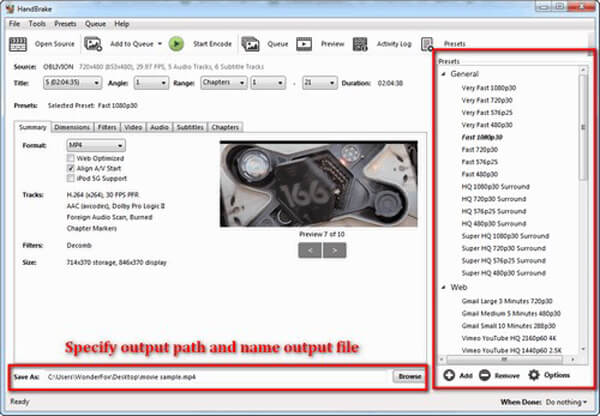
Bu iki araç da tamamen ücretsizdir. Adımlar kolay ve sezgiseldir. HandBrake'in zengin ön ayarlarıyla, kopyalanmış videoları farklı cihazlarla uyumlu diğer formatlara dönüştürebilirsiniz. Eğer bu araçlar zaten Mac'inizde mevcutsa, kayıpsız DVD kopyalama için en iyi seçiminiz bu kombinasyondur.
Bölüm 4. Mac ve Windows'ta DVD Kopyalamayla İlgili SSS
-
Kopya korumalı bir DVD'yi kopyalayabilir miyim?
Evet, HandBrake gibi en yaygın araçlar bunu yapamadığından, kopya korumalı DVD'leri kopyalamak için profesyonel bir DVD kopyalayıcı kullanmanız daha iyi olur. DVD Kopyalayıcı, DVD'leri yüksek kalitede dijital video formatlarına dönüştürebilir
-
En iyi ücretsiz DVD kopyalayıcı nedir?
Blu-ray Master Free DVD Ripper, kullanıcıların DVD disklerini, DVD klasörlerini, ISO dosyalarını MP4, MKV, MOV, AVI, WMV ve hatta yüksek çözünürlüklü HD MP4, HD MKV vb. gibi videolara hızlı bir şekilde ve mükemmel kalitede kopyalamasına yardımcı olabilen en iyi ve en harika ücretsiz DVD kopyalayıcıdır. Güvenli ve kullanımı kolaydır. Bu ücretsiz yazılımı indirmek ve Windows 10/8/7/XP'de kolayca kopyalamak güvenlidir, güçlü parametre ayarları ve düzenleme işlevleriyle video efektini mükemmelleştirin.
-
DVD'yi MP4'e dönüştürebilir miyim?
İle DVD'yi MP4'e dönüştürün video dosyası kullanıyorsanız, bunu yapmanıza yardımcı olacak bir DVD kopyalayıcı seçebilirsiniz. Daha sonra dönüştürülen videonuzu YouTube, Facebook veya diğer platformlara aktarabilirsiniz.
-
Bir DVD videosunu MKV'ye nasıl kopyalarım?
Kullanabilirsiniz El freniAçık kaynaklı ve tanınmış bir DVD kopyalama programı olan Blu-ray Master Free DVD Ripper, Blu-ray DVD'lerinizi MKV formatına dönüştürmenize yardımcı olur. Burada HandBrake'in DVD'leri MP4 (.M4V) ve MKV formatlarına dönüştürebildiğini belirtmek gerekir; bu nedenle, bir DVD'yi başka formatlara kopyalamak istiyorsanız, Blu-ray Master Free DVD Ripper, DVD'lerinizi herhangi bir formata ücretsiz olarak kopyalamanıza yardımcı olabilir.
-
Windows 11'de şifrelenmiş DVD'leri kopyalamak için HandBrake'e en iyi ücretsiz ve güvenli alternatif nedir?
MakeMKV, korumalı DVD'lerin şifresini kolayca çözebilen ve dosyaları çıkarabilen en iyi alternatiftir.
-
macOS'ta DVD'yi dijitale dönüştürmeye çalışırken VLC Media Player neden sürekli çöküyor?
Çünkü macOS'ta karmaşık DVD kopyalama korumalarını aşmakta zorlanıyor. Dönüştürme motoru ayrıca yoğun kod dönüştürme sırasında bellek sızıntılarına ve kaynak aşırı yüklenmesine oldukça yatkın. Belki de DVD dönüştürmek için MakeMKV ve HandBrake sizin için daha iyi ve daha profesyonel seçenekler olabilir.
-
MakeMKV hala ücretsiz mi ve HandBrake kullanarak büyük MKV çıktı dosyalarını nasıl sıkıştırabilirim?
Evet. MakeMKV aktivasyon anahtarlarını düzenli olarak resmi forumundan edinebilirsiniz. Dosya boyutunu küçültmek için HandBrake'te Sabit Kalite (RF) kaydırıcısını kontrol edebilirsiniz.
Çözüm
Makalede şu konularda 2 uygulanabilir yöntem paylaşılıyor: Windows 10 ve Mac'te DVD nasıl kopyalanırDVD disklerini dijital formatlara dönüştürmek için DVD'ler, çıktı için video boyutu, dönüştürme hızı, koruma ve daha fazlası hakkında daha fazla bilgi edinmeniz gerekir. Ayrıca, bir DVD'yi kolayca kopyalamak için Windows ve Mac'te en iyi DVD kopyalayıcıyı da bulmalısınız.
Blu-ray Master'dan daha fazlası
DVD'den Cihazlara

Bilgisayarınızda tüm DVD'leri kolayca dijital ortama aktarmak için hızlı ve ücretsiz kopyalama yazılımı.
100% Güvenli. Virüs yok
