

Tem 17, 2026tarafından gönderildi Kevin Miller ile DVD'yi kopyala
Hızlı Seçimler:
En İyi Genel Ücretsiz Ürün: Blu-ray Master Ücretsiz DVD Dönüştürücü
Korumalı DVD'ler için en iyisi: WinX DVD Dönüştürücü
Mac için en iyisi: MacX DVD Dönüştürücü
Teknolojiye meraklı kullanıcılar için en iyisi: El freni
DVD tutkunu musunuz? Çok sayıda DVD saklıyorsanız, bu çok fazla yer kaplayacaktır. Ayrıca, DVD'ler yeterince iyi yerleştirilmezse kaçınılmaz olarak çizilecek ve hasar görecektir. Bu sorunu çözmenin yollarından biri, DVD'lerinizi neredeyse tüm cihazlarla tam uyumlu olan MP4 formatına dönüştürmektir. Peki, DVD'leri MP4 video formatına nasıl dönüştürürsünüz? Bu yazıda, sizin için 5 kolay yöntemi test ettik. DVD'leri MP4'e kopyalayınve dilediğiniz yolu seçebilirsiniz.

- Bu DVD'den MP4'e dönüştürücüleri test ettik.
- Yöntem 1. HandBrake: Kayıpsız DVD Dönüştürme için En Üstün Açık Kaynak Standardı
- Yöntem 2. Blu-ray Master Ücretsiz Blu-ray Kopyalama Aracı: Donanım Hızlandırmalı En İyi Hepsi Bir Arada Araç
- Yöntem 3. VLC Media Player: Mevcut Oynatıcınızı Kullanarak DVD'leri Dijitalleştirin
- Yöntem 4. WinX DVD Ripper: Zorlu DVD Kopyalama Korumalarını ve DRM'yi Aşmak İçin En İyisi
- Yöntem 5. MacX DVD Ripper: macOS'ta Hızlı DVD'den MP4'e Dönüştürme İçin 1 Numaralı Tercih
- DVD'den MP4'e geçiş hakkında SSS
Nasıl Bu DVD'den MP4'e Dönüştürücüleri Nasıl Test Ettik
Size en dürüst, güvenilir ve pratik önerileri sunabilmek için, yazılım web sitelerinden teknik özellikleri kopyalayıp yapıştırmakla yetinmedik. Bu araçları laboratuvarımızda bir dizi gerçek dünya testinden geçirdik.
Test Temel Değerlerimiz:
- Test Donanımı:
O Windows 11 Bilgisayar: Intel Core i7-13700K işlemci, 16 GB DDR5 RAM, NVIDIA RTX 4060 Ti GPU (donanım hızlandırmayı test etmek için).
O Mac Platformu: Apple M3 çipi ve 16 GB birleşik belleğe sahip MacBook Pro. - Test Ortamı: Tipik İçerik Şifreleme Sistemi (CSS) ve bölge kodu şifrelemesi içeren, standart 4,7 GB'lık tek taraflı, tek katmanlı (DVD-5) ticari film diski.
- Metodoloji: Her iki makinede de bu DVD'nin tam olarak aynı ana bölümünü, 5 programın tamamında MP4 (H.264 kodeği, otomatik olarak optimize edilmiş çözünürlük) formatını hedefleyerek dönüştürdük.
- Değerlendirme Ölçütleri: Her bir aracı, kopyalama hızı (dakikasına kadar zamanlanmış), çıktı görüntü kalitesi (sıkıştırma bozulmaları açısından analiz edilmiş), format uyumluluğu (ön ayar çeşitliliği), kullanım kolaylığı (kullanıcı arayüzü dostluğu) ve kopyalama koruma desteği (üçüncü taraf eklentilere ihtiyaç duymadan DRM'yi doğal olarak atlama yeteneği) kriterlerine göre değerlendirdik.
Gerçek Dünya Testleri ve Karşılaştırma Tablosu
| Ürün Adı | Test Edilmiş Kopyalama Hızı (4,7 GB DVD'den MP4'e) | Çıktı Kalitesi (Görüntü Kalitesi) | Biçim Desteği (Ön Ayarlar) | Kullanım Kolaylığı (UI/UX) | Kopya Koruma Desteği (DRM Şifre Çözme) | İçin en iyisi |
| El freni | ~18 dakika (Sadece CPU ile kodlama) | Üstün (Son derece ayarlanabilir) | MP4, MKV, WebM | Biraz teknoloji meraklısı/karmaşık | Yerel desteği yok (libdvdcss gerektirir) | Video teknik ayarları üzerinde ayrıntılı kontrol sahibi olmak isteyen teknoloji meraklısı kullanıcılar. |
| Blu-ray Master Ücretsiz DVD Dönüştürücü | ~12 dakika (GPU Hızlandırmalı) | Harika (Kayıpsız görünüm) | 200'den fazla ön ayar | Çok Sezgisel | Yaygın DRM sistemlerini atlar. | Hız ve sadeliğin mükemmel bir dengesini ücretsiz olarak isteyen Windows kullanıcıları. |
| VLC medya oynatıcı | ~25 dakika (Özel bir kodlayıcı yok) | Düzgün (Ara sıra ses gecikmesi yaşanabilir) | Standart Biçimler | Kullanımı hantal/çok adımlı | Yerel destek yok (yalnızca şifresiz) | Yeni bir yazılım yüklemeden hızlı bir dijital yedekleme isteyen sıradan kullanıcılar. |
| WinX DVD Dönüştürücü | ~8 dakika (Seviye 3 Donanım Hızlandırması) | Harika (Orijinal en boy oranı) | 350'den fazla ön ayar | Temiz Yerleşim | Sektör lideri şifre çözme | Çok sayıda, yüksek güvenlik önlemleriyle korunan ticari DVD'den oluşan devasa kütüphanelere sahip Windows kullanıcıları. |
| MacX DVD Dönüştürücü | ~9 dakika (Apple Silicon için optimize edilmiştir) | Harika (Yüksek renk doğruluğu) | 350'den fazla ön ayar | Pürüzsüz ve doğal bir his | Sektör lideri şifre çözme | Hızlı, pil tasarruflu ve sürükle-bırak yöntemiyle dosya kopyalama deneyimi arayan Mac kullanıcıları için. |
Yöntem 1. HandBrake: Kayıpsız DVD Dönüştürme için En Üstün Açık Kaynak Standardı
DVD'den MP4'e yedeklemeleriniz için ücretsiz, güçlü bir çözüm mü arıyorsunuz? El freni İnternetin en sevilen açık kaynaklı video dönüştürücüsüdür. Tüm o düğmelerle biraz teknik görünse de, video kaliteniz, kare hızlarınız ve altyazılarınız üzerinde tam ve profesyonel kontrol sağlar. Hiçbir ücret ödemezsiniz, ancak ticari olarak satın alınan disklerdeki kopyalama korumalarını aşmak için biraz ek yardıma (libdvdcss yüklemek gibi) ihtiyaç duyduğunu unutmayın. Kusursuz, özelleştirilmiş MP4 dosyaları isteyen teknoloji meraklısı kullanıcılar için en iyi araçtır.
Aşama 1.HandBrake'i ücretsiz indirin ve yükleyin. Daha sonra bu programı kişisel bilgisayarınızda başlatın.
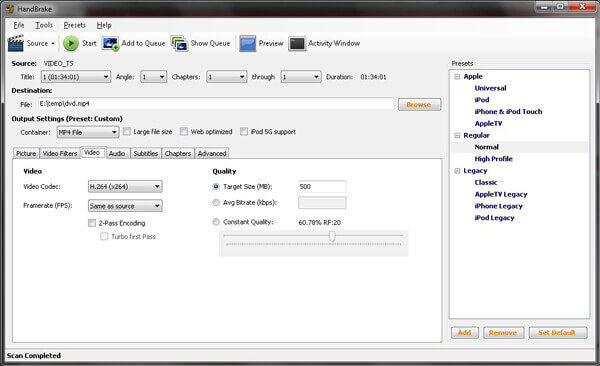
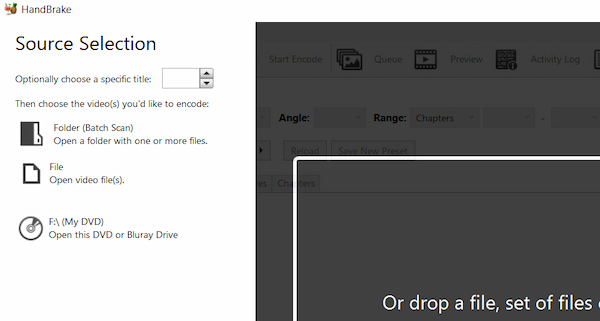
Adım 2.HandBrake'in kullanıcı dostu arayüzü açıldığında, sol üst köşedeki "Kaynak" düğmesine tıklayın ve MP4'e dönüştürmek istediğiniz DVD'yi seçin.
Not: Ticari DVD'leri kopyalamak istiyorsanız, şifre çözme için HandBrake'e libdvdcss'yi yüklemeniz gerekir. Mac kullanıcılarının libdvdcss kütüphanesini yüklemesi gerekir; Windows kullanıcıları ise libdvdcss.dll dosyasını HandBrake kurulum dizinine kopyalamaları yeterlidir. Ayrıca, çoğu DVD'nin aralıklı tarama formatı kullandığı için, son MP4 videosunda rahatsız edici yatay çizgilerden kaçınmak için 'Filtreler' sekmesine gidip 'Aralıklı Taramayı Kaldır' seçeneğini 'Aralıksız Tarama' olarak ayarladığınızdan emin olun.
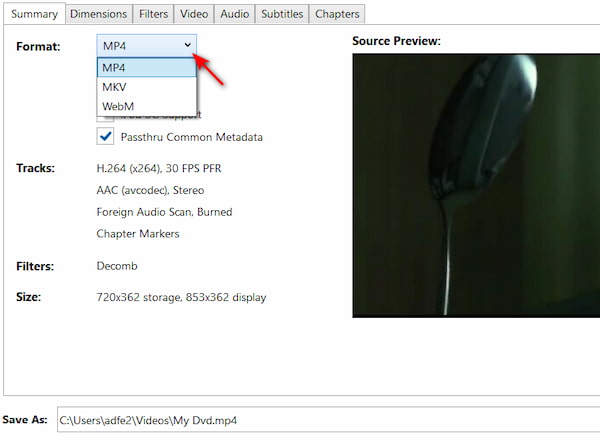
Aşama 3.Dönüştürülen dosyayı kaydetmek için bir hedef klasör seçin ve ardından "Çıktı Ayarları"na tıklayın ve açılır listeden MP4 formatını seçin.
Not: Çıktı biçimlerini seçebilirsiniz Özet > Biçim Açılır seçenekler. MP4, MKV ve WebM formatlarını sağlar.
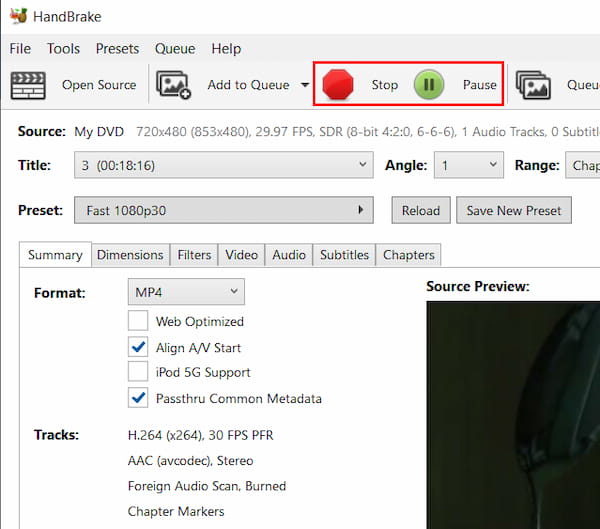
Adım 4.Yukarıdaki tüm ayarları tamamladıktan sonra yapmanız gereken son şey "Başlat" butonuna tıklamak ve kopyalama işlemi başlayacaktır.
Artıları
- Tamamen ücretsiz ve açık kaynaklı program
- Toplu DVD dönüştürmeyi destekler
- Kullanıcı dostu arayüz
Eksileri
- Korunan içerik için destek yok
- Sınırlı çıktı formatları
- Uzun DVD video kopyalama için iyi değil
Yöntem 2. Blu-ray Master Ücretsiz Blu-ray Kopyalama Aracı: Donanım Hızlandırmalı En İyi Hepsi Bir Arada Araç
Blu-ray Ustası Ücretsiz DVD Dönüştürücü Tamamen ücretsiz ve kullanımı oldukça kolay bir DVD kopyalama yazılımıdır. Herhangi bir DVD diskini/klasörünü/IFO dosyasını MP4, AVI, MOV, MKV, M4V, WMV, FLV, MPEG ve daha fazlası gibi popüler videolara kopyalayabilir. Bu Ücretsiz DVD Kopyalama aracıyla parlaklık, kontrast, doygunluk ve renk tonunu değiştirerek görüntü efektini ayarlayabilirsiniz. Metin veya resim ekleyerek filigranı etkinleştirebilirsiniz. Dönüştürdükten sonra, kopyaladığınız DVD videolarınızı iPhone, iPad, iPod, Samsung, HTC, LG, Huawei ve diğer dijital cihazlarda ücretsiz olarak kullanabilirsiniz.
Ücretsiz indirin
Pencereler için
Güvenli indirme
Ücretsiz indirin
macOS için
Güvenli indirme
- DVD'yi 200'den fazla video/ses formatına kopyalamayı destekleyin.
- DVD'yi 1080p HD/4K/8K görüntü kalitesine dönüştürmeyi destekler.
- Dönüştürmeyi süper yüksek bir hızda tamamlamak için donanım hızlandırmayı destekleyin.
- DVD'yi 1:1 oranında kopyalamayı ve kopyalamayı destekleyin.
Şimdi dvd'yi MP4'e nasıl kopyalayacağınızı görmek için bizi takip edin.
Aşama 1. Programı İndirin ve Başlatın
Öncelikle DVD diskini DVD sürücüsüne takın, programı indirip kurun ve ardından programı başlatın. Tıklayın. DVD Yükle > DVD Diski Yükle Ana arayüze kopyalamak istediğiniz DVD diskini veya klasörü yüklemek için düğmeler.
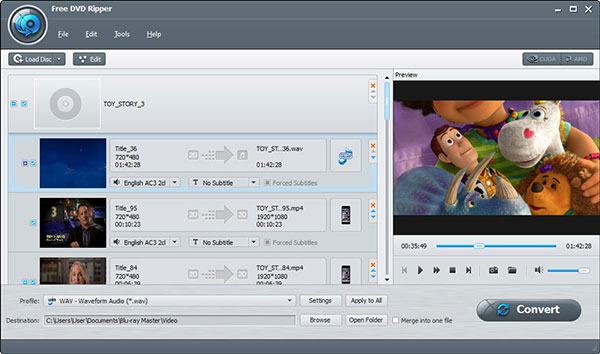
Adım 2. Çoklu düzenleme özellikleriyle DVD'yi düzenleyin
"Düzenle" düğmesine tıklayarak düzenleme penceresini açın; video karesini kırpabilir ve video parlaklığını, doygunluğunu, tonunu ve kontrastını değiştirerek video efektlerini ayarlayabilirsiniz. Veya videoya metin/resim filigranı ekleyebilirsiniz.
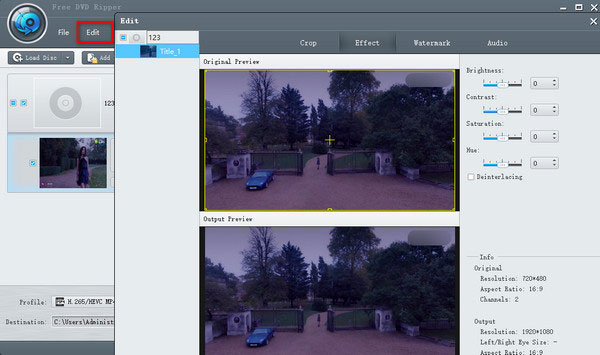
Aşama 3. DVD'nin çıkış video formatını ayarlama
Dönüştürülen dosya için tüm video düzenleme ayarlarınızı yaptıktan sonra, bir çıktı formatı seçmek bir sonraki adımdır. Tıklayın Çıkış biçimi Düğmeye tıklayarak açılır listeyi açabilir ve kopyalanan DVD videosunun dijital dosya formatını şu şekilde ayarlayabilirsiniz: MP4Veya Apple cihazı, Android cihazı, Samsung cihazı gibi oynatma cihazınıza göre ayarlayabilirsiniz.
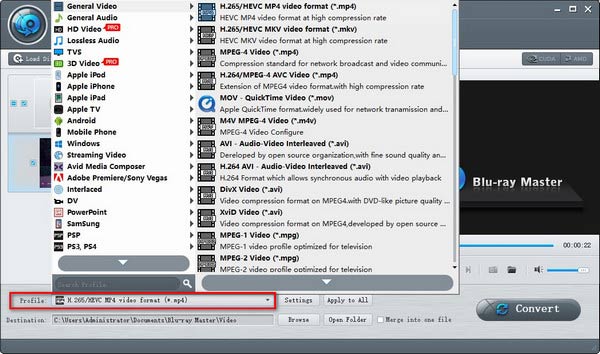
Adım 4. DVD'yi videoya dönüştürmeye başlayın
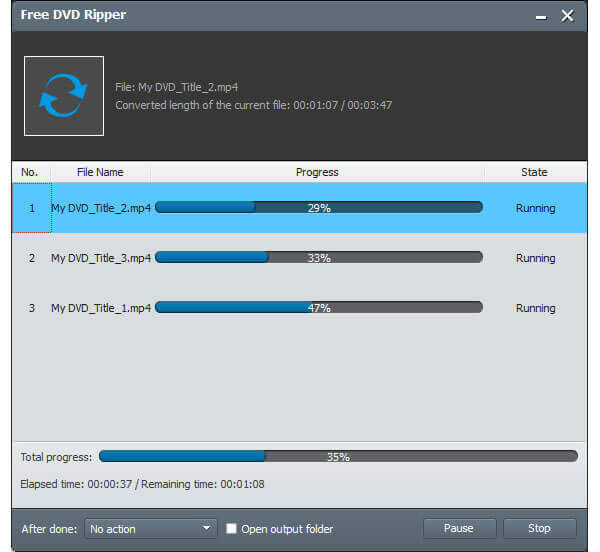
Yapmanız gereken son adım, Hepsini Kopyala DVD'yi seçtiğiniz video formatına kopyalamak için düğmesine basın. Kopyalama işlemi birkaç dakika içinde tamamlanacaktır.
Not: Hızlı bir kopyalama hızı istiyorsanız, kopyalama hızını artırmak için GPU hızlandırmayı etkinleştirin. Bu araç NVIDIA CUDA, AMD ve Intel Quick Sync'i destekler.
Yöntem 3. VLC Media Player: Mevcut Oynatıcınızı Kullanarak DVD'lerinizi Dijitalleştirin
Dünyanın en popüler medya oynatıcısı zaten aynı işi yapabiliyorken neden yeni bir yazılım indiresiniz ki? Doğru—VLC Sadece video izlemek için değil; DVD'leri doğrudan MP4'e dönüştüren gizli bir süper gücü de var. Tamamen ücretsiz, güvenli ve büyük olasılıkla zaten bilgisayarınızda mevcut. Dönüştürme arayüzü biraz eski tarz ve kurulumu birkaç ekstra tıklama gerektiriyor, ancak şüpheli üçüncü taraf uygulamaları yüklemeden hızlı ve sorunsuz bir dijital yedekleme için VLC, güvenilir ve pratik kısayolunuzdur.
Aşama 1.VLC'niz yoksa, hemen indirin ve bilgisayarınızda başlatın. Ardından dönüştürmek istediğiniz DVD'yi yükleyin.
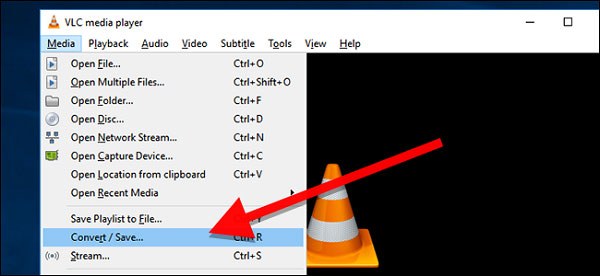
Adım 2."Medya"ya tıklayın ve açılır listeden "Dönüştür/Kaydet"e tıklayın. Ardından "Medya Aç" penceresi açılacak ve şimdi "Disk"e tıklamanız gerekiyor.
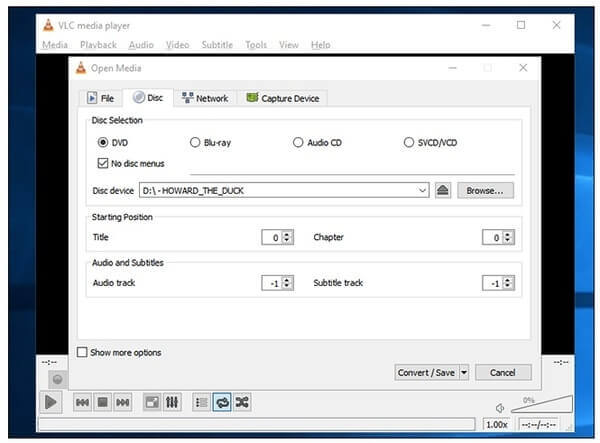
Aşama 3."DVD" kutusunu işaretleyin ve "Disk Aygıtı" kutusunda doğru DVD sürücüsünü seçin. Buradan diğer ayarları da değiştirebilirsiniz. Ardından, "Dönüştür/Kaydet" düğmesine tıklayın.
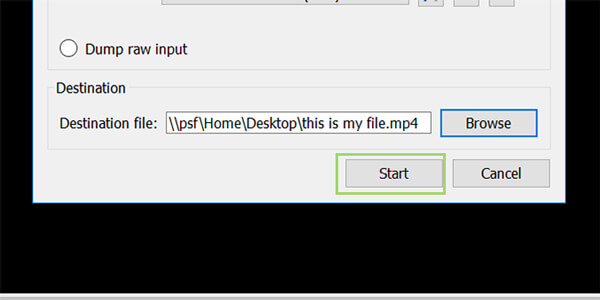
Adım 4.Kullanmak istediğiniz kodek ve kapsayıcı türünü seçin veya varsayılanı koruyun. Ardından, .MP4 uzantılı bir ad oluşturmak için "Gözat"a tıklayın ve dosyanız için hedefi seçin.
Not: Bazen VLC ile dönüştürülen dosyalarda ses senkronizasyonunda sorunlar yaşanabilir. Bunu önlemek için, İngiliz anahtarı simgesine tıklayın (Seçilen profili düzenle'Video - H.264 + MP3 (MP4)'ün yanındaki simgeye tıklayın, ardından şuraya gidin: Ses codec'i sekme, kontrol Orijinal ses parçasını koruyunAyrıca örnekleme hızının eşleştiğinden emin olun.

Adım 5.Son olarak, DVD'yi MP4'e dönüştürmeye başlamak için "Başlat" düğmesine tıklayın. Dönüştürme işlemi tamamlandığında, bitirmek için "Durdur" düğmesine tıklayın.
Artıları
- Tamamen ücretsiz ve açık kaynaklı program
- Kapsamlı işlevler
- 3D DVD kopyalamayı destekler
Eksileri
- Karmaşık DVD kopyalama işlemi
- DVD kopyalamada kalite kaybı
- Sınırlı çıktı formatları

Yöntem 4. WinX DVD Ripper: Zorlu DVD Kopyalama Korumalarını ve DRM'yi Aşmak İçin En İyi Yöntem
WinX DVD Dönüştürücü DVD'leri yüksek video kalitesiyle dijital formata dönüştürebilen iyi bir DVD kopyalayıcıdır. DVD disklerini, klasörlerini ve ISO dosyalarını MP4, AVI, WMV ve daha fazlasına kopyalayabilir. Ayrıca, güçlü DVD kopya koruma özelliğiyle tüm DVD'leri kolayca kopyalayabilir. WinX DVD Ripper sizin için iyi bir seçenektir. WinX DVD Ripper ile DVD'leri MP4 formatına nasıl kopyalayacağımızı görelim.
Aşama 1.WinX DVD Ripper'ı ücretsiz olarak indirip yükleyin ve bu programı kişisel bilgisayarınızda başlatın.
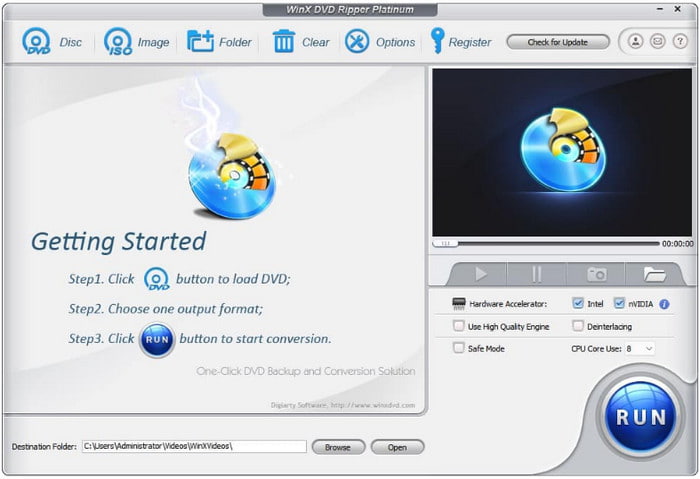
Adım 2.WinX DVD Ripper arayüzünü gördüğünüzde "DVD Disk" simgesine tıklayın ve MP4'e dönüştürmek istediğiniz DVD'yi seçin. Daha sonra "Tamam"a tıklayın.
Not: Bu araç, 99 farklı başlığa sahip Disney, Paramount ve Warner Bros DVD'lerini şifresini çözmek ve kopyalamak için güçlü bir araçtır. Yazılımın diski sektör sektör taramasını ve gerçek film adını doğru bir şekilde bulmasını sağlayan Güvenli Mod seçeneğini işaretlemeyi unutmayın.
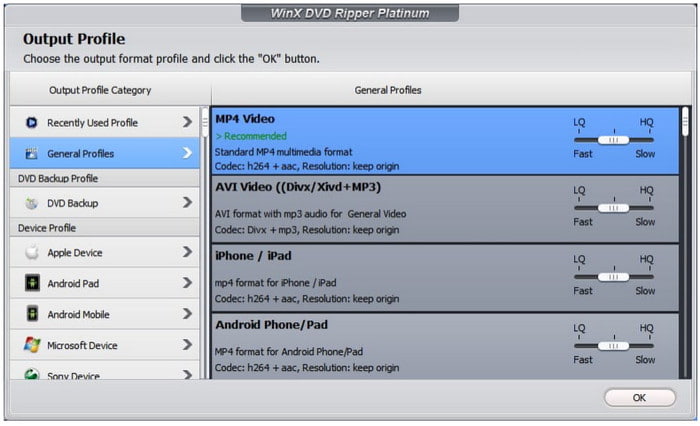
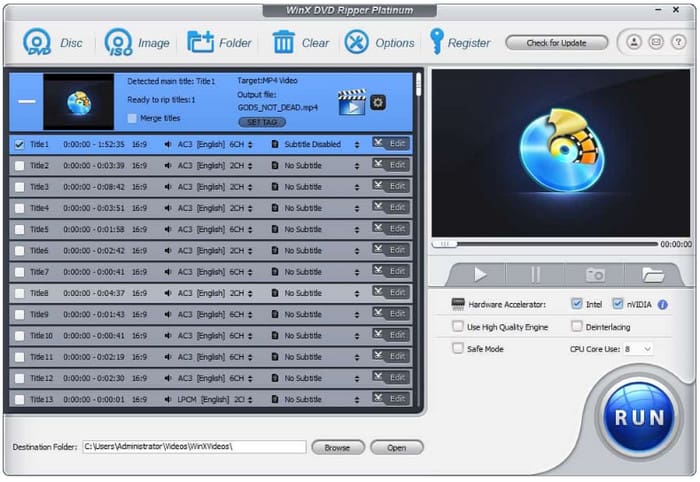
Aşama 3.Bir süre sonra ana DVD başlığı otomatik olarak kontrol edilecek ve Çıkış Profili penceresi de açılacaktır. "Genel Profiller" kategorisi altında "MP4 Video"yu seçin.
Adım 4.Dönüştürülen videonuzun hedef klasörünü seçmek için alttaki "Gözat"a tıklayın ve son olarak DVD'yi MP4'e kopyalamak için "Çalıştır"a tıklayın.
Artıları
- Donanım hızlandırmayı destekleyin
- DVD'nin cep telefonlarına ve oyun konsollarına kopyalanmasını destekleyin
- DRM'yi kaldırır
Eksileri
- Blu-ray kopyalama yok
- Ücretsiz denemede sınırlı işlevler
Yöntem 5. MacX DVD Ripper: macOS'ta Hızlı DVD'den MP4'e Dönüştürme İçin 1 Numaralı Tercih
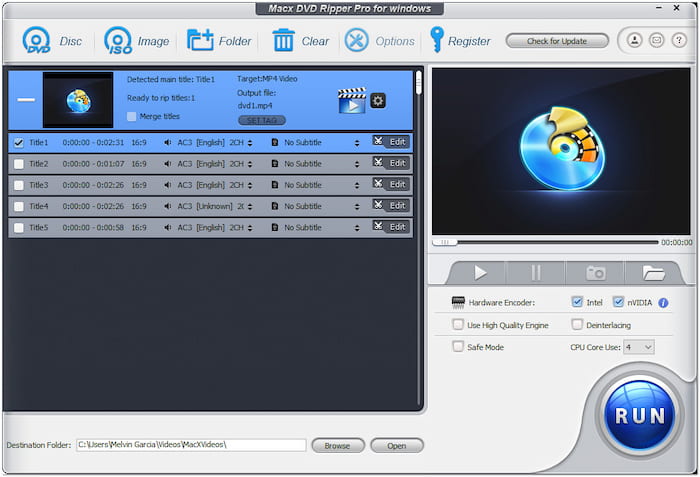
Mac kullanıcıları, bu MacX DVD Dönüştürücü Tam size göre tasarlandı. macOS'ta DVD kopyalamak baş ağrısı olabilir, ancak MacX DVD Ripper bunu inanılmaz derecede sorunsuz hale getiriyor. Özellikle Apple donanımı için optimize edilmiştir, yani dönüştürme sırasında MacBook'unuzu gürültülü bir jet motoruna dönüştürmez. Zorlu DVD şifrelemesini kolayca aşar ve dakikalar içinde yüksek uyumluluğa sahip MP4 videoları oluşturur. Pil ömrünüze ve macOS estetiğine saygı duyan hızlı, sürükle ve bırak özellikli bir Mac deneyimi istiyorsanız, bu sizin için ideal yazılımdır.
Aşama 1.Programı başlatın ve ardından DVD'nizi takın.
Not: MacX DVD Ripper'ı modern bir Apple Silicon Mac'te çalıştırıyorsanız, Rosetta 2 üzerinden eski Intel sürümünü çalıştırmak yerine yazılımın en son ARM için optimize edilmiş sürümünü indirdiğinizden emin olun. Bu, Mac'inizin Medya Motorunun tam olarak kullanılmasını sağlayacak, CPU sıcaklığını düşürecek ve film başına kopyalama hızını 5 dakikanın altında tutacaktır.
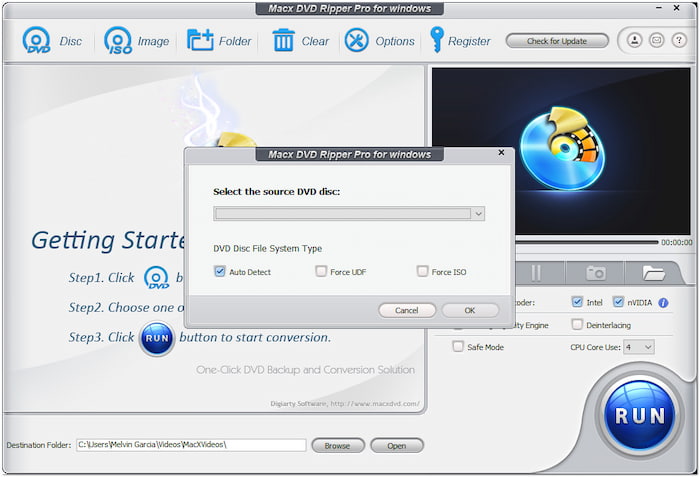
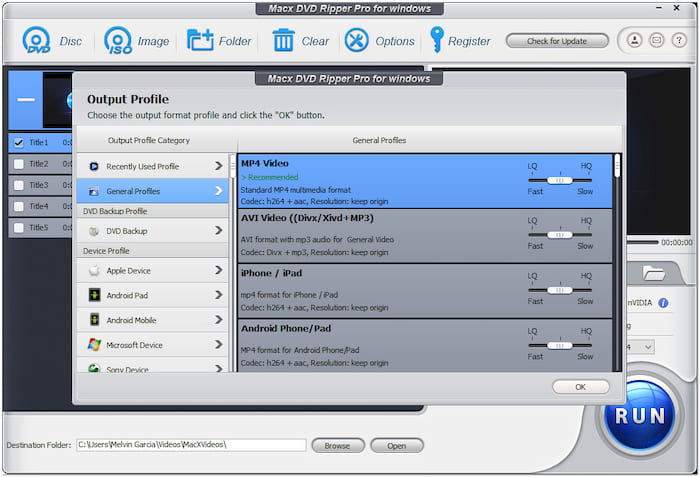
Adım 2.Daha sonra "Genel Profiller" kısmından çıktı formatını MP4 olarak seçin.
Not: Farklı parametrelere sahip birçok MP4 profili sunar ve ihtiyaçlarınıza göre seçim yapabilirsiniz.
Aşama 3.Dönüştürülen dosyayı kaydetmek için hedef klasörü "Gözat"a tıklayarak seçin
Adım 4.DVD'den MP4'e kopyalama için ÇALIŞTIR düğmesine tıklayın.
Artıları
- Güzel müşteri hizmetleri
- Anında yanıt
- Kolay altyazı ekleme süreci
Eksileri
- Uzun DVD kopyalama süresi
- 3D işlevi kararsız
SSS DVD'den MP4'e dönüştürme hakkında
-
Standart DVD'yi 1080p'de MP4'e kopyalamalı mıyım?
Hangi çözünürlüğü kullanmanız gerektiği DVD'nize bağlı olacaktır. Video DVD'lerin maksimum 720 × 576 çözünürlük sunduğunu unutmayın. Size DVD'den 1080p video sağlayacak hiçbir dönüşüm yoktur. Yerel çözünürlüğü tercih edin ve videoyu ölçeklendirmeyin. Bu, kalitenize zarar verecektir çünkü zaten kodlanmış bir videoyu kopyalarken yeniden kodlamış olursunuz.
-
iTunes, DVD'yi MP4'e dönüştürebilir mi?
Hayır. iTunes'un DVD'yi içe aktarma seçeneği olmasa da, bir DVD'yi MP4, AVI ve daha fazlası gibi iTunes tarafından desteklenen formata kopyalamak için DVD kopyalayıcıyı kullanabilirsiniz.
-
Nero DVD'yi MP4'e dönüştürebilir mi?
Evet. Nero Nero, popüler bir DVD oluşturma araçları yazılım paketidir. Nero uygulamalarının çoğu medyayı DVD'ye yayınlamaya yönelikken, Nero Recode, DVD'lerden medya çıkarmak için geliştirilmiştir. Program, diskleri okuyabilir ve bunları dijital olarak videoya kodlayabilir.
-
Windows 11 için kopyalama korumasını gerçekten aşan en iyi ücretsiz DVD kopyalama programı hangisidir?
MakeMKV En iyi seçenek bu. Ancak yalnızca MKV dosyaları üretebiliyor ve dosya boyutları büyük.
-
Disney/Sony DVD'lerimi bozuk veya parçalanmış dosya elde etmeden MP4 formatına nasıl dönüştürebilirim?
Bu gelişmiş kopyalama korumalarını işleyebilen profesyonel bir DVD kopyalama aracı kullanmanız gerekiyor; DVDFab DVD Ripper, WinX DVD Ripper ve diğerleri gibi.
-
HandBrake kullanarak DVD'yi MP4'e kayıpsız bir şekilde dönüştürmek mümkün mü, yoksa kalite kaybı yaşar mıyım?
Kesin olarak söylemek gerekirse, hayır. Kopyalama işlemi sırasında HandBrake, DVD videolarını yeniden kodlar ve bu da kaçınılmaz olarak video kalitesi kaybına yol açar.
-
Eski DVD arşivimi dijitalleştirmek için hangisi daha iyi: MP4 (H.264) mi yoksa MKV (HEVC) mi?
MP4 (H.264), maksimum uyumluluk sunarak neredeyse her cihazda, eski akıllı TV'lerde veya tarayıcılarda sorunsuz bir şekilde oynatılabilir.
MKV (HEVC/H.265), yüksek kaliteli arşivleme için en iyisidir; dosya boyutlarını yarıya indirirken, birden fazla ses parçasını, altyazıları ve surround sesi mükemmel şekilde korur.
Çözüm
Özetlemek gerekirse, kolaydır DVD'leri MP4'e kopyalayınİhtiyacınız olan tek şey kapsamlı ve güçlü bir DVD'den MP4'e dönüştürücü. Bu yazıda sizin için en iyi 5 ücretsiz DVD'den MP4'e dönüştürücüyü seçtik ve ayrıntılı adımlar verdik. Bu yöntemler çıktı kalitesi, şifre çözme yeteneği, format uyumluluğu vb. açısından farklılık gösterir. Hızlı dönüştürme hızı ve eksiksiz işlevleriyle Blu-ray Master Free DVD Ripper'ı kaçırmamalısınız; bu sayede dönüştürülmüş DVD'lerinizin keyfini daha iyi çıkarabilirsiniz. Sadece indirin ve deneyin!
Blu-ray Master'dan daha fazlası
DVD'leri Dijitale Kopyalayın

Bilgisayarınızda tüm DVD'leri kolayca dijital ortama aktarmak için hızlı ve ücretsiz kopyalama yazılımı.
100% Güvenli. Virüs yok
