

Ağu 05, 2026tarafından gönderildi Kevin Miller ile DVD'yi kopyala
Kısa Özet:
DVD bölge kodları, oynatmayı coğrafi bölgelere göre kısıtlar ve çoğu PC/Mac sürücüsü, 5 manuel bölge değişikliğinden sonra kalıcı olarak kilitlenir. Optik sürücünüzü bozmadan bu kısıtlamaları aşmak için, özel yazılımlar kullanabilirsiniz. Blu-ray Master Ücretsiz DVD Dönüştürücü veya WinX DVD Dönüştürücü DRM korumasını kaldırmak ve filmleri MP4'e dönüştürmek veya kullanmak MakeMKV Kayıpsız, bölge kısıtlaması olmayan .mkv dosyalarını ücretsiz olarak çıkarmak için.
Bazen yurt dışından ithal bir DVD disk satın alıp "Yanlış Bölge Kodu" hatasıyla karşılaştığınız oldu mu? Yalnız değilsiniz. Birçok insan, DVD'lerin küresel olarak yayın tarihlerini ve fiyatlarını kısıtlamak için tasarlanmış olan bölge kodları konusunda net bilgiye sahip değil. Bölge kodlarını değiştirmek zahmetli ve beş defayla sınırlı. Günümüzde, DVD şifre çözme araçlarını kullanarak bu sorunu çözebilirsiniz. DVD bölge kodlarını atla kolaylıkla. İşte 3 güçlü yöntem.

- DVD Bölge Kodu Nedir ve Bu Kodları Nasıl Test Ediyoruz?
- Yöntem 1. Blu-ray Master DVD Ripper ile DVD Bölge Kodlarını Atlatın
- Yöntem 2. WinX DVD Ripper ile DVD Bölge Kodlarını Atlatın
- Yöntem 3. MakeMKV ile DVD Bölge Kodlarını Aşma
- DVD Bölge Kodlarını Aşma Hakkında Sıkça Sorulan Sorular
Ne DVD Bölge Kodu ve Bu Yöntemlerle Nasıl Test Ediyoruz?
DVD Bölge Kodları Hakkında Bilmeniz Gereken Her Şey
Eğer bir DVD koleksiyoncusuysanız, DVD bölge kodlarını mutlaka biliyorsunuzdur. Ancak, DVD izleyen sıradan insanların çoğu bu konu hakkında pek bir şey bilmiyor.
1990'ların sonlarında, film stüdyoları sinema gösterim tarihlerine takıntılıydı. Bir film Mayıs ayında ABD sinemalarında gösterime girebilirken, Avrupa sinemalarına Kasım ayına kadar ulaşamayabilirdi. Ucuz ithal disklerin yerel sinema bilet satışlarını mahvetmesini önlemek için Hollywood, yeni bir sistem geliştirdi. DVD Bölge Kodları.
Temelde dijital bir kilit (DRM). Bir disk taktığınızda, DVD oynatıcınız veya bilgisayar sürücünüz iki şeyi kontrol eder:
- Diskin üzerine kodlanmış bölge kodu.
- Bölge ayarı, sürücünüzün donanım yazılımına sabit olarak kodlanmıştır.
Eğer eşleşmezlerse, sürücü verileri okumayı reddeder. Bilgisayarlarda bu işlem şu şekilde gerçekleştirilir: RPC-2 (Bölgesel Oynatma Kontrolü) Ürün yazılımı. Çoğu modern optik sürücü size bunu sağlar. En fazla 5 bölge değişikliğiBeşinci kez değiştirdiğinizde, sürücü en son ayarladığınız bölge koduna kalıcı olarak kilitlenir.
Farklı bölgeler dünyanın farklı kısımlarını kapsar. Bölgenizi kontrol etmeniz için işte hızlı bir özet:
| Bölge kodu | Coğrafi Kapsam ve Ülkeler |
| Bölge 1 | ABD, Kanada, ABD Toprakları, Bermuda |
| Bölge 2 | Avrupa, Birleşik Krallık, Japonya, Orta Doğu, Mısır, Güney Afrika, Fransız denizaşırı toprakları |
| Bölge 3 | Güneydoğu Asya, Güney Kore, Tayvan, Hong Kong |
| Bölge 4 | Avustralya, Yeni Zelanda, Orta ve Güney Amerika, Meksika, Pasifik Adaları |
| Bölge 5 | Doğu Avrupa, Rusya, Hindistan, Afrika, Kuzey Kore, Moğolistan |
| Bölge 6 | Anakara Çin |
| Bölge 7 | MPAA tarafından derecelendirilmemiş özel kullanım / gelecekteki tahsisler için ayrılmıştır. |
| Bölge 8 | Özel uluslararası mekanlar (kruvaziyer gemileri, yolcu uçakları, askeri üsler) |
| Bölge 0 / TÜMÜ | Bölge kısıtlaması yok (dünya genelindeki herhangi bir oynatıcıda oynanabilir) |
Windows Aygıt Yöneticisi aracılığıyla DVD Bölge Kodunu Nasıl Değiştirirsiniz?
Eğer farklı bir bölgeden gelen diski yalnızca bir veya iki kez oynatmanız gerekiyorsa ve ek yazılım yüklemek istemiyorsanız, Windows sistem ayarlarından sürücünüzün bölgesini doğrudan değiştirmenize olanak tanır.
Öncelikle büyük bir uyarı:
Bu işlemi toplamda yalnızca 5 kez yapabilirsiniz. 5. değişiklik kalıcıdır; Windows'u yeniden yükleseniz veya DVD sürücüsünü yepyeni bir bilgisayara taşısanız bile geçerliliğini korur!
Windows 10 ve 11 için adım adım kılavuz:
- Harici DVD sürücünüzü takın (veya dahili sürücünüzü kullanın) ve basın. Windows + X, ardından seçin Aygıt Yöneticisi.
- Genişletin DVD/CD-ROM sürücüleri bölüm.
- DVD sürücünüzün modeline sağ tıklayın ve seçin. Özellikler.
- Tıkla DVD Bölgesi Sekme. Listeden DVD diskinize uygun ülke/bölgeyi seçin.
- Tıklamak TAMAM Başvurmak için. (Kalan değişiklik sayınızı gösteren bir sayaç göreceksiniz—bu sayıya dikkat edin!).
Bu Yöntemleri Nasıl Test Ettik?
Önerilerimizin gerçek dünyada gerçekten işe yaradığından (ve sadece kağıt üzerinde iyi görünmediğinden) emin olmak için, satıcıların pazarlama iddialarına güvenmek yerine, uygulamalı bir test düzeneği kurduk.
- Test Donanımı: Özel Yapım Windows 11 Bilgisayar (AMD Ryzen 5 5600X, 32 GB RAM)
o macOS Sonoma işletim sistemiyle çalışan M1 MacBook Air
o LG İnce Taşınabilir DVD Yazıcı (Model SP80NB80, RPC-2 kilitli) - Test Diskleri: Doctor Who: 2. Sezon (Birleşik Krallık İthalatı, Bölge 2 PAL, CSS şifreli)
o Parazit (Korece Sürüm, Bölge 3 NTSC, CSS + RCE korumalı) - Ölçtüklerimiz: 5 kademeli donanım kilidini aşma başarı oranı, kopyalama hızı, orijinal video/ses kalitesinin korunması, işlemci yükü ve aracın teknolojiye aşina olmayan kullanıcılar için ne kadar kolay olduğu gibi faktörler değerlendirildi.
Bypass Yöntemlerinin Hızlı Karşılaştırması
| Yazılım | İçin en iyisi | Bölgesel Kilit Açma Yeteneği | Kullanım kolaylığı | Fiyat | Bonus Ayarları |
| Blu-ray Master Ücretsiz DVD Dönüştürücü | Yeni başlayanlar için basit, tamamen ücretsiz bir temel ripper programı. | Evet | Çok kolay, temiz arayüz | Özgür | Başlık, ses parçası ve alt başlık seçimi ile çeşitli düzenleme araçları. |
| WinX DVD Dönüştürücü | Şifresi yoğun veya hasarlı disklerin hızlı dönüştürülmesi ve işlenmesi. | Evet | Kolay, yeni başlayanlar için uygun | Ücretsiz Deneme Sürümü (Tam sürüm için $39.95) | Çizik DVD'leri onarın. |
| MakeMKV | Kayıpsız kalite ve 1:1 doğrudan video kopyaları oluşturma | Evet | Orta düzey, temel arayüz | Ücretsiz (beta aşamasındayken) | 1:1 kayıpsız DVD, tüm bilgileri koruyarak. |
Yöntem 1. Blu-ray Master DVD Ripper ile DVD Bölge Kodlarını Atlatın
İçin en iyisi: Bölge kodlarını, şifrelemeleri ve kopyalama korumalarını ücretsiz olarak atlatın.
Çıktı Biçimi: MP4, AVI, FLV ve 200+ daha fazlası.
Blu-ray Master Ücretsiz DVD Dönüştürücü Bu, DVD bölge kodlarını aşmak için tasarlanmış tamamen ücretsiz bir DVD kopyalama yazılımıdır. macOS 10.12 veya üzeri ve Windows 11/10/8/7 ile uyumludur. Bu DVD bölge kodu kırıcı, herhangi bir bölgeden DVD'lerdeki bölge kilidini çözebilir. 1 ila 6. bölgelerden ve hatta kopyalama koruması ve şifreleme içeren DVD'leri işleyebilir ve bunları MP4, MKV, MOV ve diğer formatlara dönüştürebilir. Bazı özel gereksinimler için kodlayıcıyı, çözünürlüğü, bit hızını ve diğer parametreleri bile özelleştirebilirsiniz. DVD'leri çeşitli dijital formatlara kopyalamak için, DVD menüsünü tamamen koruyabilir ve GPU hızlandırmasıyla hızlı bir kopyalama hızı sunabilir. Ayrıca, videoya temel efektler uygulayabileceğiniz yerleşik bir düzenleyici içerir. En iyisi de, dönüştürmeden önce uygulanan efektleri görmek için bir önizleme işlevine sahip olmasıdır.
DVD bölge kodunu atlamanın yolu şöyledir:
Aşama 1.Öncelikle Blu-ray Master Free DVD Ripper'ı ücretsiz indirin. DVD bölge kodu kırıcıyı bilgisayarınıza yükleyin ve kurulum işleminin tamamlanmasını bekleyin. İşlem tamamlandıktan sonra diski bilgisayarın harici DVD sürücüsüne yerleştirin ve yazılımı çalıştırın.
Ücretsiz indirin
Pencereler için
Güvenli indirme
Ücretsiz indirin
macOS için
Güvenli indirme
Adım 2.Tıklamak DVD'yi yükle > DVD Diski Yükle Sol üst köşedeki gezinme menüsünden sürücüden takılan kaynağı yükleyin. DVD dosyaları yerel olarak kaydedilmişse, şunu seçin: DVD Klasörünü Yükle VIDEO_TS klasörü için veya DVD ISO'yu yükleyin ISO dosyaları için. Ardından, yazılım sizden bir yükleme modu seçmenizi isteyecektir: Tam Başlık ve Ana Başlık Listesi.

Aşama 3.Disk tanındıktan sonra, gösterilen listeden kopyalamak istediğiniz başlıkları işaretleyin. Çıkış biçimi Bölüme gidin, şuraya gidin: Video kategori ve seçin MP4, Kaynakla aynı Çıkış profili olarak. Bu format, daha düşük dosya boyutunda mükemmel video kalitesiyle iyi bir sıkıştırma sunar.

Çıkış parametrelerini ayarlamak için dişli çark simgesine tıklayarak yeni bir pencere açabilirsiniz. İşte önerilen ayarlar:
Video Kodlayıcı: MPEG4
Çözünürlük: 1280×720
Video Bit Hızı: 2500 kbps
Kare Hızı: 30 kare/saniye
En Boy Oranı: 16:9
Ses Kodlayıcı: AAC
Kanal: 2 Kanal Stereo
Örnekleme Oranı: 44100 Hz
Ses Bit Hızı: 128 kbps

Adım 4.Çıktı dizinini seçmek ve ayarlamak için klasör simgesine tıklayın. Tüm ayarları yaptıktan sonra tıklayın. Hepsini Kopyala Kopyalama işlemine başlamak için. Yazılım daha sonra bölge kodunu atlayacak ve DVD'leri MP4'e dönüştürecektir.

Blu-ray Master Free DVD Ripper, dosyaları tespit etmek ve kaldırmak için en son şifre çözme teknolojisini kullanır. DVD bölgeleriYüklendikten sonra, korumalı başlıkları belirlemek ve şifresini çözmek için DVD'yi tarar ve analiz eder. Bölge kısıtlamaları olmadan DVD içeriğini kolayca çıkarmanıza ve dönüştürmenize olanak tanır. Ücretsiz sürümünde bile şifre çözme yeteneği güçlüdür, ancak bazı yüksek kaliteli profiller mevcut değildir.
Yöntem 2. WinX DVD Ripper ile DVD Bölge Kodlarını Atlatın
İçin en iyisi: Bölge kodunun kilidi açılıyor ve tam başlık yedeklemesi yapılıyor.
Çıktı Biçimi: MP4, AVI, WMV ve 350+ diğerleri.
WinX DVD Dönüştürücü sahip olduğunuz herhangi bir DVD'yi dönüştürmek için yapılmış birinci sınıf bir yazılımdır. Bölge kodları ve kopya korumaları olanlar da dahil olmak üzere ev yapımı ve ticari DVD'leri işleyebilir. DVD Yedekleme altında, tam bir DVD kopyası oluşturan Tam Başlık Kopyalama moduna sahiptir.
Bilgisayarınızda DVD bölge kodunu nasıl atlatacağınız aşağıda açıklanmıştır:
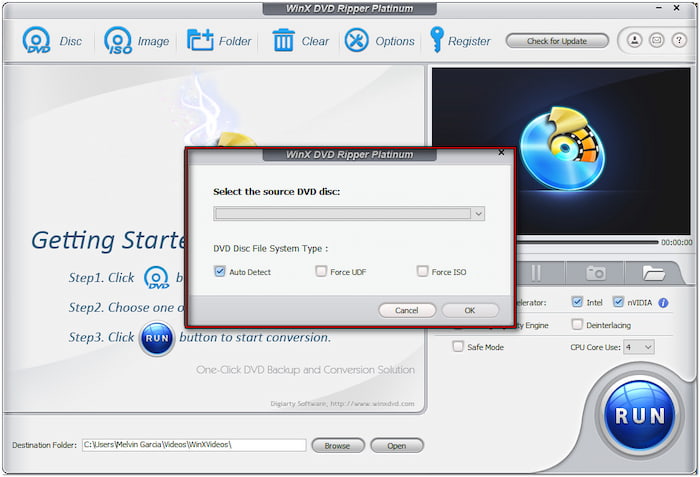
Aşama 1. Diski harici DVD sürücüsüne yerleştirin ve ardından WinX DVD Ripper'ı açın. Tıklayın DVD Disk kaynağı eklemek ve bir disk dosya sistemi türü seçmek için. DVD dosya sistemi türünden emin değilseniz varsayılan olarak bırakabilirsiniz.
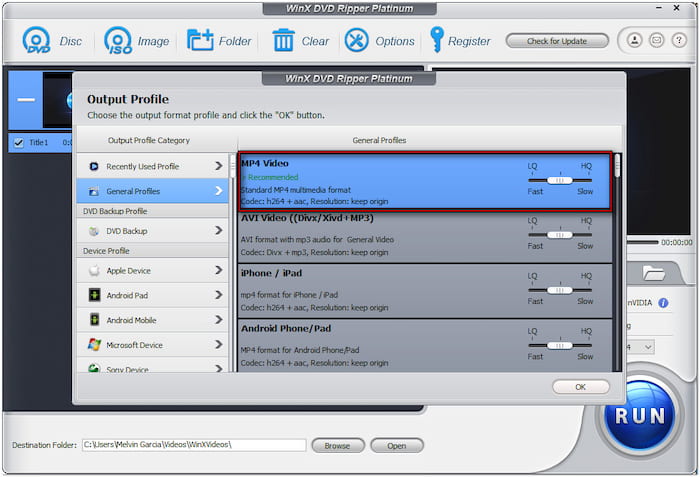
Adım 2.Çıktı Profili penceresinde Genel Profiller kategorisine gidin ve şunu seçin: MP4 Videosu. Diğer çıktı profillerini tercih ederseniz, mevcut seçenekler arasında gezinin. Kodek, bit hızı, kare hızı, kanal, çözünürlük vb. gibi video ve ses seçeneklerini ayarlamak için Ayarlar'a tıklayın.
Aşama 3.Bir yol hedefi belirlemek için Hedef Klasör alanının yanındaki Gözat'a tıklayın. Ardından, büyük KOŞMAK Dönüştürme işlemini başlatmak için düğmeye basın. Bunu yaptıktan sonra, yazılım diskin kilidini açacak ve bölge içermeyen bir DVD kopyasını yerel dosyalarınıza kaydedecektir.

WinX DVD Ripper, bölge kodlarını, CSS şifrelemesini ve diğer korumaları kaldırmak için gelişmiş bölge kilidi açma teknolojisini kullanır. Ancak, bölge kodunun kilidini açmak ve 5 dakikalık dönüştürme sınırlamasını kaldırmak için tam sürümü satın almalısınız.
Yöntem 3. MakeMKV ile DVD Bölge Kodlarını Aşmak
MakeMKV DVD'leri MKV dosyalarına dönüştürmek için kullanılan güçlü ve tanınmış bir yazılımdır; DVD bölge kodlarını kolayca ve verimli bir şekilde atlayabilir. Videonuzu dönüştürmek veya sıkıştırmak yerine, ham video ve ses akışlarını doğrudan diskten çıkarır ve bu süreçte bölge kilidini ve DRM'yi ortadan kaldırır. Ham verileri doğrudan okuduğu için, DVD sürücünüzün 5 değişiklik sayacı kilidini tamamen atlar. Dışa aktarılan MKV dosyaları genellikle film başına 4 GB ile 9 GB arasında büyük olur. Ancak ekstra depolama alanınız varsa, mevcut en temiz ücretsiz çözümlerden biridir.
Şimdi, DVD'leri MKV'ye dönüştürmek için DVD bölge kodlarını nasıl aşabileceğimizi görelim.
Aşama 1.MakeMKV'yi resmi web sitesinden indirin. Ardından, optik sürücüye bir DVD diski takın ve MakeMKV'yi açın. Kaynak bölümünden takılan DVD'yi yükleyin.
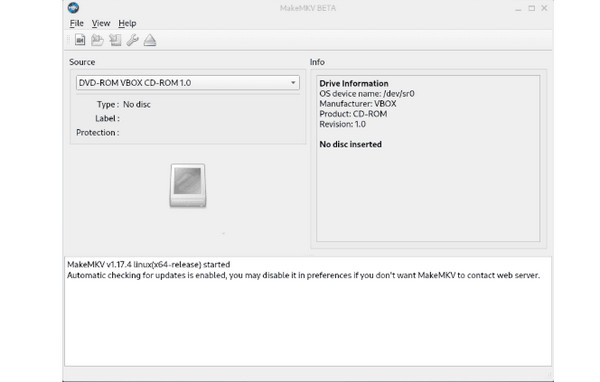
Adım 2.MakeMKV, diski otomatik olarak tarayacak, bölge kodunu atlayacak ve tüm video parçalarını indeksleyecektir. Tarama tamamlandıktan sonra, sol panelde ana başlığı (genellikle en büyük dosya) genişletin. Kaydetmek istediğiniz ses parçalarını veya altyazı dillerini işaretleyin veya işaretini kaldırın.

Aşama 3.Son olarak, indirme klasörünü ayarlamak için Çıkış klasörü bölümüne gidin. Ardından, dönüştürme işlemini başlatmak için "MKV'yi büyük yap" düğmesine tıklayın.
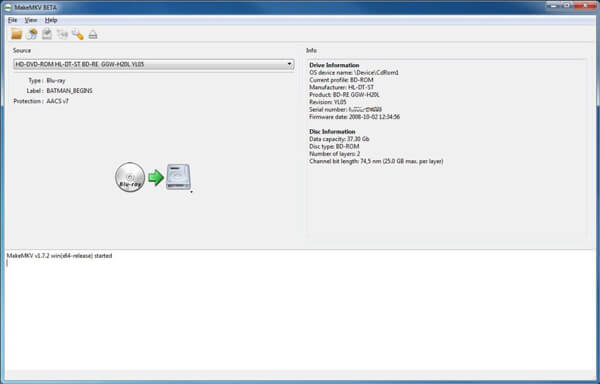
Sadece birkaç dakika içinde, sabit diskinizde VLC gibi medya oynatıcılarla oynatabileceğiniz veya Plex sunucunuzda barındırabileceğiniz tek bir, bölge kısıtlaması olmayan .mkv dosyası elde edeceksiniz. Önce dönüştürmeden Apple TV veya iTunes'da doğrudan oynatılamaz, ancak sürücünüzün donanım kilidine dokunmadan saf, kayıpsız kalite için MakeMKV'nin rakibi zor bulunur.
SSS DVD Bölge Kodlarını Aşma Hakkında Sıkça Sorulan Sorular
-
ABD'de yasal olarak satın aldığım DVD'ler için bölge kodlarını atlamak yasal mı?
Şifresi çözülmüş DVD'leri yalnızca kişisel yedekleme ve izleme amacıyla kullanıyorsanız sorun yok. İçeriği yeniden dağıtmayın veya paylaşmayın.
-
Bölge kodunu 5 kez değiştirdikten sonra bilgisayarımın DVD sürücüsünün kilitlenmesini nasıl önleyebilirim?
Bölgeyi sistem ayarları üzerinden değiştirmeyin, çünkü her değişiklik 5 değişikliklik sayacınızı tüketir. DVD bölge kodlarını atlamak ve DVD'yi dijitale dönüştürmek için MakeMKV gibi DVD kopyalama yazılımları kullanabilirsiniz.
-
VLC Media Player, Windows 11'de DVD'lerin bölge kodlarını otomatik olarak atlayabilir mi?
Evet. VLC, DVD bölge kodlarını ve diğer DVD kopyalama korumalarını aşmak için libdvdcss ile birlikte gelir.
-
Sony/Samsung DVD oynatıcısını bölge kilidinden çıkarmak için gizli uzaktan kumanda kodu nedir?
Gizli kilit açma kodları tamamen belirli modele ve donanım sürümüne bağlıdır.
• Samsung (Yaygın Bir Hile): Disk tepsisinde disk yokken, uzaktan kumandadaki Tekrarla düğmesine, ardından 5, 7, 5, 3, 8 (veya 9) gibi bir sıraya basın, daha sonra çok bölgeli oynatma için 9'a basın.
• Sony (Donanım Limited): Çoğu Sony bağımsız oynatıcı (özellikle Blu-ray/DVD kombinasyon üniteleri) uzaktan kumanda kodlarıyla açılamaz ve özel donanım çip modifikasyonları (PAL/NTSC modifikasyonları) gerektirir.
Not: Kodları denemeden önce, oynatıcınızın tam model numarasını doğrulamak için VideoHelp gibi veritabanı sitelerini mutlaka kontrol edin.
-
HandBrake veya MakeMKV kullanarak DVD bölge kodunu ücretsiz olarak nasıl kaldırabilirsiniz?
Yapabilirsiniz HandBrake'e libdvdcss'i yükleyin. DVD bölge kodlarını ve diğer DVD kopyalama korumalarını ele almak için. MakeMKV, herhangi bir bölgedeki DVD'yi işleyebilecek güçlü şifre çözme yeteneğine sahiptir.
-
RPC-1 ve RPC-2 DVD sürücüleri arasındaki fark nedir ve sayaç nasıl sıfırlanır?
RPC-1, bölge kilidini bilgisayarınızın yazılımına bırakır, bu nedenle sürücünün kendisi hangi diski taktığınızla ilgilenmez. Öte yandan RPC-2, kilidi doğrudan sürücünün donanımına entegre eder; bu da sizi 5. tercihinize sonsuza dek kilitlemeden önce 5 bölge değiştirme olanağı sağlar.
Kapanıyor
Bugün keşfettik DVD bölge kodları nasıl atlatılır En iyi üç araçla. Bu araçlar, bölge kodlarını kaldırmak ve DVD'leri bölgeden bağımsız olarak herhangi bir cihazda oynatılabilir bir dijital formata dönüştürmek için güvenilir çözümler sunar. Bunlar arasında, Blu-ray Master Free DVD Ripper, bölge kodlu diskleri şifresini çözmek için bir çözüm sunarak seçenek olarak öne çıkar. Ayrıca, esnek çıktı ayarları ve düzenleme araçları sağlar, hepsi ücretsiz.
Blu-ray Master'dan daha fazlası
DVD'leri Dijitale Kopyalayın

Bilgisayarınızda tüm DVD'leri kolayca dijital ortama aktarmak için hızlı ve ücretsiz kopyalama yazılımı.
100% Güvenli. Virüs yok
